01 Beginnen met Econobis
- Tips om te starten
- Stappenplan Econobis inrichten voor key-users
- Nieuwe gebruiker aanmaken
- Beknopte handleiding Buurtaanpak
- Privacyverklaring voorbeeld (download)
Tips om te starten
Econobis is een mooi pakket, maar ook uitgebreid en complex. Om de start zo soepel mogelijk te laten verlopen, volgen hieronder enige tips en suggesties.
Bouw het zo mogelijk in stappen op en bestudeer elke functionaliteit grondig voordat je ermee start:
- Contacten (persoon en organisatie) vormen je basis. Dat kunnen leden zijn, opdrachtgevers, klanten, vragenstellers, …. Voer deze met de hand in, via de importfunctie bij contacten of via de importservice van Econobis.
- Administratie invoeren: Nodig als je wilt kunnen factureren, projecten gebruiken, etc.
Hoewel je snel kunt starten met slechts de naam, is het handig voor later als je de gegevens nu toch zo compleet mogelijk al invoert.
- Groepen opvoeren: Er zijn statische en dynamische groepen. Maak je een statische groep, dan moet je deze a) handmatig bijhouden of b) bijvoorbeeld voor aanmelden op je Nieuwsbrief via je website met gebruikmaking van de API.
Een dynamische groep kan samengesteld zijn uit meerdere subgroepen. Of gebaseerd op een filter: kenmerken van een contact, zoals woonplaats of een product bij een order. Dynamische groepen worden automatisch bijgehouden.
Een groep kan in zijn geheel gemaild worden.
- Ledenlijst:
Het begrip “ledenlijst” bestaat niet in Econobis. Wel statische en dynamische groepen. Maak je een statische groep, dan moet je handmatig je ledenlijst bijhouden, dat heeft niet de voorkeur. Meestal betalen leden contributie, dat gaat via een order met een orderregel “lidmaatschap”, op basis waarvan dan een lidmaatschapsfactuur aangemaakt wordt. Dus maak dan een dynamische groep aan
-> voordat je dit kunt doen heb je een administratie nodig!
-> én producten
-> zijn b.v. energieafnemers gratis lid? Dan kun je ervoor kiezen om voor hen een product te maken met een nul euro prijs, maar nooit een factuur te sturen. Je kunt ook een dynamische groep maken op basis van hun leverancier gegevens.
- Mailen vanuit Econobis.
Zorg dat je gebruikers, mailboxen en alle benodigde emailtemplates hebt. Je kunt een koppeling maken met Mailgun, om veilig aan groepen te mailen. Zo voorkom je dat je website/mail als spammer of phising gezien wordt. Je kunt natuurlijk ook een mailprogramma als LaPosta gebruiken. Dan moet je wel zorgen dat je Econobis groepen altijd gesynchroniseerd zijn met LaPosta maillijsten.
Stappenplan Econobis inrichten voor key-users
Bij het in gebruik nemen van Econobis heeft de Key-user van jou organisatie een belangrijke rol. Samen met het support team van Econobis zorgt hij/ zij ervoor dat de omgeving op de werkwijze van jullie organisatie is ingericht. Hieronder vind je de te doorlopen stappen. Bij elke stap wordt er een omschrijving gegeven van de werkzaamheden in deze stap, wie wat gaat doen en welke vragen beantwoordt moeten worden. Verder vind je hier ook verwijzingen naar de uitgebreide documentatie voor elke stap.
Stap 1: Inrichten van de omgeving
Stap 1 is het aanmaken van een omgeving met coöperatienaam.econobis.nl
Gegevens die Econobis nodig heeft voor het aanmaken van de omgeving:
- Gewenst naam subdomein (coöperatienaam.econobis.nl)
- Naam, contact- en adresgegevens key-users
- Logo van de organisatie (weblink voor het gebruik in templates)
Activiteiten die jullie zelf doen in deze fase:
- Aanleveren bovenstaande gegevens
- Invoeren overige gebruikers (rollen binnen de organisatie behalve key-users)
- 2 factor authenticatie activeren
Stap 2: Migratie bestaande gegevens
De volgende stappen gaan we nemen:
- We gaan samen een planning maken voor het aanleveren en migreren van de gegevens
- Jullie leveren het importbestand aan
- Econobis importeert de gegevens op de nieuwe omgeving
- Jullie controleren de geïmporteerde gegevens
- Econobis gaat openstaande zaken migreren
Vraag aan jullie:
- Willen jullie een aangepast contactnummerreeks toepassen? Het standaardformat is ‘C-XXXXX’. (C-00001 C-00002) (of C-Jaartal-XXXX)
Activiteiten die jullie zelf doen in deze fase:
- Beslissen welk formaat jullie willen voor het contactnummerreeks
- Aanleveren importbestand
- Controle geïmporteerde gegevens
Stap 3: Inrichten mailfunctionaliteit
Via 'Mailboxen' kan je bijvoorbeeld alle mail die gemaild wordt aan bv. info@cooperatiedomein.nl inlezen in Econobis. In Econobis kan je ook de mail beantwoorden. Op deze manier leg je al het mailverkeer tussen jou contacten en coöperatie vast in één systeem. En kunnen alle Econobis gebruikers op de hoogte zijn van communicatie met alle contacten.
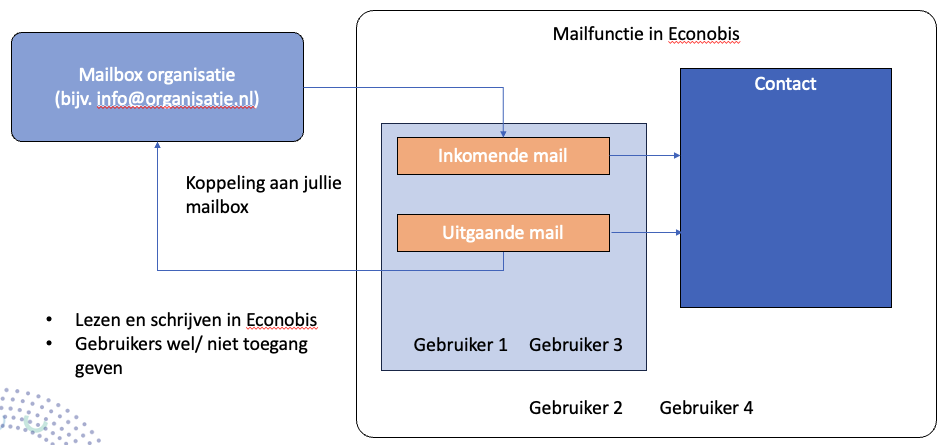
In deze stap gaan we samen de mailfunctionaliteit inrichten in Econobis. Hiervoor gaat Econobis de algemene instellingen doen en samen met jullie key-user/ webbeheerder de Mailgun koppeling inrichten.
Vragen aan jullie:
- Welke mailboxen moeten worden gekoppeld? (Bijv. info@... of energiecoaches@... maar ook individuele boxen van gebruikers.)
- Welke type mailboxen hebben jullie? (Gmail, Microsoft …)
- Wie mag welke mailbox inzien/bewerken?
- Indien er een Microsoft office omgeving is kunnen wij assisteren met het opzetten van de app registratie voor koppelen van E-mail.
Activiteiten die jullie zelf doen in deze fase:
- Gegevens mailboxen aanleveren
- Gebruikers koppelen aan mailboxen
Handleidingen:
Stap 4: Templates aanmaken
In deze stap gaan jullie de belangrijkste (e-mail)templates inrichten in Econobis. Denk hierbij aan standaard e-mailtemplates bij de administratie of welkomstmails voor nieuwe leden.
Wij zullen een serie voorbeeld templates toevoegen aan jullie omgeving, jullie kunnen deze templates gebruiken en/of aanpassen naar jullie wens.
Vragen aan jullie:
- Welke standaardteksten hebben jullie nu?
- Welke templates hebben jullie in de nieuwe omgeving
nodig?
Activiteiten die jullie zelf doen in deze fase:
- Templates aanmaken en koppelen
Handleidingen
Stap 5: Administratie inrichten
In deze stap gaan jullie de Administratie(s) opvoeren en Econobis gebruikers koppelen aan de administratie.
Vragen aan jullie:
- Hebben jullie één of meerdere administraties nodig?
- Wie van jullie gebruikers mag welke administratie inzien / bewerken?
Activiteiten die jullie zelf doen in deze fase:
- Beslissen of er verschillende administraties nodig zijn
- Aanmaken één of meerdere administraties onder instellingen
- Toekennen rechten aan gebruikers
- Aanmaken e-mailtemplates (zie vorige pagina)
Handleidingen
Stap 6: Boekhouding koppelen
In deze stap gaan jullie bepalen of jullie Twinfield willen koppelen en of jullie gebruik willen maken van de Mollie koppeling (betalen via ideaal links).
Vragen aan jullie:
- Willen jullie Twinfield koppelen?
- Willen jullie de Mollie koppeling gebruiken?
- Mollie maakt het mogelijk betaallinks via IDEAL te sturen welke wanneer ze betaald zijn automatisch in econobis op "betaald" komen te staan
Activiteiten die jullie zelf doen in deze fase:
- Beslissen of jullie met de koppelingen willen werken
- De key-user kan de Twinfield koppeling activeren
- De key-user kan de Mollie koppeling activeren
Handleidingen
Stap 7: Producten aanmaken
In deze stap gaan jullie bepalen welke producten jullie nodig hebben en deze in Econobis aanmaken. Bij producten kun je denken aan herhalende diensten die jouw coöperatie aanbiedt aan derden tegen een eenmalige of terugkerende betaling. Dat kunnen bewoners zijn maar ook andere partijen zoals de gemeente of provincie. Een ander voorbeeld zijn lidmaatschapsbijdragen, participaties in opwekprojecten of kleine maatregelen in een energiearmoede aanpak.
Vragen aan jullie:
- Gaan jullie werken met producten?
- Welke producten hebben jullie?
- Welke btw-percentages gelden voor de producten
Activiteiten die jullie zelf doen in deze fase:
- Beslissen of jullie met producten gaan werken
- Aanmaken van de producten
Handleidingen
Stap 7: Webformulieren koppelen
In deze stap gaan we samen aanmeld- en aanmeldformulieren koppelen aan Econobis. Met webformulieren kun je contacten direct vanuit een formulier op je eigen website in Econobis toe laten voegen. Bijvoorbeeld om bewoners zich aan te laten melden voor een collectieve actie. In Econobis staan dan meteen de gegevens die je in het formulier hebt uitgevraagd. Econobis levert de specificaties aan hoe het webformulier ingesteld moet worden.
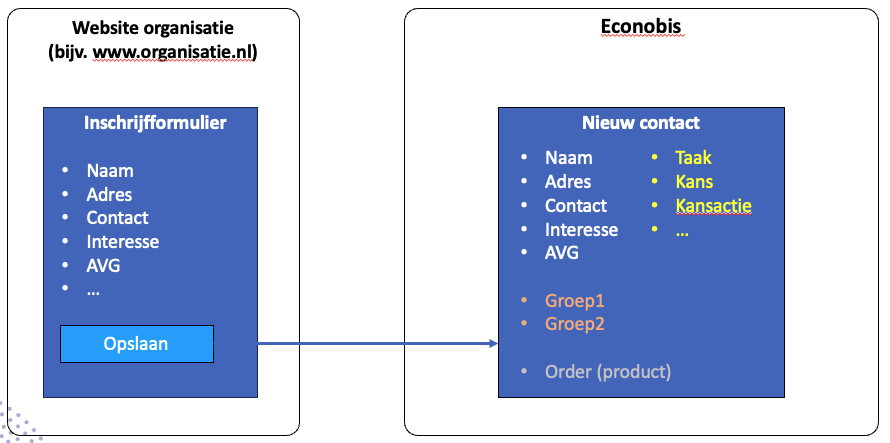
Vragen aan jullie:
- Welke formulieren gebruiken jullie nu?
- Welke formulieren moeten gekoppeld worden?
Activiteiten die jullie zelf doen in deze fase:
- Formulieren op jullie web-omgeving inrichten
- Gegevens aanleveren aan Econobis om koppeling te kunnen maken
Handleidingen
Stap 8: Groepen aanmaken
Groepen kan je gebruiken om extra kenmerken van een contact vast te leggen, selecties te maken en e-mails te versturen. Je kan zo veel groepen aanmaken als je wilt.
Vragen aan jullie:
- Welke groepen hebben jullie nodig?
- Welke groepen moeten statisch, dynamisch of samengesteld zijn?
Activiteiten die jullie zelf doen in deze fase:
- Aanmaken benodigde groepen
Handleidingen
Stap 09: Teams inrichten
In Econobis kan de toegang tot gegevens voor verschillende gebruikersgroepen afgeschermd worden. Je kunt bijvoorbeeld meerdere coöperaties met eigen ledenbeheer en administraties naast elkaar hebben. De users van de verschillende coöperaties kunnen alleen de groepen contacten en administraties van hun eigen coöperatie zien.
Vragen aan jullie:
- Welke teams moeten aangemaakt worden?
- Wie moet toegang tot welk team hebben?
- Welke groepen contacten moeten door welk team gezien kunnen worden?
Activiteiten die jullie zelf doen in deze fase:
- Aangeven welke teams aangemaakt moeten worden
- Per team aangeven welke groepen contacten zichtbaar zijn
Handleidingen
Stap 10: Portal inrichten
Op de contactenportal kunnen de contacten van jouw coöperatie inloggen. Op de contactenportal kunnen contacten hun gegevens zien en wijzigen. Tevens kunnen ze zien in welke projecten ze deelnemen. Daarnaast kan de contacten portal gebruikt worden om contacten te laten inschrijven op projecten. In deze stap gaat Econobis het portaal activeren en gaan jullie zelf aan de slag om het in te richten.
Vraag aan jullie:
- Willen jullie het portaal gebruiken?
Activiteiten die jullie zelf doen in deze fase:
- Algemene, lay-out en dashboard instellingen
- E-mailtemplate uitnodiging contacten voor portaal aanpassen
- Uitnodigen contacten voor portaal
Handleidingen
Stap 11: Workflows inrichten
Een workflow is een actie die automatisch wordt gestart als er een veld wordt gewijzigd. Bijvoorbeeld kan een Gebruiker een e-mail krijgen nadat een taak die op zijn naam staat is verlopen.
Vragen aan jullie:
- Welke procesafspraken hebben jullie voor e-mails?
- Welke procesafspraken hebben jullie voor taken?
Activiteiten die jullie zelf doen in deze fase:
- Inrichten workflows
- E-mail templates koppelen en eventueel aanmaken
- Taken aanmaken en inrichten
Handleidingen
Stap 12: E-mailbeheer inrichten
In Econobis kunnen E-mails worden verbonden aan Econobis gebruikers. Je kan bepalen wie verantwoordelijk is.
Vraag aan jullie:
- Welke E-mails wil je in econobis inlezen?
- Wie gaat de e-mails die binnenkomen verdelen of afhandelen?
Activiteiten die jullie zelf doen in deze fase:
- Bepalen welke E-mail adressen in Econobis moeten worden ingevoerd.
Handleidingen
Stap 13: Energiebesparingsaanpak inrichten
Econobis en het Hoomdossier ondersteunen energiebesparinsprojecten. Beide programma’s werken samen om deze projecten te kunnen administreren en monitoren. In deze stap gaan jullie samen met Econobis de projecten inrichten zo dat jullie van start kunnen gaan. De eerste stap is om de gewenste werkwijze goed in beeld te brengen. Vervolgens kunnen de processen in de software optimaal ingeregeld worden.
Voor dit onderdeel hebben we een uitgebreide handleiding geschreven, deze kun je vinden onder Buurtaanpak/ energiebesparing.
Stap 14: Werken met projecten
In Econobis staat het contact centraal. Een contact kan een persoon of een organisatie zijn. Een contact kan op twee manieren meedoen in een coöperatie door middel van het lidmaatschap of door mee te doen aan een project. Een project is een productieproject of de coöperatie zelf.
Activiteiten die jullie zelf doen in deze fase:
- Instellen projecten
- Instellen portal voor projecten
- E-mail en documententemplates maken (inschrijving en bevestiging)
Handleidingen
Stap 15: Financiële administratie inrichten
Met de financiële module kan je factureren. Je kan verkoopfacturen aanmaken voor bijvoorbeeld het lidmaatschap.
Voor dit onderdeel hebben we een uitgebreide handleiding geschreven, deze kun je vinden onder 'Financiële administratie'.
Nieuwe gebruiker aanmaken
Content hieronder is een clone van pagina "Nieuwe gebruiker aanmaken" in het hoofdstuk '13 Instellingen'.
Wanneer je in Econobis een nieuwe gebruiker wilt aanmaken, ga je als volgt te werk:
Ga naar
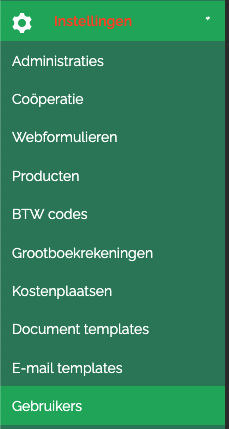
> Instellingen
> Gebruikers
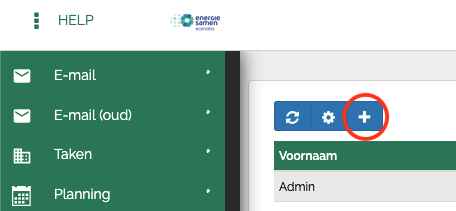
> Kies '+'
> Voer basisgegevens in en sla op
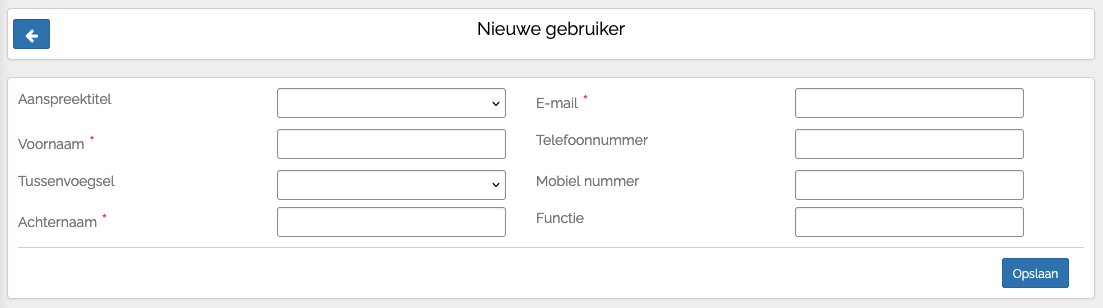
Als je de gegevens hebt opgeslagen, hoef je niets meer te doen. De door jou aangemaakte gebruiker ontvangt na het opslaan een mail vanuit Econobis met een verzoek om een wachtwoord aan te maken.
Het Econobis wachtwoord moet minimaal 8 karakters lang zijn en moet minimaal 1 cijfer, 1 kleine letter en 1 hoofdletter bevatten.
Krijg je een foutmelding ?
- Je moet zelf key user rechten hebben om een gebruiker aan te maken
- Let op dat er geen spaties achter of voor het e-mail adres staan
Vervolgens moet je nog de volgende stappen doorlopen:
- informeer jouw gebruiker dat je voor hem/haar een account hebt aangemaakt zodat hij of zij op de hoogte is en niet verrast wordt door de mail die hij of zij ontvangt vanuit Econobis;
geef eventueel ook aan dat de gebruiker 2 factor-authenticatie moet instellen als je dat als coöperatie of voor deze gebruiker verplicht hebt gesteld, je kunt verwijzen naar de handleiding 2-factor authenticatie voor gebruikers - rollen toekennen aan gebruiker, het overzicht met de rechten per rol staan hier
stel ook - gebruiker toevoegen aan benodigde mailboxen (indien van toepassing)
daarna kun je eventueel ook bij de gebruikersinstellingen het standaard afzender e-mailadres voor deze gebruiker instellen - gebruiker toevoegen aan benodigde administraties (indien van toepassing)
- gebruiker toevoegen aan team (indien van toepassing)
TIP: Maak geen accounts op naam van een info@ mailadres. Maak account op het persoonlijke e-mailadres van de gebruiker, anders kun je niet goed achterhalen wie de wijzigingen heeft doorgevoerd als er vragen over zijn.
Beknopte handleiding Buurtaanpak
Content hieronder is een clone van pagina "Beknopte handleiding Buurtaanpak".
1. Koppelingen met Econobis
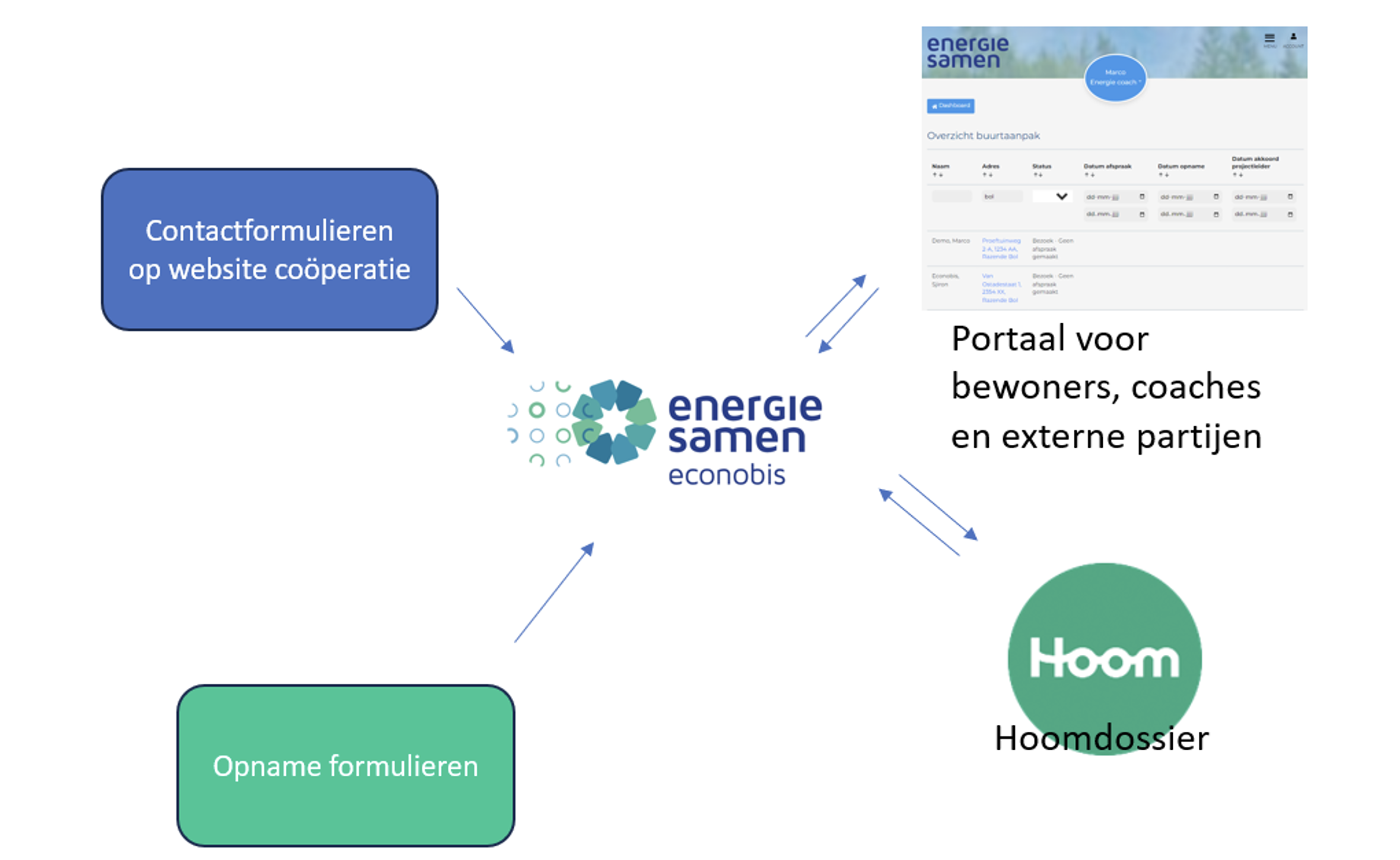
Voor de Buurtaanpak kan Econobis verbinding maken (koppelingen) met contactformulieren op de website van de coöperatie, opnameformulieren, het contactenportaal van Econobis en het Hoomdossier.
- Via een of meerdere contactformulieren op de website van de coöperatie kan een bewoner zich aanmelden voor een actie en interesses opgeven.
- Opnameformulieren worden door energiecoaches gebruikt om ter plekke de situatie in een woning vast te leggen. Uit de opnameformulieren kan een rapportage of bestellijst worden gemaakt die naar de betrokken organisatie wordt gestuurd.
2. Standaard processen
Met een aantal coöperaties zijn de processen rond de afhandeling van de Buurtaanpak besproken. Hier zijn de standaard processen uit voortgekomen. Deze worden door Econobis ondersteund. De verschillende deelprocessen buurtaanpak kun je hier downloaden: Achtergrondinformatie en type processen
3. Voorbereiden
Bepaal eerst welke deelprocessen je wilt gaan gebruiken. Daarna kan je deze deelprocessen in Econobis gaan inrichten. Hiervoor kan je de onderstaande stappen nemen.

3.1. Campagne instellen
Een campagne is de basis van de Buurtaanpak. De campagne wordt gebruikt om resultaten te kunnen meten. Voorbeelden van campagnes zijn “Actie energiebesparing 2022” of “Collectieve inkoop zonnepanelen 2021” of “Warmtenet huisinventarisatie 2023”.
Klik hier voor uitleg: 3. Campagne aanmaken
3.1.1. Mogelijke maatregelen toevoegen aan campagne
Per campagne kun je instellen welke maatregelen in deze campagne beschikbaar zijn. Dit kunnen bijvoorbeeld Gevel- en/of vloerisolatie zijn.
Klik hier voor uitleg: 4. Maatregelen beheren
3.1.2. Mogelijke kansacties toevoegen aan campagne
Een kansactie is een actie die wordt ingezet als je met een bewoner besluit iets te gaan doen. Er zien drie soorten kansacties. Bij de campagne kan je instellen welke je wilt gaan gebruiken.
- Bezoek
: Kansactie Bezoek is bedoeld om een bezoek aan de bewoner te gaan inplannen, bijvoorbeeld voor een energiecoach of een energieklusser.
- Offerteverzoek
: Kansactie Offerteverzoek is bedoeld om een offerteverzoek te sturen aan bedrijven waarmee wordt samengewerkt voor de maatregel die de bewoner mogelijk wil laten uitvoeren.
Het offerteverzoek wordt met de informatie van de bewoner naar een van de bedrijven gestuurd waarmee wordt samengewerkt. Bijvoorbeeld bij een isolatieactie kan een offerverzoek gedaan worden voor de maatregel ‘vloerisolatie’.
- Budgetaanvraag:
Kansactie Budgetaanvraag is bedoeld om een Budgetaanvraag af te handelen. Als een Budgetaanvraag is goedgekeurd kan de bewoner die gebruiken om subsidie aan te vragen. De projectleider en/of externe partij (bv. gemeente) kunnen een Budgetaanvraag inzien en via het online portaal goedkeuren.
3.1.3. Coaches en bedrijven koppelen
Door coaches en/of bedrijven aan een campagne toe te voegen kan je die coaches en/of bedrijven makkelijk aan de kansen die uit de campagne voortkomen koppelen.
Klik hier voor uitleg: 5. Energiecoaches en bedrijven vastleggen
3.2. Templates instellen
Door gebruik te maken van standaard email- en documenttemplates kan je de bewoners of andere betrokkenen makkelijk met standaard berichten informeren.
Klik hier voor uitleg: 9. Standaard e-mailtemplates, E-mail templates algemeen, 10 Werken met documenten
3.3. Aanmeldformulieren maken
Je kan aanmeldformulieren op jouw website verbinden met Econobis. Als een bewoner zich aanmeldt wordt er gelijk een contact en een aanmelding (intake en kans) aangemaakt.
Klik hier voor uitleg: 8. Webformulier koppelen met Econobis, Handleiding API koppeling webformulieren
3.4. Portaal instellen
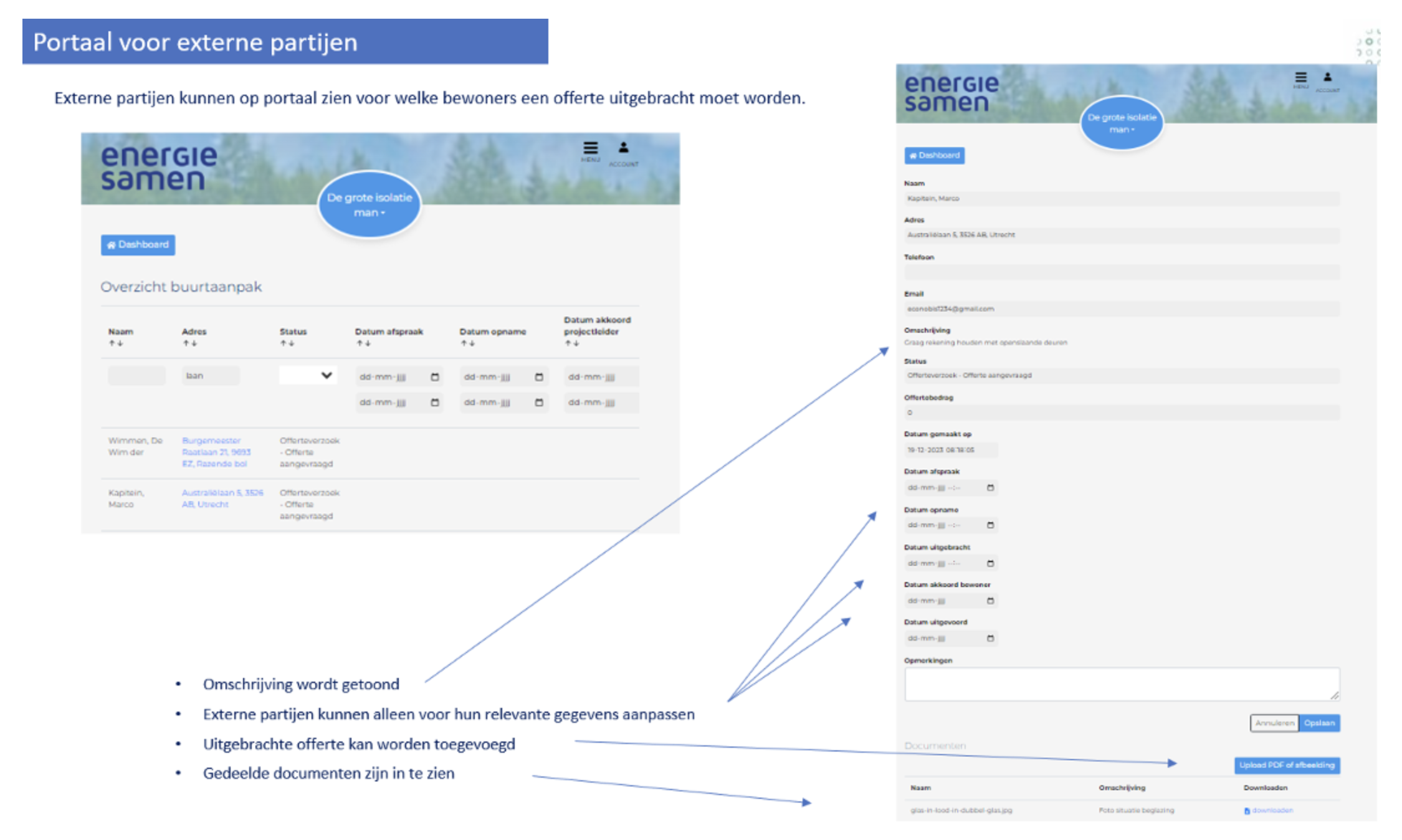
Bewoners, coaches, betrokken bedrijven en gemeentes kunnen op het portaal inloggen waar ze alleen de voor hun relevante informatie zichtbaar is.
Coaches en bedrijven kunnen op het portaal van Econobis inloggen zodat zij daar de aan hun toegewezen afspraken en of offerteverzoeken kunnen inzien en bijwerken.
Klik hier voor uitleg: 12. Portaal voor Energiecoaches, Projectleiders en Externe Partijen, 14 Portal
4. Aanmeldingen verwerken
Een aanmelding komt als Intake plus Kans in Econobis. Daar worden de volgende stappen doorlopen.
Klik hier voor meer informatie: 1. Aanmelding verwerken, 2. Kansactie invoeren en opvolgen
4.1. Ontvangst aanmelding in Econobis
We gaan er vanuit dat de aanmelding via een contactformulier op de website van jouw coöperatie in Econobis is binnen gekomen.
4.2. Contactgegevens controleren
4.3. Coach of organisatie koppelen
Aan één kans kan je verschillende kansacties toevoegen. Je kan bijvoorbeeld een met de kansactie van het type Bezoek een energiecoach koppelen om bij de bewoner een woning opname te gaan doen of met het type Offerteverzoek een organisatie vragen een offerte voor een bepaalde maatregel uit te brengen.
4.4. Offerteproces
Na het versturen van het offerteverzoek naar een organisatie worden de volgende stappen doorlopen.

De organisatie kan deze stappen op het portaal van Econobis bijwerken. De uitgebrachte offerte kan ook op het portaal worden toegevoegd.
5. Rapportage en voortgangscontrole
In Econobis kan je door selecties en filters te maken op intakes, kansen en kansacties controleren of wat de voortgang is en rapportages voorbereiden.
Klik hier voor meer informatie: 3. Rapportage en voortgangscontrole
Privacyverklaring voorbeeld (download)
Privacyverklaring voorbeeld V2.0.docx
| Versie | Datum | auteur | opmerking |
| 1.0 | 13 november 2019 | Econobis |
|
| 2.0 | 15 september 2026 | Econobis |
Update |