
Gebruikersrollen en accounts in Hoomdossier 2.0
In deze versie van het Hoomdossier is het niet meer mogelijk om de bewonersrol te combineren met een of meerdere van de beheersrollen (coach, coördinator en admin). Dat betekent in de praktijk dat coaches (of coördinatoren/ admin) die hun eigen woning als bewoner in willen voeren een apart bewonersaccount aan moeten maken.
Verder is het ook niet meer mogelijk om meerdere accounts bij verschillende Hoomdossier omgevingen met hetzelfde e-mailadres te hebben. Voor elke omgeving moet er een nieuw account met een uniek e-mailadres aangemaakt worden.
2 factorauthenticatie
Wat is 2 factor authenticatie?
Twee factor authenticatie (2FA) is een veiligere manier van inloggen. De identiteit van jou als gebruiker wordt hierbij vastgesteld door middel van twee factoren. Je gaat na instellen niet met één sleutel (je wachtwoord), maar met twee sleutels inloggen. Dit betekent dat je naast het invoeren van een gebruikersnaam en wachtwoord ook nog een code uit je telefoon moet invullen. Alleen mensen met jouw telefoon kunnen dan inloggen in jouw account.
2FA is standaard voor alle gebruikers van het Hoomdossier mogelijk maar moet door de gebruikers zelf ingesteld worden. Bij het aanmaken van een account is 2FA niet actief. Maar we adviseren om 2FA voor alle beheersrollen te gebruiken!
Instellen 2 factor authenticatie in 2 stappen
Stap 1 Download een authenticator app naar je telefoon
Er zijn meerdere authenticator apps die 2 factor authenticatie kunnen verzorgen. We raden aan om een van de onderstaande twee apps te gebruiken. Download de app naar jouw telefoon of open de app als je deze eerder als eens gedownload hebt.
Google authenticator
- Android: https://play.google.com/store/apps/details?id=com.google.android.apps.authenticator2
- Apple/IOS: https://apps.apple.com/nl/app/google-authenticator/id388497605
Microsoft Authenticator
- Android: https://play.google.com/store/apps/details?id=com.azure.authenticator
- Apple/IOS: https://apps.apple.com/nl/app/microsoft-authenticator/id983156458
Stap 2 Wijzig je 2FA instelling op uw hoomdossier account
- Klik rechtsboven op jouw naam en klik vervolgens op 2FA instellingen.
- Klik op inschakelen.
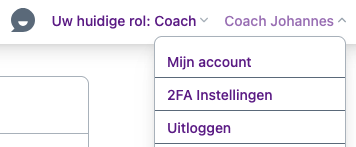

- Je krijgt nu een QR code te zien op jouw scherm. Start de Authenticator op uit stap 1 op jouw telefoon en klik op account toevoegen (Account toevoegen is meestal een + icoon op jouw app) en kies voor “een qr code scannen”.
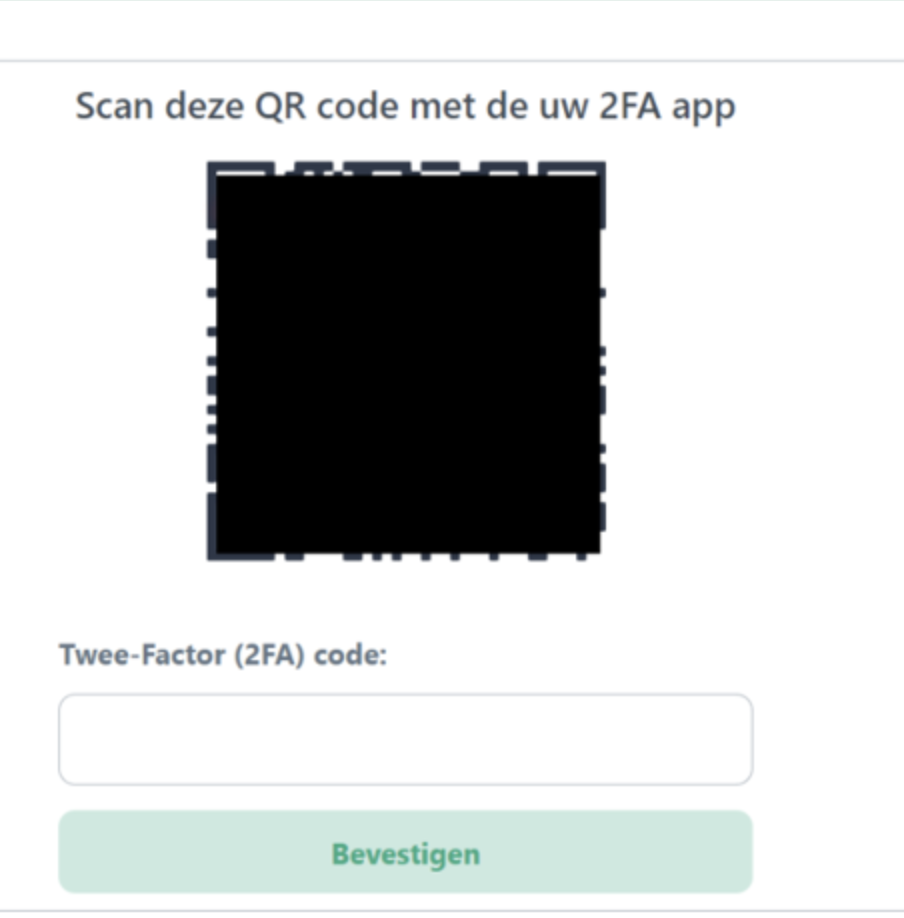
- Vul de code die je in jouw app ziet vervolgens in binnen het invoerveld onder de qr code
Let op: na het invoeren van de code krijg je herstel codes te zien, deze kun je gebruiken om 2FA te resetten mocht je toegang tot jouw telefoon kwijt zijn. Sla deze codes op een veilige plek op.
- Mocht je de toegang tot jouw account kwijt zijn en ook de herstelcodes dan kan de admin/beheerder van jouw hoomdossier omgeving het account herstellen.
Uitschakelen 2 factor authenticatie voor je zelf
- Klik rechtsboven op jouw naam en klik vervolgens op 2FA instellingen.
- Klik op uitschakelen.
Uitschakelen 2FA voor een andere gebruiker
Mocht een gebruiker de toegang tot zijn/ haar mobiele telefoon kwijt zijn kan de admin de 2FA instelling van het account in het detailaanzicht van het account uitschakelen:
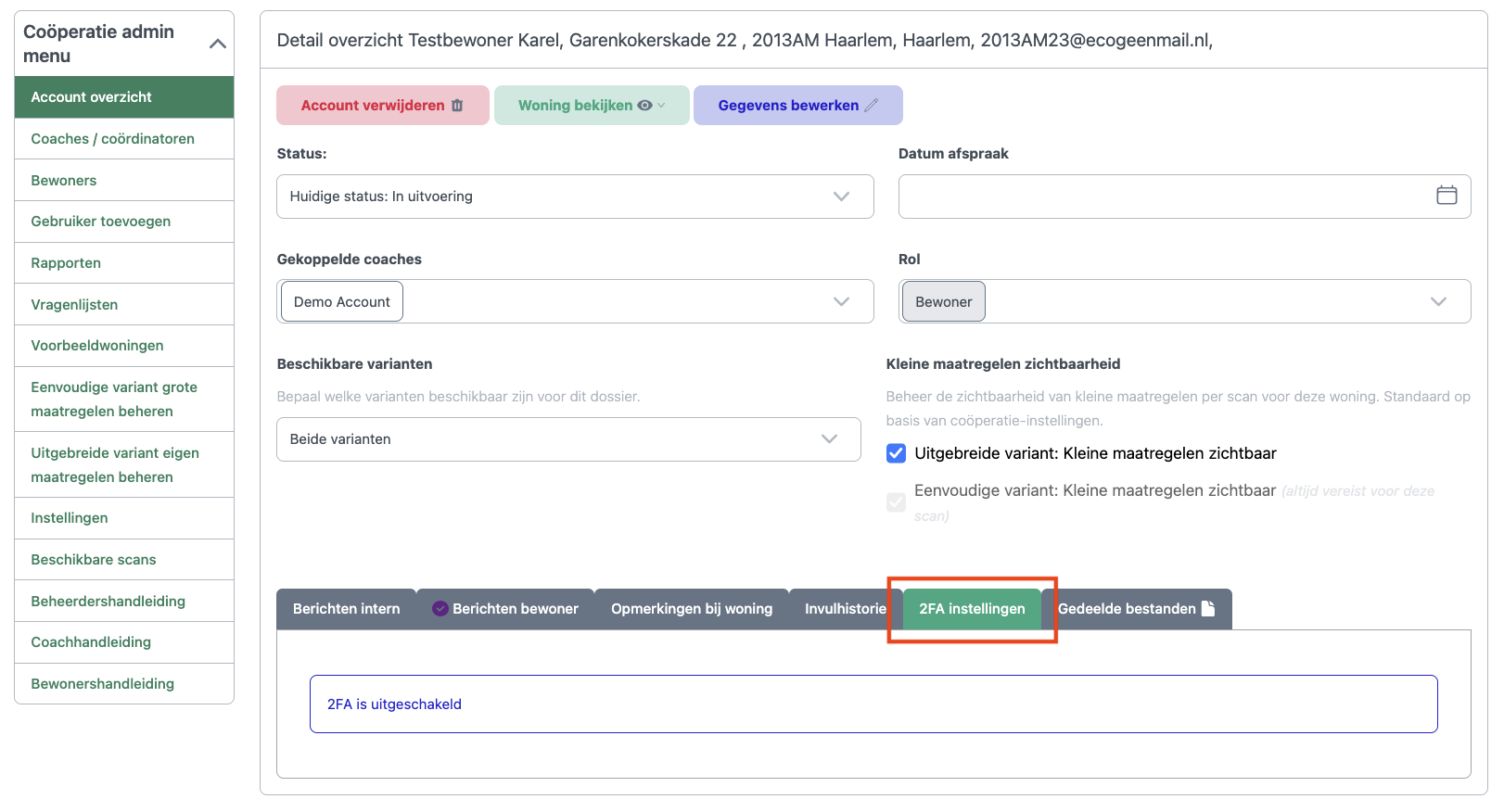
Als coördinator of admin inloggen
In Hoomdossier kun je meerdere gebruikersrollen hebben. Als je meer dan één rol hebt kom je na het inloggen op een startpagina terecht waarop je kan kiezen met welke rol je verder wilt gaan. Als je alleen de rol van coördinator of coach hebt ga je direct naar het startscherm van deze rol.
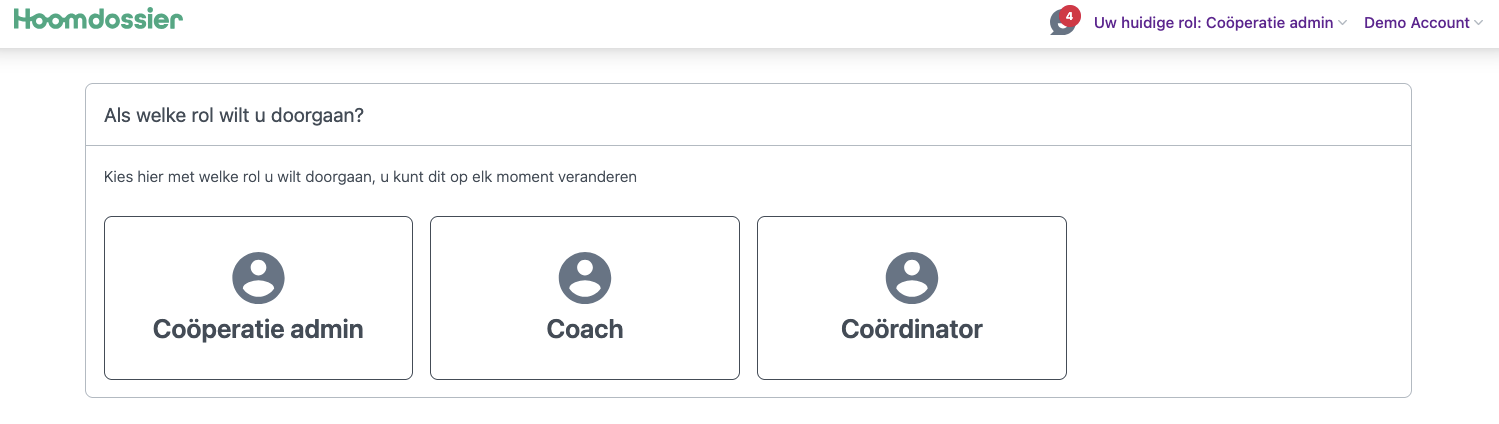
Bovenaan de pagina heb je rechts drie opties: via het icoontje kom je bij je berichten, daarnaast kan je tussen de rollen switchen en helemaal rechts onder jouw eigen naam kun je je accountinstellingen beheren en uitloggen. Door links boven op ‘Hoomdossier’ te klikken kom je terug op deze startpagina.
Account aanmaken
Er zijn twee manieren om accounts aan te maken in Hoomdossier:
- Account aanmaken vanuit Econobis. Hoe dit werkt kun je in de handleiding van Econobis vinden.
- Via menupunt ‘Gebruiker toevoegen’ in de coördinator- en admin omgeving. Zie hieronder.
1) Gebruiker aanmaken via Econobis
Als je Hoomdossier in combinatie met Econobis gebruikt moeten alle gebruikers in Hoomdossier via Econobis aangemaakt worden. In dat geval mag je het menupunt 'Gebruiker toevoegen' niet gebruiken. Anders zijn de accounts in Hoomdossier niet gekoppeld aan de contacten in Econobis en kunnen geen gegevens uitgewisseld worden.
Handleiding aanmaken gebruiker via Econobis
2) Gebruiker handmatig in Hoomdossier toevoegen
Om een gebruiker in Hoomdossier toe te voegen moet je de coördinator- of de adminrol hebben. Ga hiervoor naar het menupunt 'Gebruiker toevoegen'.
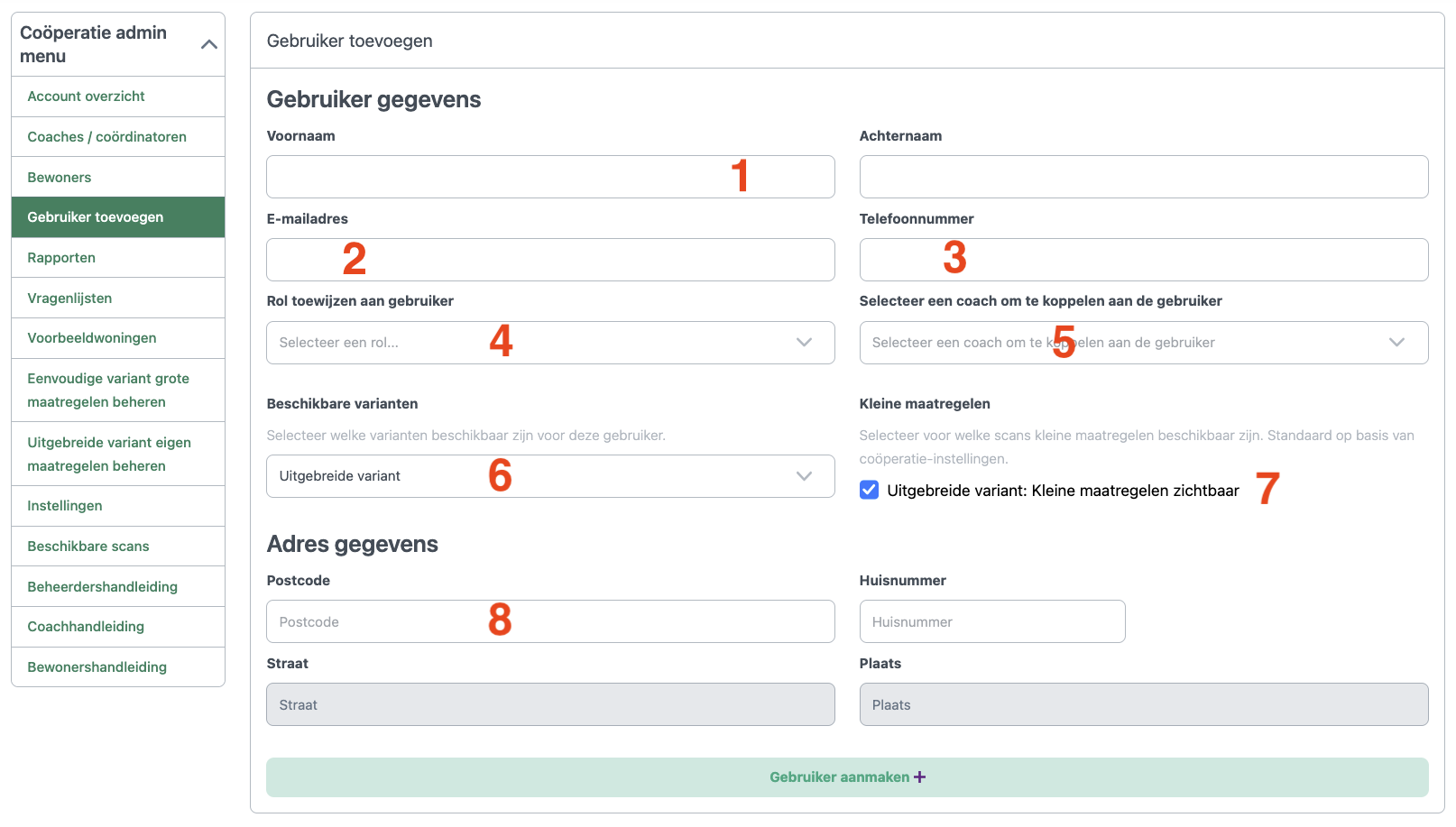
- Vul hier voor- en achternaam van de gebruiker in
- Voer hier het e-mailadres in. In het Hoomdossier kan een emailadres maar één keer gebruikt worden - ongeacht de omgeving. Als het adres al bestaat zie je boven een waarschuwing.
- Hier kun je een telefoonnummer opgeven, deze wordt weergegeven in het detailaanzicht van het account. Het invoeren is optioneel.
- Kies hier de rol die het account moet krijgen. Het is mogelijk om de beheersrollen (coach, coördinator en admin) te combineren. Als je de rol 'Bewoner' kiest kan geen andere rol toegevoegd worden. Deze instelling kan op het detailaanzicht van het account ook later nog aangepast worden.
- Hier kun je een coach koppelen aan het nieuwe account. Je krijgt een dropdownlijst met jouw coaches te zien. Je kunt ook later nog een coach koppelen of loskoppelen van een account, dat doe je in het detailaanzicht van het account.
- Hier kun je kiezen welke variant het account moet krijgen. Default staat hier de variant gekozen die onder 'Beschikbare scans' is gekozen. De keuze die je hier maakt geldt alleen voor deze specifieke gebruiker. Deze instelling kan op het detailaanzicht van het account ook later nog aangepast worden.
- Als je bij 6 de uitgebreide variant hebt gekozen kun je hier bepalen of de vragenlijst 'Kleine maatregelen en gedrag' wel of niet getoond moet worden. Deze instelling kan op het detailaanzicht van het account ook later nog aangepast worden.
- Vul hier postcode en huisnummer in. Hoomdossier gaat zelf op zoek naar straat en plaatsnaam. Als er een huisnummertoevoeging bekend is verschijnt er een extra veld met een dropdownmenu met de beschikbare toevoegingen. Het is aan te raden om elk adres maar één keer in Hoomdossier te registreren. Als er al een account met het opgegeven adres bestaat zie je boven een waarschuwing.
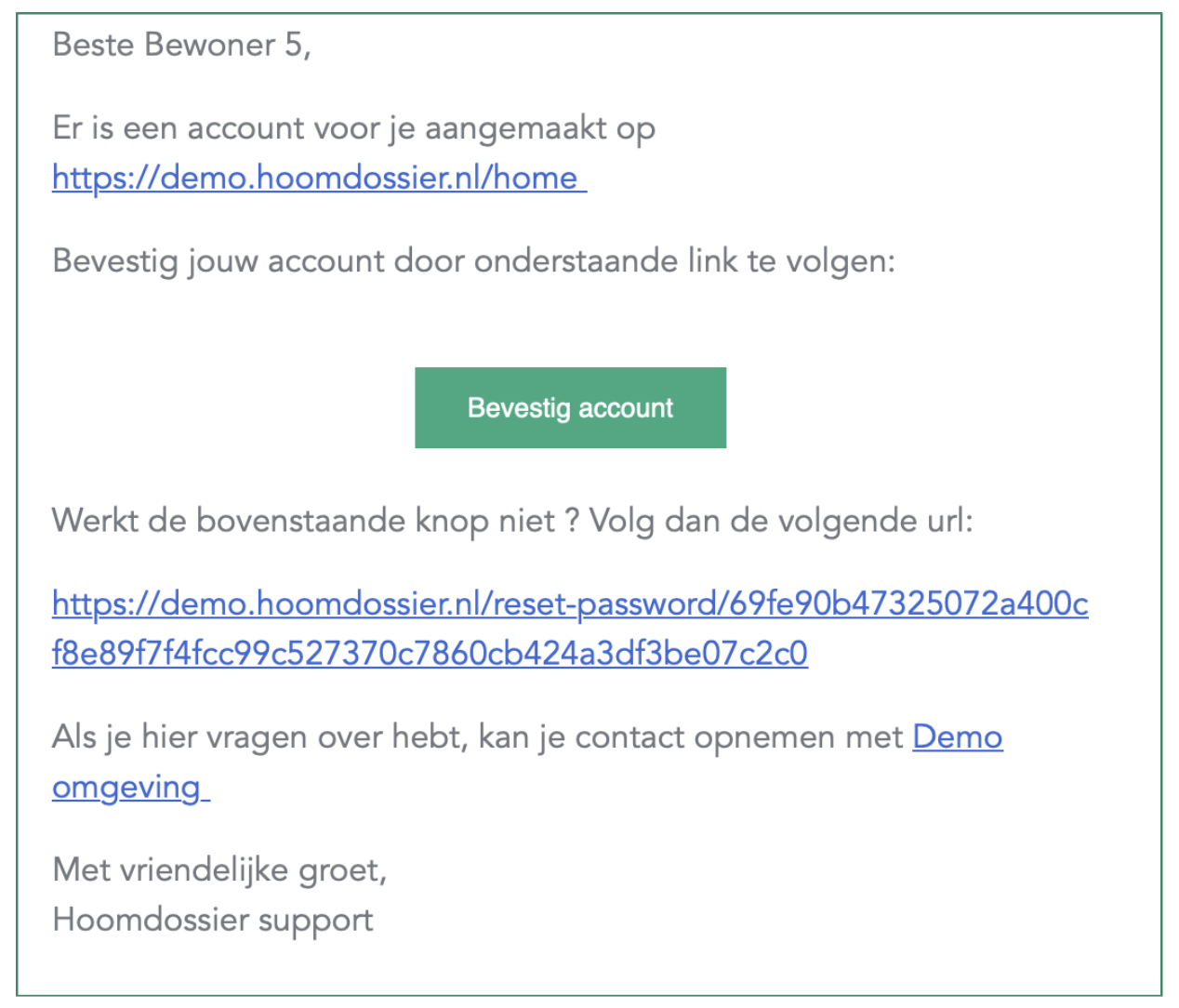
Als het account aangemaakt is krijgt de bewoner een e-mail met daarin de mededeling dat het account is aangemaakt en een link om een wachtwoord aan te maken en in te loggen:
Aanpassen gebruikersrol
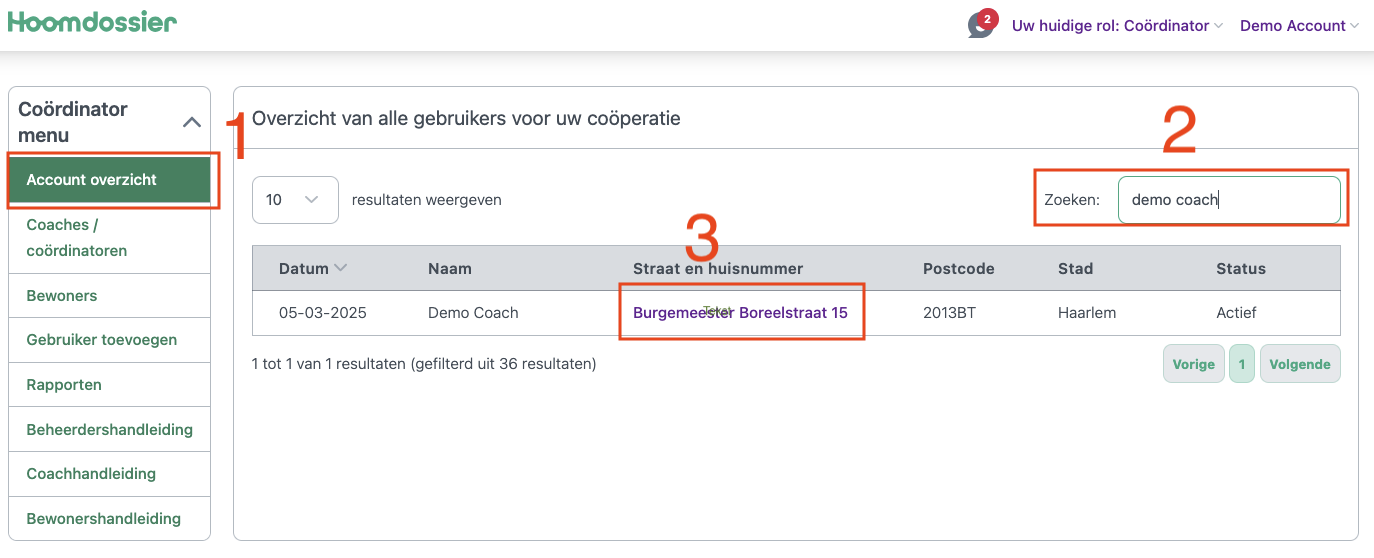
De procedure voor het aanpassen van de gebruikersrol is voor alle accounttypes hetzelfde. Je gaat hiervoor naar 'Account overzicht' (het eerste menupunt aan de linke kant) en zoekt daar de naam van het account dat je wilt wijzigen. Vervolgens klik je op straat en huisnummer om naar het detailaanzicht van dat account te gaan. Hier kun je in het vakje 'Rol' een gebruikersrol toevoegen of verwijderen.
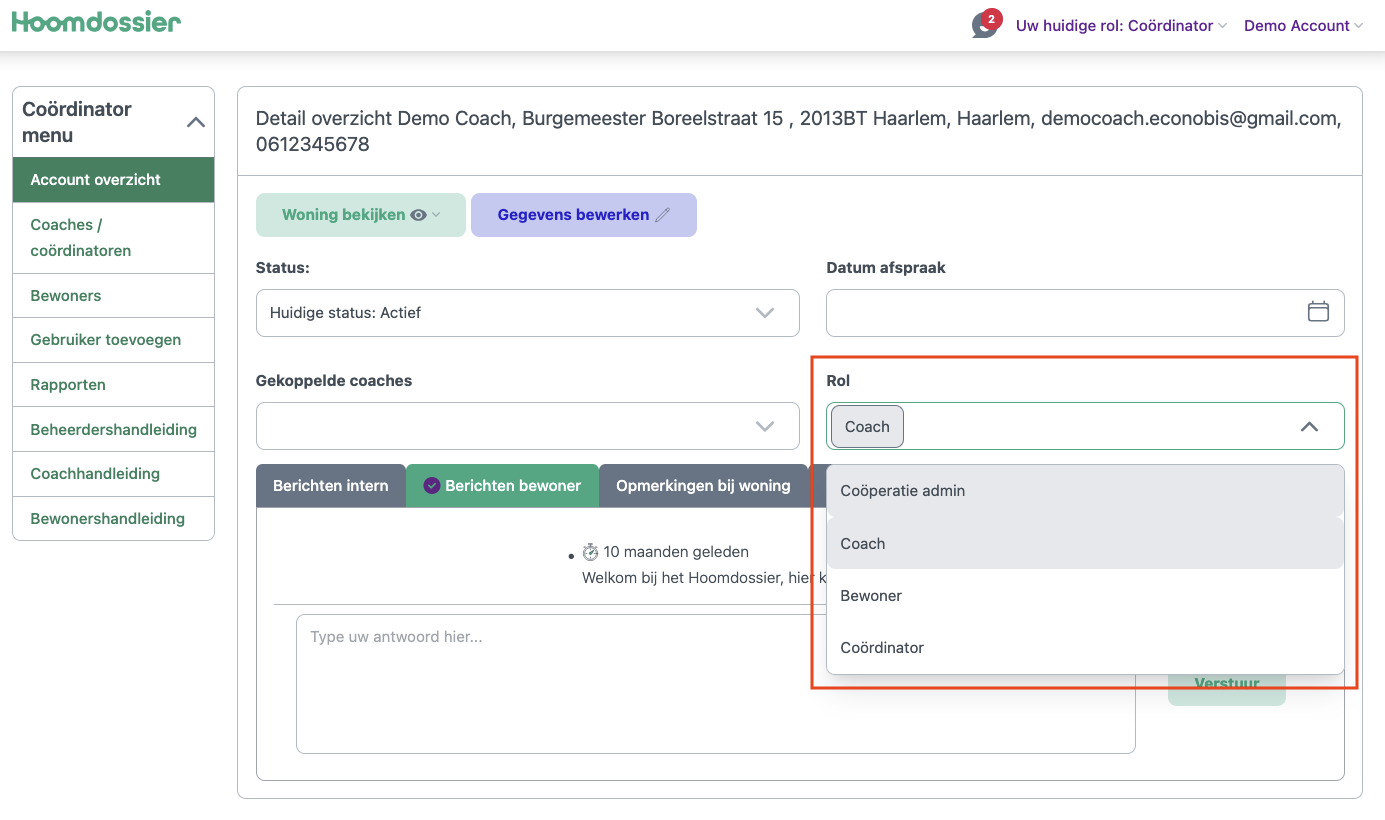
Als coördinator kun je de rollen coördinator, coach en bewoner toekennen. Wil je een gebruiker de admin rol geven moet je ingelogd zijn als admin.
Gegevens account aanpassen
De procedure voor het aanpassen van gegevens (naam, adres of e-mailadres) is voor alle accounttypes hetzelfde. Je logt in als admin of coördinator en gaat naar 'Account overzicht' (het eerste menupunt aan de linke kant) en zoekt daar de naam van het account dat je aan wilt passen. Vervolgens klik je op straat en huisnummer om naar het detailaanzicht van dat account te gaan.
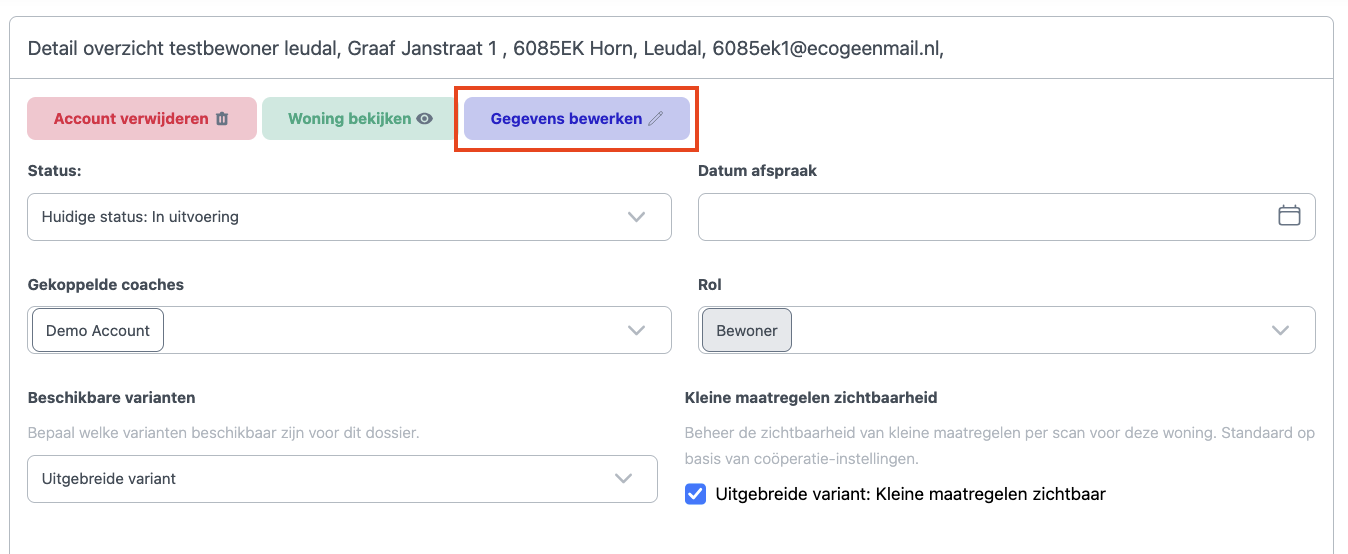
In het detailaanzicht kun je via de blauwe knop 'Gegevens bewerken' de gegevens aanpassen.
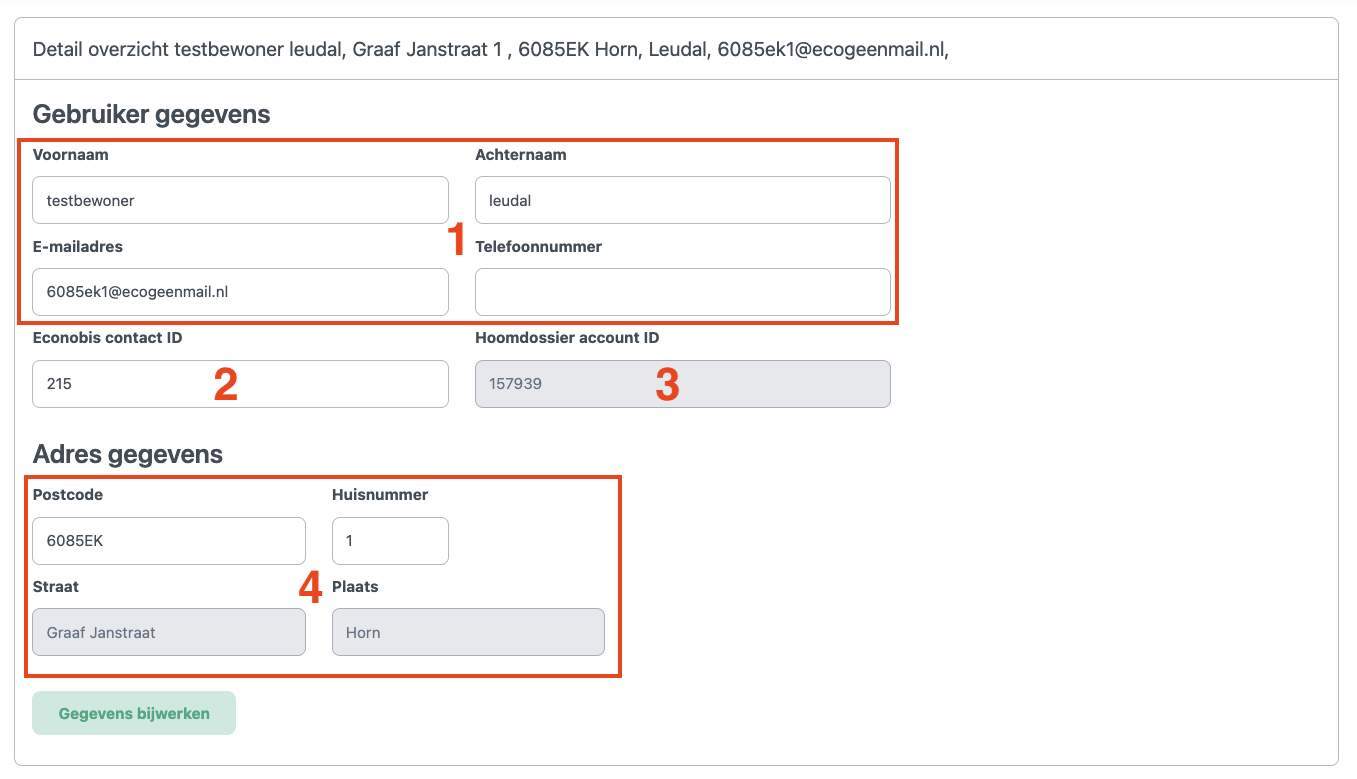
- Hier kun je naam, telefoonnummer en e-mailadres aanpassen. Elke gebruiker kan deze gegevens ook zelf in de eigen instellingen aanpassen. Let op: als je het e-mailadres wijzigt moet de gebruiker vanaf dit moment inloggen met het nieuwe adres!
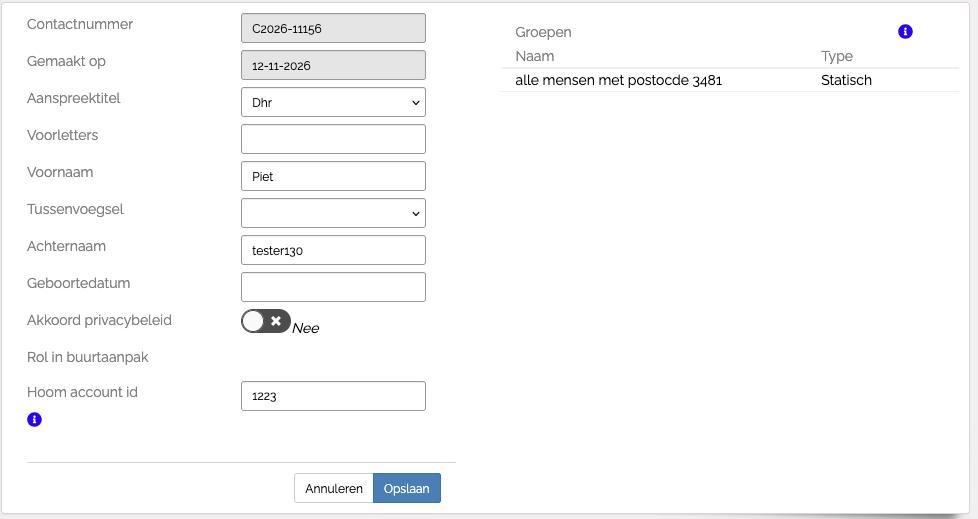
- Als je Hoomdossier in combinatie met Econobis gebruikt zie je hier de contact-ID van Econobis. Mocht de koppeling van een account niet meet werken dan kun je in Econobis deze contact-ID handmatig opzoeken en hier invullen.
- Hier zie je de account-ID van Hoomdossier. Deze staat in Econobis opgeslagen bij het gekoppelde contact. Mocht de verbinding van een account verbroken zijn kun je dit nummer handmatig in Econobis toevoegen. De verbinding zou weer moeten werken als Econobis contact-ID én Hoomdossier account-ID allebei goed zijn ingevuld.
- Hier kun je de adresgegevens van dit account aanpassen. Elke gebruiker kan deze gegevens ook zelf in de eigen instellingen aanpassen.
Vergeet niet om de wijzigingen met de groene knop op te slaan!
Account verwijderen
De procedure voor het verwijderen van een account is voor alle accounttypes hetzelfde. Je logt in als admin en gaat naar 'Account overzicht' (het eerste menupunt aan de linke kant) en zoekt daar de naam van het account dat je wilt verwijderen. Vervolgens klik je op straat en huisnummer om naar het detailaanzicht van dat account te gaan.
In het detailaanzicht van het account kun je linksboven het account met de rode knop verwijderen.
Let op: als je werkt met een Econobis koppeling moet je ook nog het contact in Econobis verwijderen of in ieder geval de Hoom account id van het contact weghalen.
No comments to display
No comments to display