
Bewonerhandleiding Hoomdossier
In dit document lees je meer over hoe het Hoomdossier werkt en krijg je antwoord op de meest gestelde vragen. Kom je er niet uit? Neem dan contact op met jouw coöperatie.
In deze handleiding
- Inleiding
- Jouw dossier invullen
- Het woonplan
- Bestanden uploaden
- De energiecoach
- Berichten lezen en versturen
- Accountbeheer
- 2 factor authenticatie
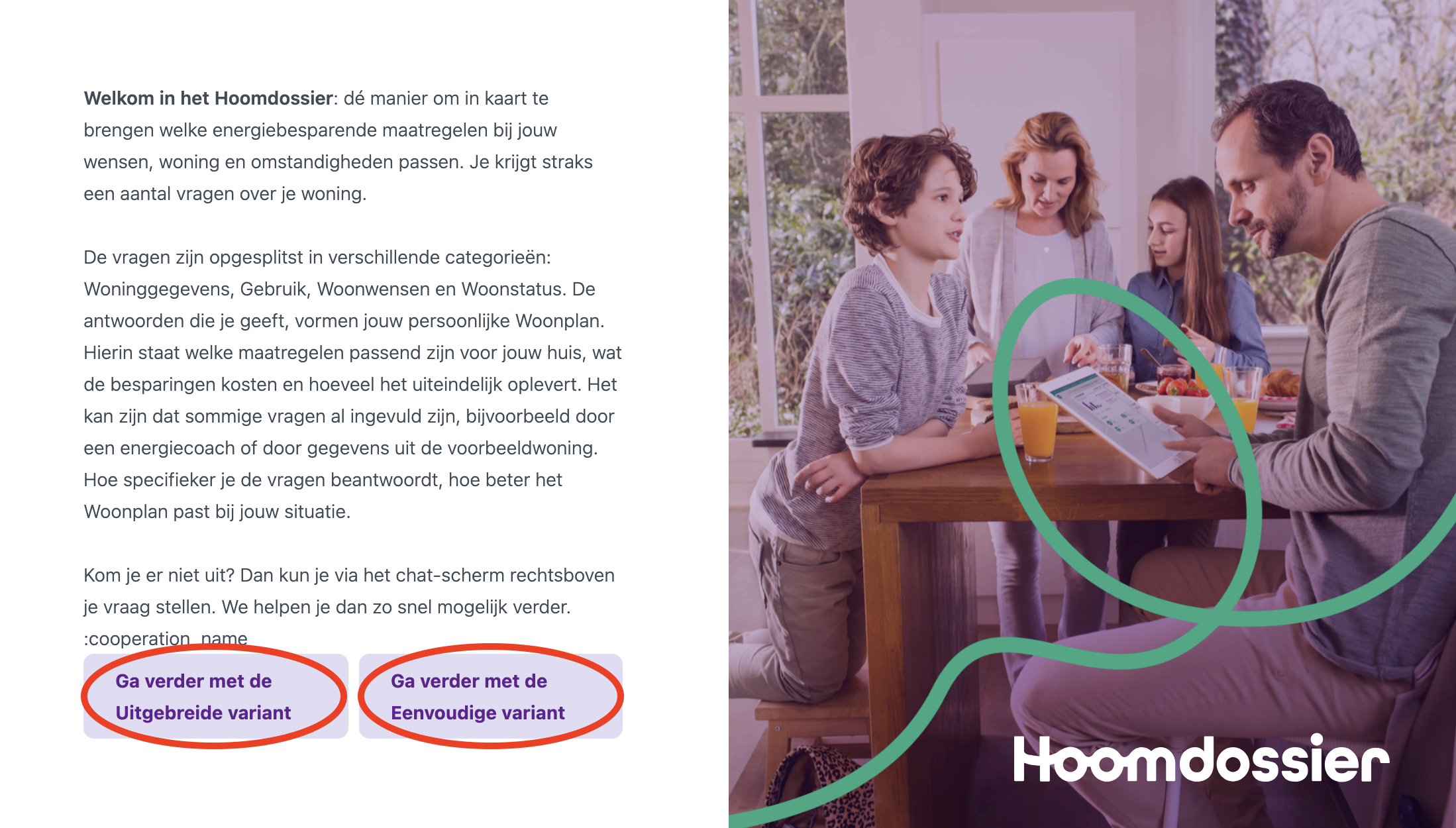
Twee versies van het Hoomdossier
Er zijn twee varianten van het Hoomdossier beschikbaar:
- Een uitgebreide variant waarmee je jouw hele huis kunt invoeren en waar je een woonplan kunt maken met uiteenlopende ‘grote’ energiebesparende maatregelen zoals isolatie, zonnepanelen of warmtepompen. Maar ook kleine maatregelen en gedragsaanpassingen kun je in deze versie meenemen in jouw woonplan. De uitgebreide variant is geschikt voor eigenaar-bewoners die een plan willen maken voor de verduurzaming van hun huis.
- Er is ook een eenvoudige variant van het Hoomdossier, hierbij ligt de focus meer op de kleine maatregelen en gedragsaanpassingen zoals radiatorfolie en de thermostaat een graadje lager zetten. Deze variant is bij uitstek geschikt voor huurwoningen of voor bewoners die geen grote investeringen in hun woning willen of kunnen doen. In de eenvoudige variant worden minder vragen gesteld over de toestand van het huis en worden grote maatregelen zoals isolatie of zonnepanelen niet meegenomen.
Welke van de twee varianten in jouw omgeving beschikbaar is wordt door jouw coöperatie bepaald. Mocht de coöperatie ervoor gekozen hebben om beide varianten beschikbaar te maken dan kun je op de startpagina zelf kiezen met welke variant je verder gaat.
Het hoofdmenu

- Met deze link ga je naar de startpagina.
- Hier zie je welke subsidieregelingen er zijn voor de door jou gekozen maatregelen.
- Hier zie je waarschuwingen en notificaties vanuit Hoomdossier.
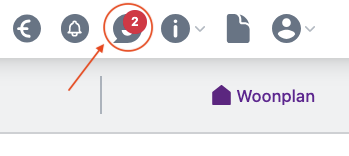
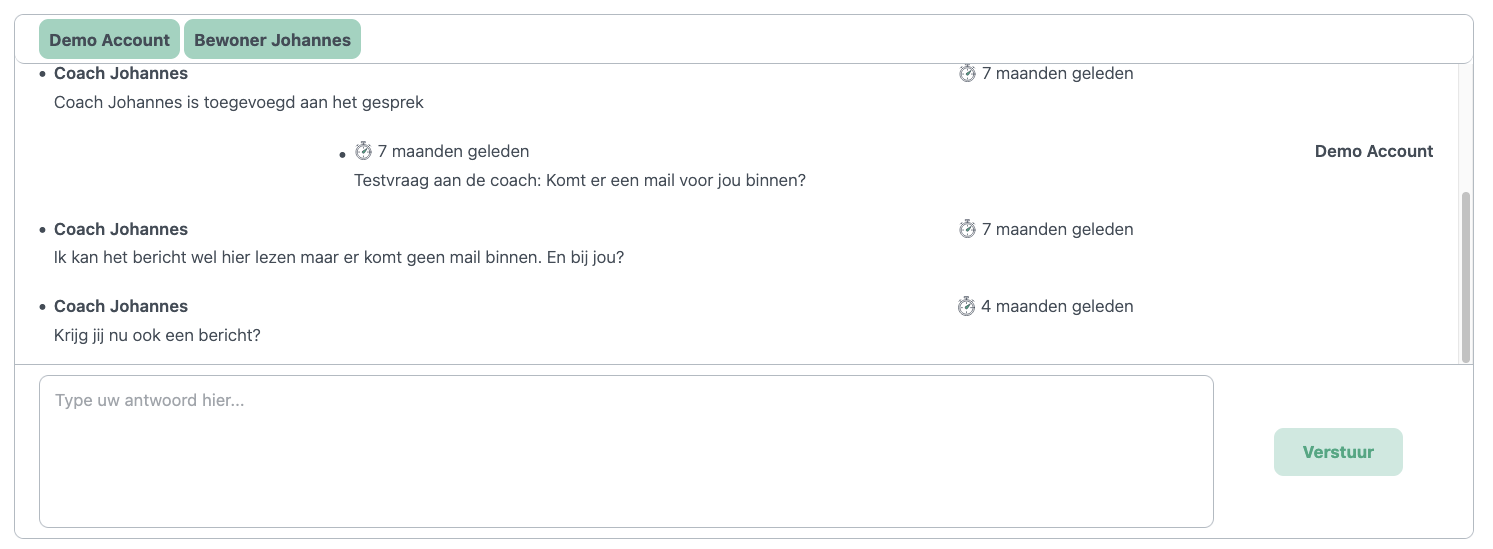
- Hier kun je berichten naar je initiatief lezen en versturen.
- De rode punt geeft aan al er een ongelezen bericht is.
- Via deze knop kun je tussen de vijf thema’s navigeren, ook als je een thema nog niet afgerond hebt.
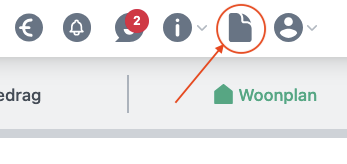
- Hier kun je bestanden uploaden, bekijken en beheren.
- Hier kun je je accountinstellingen aanpassen, uitloggen en het privacystatement vinden.
Als je links op 'Hoomdossier' klikt kom je ook weer terug naar de startpagina.
Hulp bij het invullen
Bij elke vraag kun je een informatieknop vinden. Hier wordt extra uitleg gegeven over de vraag. Via de knop 'Antwoorden vergelijken' kun je zien wat een energiecoach bij deze vraag heeft ingevuld of welke waarde uit de voorbeeldwoning komt.
Jouw dossier invullen
Als je jouw dossier voor het eerst invult krijg je vragen over jouw woning. Aan de hand van de basisgegevens worden er standaard gemiddelde waarden geselecteerd. Je kunt die waarden per vraag aanpassen als ze voor jouw woning afwijken.
Bij het invullen van het Hoomdossier kom je vragen tegen in vijf categorieën:
- Woninggegevens
- Gebruik
- Woonwensen
- Woonstatus
- Kleine maatregelen en gedrag
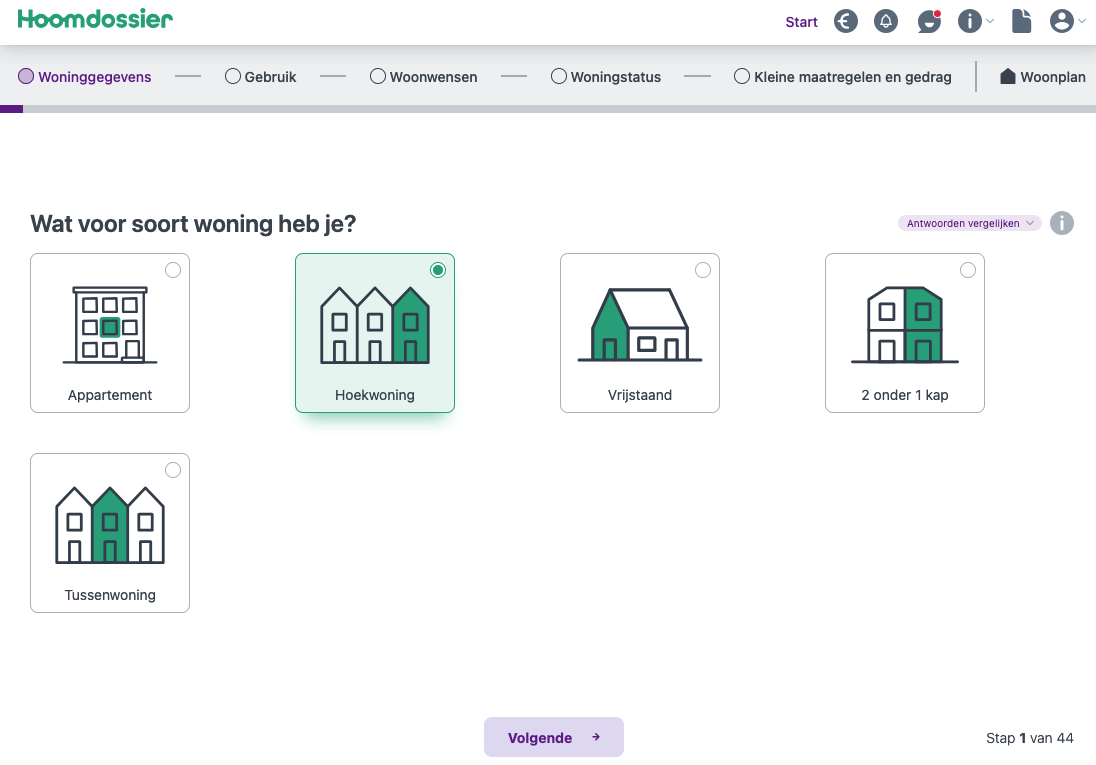
Om een vraag te beantwoorden selecteer je een antwoord en klikt op 'Volgende'. Jouw antwoord is dan opgeslagen, ook als je Hoomdossier afsluit en later weer verder gaat blijven de antwoorden bewaard.
De paarse balk onder de categorieën geeft aan hoe ver je bij het invullen bent. Als je alle vragen van een categorie beantwoord hebt, krijg je een samenvatting van de desbetreffende categorie te zien.
Door in de samenvatting op een vraag te klikken ga je direct terug naar die specifieke vraag en kun je eventueel je antwoord aanpassen.
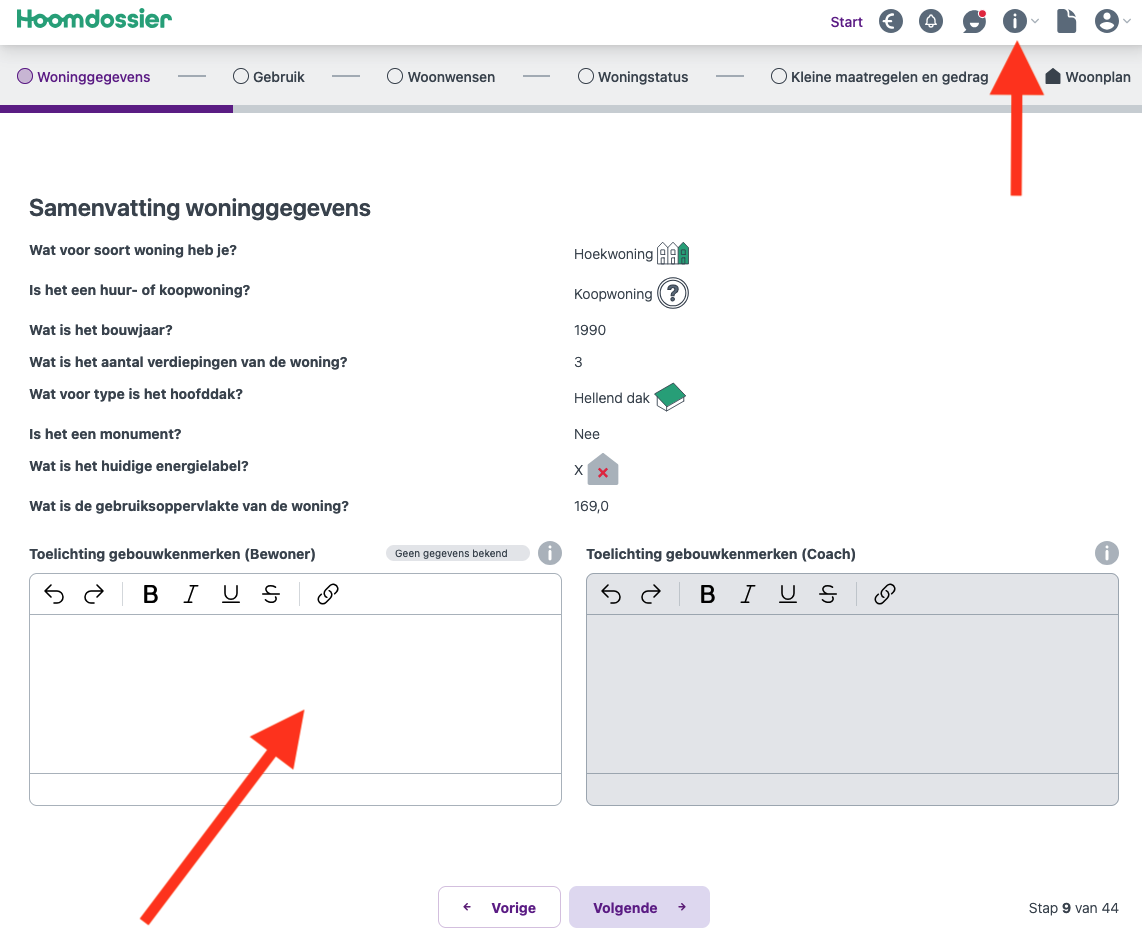
De vakken onderaan kun je gebruiken om extra toelichting te geven over deze specifieke categorie. Hier zie je ook eventuele opmerkingen van je energiecoach. Je kunt de tekst hierbij ook opmaken en een link toevoegen.
Wil je tekst uit een ander document kopiëren en in het opmerkingenveld invoegen? Gebruik dan de toetsencombinatie Ctrl + C voor kopiëren in het bronbestand en Ctrl + V om de tekst in het opmerkingenveld te plakken. Knippen en plakken met de rechte muistoets is hier niet mogelijk.
Via het 'i' in de hoofdmenulijst kun je direct navigeren naar de samenvattingspagina’s van alle vijf thema’s, ook als je die nog niet afgerond hebt. Vragen die door jou nog niet opgeslagen zijn worden dan oranje weergegeven.
Eigen energiekosten invullen
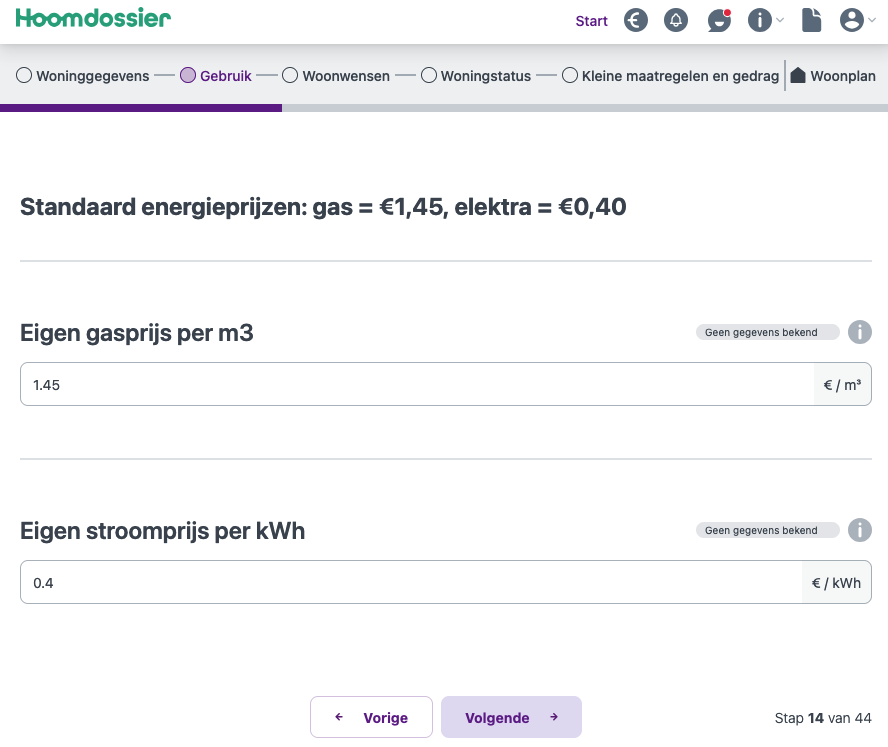
Onder het kopje ‘Gebruik’ kun je je eigen energiekosten invullen. Ja kan hierbij een eigen bedrag invullen voor €/m3 gas en €/kWh. Als hier kosten ingevuld zijn worden alle berekeningen voor energiebesparing hiermee berekend. Laat je de velden vrij wordt gerekend met het standaardtarief, deze staat ook boven op de pagina aangegeven.
Vragen over 'Kleine maatregelen en gedrag' zijn niet verplicht

Als je de thema’s 'Woninggegevens', 'Gebruik', 'Woonwensen' en 'Woningstatus' hebt ingevuld kleurt het woonplan rechts groen. Je kunt nu een woonplan laten berekenen en de kleine maatregelen en gedrag overslaan.
Het Woonplan
Het Woonplan wordt berekend op basis van de gegevens die je ingevoerd hebt in de quickscan (de vier categorieën). Ze worden onderverdeeld in de drie kolommen:
- In orde,
- Nu aanpakken
- Later uitvoeren
Je kunt de maatregelen van de ene naar de andere kolom slepen. Wil je een maatregel toch niet in jouw Woonplan opnemen, sleep 'm dan in de rode vuilnisbak onder de kolommen.
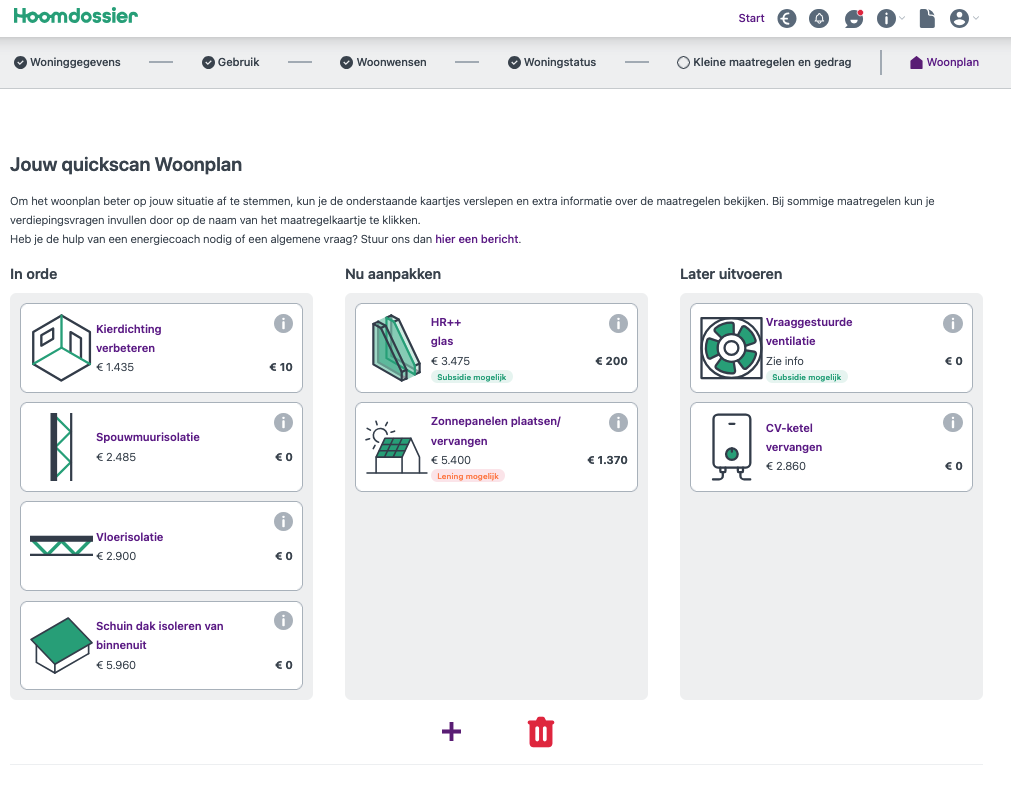
De maatregelen in het woonplan worden afzonderlijk van elkaar berekend. Het is daarom niet mogelijk om de besparing van verschillende maatregelen zo maar bij elkaar op te tellen. Bijvoorbeeld heeft de aanschaf van een warmtepomp gevolgen voor de besparing op isolatiemaatregelen en andersom.
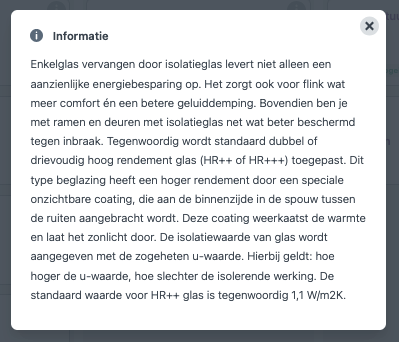
De grijze informatieknop bij de maatregel geeft meer informatie over de maatregel als je erop klikt.
Door op de naam van de maatregel te klikken, krijg je een verdiepende vragenlijst te zien. Hier kun je aanvullende vragen beantwoorden over een maatregel. Ook kun je hier de gedetailleerde rekenresultaten voor de maatregel vinden en zelf de kosten voor de maatregel invullen, bijvoorbeeld als je al een offerte hebt.
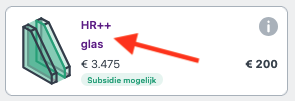
Onder het woonplan zijn er weer opmerkingsvelden die je kunt gebruiken om extra toelichting op het woonplan de geven.
Helemaal onderaan de woonplanpagina zie je drie knoppen:
- Via de knop 'Maak rapportage' kun je een PDF-rapport downloaden van jouw Woonplan.
- Via de knop 'Bestanden bekijken' kun je bestanden uploaden in jouw Hoomdossier.
- Via de knop 'Uitleg berekeningen' kun je zien met welke gegevens in het woonplan gerekend wordt en waar deze gegevens vandaan komen. Bijvoorbeeld gas- en elektraprijs, de oppervlaktes van gevel, dak, vloer en glas of de investeringskosten.
Subsidie
Op de kaartjes in de kolommen ‘Nu aanpakken’ en ‘Later uitvoeren’ wordt aangegeven of je voor deze maatregel subsidie aan kan vragen of dat er een goedkope lening mogelijk is.
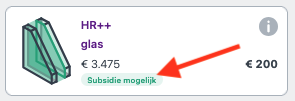
Door op de groene tekst te klikken kom je op de overzichtspagina waar je alle relevante subsidieregelingen kan zien.
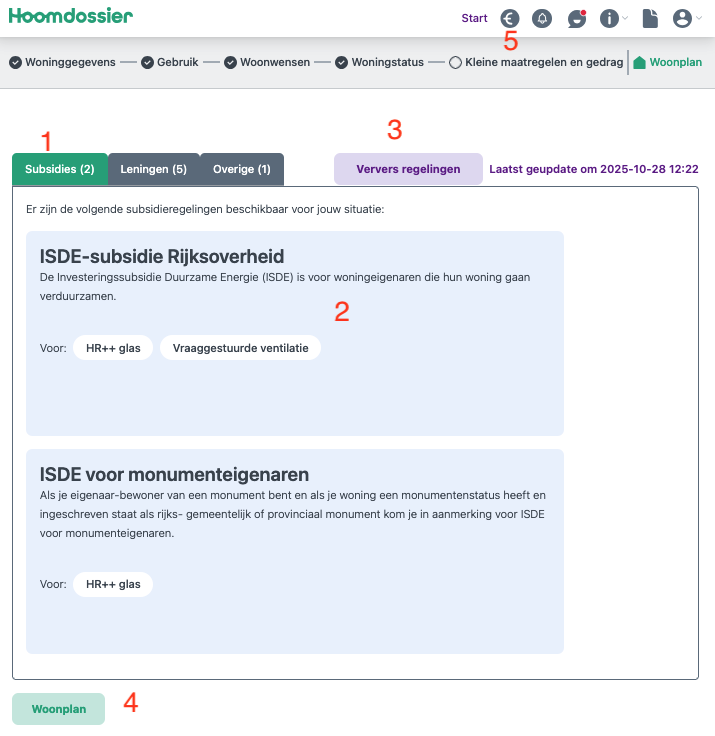
- Via de tabbladen kun je schakelen tussen subsidieregelingen, goedkope leningen en andere regelingen.
- Voor elke regeling wordt een kaartje met de naam van de regeling en een kort overzicht weergegeven. Op het kaartje wordt ook aangegeven voor welke maatregelen uit het woonplan deze regeling geldig is. Door op het kaartje te klikken kom je op de detailpagina voor deze regeling. Hier kun je alle voorwaarden zien en doorklikken naar de aanbieder van de subsidie. De subsidiebedragen kunnen niet automatisch opgehaald worden. Als je het bedrag hebt uitgerekend kun je het op de detailpagina van de maatregel invoeren.
- De subsidieregelingen worden door Hoomdossier regelmatig bij de energiesubsidiewijzer opgehaald. Via deze knop kun je de regelingen verversen en de laatste stand handmatig ophalen bij de energiesubsidiewijzer.
- Via deze knop keer je terug naar de woonplan pagina.
- De overzichtspagina voor de subsidieregelingen kun je ook via het €-teken in de hoofdmenubalk bereiken.
Eigen maatregel toevoegen
Je kan extra maatregelen toevoegen aan je Woonplan door op het plusje onder de woonplan kolommen te klikken.

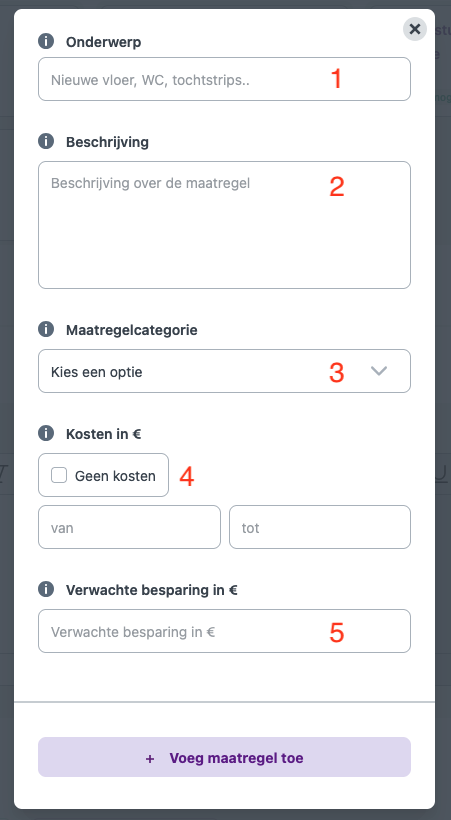
- Deze tekst komt op het woonplan kaartje te staan
- Deze tekst komt onder het i-tje op het woonplan kaartje te staan
- Kies hier wat voor soort maatregel het is. Hoomdossier doet dan een check of er subsidie voor deze maatregel beschikbaar is.
- Geef hier de kosten range aan. Dit wordt weergegeven op het woonplan kaartje. Is het een maatregel die niets gaat kosten, vink dan het vakje ‘Geen kosten’ aan.
- Geef hier aan hoeveel je denkt met deze maatregel te kunnen besparen. Dit wordt weergegeven op het woonplan kaartje.
De maatregel kan aangepast worden door op het kaartje in het woonplan te klikken.
Bestanden uploaden
Je kan bestanden zoals foto’s offertes of maatregelinformatie toevoegen aan jouw dossier. Via de knop in het hoofdmenu kom je bij de pagina waar je de bestanden in kunt zien, toe kunt voegen of bewerken.
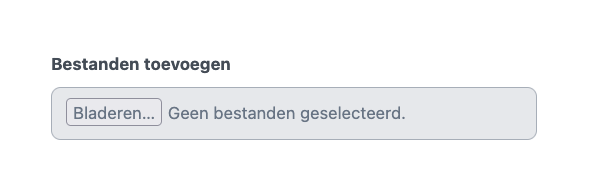
Door op 'Bladeren...' te klikken kan je een bestand van je eigen computer selecteren. Je kunt bestanden tot maximaal 10 MB uploaden.
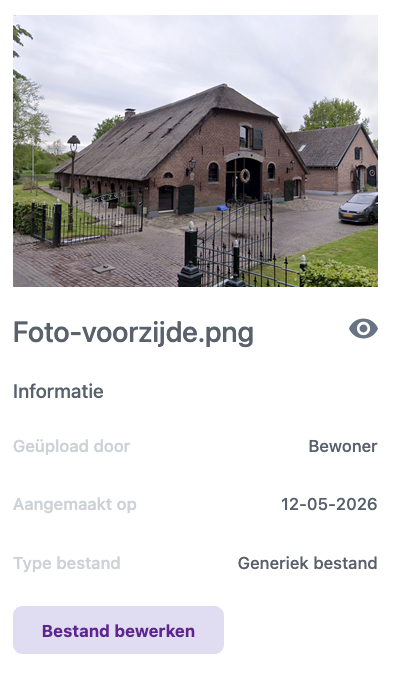
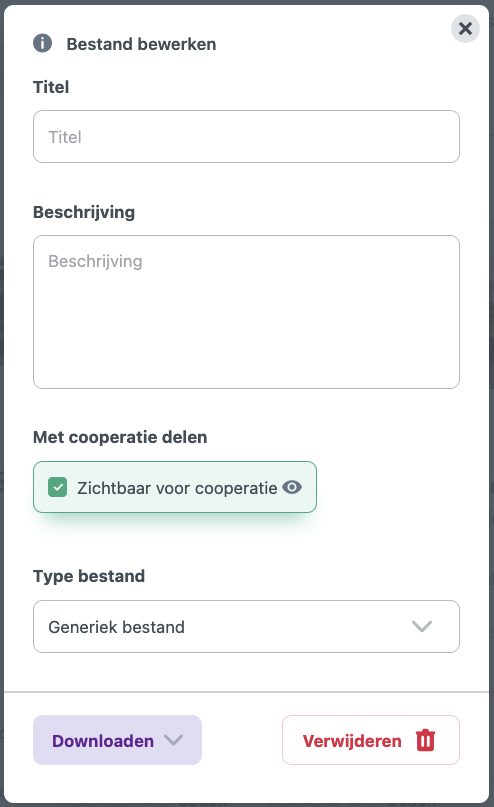
Via ‘Bestand bewerken’ kan je een titel en een omschrijving toevoegen. Hier kan je ook aangeven of je het bestand met de coöperatie wilt delen. Als je het vinkje niet selecteert is het bestand niet zichtbaar voor de energiecoach. Als de energiecoach voor jou een bestand toevoegt is dat altijd zichtbaar voor jou.
Contact met je energiecoach
Je kan vanuit Hoomdossier berichten naar je coöperatie/ je energiecoach sturen en berichten ontvangen. Hiervoor klik je op het spraakballonnetje in de menulijst. Als er een rode stip met een cijfertje bij staat zijn er nieuwe berichten.
Accountbeheer
- Je naam en/of adresgegevens
- Je telefoonnummer
- Je e-mailadres
- Je wachtwoord dat je gebruikt om in te loggen
- De gegevens in het Hoomdossier te resetten
- Je account te verwijderen
- Hoe vaak je een notificatie e-mail wilt ontvangen als er nieuwe berichten zijn
- Intrekken van toestemming voor delen van gegevens
Als je je account reset, krijg je de vraag of je alleen je eigen Hoomdossier wilt wissen of ook de (eventueel) gekoppelde coachgegevens. Als je bevestigt, worden alle ingevoerde gegevens verwijderd. Je account blijft wel bestaan.
Toestemming voor het delen van gegevens met de organisatie staat automatisch op “ja” wanneer het account door de organisatie is aangemaakt. Dit gebeurt bijvoorbeeld n.a.v. een verzoek voor ondersteuning dat je hebt ingediend. Als je zelf een account aangemaakt hebt, bepaal je op het aanvraagformulier of je toestemming geeft om gegevens te delen.
Twee factor authenticatie
Wat is 2 factor authenticatie?
Twee factor authenticatie (2FA) is een veiligere manier van inloggen. De identiteit van jou als gebruiker wordt hierbij vastgesteld door middel van twee factoren. Je gaat na instellen niet met één sleutel (je wachtwoord), maar met twee sleutels inloggen. Dit betekent dat je naast het invoeren van een gebruikersnaam en wachtwoord ook nog een code uit je telefoon moet invullen. Alleen mensen met jouw telefoon kunnen dan inloggen in jouw account.
Instellen 2 factor authenticatie in 2 stappen
Stap 1 Download een authenticator app naar je telefoon
Er zijn meerdere authenticator apps die 2 factor authenticatie kunnen verzorgen. We raden aan om een van de onderstaande twee apps te gebruiken. Download de app naar jouw telefoon of open de app als je deze eerder als eens gedownload
hebt.
Google authenticator
Android: https://play.google.com/store/apps/details?id=com.google.android.apps.authenticator2
Apple/IOS: https://apps.apple.com/nl/app/google-authenticator/id388497605
Microsoft Authenticator
Android: https://play.google.com/store/apps/details?id=com.azure.authenticator
Apple/IOS: https://apps.apple.com/nl/app/microsoft-authenticator/id983156458
Stap 2 Wijzig je 2FA instelling op uw hoomdossier account
- Klik rechtsboven op het icoon en klik vervolgens op 2FA instellingen
- Klik op inschakelen
- Je krijgt nu een QR code te zien op jouw scherm. Start de Authenticator App op uit stap 1 op jouw telefoon en scan de QR code met de app.
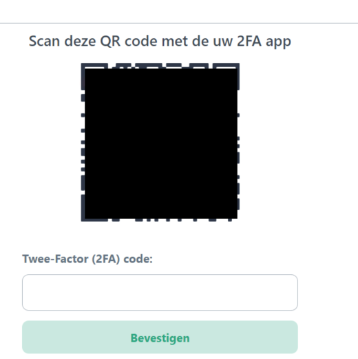
- Vul de code die je in jouw app ziet vervolgens in binnen het invoerveld onder de QR code
- Let op: na het invoeren van de code krijg je herstelcodes te zien, deze kun je gebruiken om je 2FA te resetten mocht je toegang tot jouw telefoon kwijt zijn. Sla deze codes op een veilige plek op.
Twee factor authenticatie uitschakelen
- Klik rechtsboven op het icoon en klik vervolgens op 2FA instellingen
- Klik op uitschakelen