
Verwijderen (opschonen) van gegevens uit Econobis
1. Inleiding
BezigEconobis kan automatisch persoonsgegevens en de daaraan gerelateerde gegevens opschonen wanneer deze niet langer nodig zijn, in lijn met importeren.de AVG-eis om gegevens niet langer te bewaren dan noodzakelijk. Deze handleiding beschrijft hoe je als coöperatie de opschoonprocedure instelt en uitvoert: welke bewaartermijnen je per soort gegeven kunt instellen, hoe je contacten via uitzonderingsgroepen buiten de opschoning kunt houden, en hoe je de opschoning daadwerkelijk uitvoert.
De werkwijze is in het kort als volgt:
Per contact wordt per soort gerelateerd gegeven (orders, nota's, taken, kansen, intakes, enzovoort) bepaald of dit ouder is dan de ingestelde bewaartermijn.
Zijn er van een contact geen gerelateerde gegevens meer over die bewaard moeten blijven, dan komt ook het contact zelf in aanmerking om verwijderd te worden.
Contacten die in een gekoppelde uitzonderingsgroep zitten, worden volledig buiten de automatische opschoning gehouden.
2. Bewaartermijnen instellen
Ga naar Instellingen > Coöperatie en scroll naar de sectie “Opschonen”. Hier zie je per opschoononderdeel welk datumveld bepalend is en hoe lang een gegeven bewaard blijft voordat het in aanmerking komt voor opschoning.
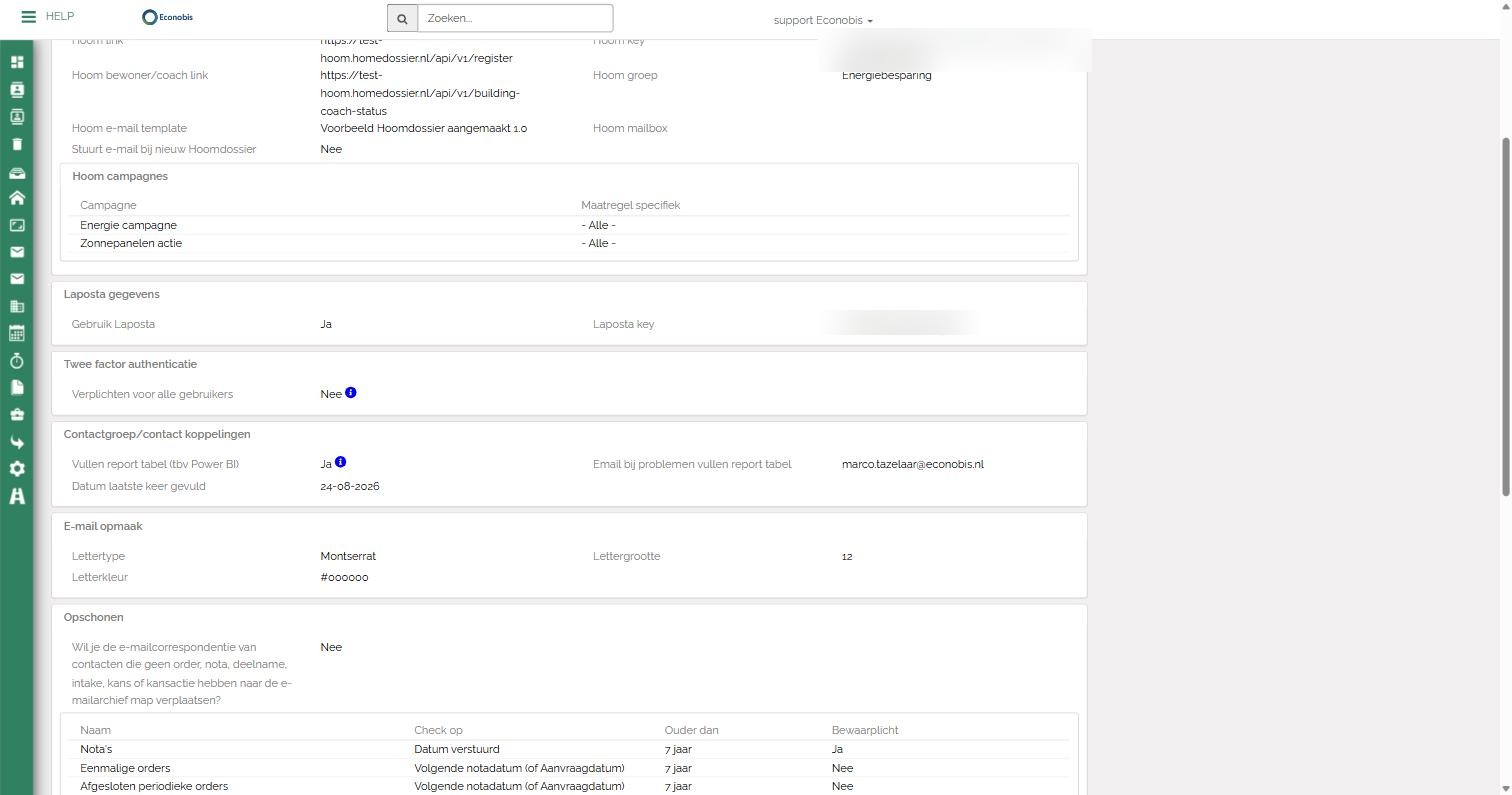
De sectie “Opschonen” op de coöperatiepagina (Instellingen > Coöperatie)
De standaard bewaartermijnen zijn ingesteld volgens het document “Policy Bewaarbeleid van Informatie en Bestanden”. Een coöperatie kan hiervan afwijken. De kolom “Bewaarplicht” geeft aan of er een wettelijke bewaarplicht op het onderdeel zit — deze gegevens (Nota's, Waardestaten contacten en Uitkeringsnota's) worden bij het opschonen extra beschermd.
Daarnaast staat in deze sectie een aparte instelling: “Wil je de e-mailcorrespondentie van contacten die geen order, nota, deelname, intake, kans of kansactie hebben naar de e-mailarchief map verplaatsen?” Zet deze op “Ja” als losse e-mailcorrespondentie zonder gekoppelde gegevens automatisch gearchiveerd mag worden.
Een bewaartermijn aanpassen: klik ergens in het witte blok van de tabel (er verschijnt een schaduw onder het blok zodra je er met de muis overheen gaat — dat geeft aan dat het blok bewerkbaar is), pas de gewenste waarde(n) aan en klik op Opslaan.
3. Uitzonderingsgroepen instellen
In dezelfde sectie “Opschonen” op de coöperatiepagina vind je het blok “Opschonen contacten uitzonderingsgroepen”. Hier koppel je contactgroepen waarvan de leden helemaal buiten de opschoning gehouden moeten worden — bijvoorbeeld een groep “Leden” die je nooit automatisch wilt laten opschonen.
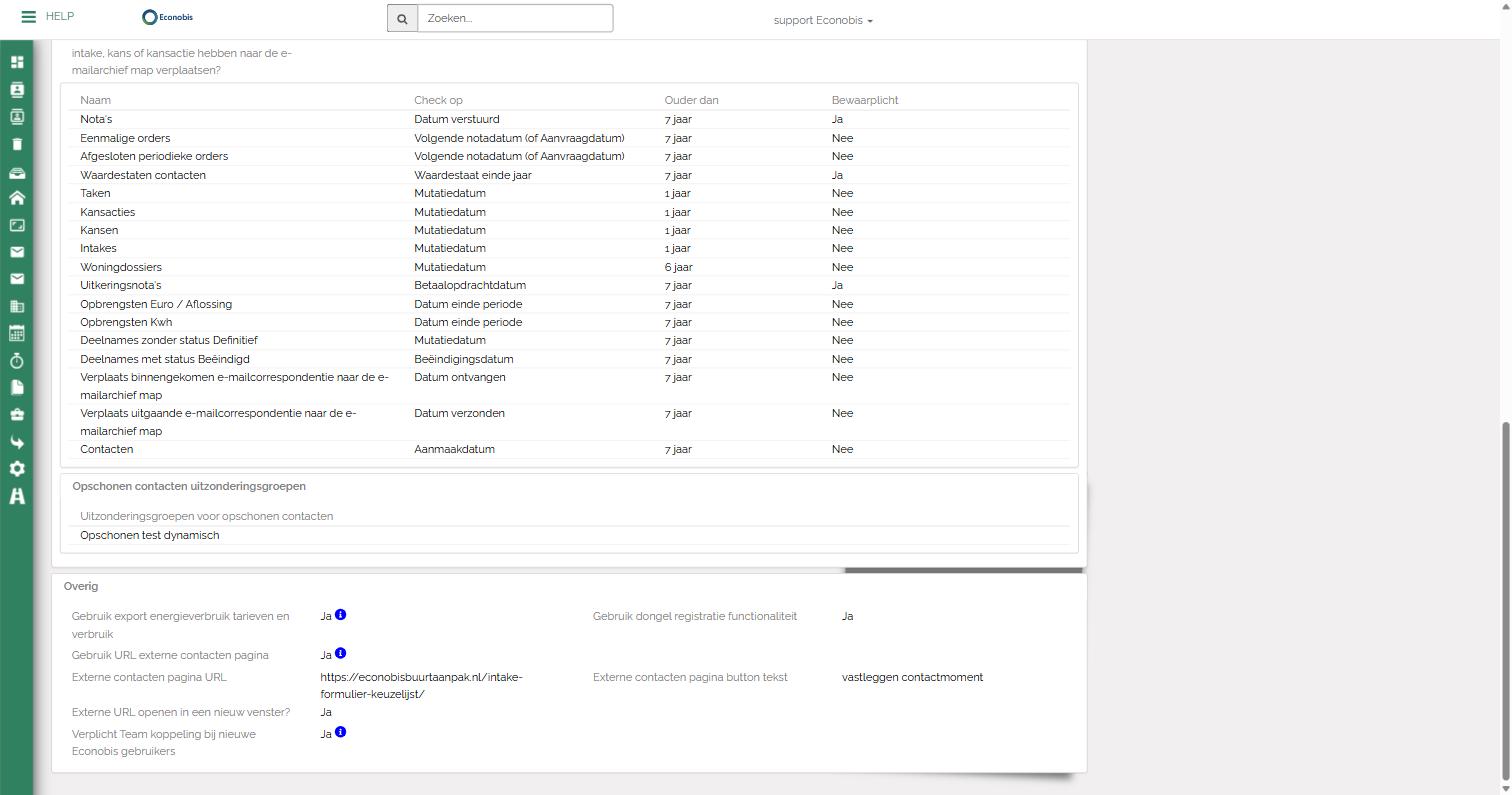
Bewaartermijnen en gekoppelde uitzonderingsgroepen onderaan de sectie “Opschonen”
Goed om te weten:
Je kunt zowel statische als dynamische contactgroepen koppelen, en je kunt meerdere groepen tegelijk koppelen.
Contacten in een gekoppelde groep worden bij de opschoning van élk onderdeel (orders, nota's, taken, kansen, intakes, e-mailcorrespondentie, enzovoort) buiten de selectie gehouden — niet pas bij het daadwerkelijk verwijderen, maar al bij het bepalen van de aantallen via Herbereken.
Verlaat een contact de groep weer, dan telt het gewoon weer mee bij de eerstvolgende herberekening.
Uitsluiten via een groep voorkomt alléén de automátische opschoning. Gegevens van een contact in een uitzonderingsgroep mogen nog altijd gewoon handmatig verwijderd worden via de normale schermen, met inachtneming van de bestaande status- en bewaarplichtcontroles.
Een uitzonderingsgroep toevoegen:
1. Klik in het witte blok “Opschonen contacten uitzonderingsgroepen”.
2. Klik op het ‘+’-icoon rechtsboven in het blok.
3. Kies de gewenste contactgroep uit de lijst.
4. Klik op Opslaan in het blok, en klik daarna nogmaals op Opslaan onderaan de coöperatiepagina om de wijziging definitief te bewaren.
Een uitzonderingsgroep verwijderen: klik in hetzelfde blok, klik op het prullenbak-icoon achter de betreffende groep, bevestig met Verwijderen, en sla de pagina daarna op.
4. De opschoning uitvoeren
Ga naar het linkermenu en klik op Opschonen. Onder dit menu-item staat één scherm, Items — klik hierop om naar het scherm “Opschonen items” te gaan.
Op het scherm “Opschonen items” staat één rij per opschoononderdeel, met de actuele stand van zaken en de acties die je per onderdeel kunt uitvoeren.
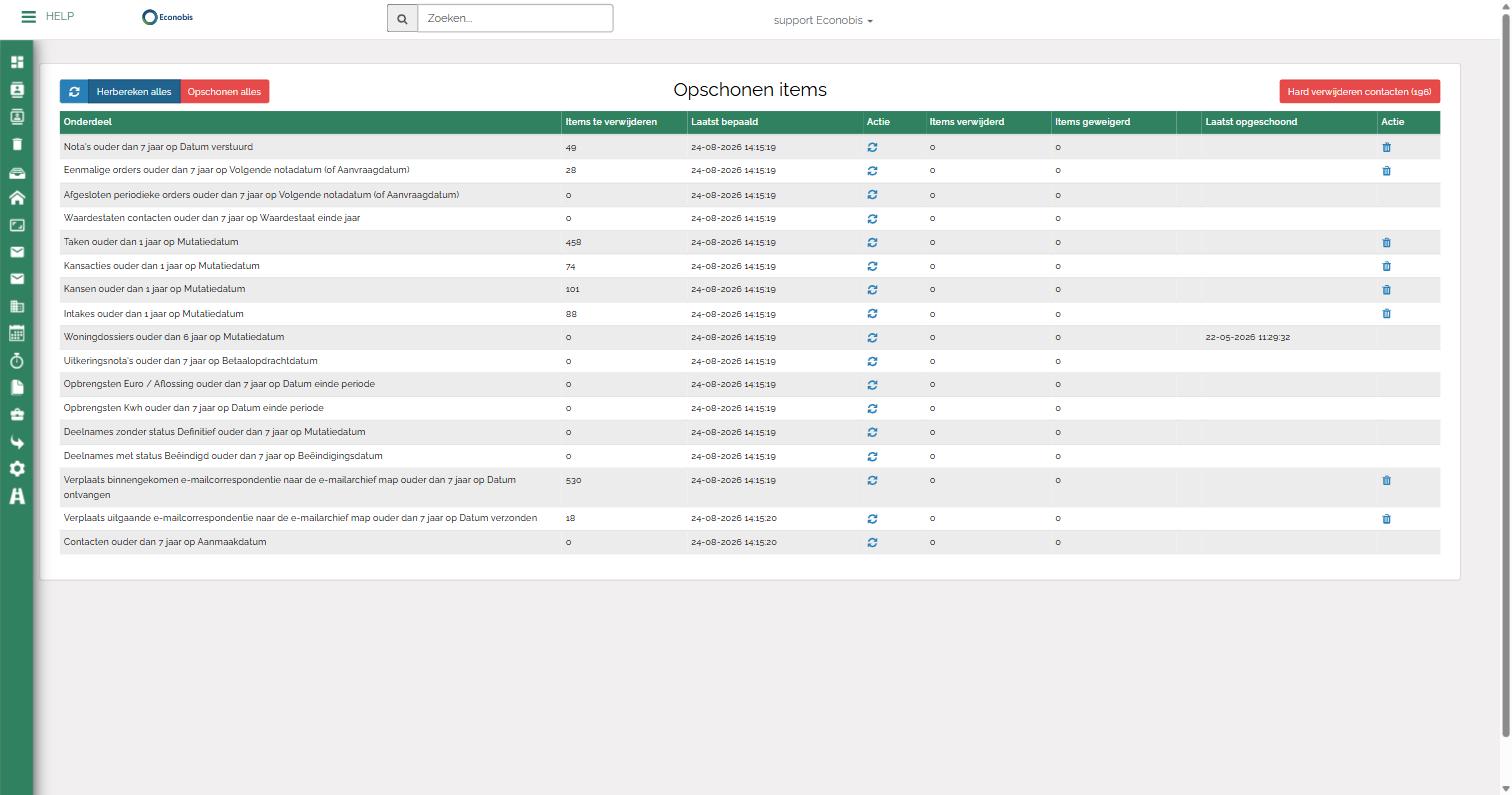
Het scherm “Opschonen items”
Kolommen
Knoppen bovenaan het scherm
Herbereken alles — herberekent voor alle onderdelen opnieuw hoeveel items in aanmerking komen, op basis van de op dat moment geldende bewaartermijnen en uitzonderingsgroepen. Dit verwijdert nog niets.
Opschonen alles — zet de op dat moment gevonden items voor alle onderdelen op “te verwijderen” (soft delete).
Hard verwijderen contacten (n) — verwijdert definitief de contacten die zelf, en van wie alle gerelateerde gegevens, klaarstaan om verwijderd te worden. Dit is de tweede, onomkeerbare stap.
De opschoning verloopt in twee stappen
Stap 1 – Opschonen (soft delete): bij het opschonen van een onderdeel (via het prullenbak-icoon van dat onderdeel, of via “Opschonen alles”) worden de gevonden items gemarkeerd als “te verwijderen”. Ze zijn dan nog niet echt weg.
Stap 2 – Hard verwijderen contacten: hierbij worden de contacten waarvan uitsluitend nog “te verwijderen”-items over zijn, samen met die items zelf, definitief en onomkeerbaar uit de database verwijderd.
Let op: gebruik altijd eerst Herbereken(en) voordat je opschoont, zeker nadat je een bewaartermijn of een uitzonderingsgroep hebt aangepast. De aantallen op dit scherm worden pas ververst op het moment dat je herberekent — zolang je niet herberekent, zie je nog de oude aantallen.
5. Overzicht: welke gerelateerde gegevens en waarop wordt gecontroleerd
Onderstaand overzicht (uit het functioneel ontwerp) laat per soort gerelateerd gegeven zien welk datumveld bepaalt of het gegeven verwijderd mag worden, en welke bijzonderheden daarbij gelden.
Als een contact geen enkel gerelateerd gegeven meer heeft dat bewaard moet blijven, komt het contact zelf ook in aanmerking voor opschoning.
6. Uitzonderingen op de opschoonprocedure
Verwijderverzoeken: voor contacten die zelf een verzoek indienen om hun gegevens te laten verwijderen geldt een aparte procedure, “Procedure voor omgaan met verwijderverzoeken van persoonsgegevens”. De automatische opschoonprocedure uit deze handleiding is daar niet voor bedoeld.
Contacten in een uitzonderingsgroep: worden door de automatische opschoning helemaal niet aangeraakt — geen enkel gerelateerd gegeven, en het contact zelf ook niet. Hun gegevens mogen nog wel via de normale schermen handmatig verwijderd worden, met inachtneming van de bestaande status- en bewaarplichtcontroles.
Bewaarplicht: onderdelen met “Bewaarplicht = Ja” (Nota's, Waardestaten contacten en Uitkeringsnota's) kennen een wettelijke bewaartermijn. Pas de bewaartermijn van deze onderdelen niet aan zonder juridische afstemming.
Verbindingen tussen contacten: bij het verwijderen van een contact wordt alleen de verbinding met het gerelateerde contact verwijderd. Het gerelateerde contact zelf blijft ongewijzigd.
7. Tips en veelgestelde vragen
Ik heb een bewaartermijn of een uitzonderingsgroep aangepast, maar zie geen verschil in de aantallen.
Klik op Herbereken(en), per onderdeel of via “Herbereken alles”. De aantallen op het scherm “Opschonen items” worden pas op dat moment opnieuw bepaald.
Ik wil dat contacten uit een bepaalde groep nooit automatisch worden opgeschoond.
Koppel die contactgroep bij “Opschonen contacten uitzonderingsgroepen” op de coöperatiepagina (zie hoofdstuk 3).
Ik wil een los gegeven toch verwijderen, ook al is het nog niet zo oud.
Dat kan gewoon handmatig via de reguliere schermen van Econobis, los van deze automatische opschoonprocedure.