
Importeren energieklanten
Handleiding: energieklanten importeren en verwerken
Waarvoor is dit?
Met Importeer energieklanten lees je de klantenlijst van je energieleverancier (nu alleen Samen OM) in Econobis in, en met Verwerk geïmporteerde energieklanten maak je van de nieuwe klanten contacten. Het gaat in twee stappen: eerst komt het bestand in een tussenlijst (de signaleringslijst), pas daarna kies je welke regels een contact worden.
Het verschil met Importeer contacten: die maakt direct contacten aan vanuit een eigen CSV. De energieklanten-import gebruikt het vaste exportformaat van de leverancier, zoekt eerst naar bestaande contacten en legt bij nieuwe contacten meteen de energieleverancier, het klantnummer en de EAN-codes vast.
Je vindt beide functies op Contacten onder de uploadknop (pijl omhoog) in de knoppenbalk.
Voorbereiding
Je hebt het recht Importeren nodig; standaard heeft alleen de rol Beheerder dat. Zonder dat recht zie je de uploadknop niet.
Je kan jouw klantenbestand op het portaal van SamenOm downloaden. Omdat SamenOm het bestandsformaat heeft gewijzigd kan je het met Conversie samenOm.xlsx naar het juiste formaat omzetten.
Plak de gedownloade gegevens in het tabblad SamenOm.
Open het tabblad Econobis en sla dat op als CSV bestand.
Op het CSV bestand met Notepad, kladblok of andere teksteditor
Verwijder alle lege regels met ;;;;;;;;;;;;;;;;;;;;;;;;;;;;;;;;;;;;;;;;;;;;;;
Sla bestand op
Het bestand
- Een .csv-bestand van maximaal 6 MB, met puntkomma (;) als scheidingsteken.
- De eerste regel is de kopregel van de OM-export. Die moet exact kloppen: 47 kolommen, in deze volgorde en met deze namen. Het scherm toont de verwachte kopregel ook.
- Bij voorkeur UTF-8; andere coderingen worden zo goed mogelijk omgezet.
Reference;Person_Gender;Person_Title;Person_FirstName;Person_Infix;Person_LastName;Person_BirthDate;MailingAddress_Street;MailingAddress_Number;MailingAddress_Addition;MailingAddress_ZipCode;MailingAddress_City;MailingAddress_Country;Delivery_Street;Delivery_Number;Delivery_Addition;Delivery_City;Delivery_ZipCode;Debtor_BankAccount_Number;EmailAddress;FinancialEmailAddress;PhoneNumber;KvKNumber;Channel;EAN;MarketSegment;GasUsage;OffPeakUsage;OffPeakUsageODN;PeakUsage;PeakUsageODN;SingleUsage;SingleUsageODN;ExpectedGasUsage;ExpectedOffPeakUsage;ExpectedOffPeakUsageODN;ExpectedPeakUsage;ExpectedPeakUsageODN;ExpectedSingleUsage;ExpectedSingleUsageODN;Meter_CommunicationStatusCode;Meter_MultiplicationFactor;ZipAreaProjectName;ExpectedLatestSettlementDate;MinContractStartDate;MaxContractEndDate;resellerOrganizationId
Welke kolommen gebruikt Econobis? De rest wordt genegeerd (o.a. het postadres en de verbruikskolommen).
|
Kolom in bestand |
Wordt in Econobis |
|
Reference |
Klantnummer bij de energieleverancier |
|
Person_Gender, Person_Title |
Aanhef (Man → Dhr, Vrouw → Mevr, of de titel als die bestaat) |
|
Person_FirstName |
Voornaam; met een punt erin (bijv. "J.P.") wordt het de voorletters |
|
Person_Infix |
Tussenvoegsel; een onbekend tussenvoegsel komt achter de achternaam ("Berg, van 't") |
|
Person_LastName |
Achternaam, of organisatienaam als er een KvK-nummer is |
|
Person_BirthDate |
Geboortedatum |
|
Delivery_Street, _Number, _Addition, _ZipCode, _City |
Adres (het leveringsadres) |
|
Debtor_BankAccount_Number |
IBAN |
|
EmailAddress |
E-mailadres (type Thuis) |
|
FinancialEmailAddress |
E-mailadres (type Facturen) |
|
PhoneNumber |
Telefoonnummer |
|
KvKNumber |
KvK-nummer; gevuld = organisatie, leeg = persoon |
|
EAN + MarketSegment |
EAN elektriciteit of gas (MarketSegment = Electricity of Gas) |
|
MinContractStartDate |
Klant sinds |
|
MaxContractEndDate |
Einddatum contract (gebruikt bij het matchen) |
Staat dezelfde klant twee keer in het bestand, één keer voor elektriciteit en één keer voor gas, en zijn alle andere gegevens gelijk? Dan wordt dat één regel met type "Elektriciteit en gas".
Stap 1 – Bestand importeren
Let op: een nieuwe import wist de hele vorige signaleringslijst, ook regels die je nog niet verwerkt hebt. Rond de vorige import dus eerst af, of download hem naar Excel.

- Ga naar Contacten, klik op de uploadknop en kies Importeer energieklanten.
- Kies bij Energie leverancier de leverancier (Samen OM). Het scherm toont daarna de verwachte kopregel.
- Klik op Upload CSV en kies het bestand, of sleep het in het venster.
- Econobis controleert het bestand en toont per regel het resultaat in een tabel (Veld, Waarde, Regel, Bericht), met de fouten bovenaan:
- Rood (fout): de import kan niet door. De knop Importeren verschijnt niet. Pas het bestand aan en klik op Upload CSV opnieuw.
- Oranje (waarschuwing): deze regel wordt overgeslagen, de rest wordt wel geïmporteerd.
- Wit: "Rij kan succesvol geïmporteerd worden."
- Geel: Rij kan niet geïmporteerd worden. Te weinig data. Kan worden genegeerd.
- Geen rode regels meer? Klik op Importeren. Na afloop opent automatisch de signaleringslijst (stap 2).
Klik op Importeren
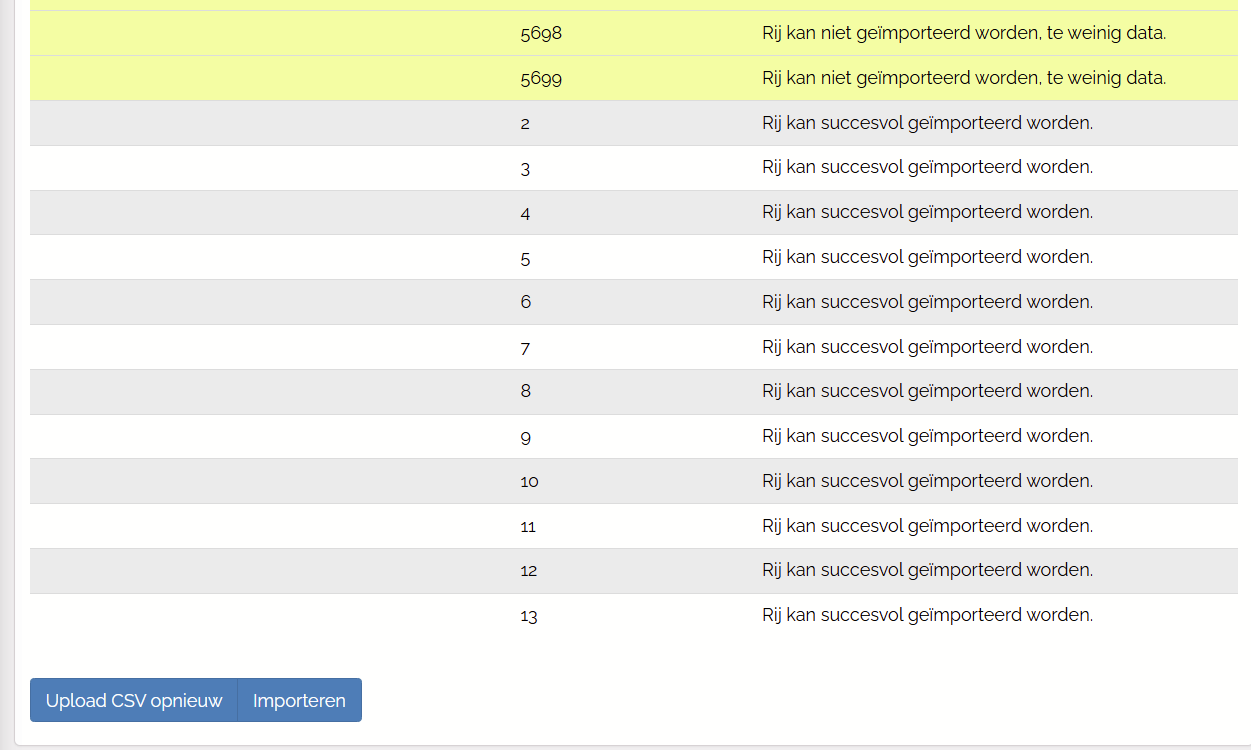
Tijdens het importeren voegt Econobis gas- en elektriciteitsregels van dezelfde klant samen en zoekt het voor elke regel naar bestaande contacten. Bij een groot bestand kan dat even duren; sluit het scherm niet.
Stap 2 – Geïmporteerde energieklanten verwerken
In de Signaleringslijst importeren Energieklanten maak je contacten aan voor de regels die nog niet in Econobis staan. Je komt er na de import vanzelf, of later via de uploadknop → Verwerk geïmporteerde energieklanten. De lijst toont alleen regels die nog niet verwerkt zijn.
Zo lees je de lijst
- De grijze regel is de klant uit het bestand. In de kolom Match staat Geen match of Match(es).
- Daaronder staan de gevonden Econobis-contacten, elk met een gekleurd matchlabel (zie de tabel hieronder).
- Filter op initialen, voornaam, achternaam, adres, postcode, woonplaats of e-mail, en sorteer via de pijltjes.
Nieuwe contacten aanmaken
- Klik op Alleen nieuw selectie. De lijst toont nu alleen regels zonder match.
- Vink regels aan via Nieuw, of alles tegelijk via het vinkje in de kop.
- Klik in de groene balk ("Geselecteerde imports nieuw: x/y") op Aanmaken als nieuwe contact(en).
- De aangemaakte regels verdwijnen uit de lijst. Klik op Alles om weer de hele lijst te zien.
Elk nieuw contact krijgt:
- de status Import energieklant, en jij als eigenaar;
- de naam, de geboortedatum (persoon) of het KvK-nummer (organisatie), en de IBAN;
- de e-mailadressen, het telefoonnummer en het adres als bezoekadres, met EAN elektriciteit en/of gas;
- de energieleverancier OM met klantnummer, type (Gas, Elektriciteit of Elektriciteit en gas) en Klant sinds.
Let op: in de lijst kun je ook bij een regel mét match het vinkje Nieuw zetten. Dan ontstaat een dubbel contact. Gebruik daarom bij voorkeur Alleen nieuw selectie.
Regels met een match
Bestaande contacten bijwerken kan nog niet vanuit dit scherm. Controleer het contact zelf en pas waar nodig de gegevens of de energieleverancier handmatig aan.
|
Match |
Wat klopt er (klantnummer = klantnummer bij de leverancier) |
|
Klant |
Leverancier OM, klantnummer (of leeg in Econobis), naam, adres en e-mail |
|
Klant einde contract |
Klantnummer, naam, adres en e-mail; het bestand heeft een einddatum, in Econobis staat het contract nog open |
|
Klant minus naam |
Klantnummer, adres en e-mail; de naam wijkt af |
|
Klant minus adres |
Klantnummer, naam en e-mail; het adres wijkt af |
|
Klant minus email |
Klantnummer, naam en adres; het e-mailadres wijkt af |
|
Klant minus naam/email |
Klantnummer en adres |
|
Klant minus klantnummer |
Naam, adres en e-mail; het klantnummer is anders |
|
Contact (gestreept) |
Naam, adres en e-mail; dit klantnummer is niet bekend bij het contact |
|
Contact minus adres |
Naam en e-mail |
|
Contact minus e-mail |
Naam en adres (het contact heeft een ander of geen e-mailadres) |
|
Contact minus naam |
Adres en e-mail |
Naam = de eerste letter van de voorletters (of de voornaam als er geen voorletters zijn), plus achternaam en tussenvoegsel. Bij organisaties is het de organisatienaam. Adres = postcode, huisnummer en toevoeging. Een contact staat maar één keer bij een regel, met de sterkste match.
Heb je contacten aangepast of toegevoegd? Klik op Actualiseren matches om opnieuw te laten zoeken.
Meldingen en oplossingen
|
Melding |
Oorzaak |
Oplossing |
|
Geen geldig bestand geüpload |
Er is geen bestand meegekomen |
Upload het bestand opnieuw |
|
Bestand is geen .csv |
De bestandsnaam eindigt niet op .csv |
Sla het bestand op als CSV (puntkomma-gescheiden) |
|
Uploaden mislukt. Het bestand mag maximaal 6MB groot zijn. |
Bestand groter dan 6 MB |
Splits het bestand in delen (elk met de kopregel) |
|
Er zijn meer/minder dan 47 headers gevonden |
Kolommen toegevoegd of verwijderd, of een ander scheidingsteken dan ; |
Gebruik de originele export; sla in Excel op als "CSV (gescheiden door lijstscheidingsteken)" |
|
Header klopt niet. Verwacht: … Gevonden: … |
Een kolomnaam wijkt af of staat op een andere plek |
Herstel de kopregel naar het voorbeeld hierboven |
|
Het bestand is fout gecodeerd / Veld is niet juist gecodeerd |
Tekens die niet gelezen kunnen worden |
Sla het bestand op als CSV UTF-8 |
|
Achternaam is een verplicht veld voor organisatie |
Person_LastName én KvKNumber zijn allebei leeg |
Vul de achternaam in, of haal de regel weg |
|
Voornaam of achternaam is een verplicht veld voor persoon |
KvKNumber is gevuld, maar voornaam en achternaam zijn leeg |
Vul de (organisatie)naam in Person_LastName in |
|
Rij kan niet geïmporteerd worden, te weinig / te veel data (oranje) |
De regel heeft een ander aantal kolommen dan de kopregel, vaak door een ; in een veld |
Herstel de regel, of accepteer dat hij wordt overgeslagen |
Blijft een klant na het aanmaken toch in de lijst staan? Controleer dan of de energieleverancier met afkorting OM bestaat (zie Voorbereiding).
Controle achteraf en tips
- Filter in Contacten op status Import energieklant om alle nieuw aangemaakte contacten te zien en steekproefsgewijs te controleren.
- Vul bij contracten met een einddatum de einddatum zelf in bij de energieleverancier van het contact. De einddatum uit het bestand wordt bij het aanmaken (nog) niet overgenomen.
- Loop de regels met een match na en werk het contact handmatig bij waar nodig. Die regels blijven in de lijst staan tot de volgende import.
- Download de lijst met het downloadicoon naar Excel als je de matches buiten Econobis wilt bekijken of bewaren.
Tips:
- Importeer altijd het volledige, actuele bestand van de leverancier. Een nieuwe import vervangt de vorige lijst in zijn geheel.
- Zet de status van nieuwe contacten later om naar de juiste status (bijv. Lid), als dat bij jullie werkwijze hoort.