| **Versie** | **Datum** | **auteur** | **Opmerking** |
| 3.0 | 4 maart 2024 | Ineke de Jong | Inschrijf- en betalingsproces aangevuld Toevoeging uitleg uitnodigingsmails |
[Zie ook Handleiding projecten en deelnames](https://wiki.econobis.nl/books/04-projecten/page/handleiding-econobis-projecten-en-deelnames-download "Handleiding Econobis Projecten en deelnames (download)")
Let op: de links in deze download verwijzen nog naar Alfresco. Gebruik in plaats daarvan de zoekfunctie op deze pagina.
# Handleiding Contactenportal Dashboard ## Inleiding De welkomst pagina na inloggen op het contactenportal noemen we het dashboard. Er zijn verschillende mogelijkheden om gebruikers een goede eerste indruk bij inloggen te geven. Het dashboard kan je zelf in Econobis instellen en aanpassen. ## Wat is er nieuw? Voorheen kwam een contactportal gebruiker direct bij een overzicht van de geregistreerde NAW-gegevens. Nu komt de gebruiker eerst op een welkomstpagina/ dashboard. Met standaard de volgende knoppen. Deze knoppen noemen we Widgets. [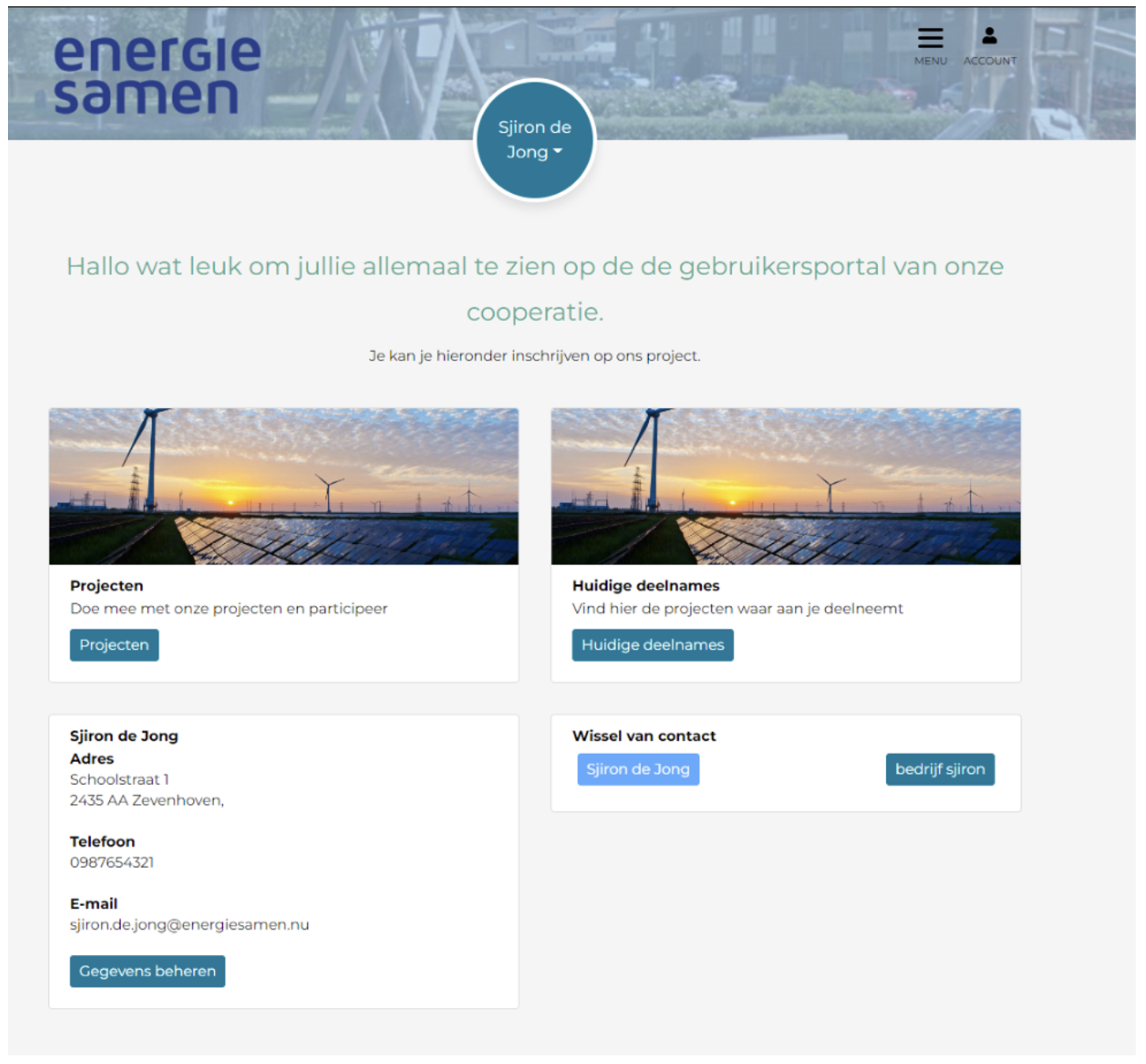](https://wiki.econobis.nl/uploads/images/gallery/2025-09/portal-15.png) **Huidige deelnames:** De plek waar een deelnemer zijn huidige inschrijvingen op projecten kan bekijken **Over ons:** Hier vind je adresgegevens van alle administraties **Projecten:** De plek waar een deelnemer zich kan inschrijven voor nieuwe projecten via de “aanmeldstraat”.(Het online inschrijfproces voor projecten, via de contactenportal.) **Gegevens beheren:** Dit is een van de 2 widgets die niet aangepast kunnen worden. Elke gebruiker kan via deze widget een overzicht van zijn gegevens inzien en op de knop klikken om op de pagina te komen om deze aan te passen. Deze widget staat altijd als laatste widget links onderaan op het dashboard. **Wissel van contact :** Dit is een van de 2 widgets die niet aangepast kunnen worden. Deze widget is alleen zichtbaar als het contact een primaire verbinding heeft met een bedrijf of ander contact. (Bijvoorbeeld als bewindsvoerder of wettelijk vertegenwoordiger). Via deze widget kan de gebruiker makkelijk wisselen tussen accounts. Deze widget staat altijd als laatste widget links onderaan op het dashboard, maar is alleen zichtbaar indien van toepassing. ## Waar vind ik de instellingen? Deze opties om het dashboard in te stellen vind je in Econobis onder Portal instellingen > Dashboard instellingen (Je moet wel de gebruikersrol “Beheerder portal instellingen” hebben bij Instellingen > gebruikers > open gebruiker > gebruikers rollen) [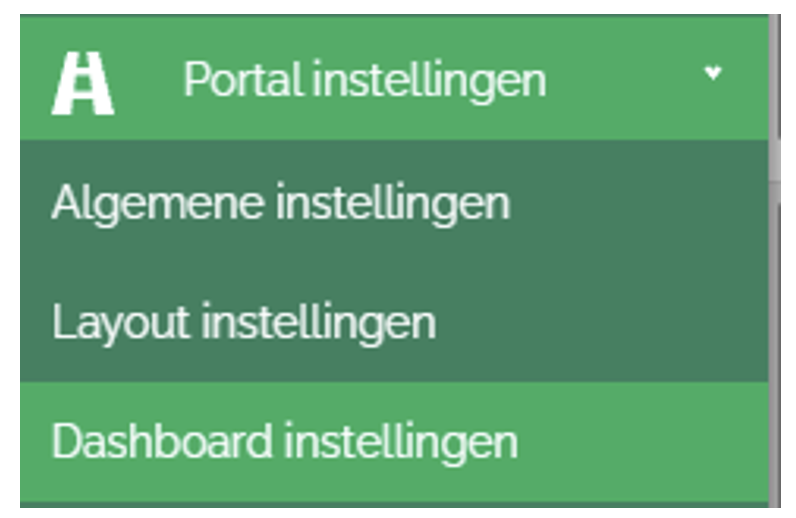](https://wiki.econobis.nl/uploads/images/gallery/2025-09/portal-16.png) [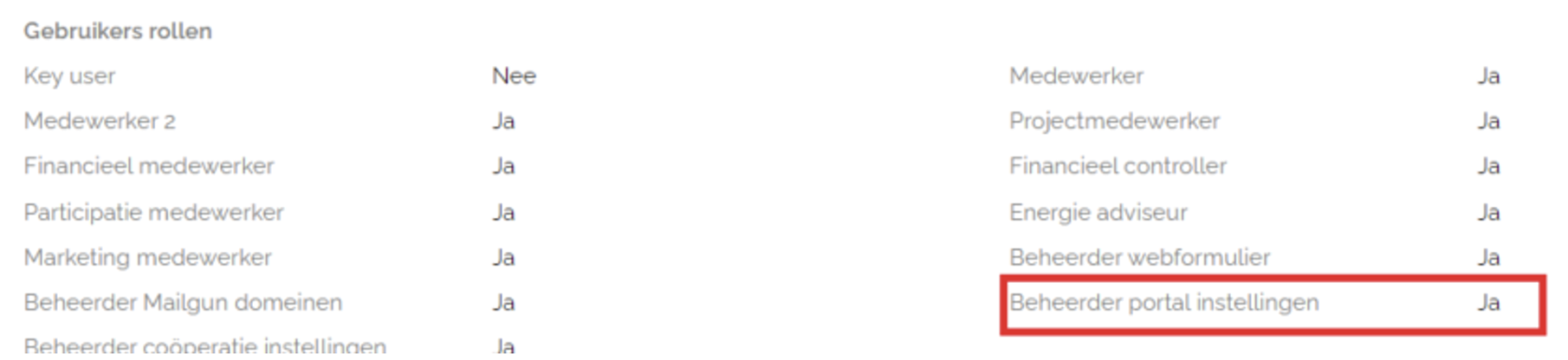](https://wiki.econobis.nl/uploads/images/gallery/2025-09/portal-17.png) ## Overzicht Op het scherm Portal instellingen > Dashboard instellingen vind je standaard de volgende gegevens: [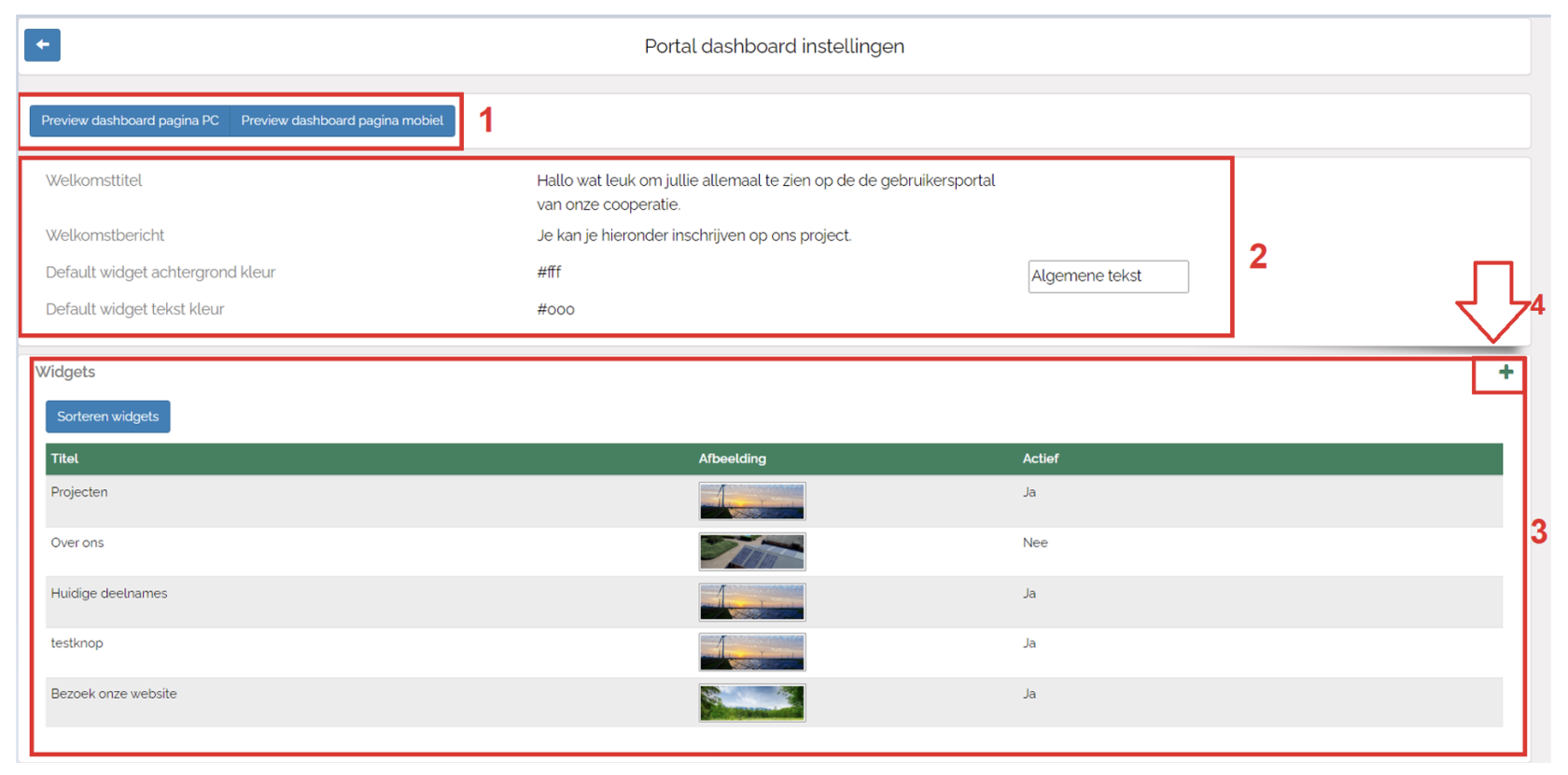](https://wiki.econobis.nl/uploads/images/gallery/2025-09/portal-18.png) 1. De preview knoppen. Hier kan je zien hoe de widgets eruit komen te zien op het contactenportal, zowel op PC als Mobiel. 2. De Welkomsttitel, Welkomstbericht en de standaard achtergrond/tekst kleur voor de knoppen. Wil je deze aanpassen? Klik dan om de tekst en kleuren aan te kunnen passen. 3. De Widgets, dit zijn de blokken die een gebruiker ziet na inloggen. Je kan de volgorde aan te passen door te klikken op de “sorteren widgets” knop en ze vervolgens naar een andere plek te slepen. 4. Met deze knop kan je een nieuwe widget aanmaken. [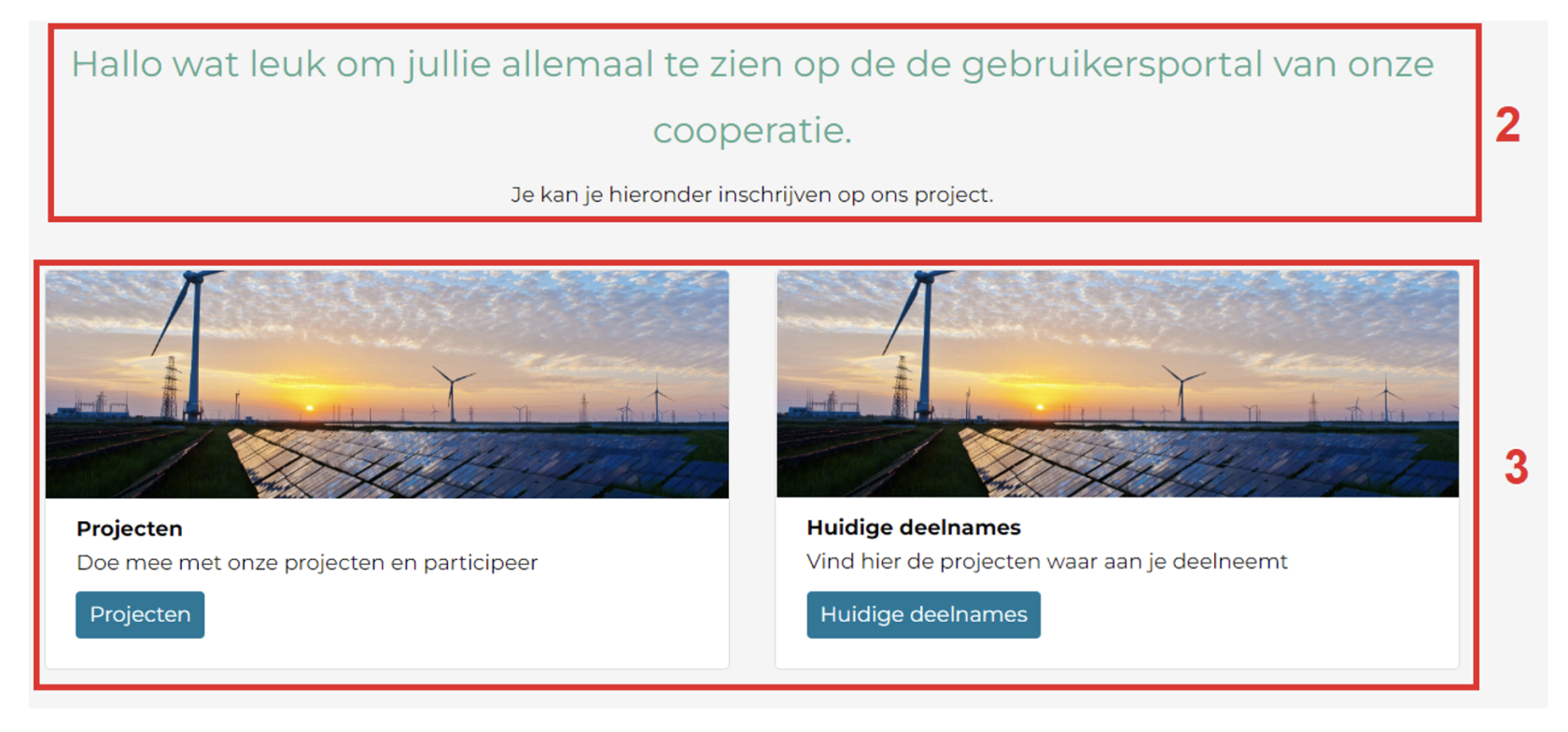](https://wiki.econobis.nl/uploads/images/gallery/2025-09/portal-19.png) ## Widgets Je kan zelf nieuwe widgets aanmaken, dit doe je door middel van de plus knop (zie punt 4 in vorig hoofdstuk “Overzicht” #### Widgets verwijderen Zelfgemaakte widgets kan je verwijderen door op het prullenbak icoontje te klikken linksboven in het scherm tijdens het aanpassen van een widgets. (De 3 standaard widgets kan je alleen op Actief “NEE” zetten, deze kan je niet geheel verwijderen) #### Widgets aanpassen Door op een widget te dubbelklikken (of het potloodje rechts aan te klikken) kan je de widget aanpassen. Je ziet dan het volgende scherm: [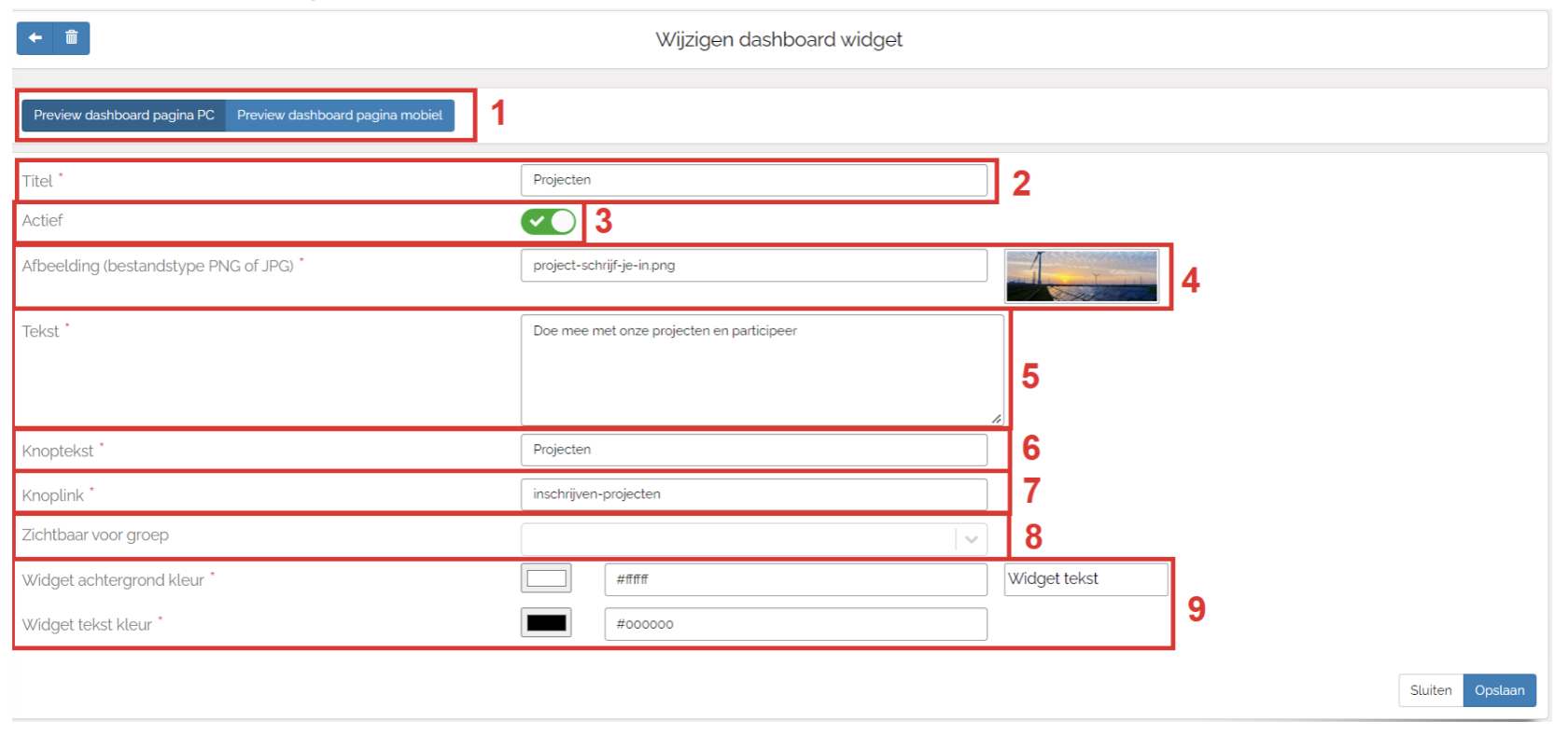](https://wiki.econobis.nl/uploads/images/gallery/2025-09/portal-20.png) 1. **Preview knoppen** - Je kan hier kijken hoe de pagina er uit ziet mobiel/PC 2. **Titel** - Titel van de widget, wordt weergegeven als dikgedrukte tekst 3. **Actief** - Als deze optie JA staat is de widget zichtbaar op het contactenportal. 4. **Afbeelding** (zie [hoofdstuk Afbeelding uploaden](https://wiki.econobis.nl/link/110#bkmrk-afbeeldingen-uploade) voor meer informatie) - De afbeelding bovenaan de widget - Bestandsformaat moet PNG of JPG zijn. - Bij het uploaden van een afbeelding moet je kiezen welk gedeelte van de afbeelding gebruikt kan worden. Er wordt een ratio (verhouding) van 1 hoog bij 3 breed afgedwoingen. - Wil je niet de 1 hoog bij 3 breed verhouding aanhouden? Stel dan bij uploaden van de afbeelding de optie “ik wil standaardformaat aanhouden” in op NEE. (Kijk in de preview modus wel even hoe de knop er uit ziet. De grootte van knoppen wordt hierdoor aangepast en staan ze mogelijk niet mooi naast elkaar.) 5. **Tekst** - De tekst onder de titel 6. **Knoptext** - De tekst op de knop bij de widget 7. **Knoplink** - De link naar de pagina waarnaar je wilt verwijzen. - Wil je verwijzen naar een pagina binnen xxxxx.mijnenergiesamen.nl (de gebruikers portaal pagina) dan kun je volstaan met alleen de paginanaam hier in te vullen. Dat is alle tekst na de de /#/ bijvoorbeeld inschrijven-projecten verwijst naar: https://xxxxxx.mijnenergiesamen.nl/#/inschrijven-projecten - Wil je verwijzen naar een pagina buiten het contacten portal? Vul dan de volledige link in met HTTPS:// Bijvoorbeeld: https://energiesamen.nu/ zal na aanklikken de website in een nieuw tabblad(nieuw scherm) openen. - Je kan dus ook een knop in een widget direct laten linken naar een specifiek project. Hiervoor zoek je de paginalink van dit specifieke project op door op het contactenportal in te loggen, een project inschrijving te openen en de link te bekijken. Er staat bijvoorbeeld https://test.mijnenergiesamen.nl/#/project/43 Kopieer het dikgedrukte gedeelte en vul deze in bij knoplink. In dit geval “project/43” (zonder quotes) 8. **Zichtbaar voor groep** - Hier kan je instellen aan welke groep (in gesteld in Econobis) de widget mag zien. Als deze instelling leeg is kunnen alle portal gebruikers de knop zien. - Hier kun je maar één groep kiezen. Wil je de widget aan meerdere groepen tonen? Maak dan eerst een samengestelde groep in Econobis aan via Groepenbeheer > + knop en voeg in deze samengestelde groep de groepen toe waarvoor je deze widget zichtbaar wil maken. Stel daarna deze groep in bij de instellingen van deze widget 9. **Achtergrond en tekst kleur van knoppen** - Je kan hier de tekst en achtergrond kleur van de widgets instellen. Als deze instellingen leeg is, worden de default kleuren gebruikt. (Zie hoofdstuk “Overzicht” om default in te stellen.) ## Widgetknoppen per campagne tonen voor buurtaanpak coaches. In de gebruikersportaal kan je kansacties tonen voor coaches/externe partijen om bezoeken aan te vullen of offertes goed te keuren. Normaal ziet een gebruiker die ingelogd is via de link /schouwen (kan knoplink zijn voor widget) een overzicht van alle aan hem gekoppelde kansacties. Je kan hier kiezen om per campagne een andere knop te maken waardoor hij specifiek per campagne aan haar/hem gekoppelde kansacties kan inzien hiervoor moet je het ID van de campagne weten en de link aanpassen naar als het campagne 1 is knoplink maken /schouwen/campagne/1 Om het ID van de campagne te vinden ga je binnen econobis in het linkermenu naar Energiebesparing > Campagnes > dubbelklik op campagne je ziet nu in de URL van de website een nummer (in onderstaande afbeelding is dit dus campagne ID 2) [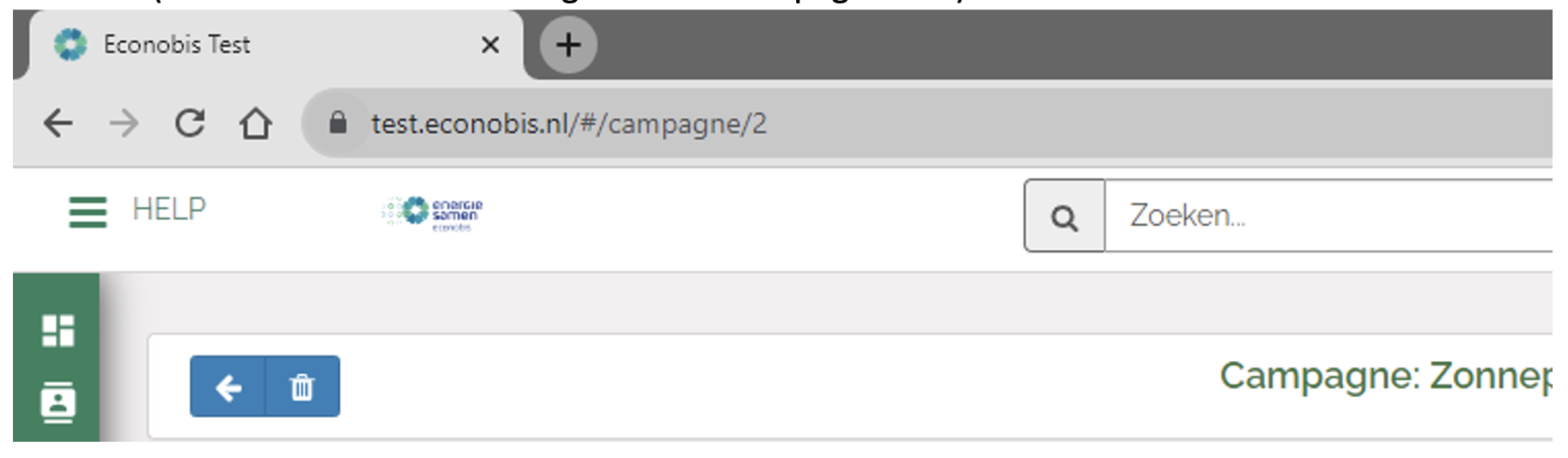](https://wiki.econobis.nl/uploads/images/gallery/2025-09/portal-21.png) ### Lid worden van groep via dashboard knop Je kan ook een dashboard knop maken die je lid maakt van een groep, kan vul je bij "knoplink" geen URL in maar het trefwoord **toevoegen-aan-groep** Als je dit doet kan je onder "zichtbaar voor groep" kiezen bij "aanmelden voor groep" aan welke statische groep het contact gekoppeld moet worden. in het onderstaande voorbeeld wordt je lid van "alle leuke mensen" als je op de dashboard knop klikt Zodra een portal gebruiker op de knop klikt om lid te worden van die groep wordt de knop verborgen voor dit contact. [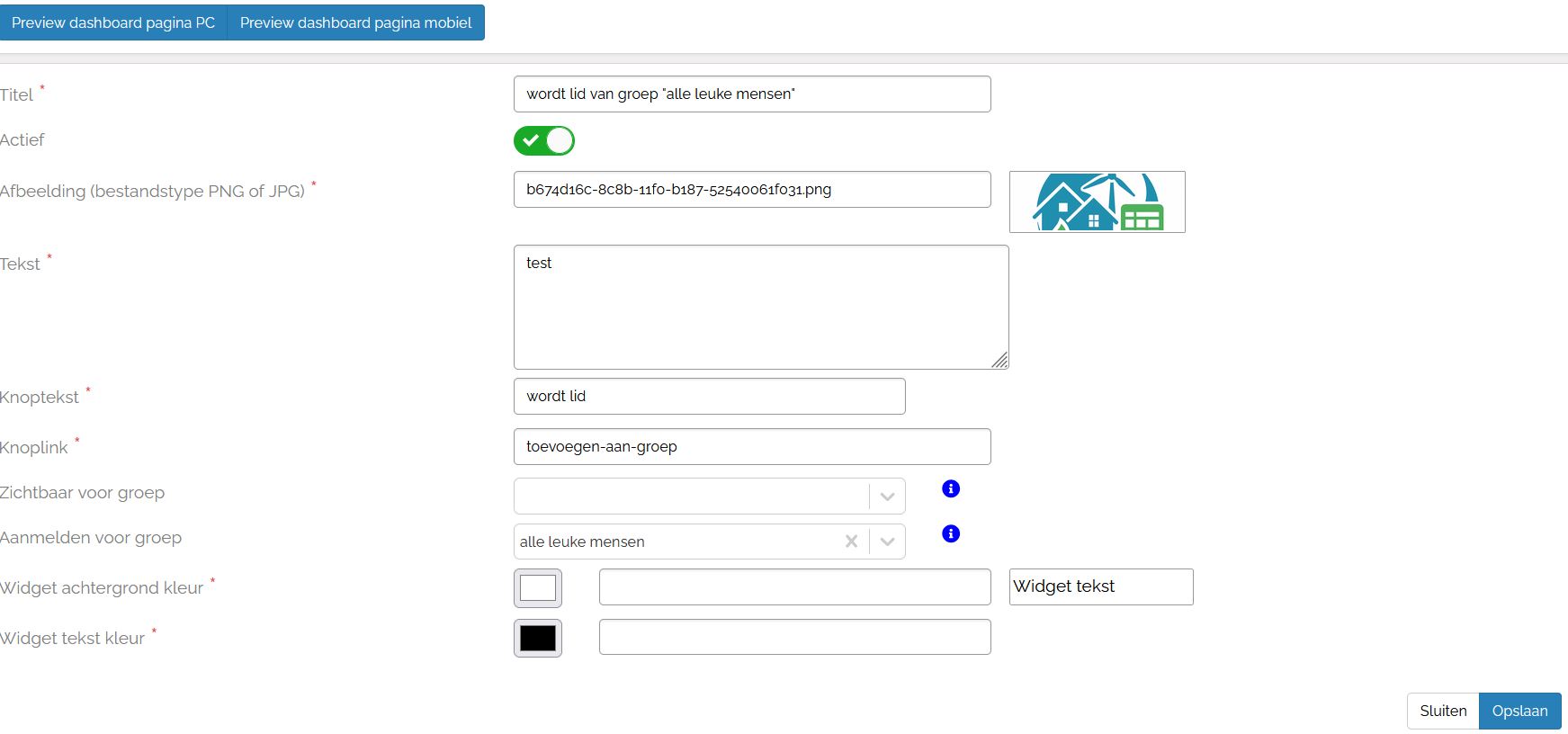](https://wiki.econobis.nl/uploads/images/gallery/2026-03/image.png) ### Vrije velden portaal pagina. Je kan contacten binnen Econobis ook specifieke vrije velden tonen via het portaal, tevens kan je ook deze velden door een contact laten wijzigen op de vrije velden portaal pagina. Bij instellingen > vrije velden portaal pagina kan je zo'n scherm opzetten. Klik hier op een + knopje en vul een portaal pagina naam in. Vul bij beschrijving de tekst die een contact moet kunnen zien wanneer hij de pagina benaderd. De URL die je invult bij de dashboard knop pagina kan je kiezen bij de optie "Pagina referentie voor portaal url". Kies onderaan de pagina bij het + knopje naast vrije velden welke vrije velden getoond moeten worden en welke wel/niet aanpasbasbaar is door het contact dat deze pagina benaderd. Maak vervolgens een nieuwe dashboard knop aan en vul bij de link aan, als je bij "Pagina referentie voor portaal url" het woord **testpagina** hebt ingevuld wordt de dashboard knop link **/vrije-velden/testpagina** Zodra een contact deze knop aanklikt ziet hij de vrije velden portaal pagina en kan de vrije velden invullen/bekijken. ## Afbeeldingen uploaden. Bij het uploaden van afbeeldingen voor een widget moet je een gedeelte van de afbeelding selecteren om te tonen. Om de widgets goed te tonen op de portal wordt een ratio afgedwongen van 1 hoog bij 3 breed. (Je kan op eigen verantwoordelijkheid ervoor kiezen om de standaard verhouding niet aan te houden door de optie “ik wil het standaard formaat aanhouden” op NEE te zetten in het upload scherm.) Voorbeeld: [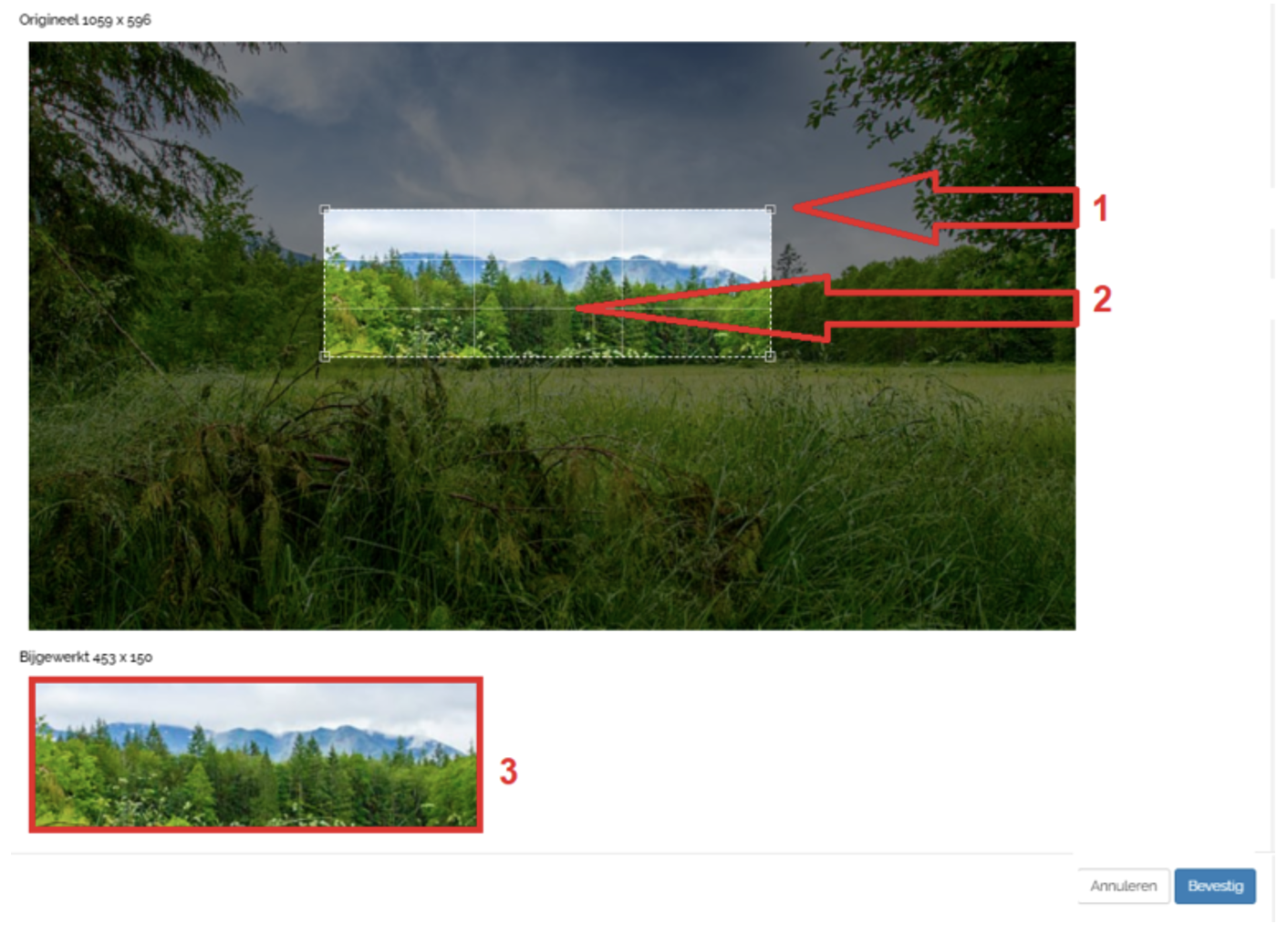](https://wiki.econobis.nl/uploads/images/gallery/2025-09/portal-22.png) 1. Je kan het gedeelte van een afbeelding wat getoond moet worden in de widget vergroten/verkleinen door in de hoek van de rechthoek klikken en je muis te verslepen. 2. Je kan de rechthoek verplaatsen door op het midden te klikken en te slepen. 3. Hier zie je een voorbeeld van de uitsnede die getoond zal worden op de widget. #### Mijn afbeelding past niet, help! Het kan voorkomen dat jouw afbeelding niet mooi past. Bijvoorbeeld: [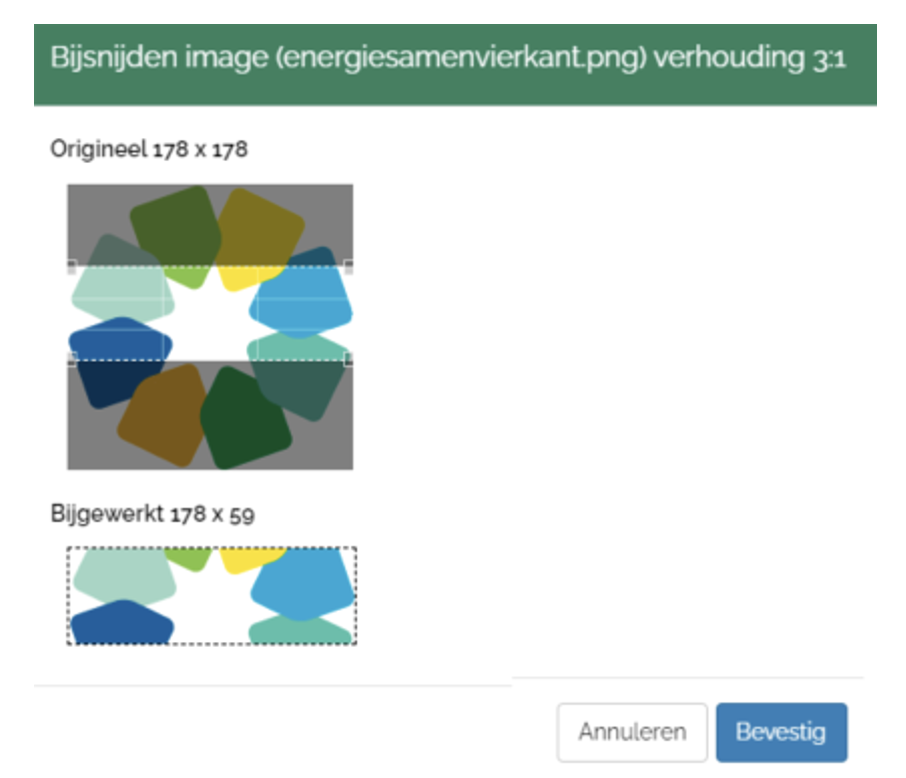](https://wiki.econobis.nl/uploads/images/gallery/2025-09/portal-23.png) Er zijn dan 2 opties. 1\. Je kiest ervoor om niet de standaard verhouding aan te houden. Dit kan door bij uploaden van een afbeelding de knop “ik wil het standaard formaat aanhouden” uit te zetten - Log in dit geval wel even op de contactenportal in of kijk via de preview knoppen om te zien of de widgets nog wel mooi uitgelijnd staan. [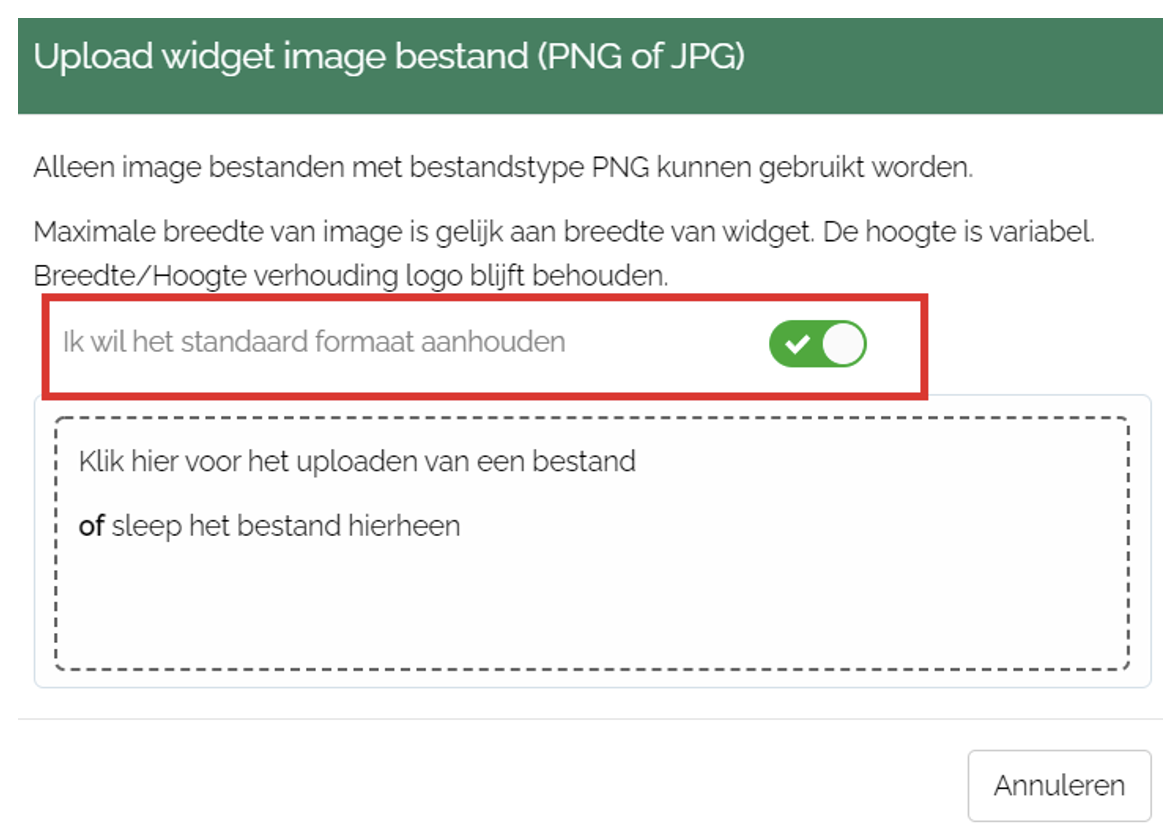](https://wiki.econobis.nl/uploads/images/gallery/2025-09/portal-24.png) 2\. Je maakt de achtergrond(canvas) groter: Het is mogelijk de achtergrond van een afbeelding aan te passen zodat je de afbeelding alsnog kan uploaden, hieronder een stap voor stap uitleg: 1\. Ga naar [https://www5.lunapic.com/editor/ ](https://www5.lunapic.com/editor/)en klik op [](https://wiki.econobis.nl/uploads/images/gallery/2025-09/portal-25.png) 2\. Upload je afbeelding 3\. Klik op Edit en kies “Resize Canvas” [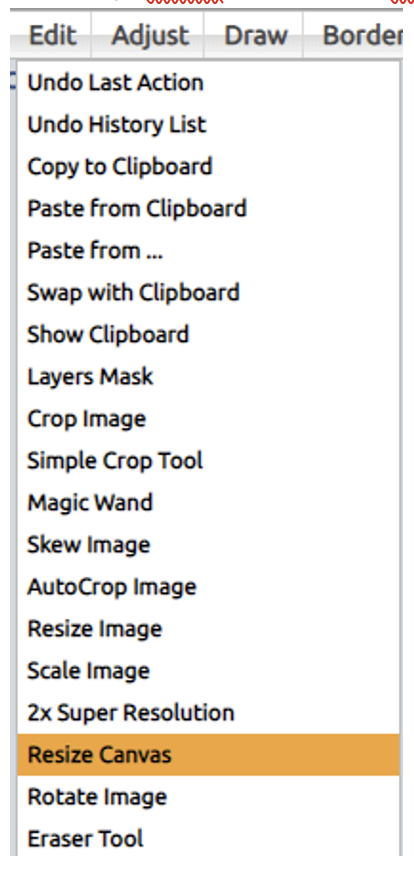](https://wiki.econobis.nl/uploads/images/gallery/2025-09/portal-26.png) 4\. Kies een groot getal voor Width \[breedte\] (Minimaal huidige Width x 3 groter is geen probleem) Maak de Height\[hoogte\] ook iets groter Kies Image position “Center” Klik op Change canvas size - In het voorbeeld was de width van 178 veranderd naar 600, de height was van 178 veranderd naar 300 [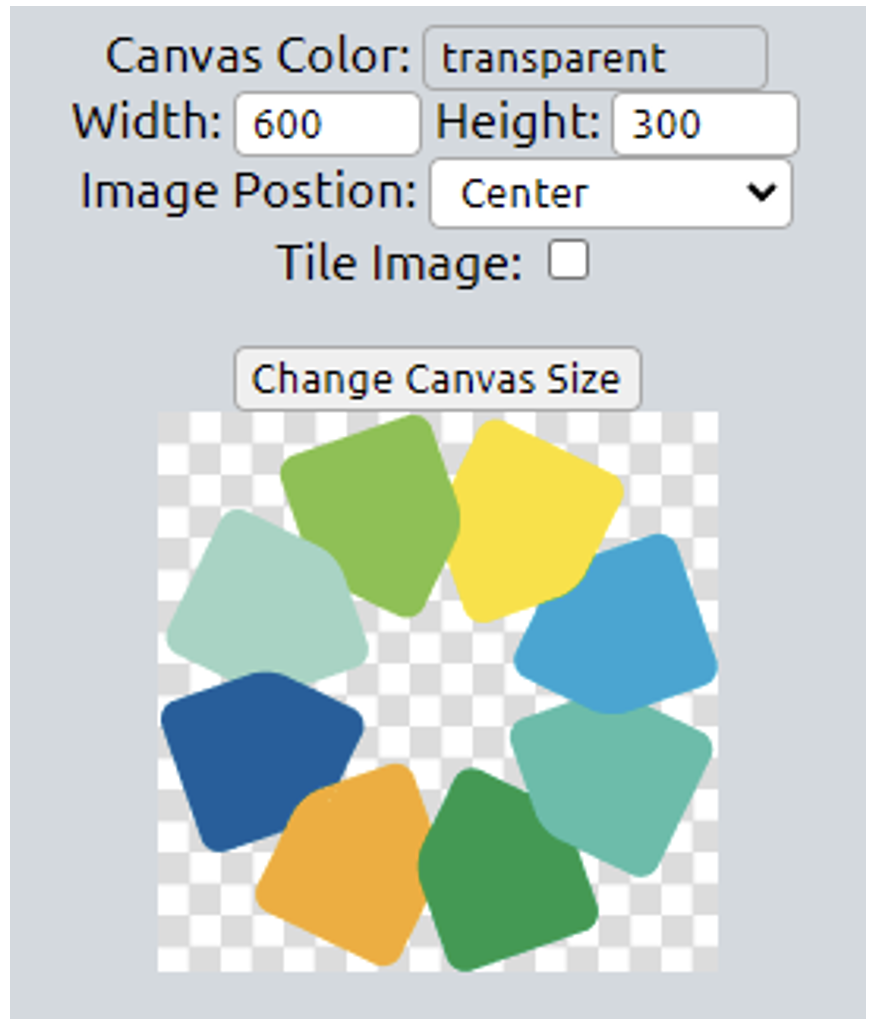](https://wiki.econobis.nl/uploads/images/gallery/2025-09/portal-27.png) 5\. Het resultaat is nu: [](https://wiki.econobis.nl/uploads/images/gallery/2025-09/portal-28.png) 6\. Klik op File > Save image 7\. Klik op Save as PNG [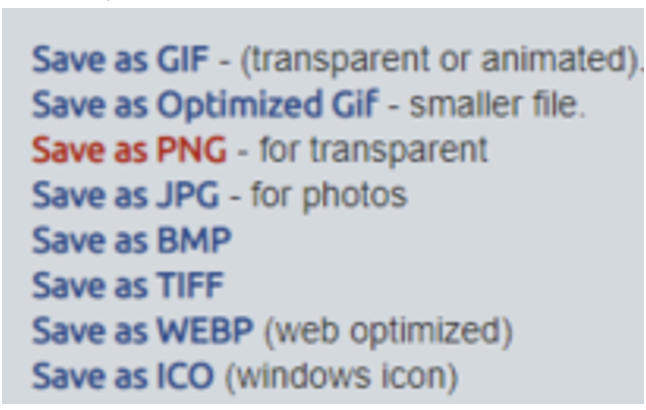](https://wiki.econobis.nl/uploads/images/gallery/2025-09/portal-30.png) 8\. Upload opgeslagen afbeelding naar de widget (afbeelding past nu) [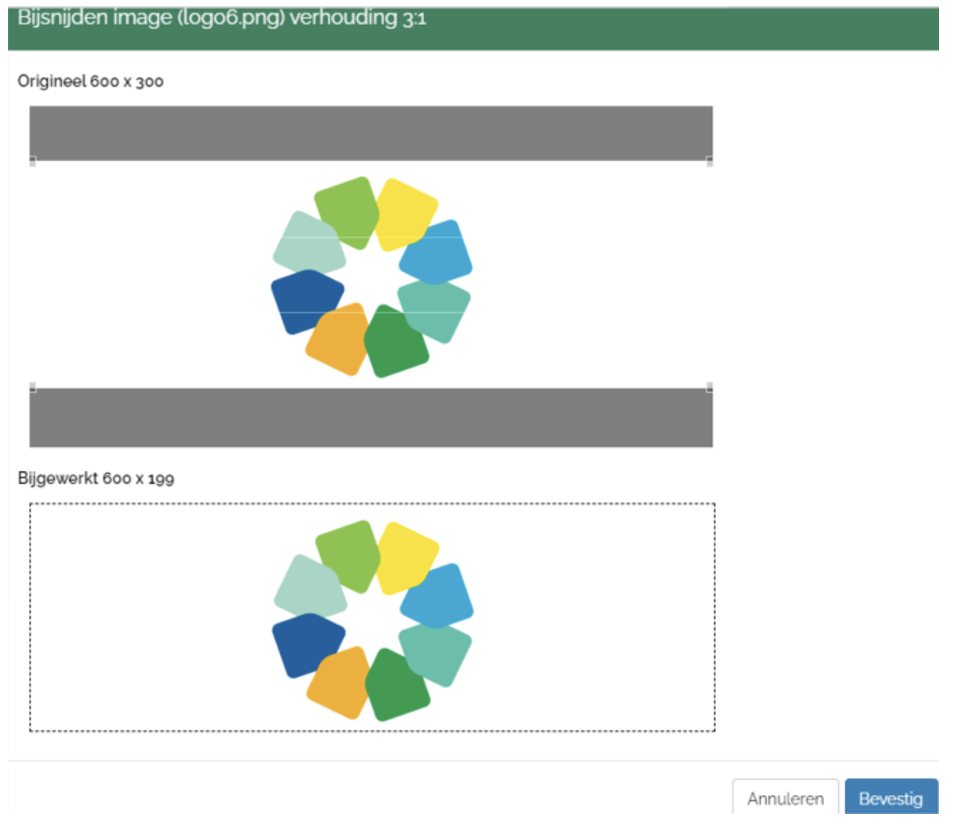](https://wiki.econobis.nl/uploads/images/gallery/2025-09/portal-31.png) # "Portaal voor Energiecoaches, Projectleiders en Externe Partijen"[Dit is een clone-pagina van pagina "12. Portaal voor Energiecoaches, Projectleiders en Externe Partijen" onder hoofdstuk 05 Buurtaanpak/Energiebesparing.](https://wiki.econobis.nl/books/05-buurtaanpak-energiebesparing/page/12-portaal-voor-energiecoaches-projectleiders-en-externe-partijen "12. Portaal voor Energiecoaches, Projectleiders en Externe Partijen")
Als jouw coöperatie het “mijnenergiecoöperatie” (het portaal) gebruikt, dan kun je coaches, projectleiders en externe partijen daar ook toegang toe geven. Na het versturen van de uitnodigingsmail kunnen de uitgenodigde personen daar ook op inloggen.Gebruikt jouw coöperatie het portaal? Informeer bij je key user of jouw coöperatie het portaal gebruikt of laat een Econobis gebruiker met de rol “Beheerder portal instellingen” in het menu links bij Portal instellingen > Algemene instellingen kijken of er een URL staat bij “contacten portal URL”. Als er een URL is ingevuld, dan is het portaal in gebruik.
**Voor meer informatie zie ook de** [**handleiding contactenportal en aanmeldstraat.**](https://wiki.econobis.nl/books/14-portal/page/handleiding-contacten-portal-en-aanmeldstraat-projecten-download "Handleiding contacten portal en aanmeldstraat projecten (download)")
#### Instructievideo (geen geluid) #### Instellingen vooraf Maak eerst een “Buurtaanpak” widget (menublokje) aan. - Ga in Econobis via Menu > Portal instellingen > Dashboard instellingen naar de Widgets en maak een nieuwe widget (menublokje) aan via het + knopje rechts in je scherm. - Maak een “Buurtaanpak” widget aan waar de coaches, projectleiders of externe partijen op kunnen klikken om de aan hen gekoppelde contacten te zien.  [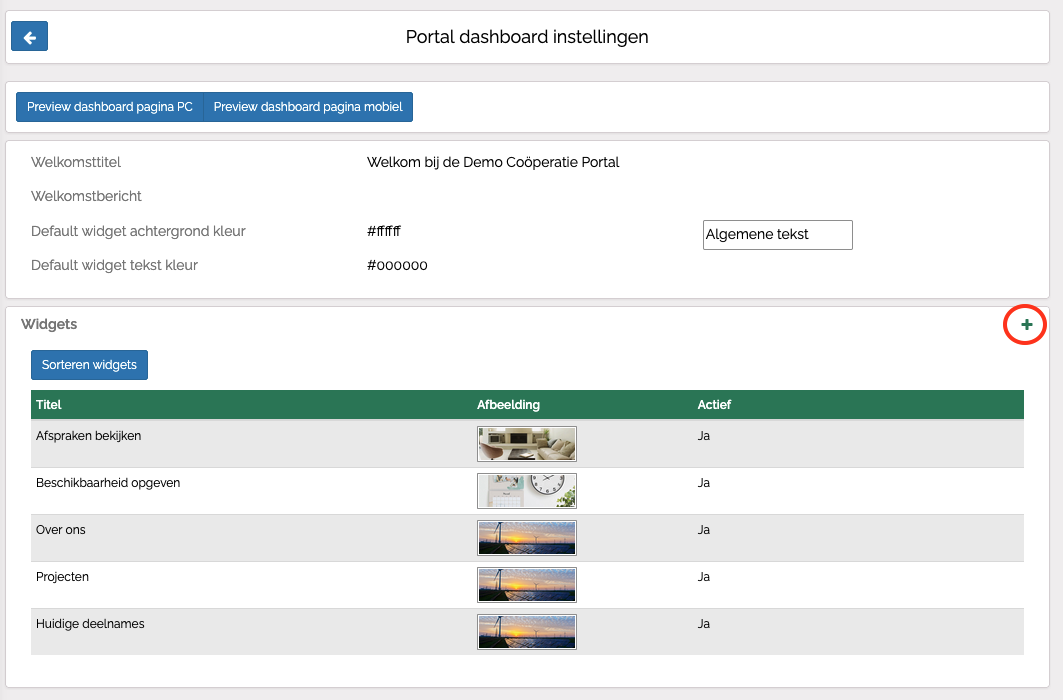](https://wiki.econobis.nl/uploads/images/gallery/2025-08/portal-01.png) [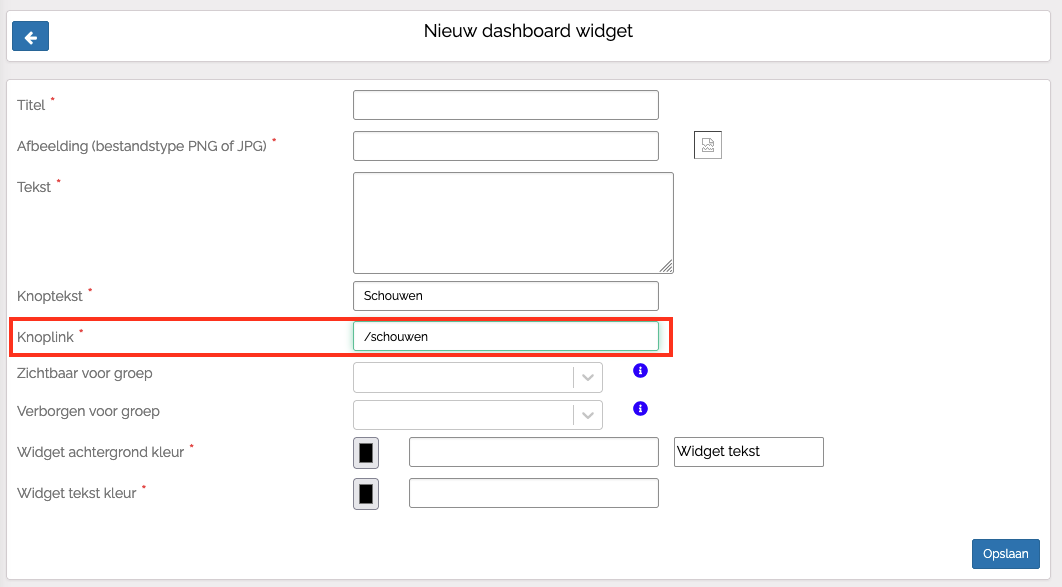](https://wiki.econobis.nl/uploads/images/gallery/2025-08/portal-02.png) - Je mag zelf de titel / tekst / afbeelding / knoptekst kiezen, enige wat vast staat is de knoplink, deze **MOET** *‘/schouwen’* zijn. Dit is de link waarmee deze widget altijd opgehaald wordt voor bepaalde groepen. De widget wordt niet getoond op het portaal als je een andere knoplink gebruikt. - De ‘zichtbaar voor groep’ moet de groep zijn waarvan je bij groep instellingen hebt ingesteld dat de ‘rol in buurtaanpak’ op ‘Is Coach groep’ / ‘Is Projectleider groep’ / ‘Is Externe partij groep’ staat. - Klik vervolgens op “Sorteren widgets” op het dashboard instellingen scherm en sleep jouw Buurtaanpak widget en evt. Beschikbaarheid widget (zie handleiding Agenda en Kalender functionaliteit) naar boven zodat coaches deze als eerste zien bij inloggen. Andere portal gebruikers zien deze knop niet als je in de widget instellingen de juiste groepen bij “zichtbaar voor groep” hebt ingesteld. ---| Voorbeeld widget Energiecoaches  [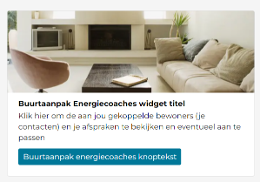](https://wiki.econobis.nl/uploads/images/gallery/2025-08/portal-03.png) | Voorbeeld widget Projectleiders [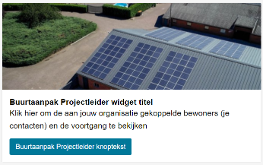](https://wiki.econobis.nl/uploads/images/gallery/2025-08/portal-05.png) | Voorbeeld widget Externe Partij [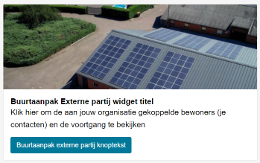](https://wiki.econobis.nl/uploads/images/gallery/2025-08/portal-04.png) |
Let op: het label ‘Overzicht schouwingen’ worden nog aangepast naar ‘Overzicht buurtaanpak’.
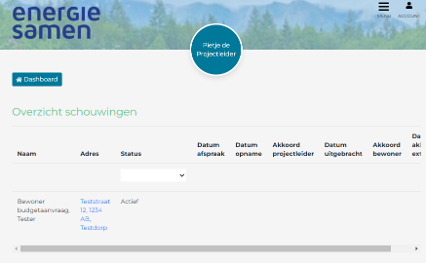
[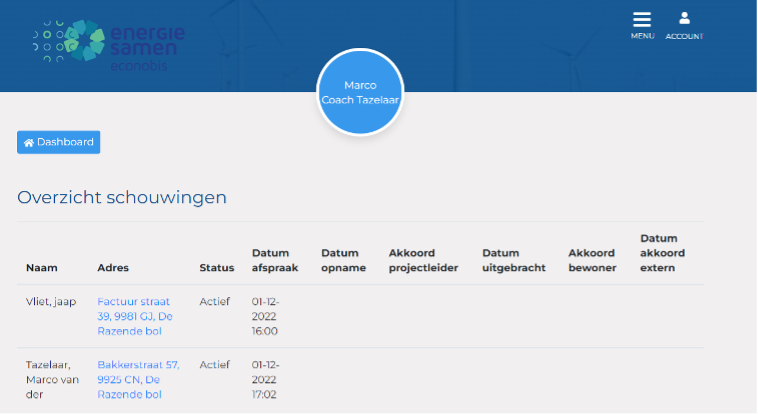](https://wiki.econobis.nl/uploads/images/gallery/2025-08/portal-06.png) Na het klikken op het adres ziet de coach de details van de bewoner. Deze gegevens kunnen niet worden gewijzigd. **Coach die afspraak plant** Als de coach afspraken plant dan kan als de coach contact opneemt met de bewoner hij de datum en tijd van de afspraak noteren in het Portaal. Er wordt dan direct een afspraakbevestiging naar de bewoner gestuurd. Zie volgende paragraaf voor uitleg. **Coördinator die afspraak plant** Als de coördinator de afspraken plant, dan hoeft de coach hier geen afspraakdatum in te vullen. Het overzicht op het portaal dient dan voor de coach als een overzicht van alle eerdere en geplande afspraken. Onder de gegevens van de bewoner worden ook de documenten getoond die - aan een bewoner gekoppeld zijn; - én gemaakt zijn vanuit Campagne, Kans of Kansactie; - én ingesteld staan op ‘tonen op portaal’. #### [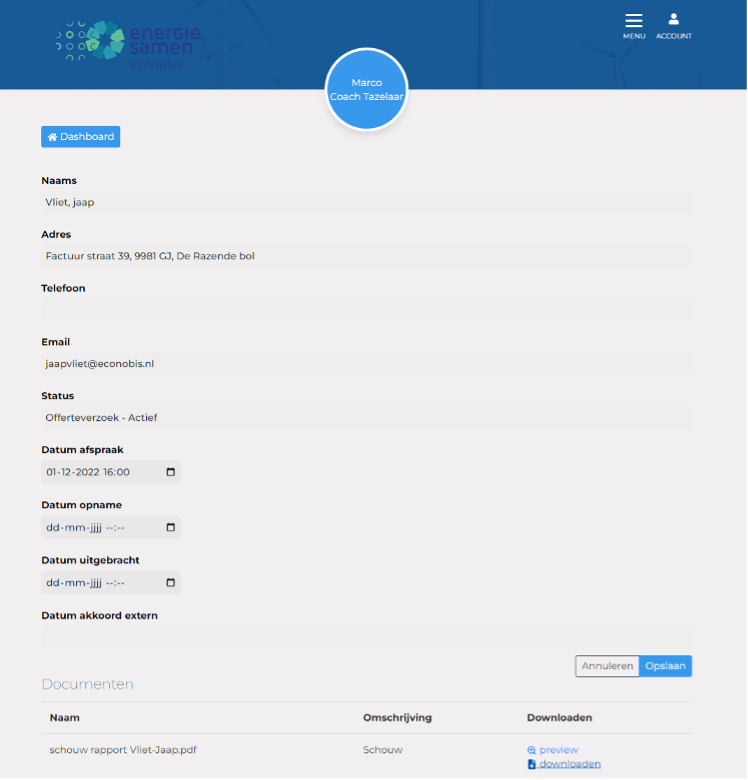](https://wiki.econobis.nl/uploads/images/gallery/2025-08/portal-07.png) [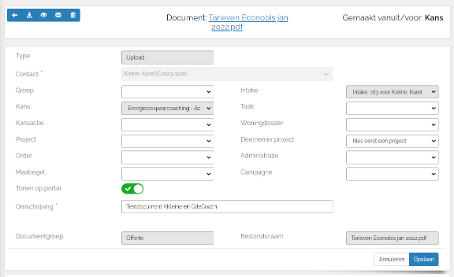](https://wiki.econobis.nl/uploads/images/gallery/2025-08/portal-08.png) Portaal voor Projectleiders of Externe Partijen Je kunt in het portaal samenwerken met Projectleiders en/of Externe Partijen die een bepaalde budgetaanvraag / subsidieaanvraag moeten goedkeuren. Deze personen of organisaties moeten dan opgevoerd zijn als contacten in Econobis en toegang hebben gekregen via uitnodiging met activatielink. - Bij een campagne is ‘Budgetaanvraag’ als mogelijke kansactie opgevoerd - Bij de kans is een ‘Budgetaanvraag’ kansactie aangemaakt - Vervolgens kun je onderstaande statussen gebruiken voor projectleiders (budgetaanvraag) en externe partijen, bijvoorbeeld een gemeente (subsidieaanvraag). [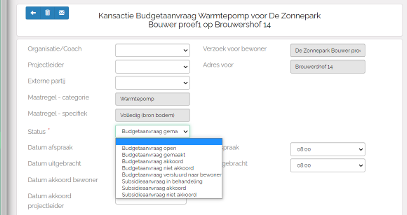](https://wiki.econobis.nl/uploads/images/gallery/2025-08/portal-09.png) - De projectleiders en externe partijen kunnen via het Portaal de aan hen gekoppelde kansacties inzien en goedkeuring geven. - Maak een werkafspraak dat de projectleider en/of externe partij regelmatig in het portaal kijken om aanvragen te verwerken of stuur een mail als er nieuwe aanvragen zijn om te verwerken. Voorbeeld kansactie met gekoppelde projectleider en externe partij [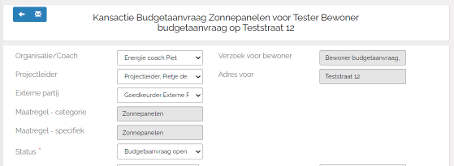](https://wiki.econobis.nl/uploads/images/gallery/2025-08/portal-10.png)  Voorbeeld overzicht voor Projectleider in het PortaalLet op: het label ‘Overzicht schouwingen’ worden nog aangepast naar ‘Overzicht buurtaanpak’.
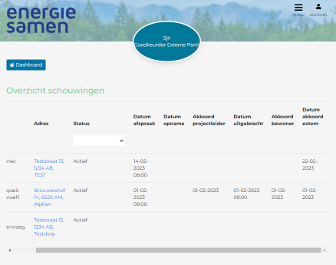
[](https://wiki.econobis.nl/uploads/images/gallery/2025-08/portal-11.png) Voorbeeld bewoner voor Projectleider in het Portaal met mogelijkheid goedkeuren of niet goedkeuren [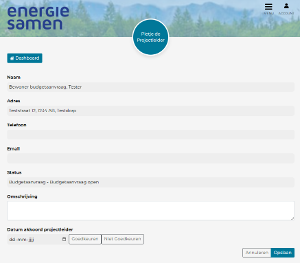](https://wiki.econobis.nl/uploads/images/gallery/2025-08/portal-12.png) Voorbeeld overzicht voor Externe partij in het PortaalLet op: het label ‘Overzicht schouwingen’ worden nog aangepast naar ‘Overzicht buurtaanpak’.
[](https://wiki.econobis.nl/uploads/images/gallery/2025-08/portal-13.png) Voorbeeld bewoner voor Externe Partij in het Portaal met mogelijkheid goedkeuren of niet goedkeuren [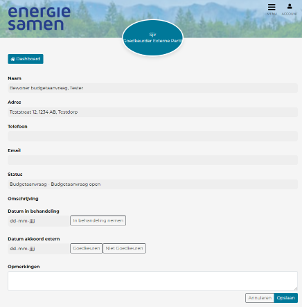](https://wiki.econobis.nl/uploads/images/gallery/2025-08/portal-14.png)  # 2 factor authenticatie voor gebruikers contactenportaal Voor een instructie voor gebruikers en Key-users ga naar de pagina '[2 factor authenticatie voor beheerders & key users](https://wiki.econobis.nl/link/104#bkmrk-deel-2%3A-2-factor-aut)'.Content hieronder is een clone van pagina "[2 factor authenticatie voor gebruikers contactenportaal](https://wiki.econobis.nl/books/02-wegwijs-in-econobis/page/2-factor-authenticatie-voor-gebruikers-contactenportaal "2 factor authenticatie voor gebruikers contactenportaal")".
## Inleiding Twee factor authenticatie (2FA) is een veiligere manier van inloggen. De identiteit van jou als gebruiker wordt hierbij vastgesteld door middel van twee factoren. Je opent het digitale slot als het ware niet met één sleutel, maar met twee sleutels. Dit betekent dat je naast het invoeren van een gebruikersnaam en wachtwoord, nog een tweede factor nodig hebt (via mobiele telefoon). Gebruikers van het contactenportaal \[coöperatie\].mijnenergiesamen.nl kunnen optioneel zelf 2 factor authenticatie instellen / activeren. ## 2 factor authenticatie instellen in 4 stappen #### Stap 1 Download een authenticator app naar je telefoon Er zijn meerdere authenticator apps die 2 factor authenticatie kunnen verzorgen. We raden aan om een van de onderstaande twee apps te gebruiken. Download de app naar je telefoon of open de app als je deze eerder als eens gedownload hebt. - Google authenticator - Android: [https://play.google.com/store/apps/details?id=com.google.android.apps.authenticator2 ](https://play.google.com/store/apps/details?id=com.google.android.apps.authenticator2) - Apple/IOS: [https://apps.apple.com/nl/app/google-authenticator/id388497605](https://apps.apple.com/nl/app/google-authenticator/id388497605) - Microsoft Authenticator - Android: [https://play.google.com/store/apps/details?id=com.azure.authenticator ](https://play.google.com/store/apps/details?id=com.azure.authenticator) - Apple/IOS: [https://apps.apple.com/nl/app/microsoft-authenticator/id983156458](https://apps.apple.com/nl/app/microsoft-authenticator/id983156458) #### Stap 2 Wijzig je instelling op het contactenportaal - Log in op \[Coöperatie\].mijnenergiesamen.nl - Klik na inloggen rechtsboven op “Account” en kies “Twee factor authenticatie” [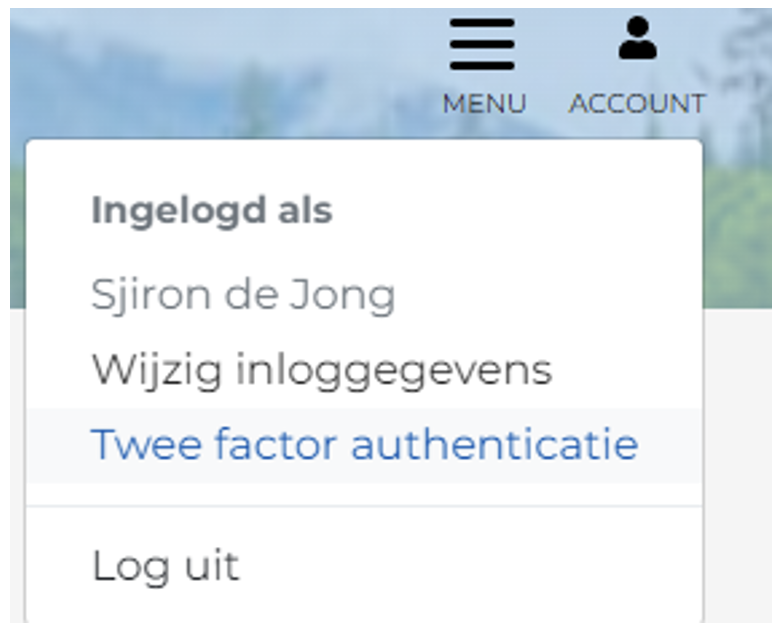](https://wiki.econobis.nl/uploads/images/gallery/2025-09/2fa-15.png) - Je komt op de pagina om je inloggegevens te wijzigen, onderaan vind je de optie “Twee factor authenticatie” - Voer je wachtwoord in en klik op “Ontgrendel” [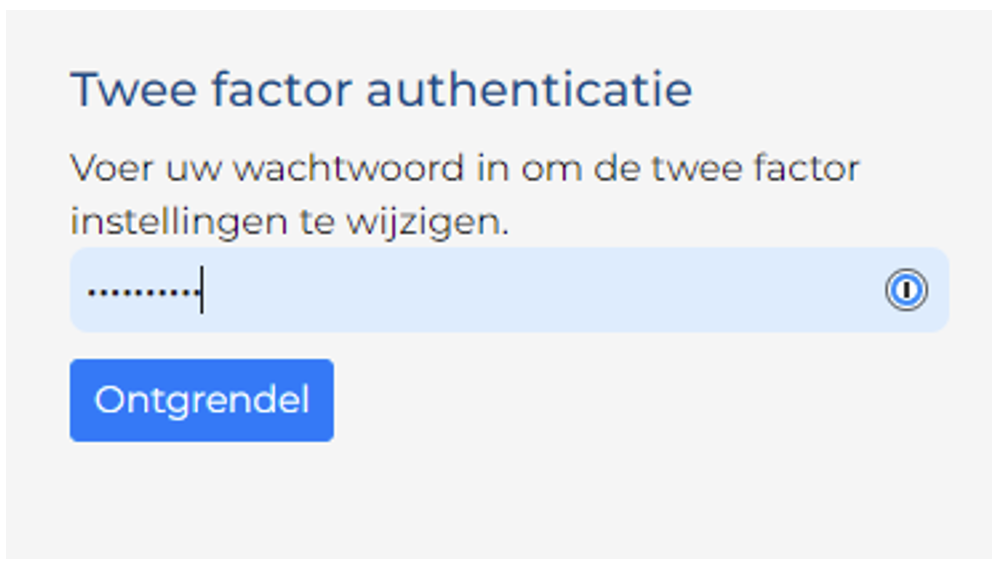](https://wiki.econobis.nl/uploads/images/gallery/2025-09/2fa-16.png) - Klik nu op “Twee factor inschakelen” [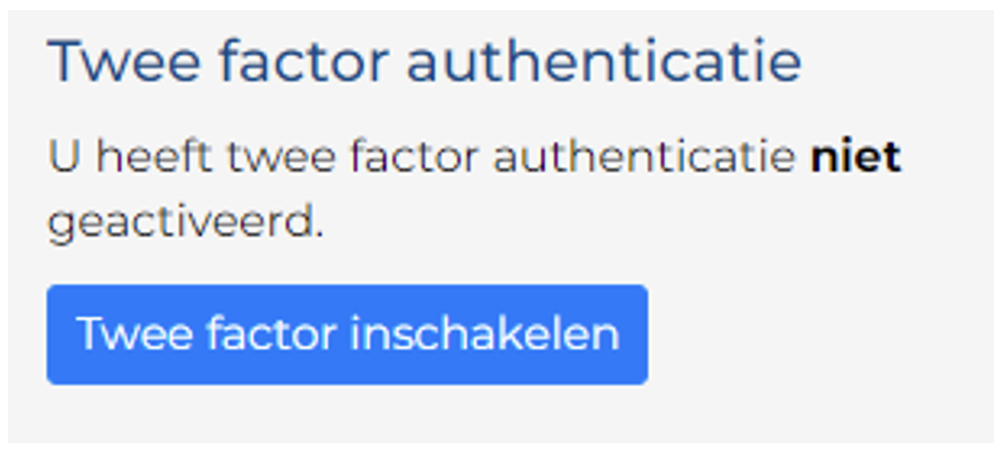](https://wiki.econobis.nl/uploads/images/gallery/2025-09/2fa-17.png) - Je ziet nu een QR code op jouw scherm. #### Stap 3 Account toevoegen in authenticator app - Open de authenticator app op je telefoon en kies ‘’Toevoegen account” - Voor toevoegen account in de Google authenticator app kies + teken rechts onder - Voor toevoegen account op Microsoft authenticator app kies + teken bovenaan je scherm en kies vervolgens kiezen voor “other account” of “ander account”. - Zodra je op je telefoon in de authenticator app hebt gekozen voor “toevoegen account” kan je een QR code scannen - Scan met de authenticator app op je telefoon de QR code die je in het contactenportaal op het scherm ziet. - De authenticator app toont vervolgens een zescijferige code. [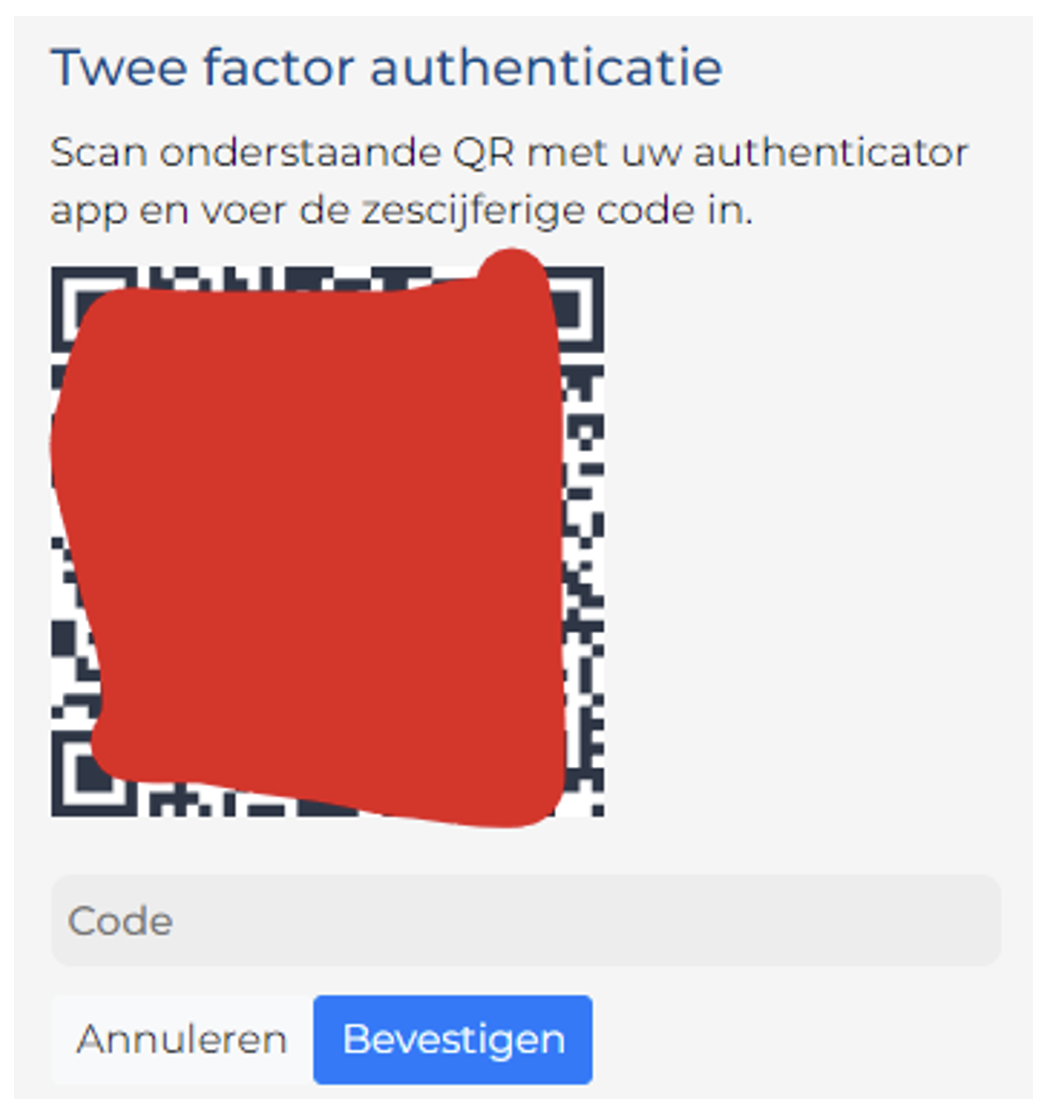](https://wiki.econobis.nl/uploads/images/gallery/2025-09/2fa-18.png) #### Stap 4 Account in authenticator app verbinden - Vul de code die je op je telefoon ziet in op het inlogscherm bij “Code” in en kies ‘Bevestigen’. - Hierna is 2 factor authenticatie voor jouw account geactiveerd: De authenticator app op je telefoon is nu verbonden met je portaalaccount via 2 factor authenticatie.**Let op:** je ziet een herstel code op je scherm, sla deze op een veilige plek op. Als je geen toegang meer hebt tot je telefoon (kwijt of stuk), kan je deze code gebruiken om 2 factor te resetten.
De volgende keer dat je inlogt in het contactenportaal word je gevraagd om ook de 2 factor code uit de authenticator app in te vullen. - Ga naar \[coöperatie\].mijnenergiesamen.nl - Vul je gebruikersnaam en wachtwoord in - Open de authenticator app - Vul de code die je bij ‘contactenportaal’ ziet, in het inlogscherm in het contactenportaal in ## Geldigheidsduur sessie na inloggen met 2 factor authenticatie De ingevulde 2 factor authenticatie code zorgt ervoor dat je 24 uur kunt inloggen met alleen gebruikersnaam en wachtwoord. Na 24 uur moet je opnieuw inloggen met 2 factor authenticatie en ook weer een code uit de app op je telefoon invoeren bij inloggen in het contactenportaal. ## 2 factor authenticatie uitzetten Op elk gewenst moment kun je 2 factor authenticatie uitzetten / deactiveren. - Klik na inloggen rechtsboven op “Account” en kies “Twee factor authenticatie” [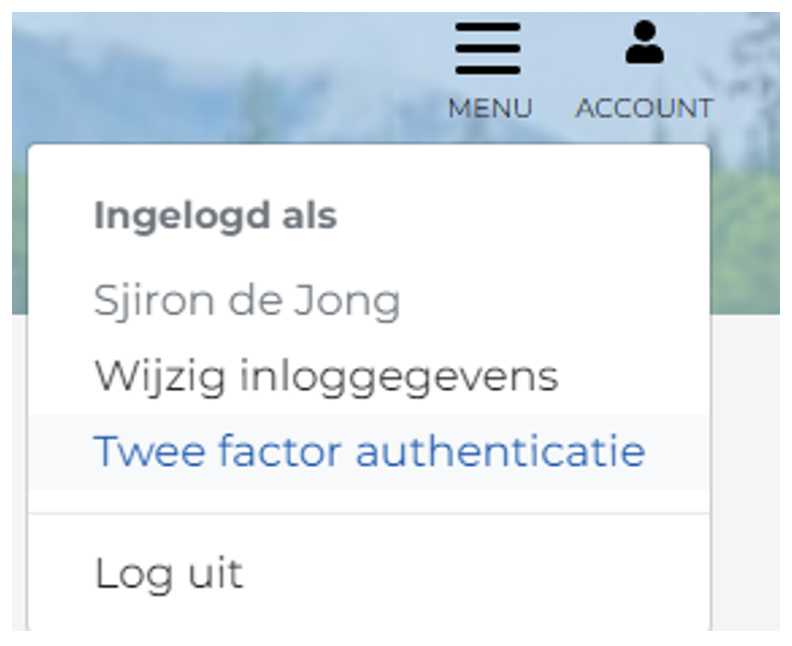](https://wiki.econobis.nl/uploads/images/gallery/2025-09/2fa-19.png) - Je komt op de pagina om je inloggegevens te wijzigen, onderaan vind je de optie “Twee factor authenticatie” - Voer je wachtwoord in en klik op “Ontgrendel” [](https://wiki.econobis.nl/uploads/images/gallery/2025-09/2fa-16.png) - Klik nu op “twee factor uitschakelen” en klik 'OK' in de pop up. [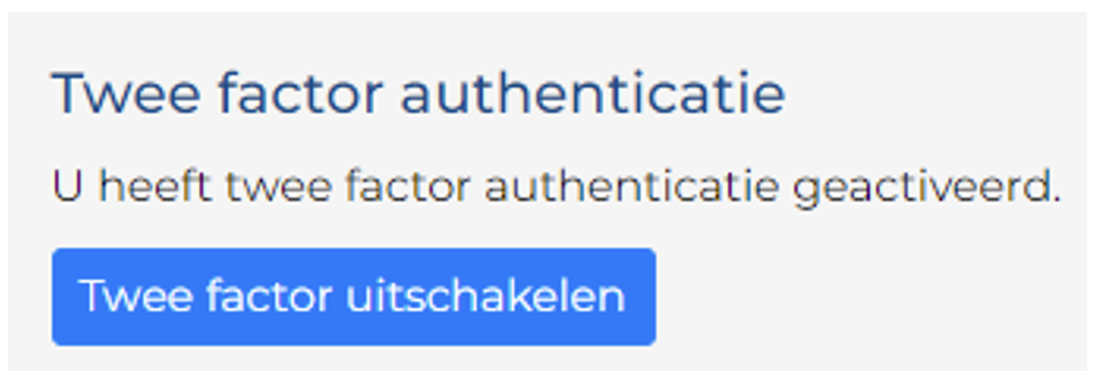](https://wiki.econobis.nl/uploads/images/gallery/2025-09/2fa-21.png) [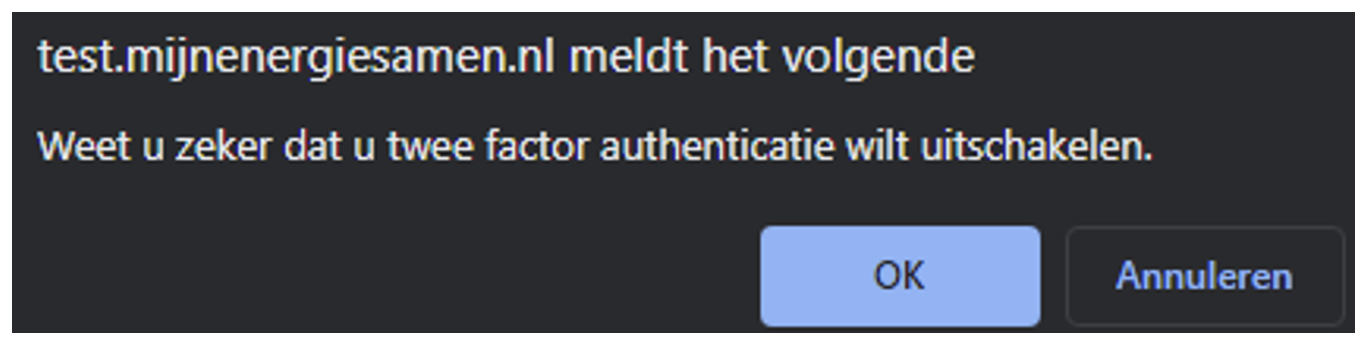](https://wiki.econobis.nl/uploads/images/gallery/2025-09/2fa-22.png) # Documenten delen op contactenportalContent hieronder is een clone van pagina "[Documenten delen op contactenportal](https://wiki.econobis.nl/books/10-werken-met-documenten/page/documenten-delen-op-contactenportal "Documenten delen op contactenportal")" uit hoofdstuk 10 Werken met documenten.
## 1. Inleiding Je kan documenten direct via het contactenportal delen contacten die toegang hebben tot het contactenportal. Dit kan op verschillende niveaus. In deze handleiding nemen we kort door - Op welke niveaus je documenten kunt delen; - Hoe je documenten beschikbaar maakt op de portal. Contacten die toegang hebben tot het contactenportaal kunnen deze voor hen beschikbare documenten dan op elk moment downloaden/bekijken. ## 2. Delen met Iedereen, per project of per individuele project deelnemer? Op dit moment kan je op 3 niveaus bestanden delen: 1. Op administratie niveau. - Elke contact dat toegang tot het contactenportal heeft kan deze documenten op dit niveau bekijken op de “Over ons” knop/widget. - De “Over ons” knop vind via het “menu”(rechts boven) op de contactenportal. - De “Over ons” widget vind je ook als widget op het dashboard (de welkom pagina) 2. Op project niveau - Elke contact dat toegang heeft tot de contactenportal en deelnemer is van een project kan deze documenten inzien. - Bijvoorbeeld handig om hier de participatiedocumentatie (informatiedocument, voorwaarden, reglement) te delen. 3. Op individueel project deelnemer niveau - Dit zijn persoonlijke bestanden, die alleen zichtbaar zijn voor de betreffende deelenemer aan het project. - Bijvoorbeeld de gegenereerde deelname overeenkomst voor Pietje Puk. ### 2.1. Bestanden delen op administratie niveau Ga in Econobis naar instellingen > administraties > Open een administratie (dubbelklik of klik op potloodje). Je ziet rechts op het scherm vervolgens 2 opties - “Documenten alleen in Econobis” - “Documenten portal” [](https://wiki.econobis.nl/uploads/images/gallery/2025-09/documenten-01.png) Klik hier op + bij “documenten portal” en maak of upload een document. ### 2.2. Bestanden bekijken als gebruiker op administratie niveau - Login op het contactenportal (xxxxx.mijnenergiesamen.nl) - Klik op menu en vervolgens op “Over ons” [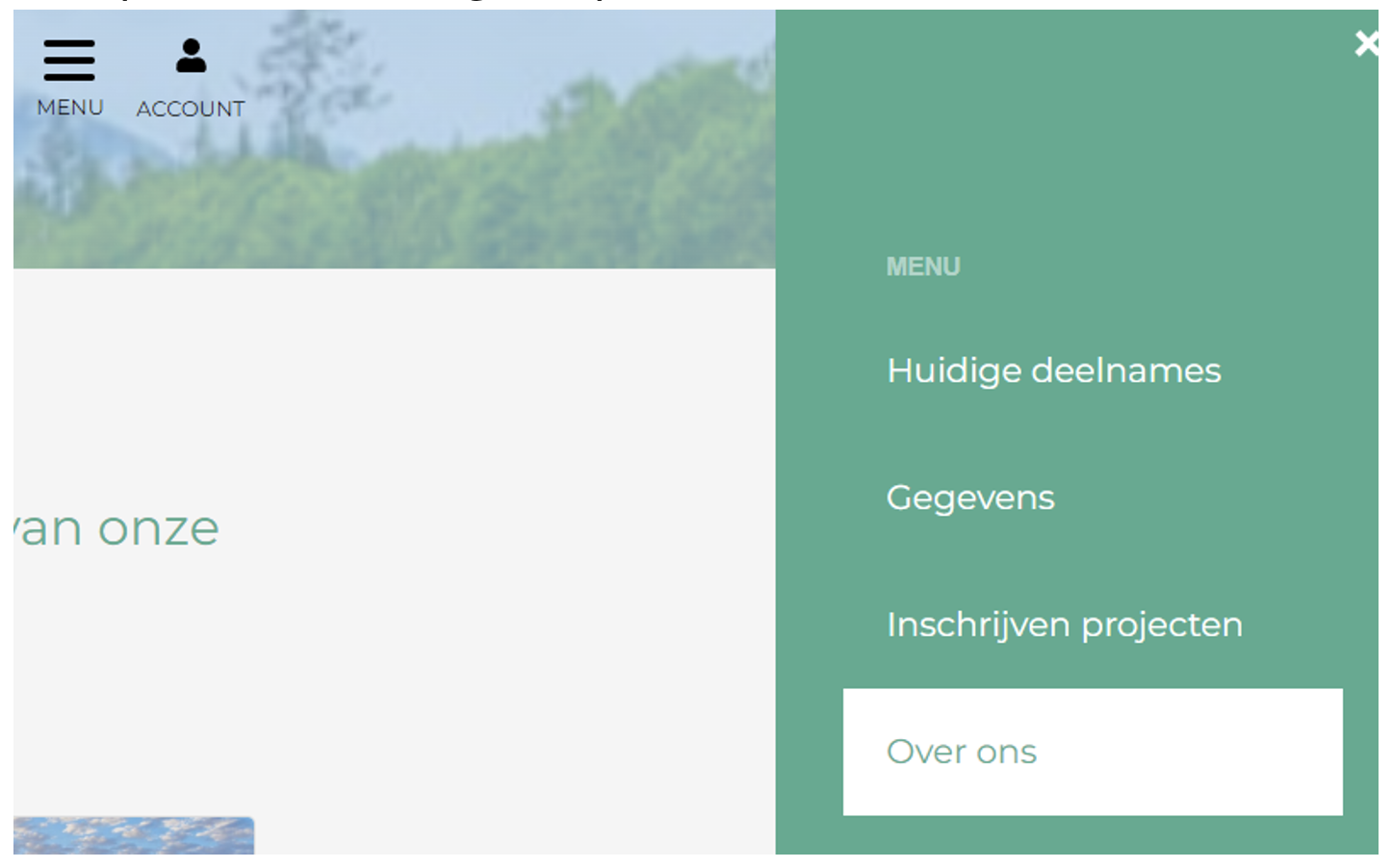](https://wiki.econobis.nl/uploads/images/gallery/2025-09/documenten-02.png) - Je kan de “Over ons” widget ook op het dashboard (welkom pagina) van het contactenportal aanklikken [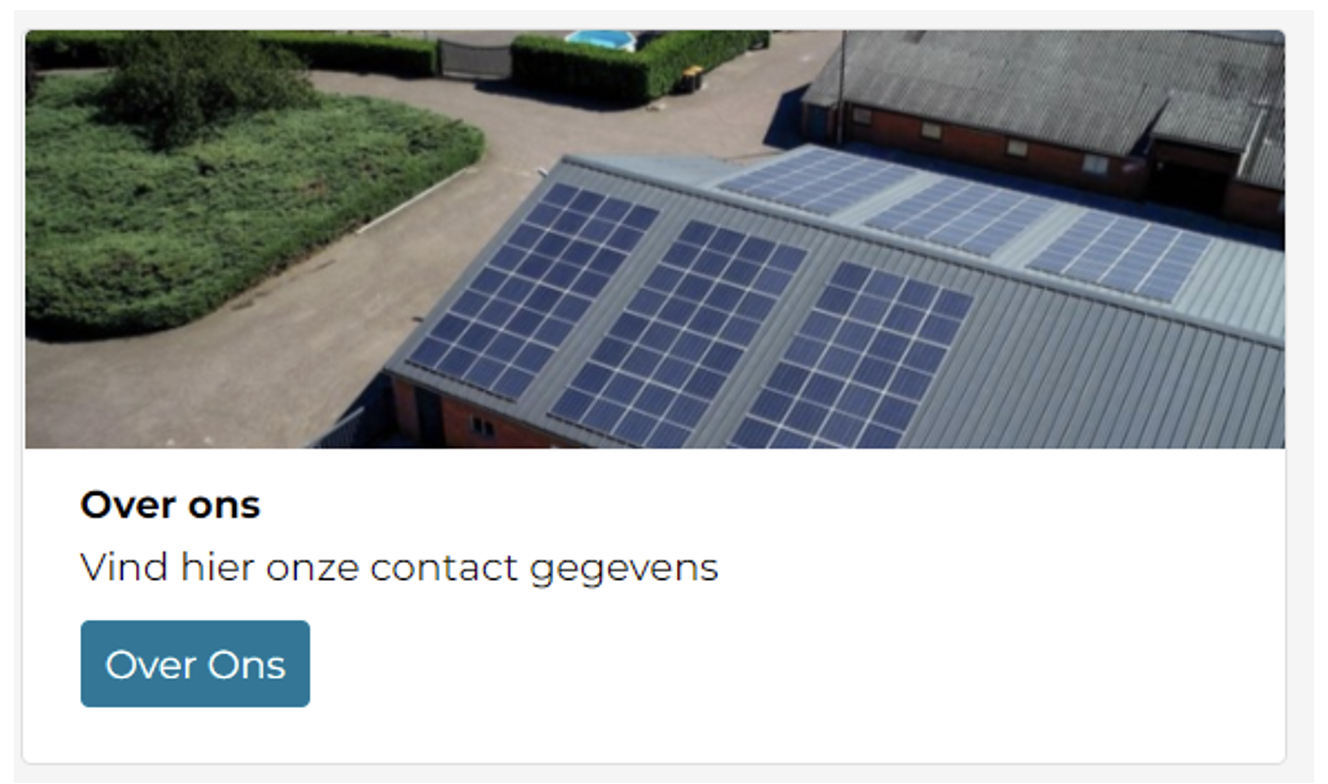](https://wiki.econobis.nl/uploads/images/gallery/2025-09/documenten-03.png) - Onderop de pagina vind je de op “Administratie”niveau gedeelde documenten: [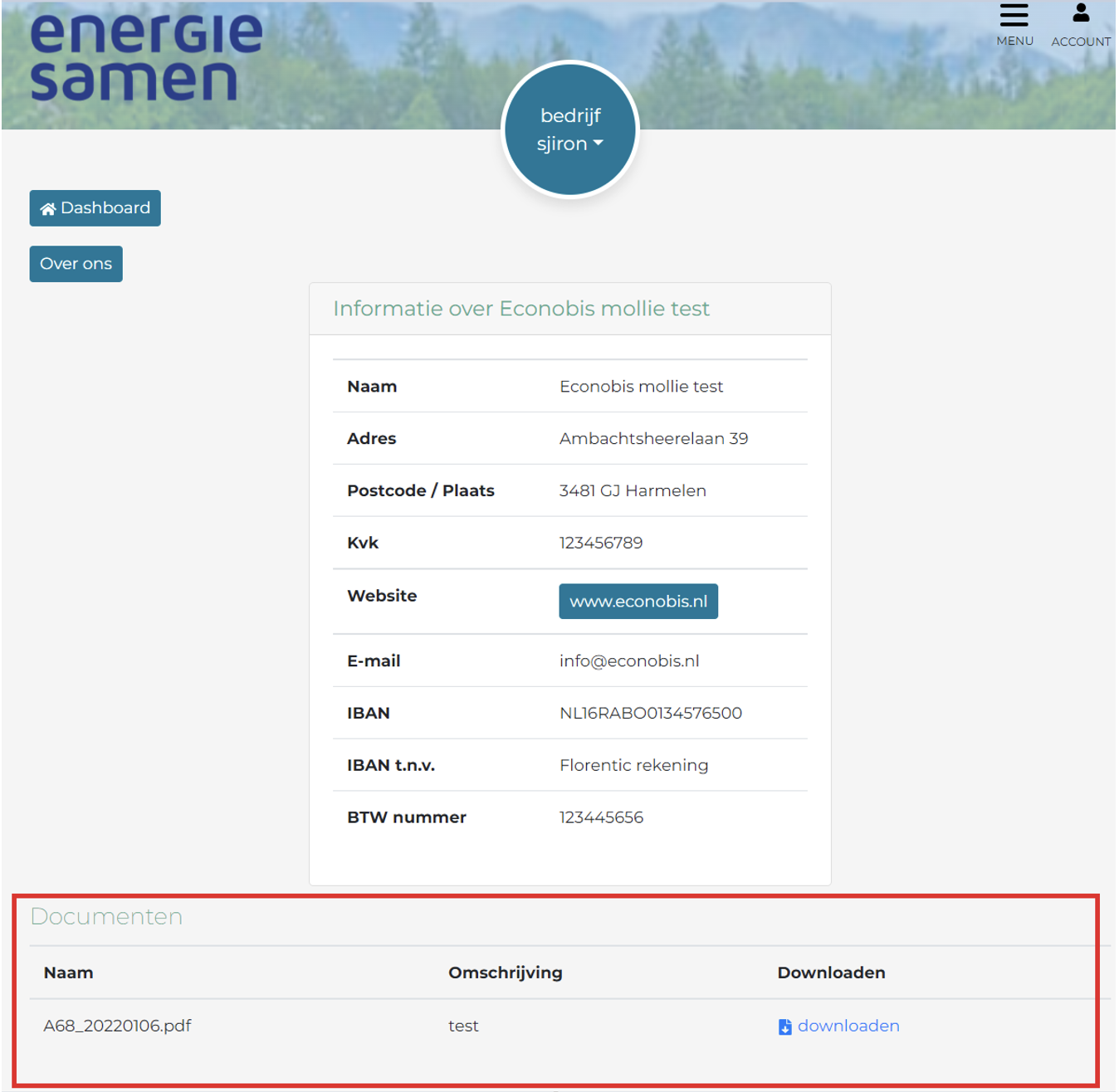](https://wiki.econobis.nl/uploads/images/gallery/2025-09/documenten-04.png) ### 2.3. Bestanden delen op project niveau Ga naar Projecten > Projecten > Open een project (dubbelklik of potloodje) Je ziet rechts op het scherm vervolgens onder andere 2 opties “Documenten alleen in Econobis” “Documenten portal” [](https://wiki.econobis.nl/uploads/images/gallery/2025-09/documenten-01.png) Klik hier op + bij “documenten portal” en maak of upload een document. ### 2.4. Bestanden delen op individueel project deelnemer niveau Ga naar Projecten > Projecten > Open een project (dubbelklik of potloodje) > open een deelnemer (dubbelklik of potloodje) Je ziet rechts op het scherm vervolgens onder andere 2 opties “Documenten alleen in Econobis” “Documenten portal” [](https://wiki.econobis.nl/uploads/images/gallery/2025-09/documenten-01.png) ## 3. Bestanden bekijken als Deelnemer Als deelnemer aan een project kun je op het contactenportaal documenten van 2 niveaus vinden: - het project niveau; - en individueel projectniveau. Welke documenten een deelnemer ziet, hangt af van de documenten die je op project- of individueel projectniveau beschikbaar hebt gesteld vanuit Econobis. 1. Login op het contactenportal (xxxxx.mijnenergiesamen.nl) 2. Klik op: - De “Huidige deelnames” knop of - Menu bovenaan het scherm en vervolgens op “Huidige deelnames” 3. Klik op het of een van de projecten waaraan je deelneemt [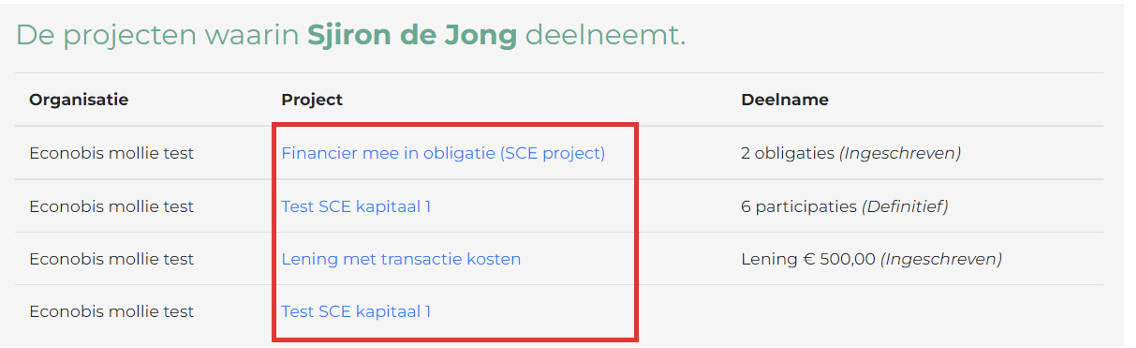](https://wiki.econobis.nl/uploads/images/gallery/2025-09/documenten-05.png) 4\. Je ziet vervolgens onderaan het scherm welke documenten er met jou zijn gedeeld [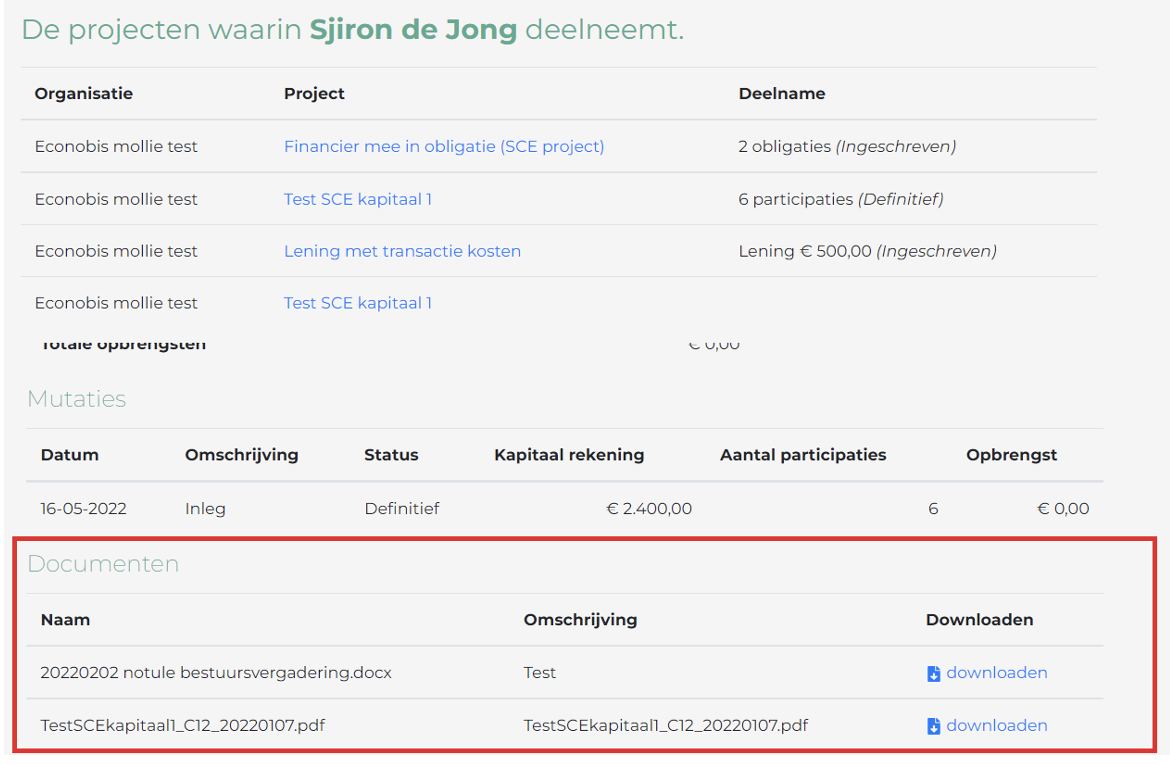](https://wiki.econobis.nl/uploads/images/gallery/2025-09/documenten-06.png) # Kleurstelling Contacten portaal De coöperatie kan zelf bepalen welke kleuren gebruikt worden in de Contacten portal. Als je wilt zien hoe de portal werkt ga dan naar https://test.mijnenergiesamen.nl/#/login en maak een nieuw account aan door te klikken op “nieuw bij” **De volgende afbeeldingen kunnen worden gekozen** 1. Logo op de login pagina (bestandstype PNG) 2. Achtergrond afbeelding login pagina (bestandstype PNG) 3. Logo in de header (bestandstype PNG) 4. Achtergrond afbeelding in de header (bestandstype PNG) 5. Favicon in tabblad browser (bestandstype ICO) **De volgende kleuren kunnen worden gekozen.** 1. Login pagina/ header kleur gebruik hier een doorzichtige waarde om een achtergrond afbeelding te tonen bijvoorbeeld rgba (160, 200, 230,0.7) 2. Login pagina/ header tekst kleur 3. Header - menu/poppetje kleur 4. Login pagina tekstveld achtergrond kleur 5. Login pagina tekstveld tekst kleur 6. Menu achtergrond kleur / welkomsttitel tekst kleur 7. Menu achtergrond tekst kleur 8. Buttonknop / Profielcirkel kleur 9. Buttonknop / Profielcirkel tekst kleur 10. Algemene achtergrond kleur [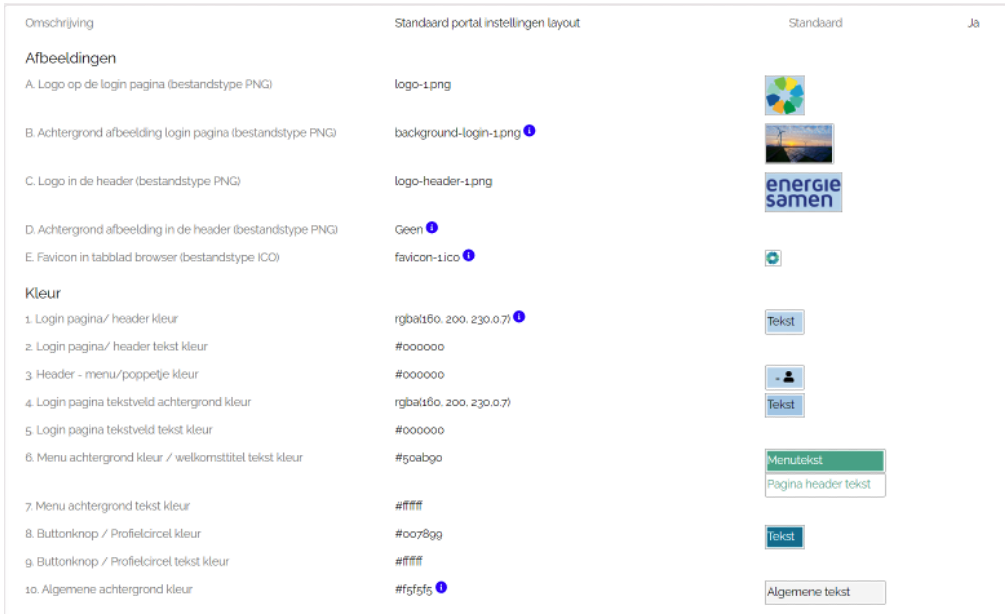](https://wiki.econobis.nl/uploads/images/gallery/2025-09/portal-32.png) Onderstaand kun je zien waar de kleuren worden gebruikt op de verschillende pagina’s van de contacten portaal. [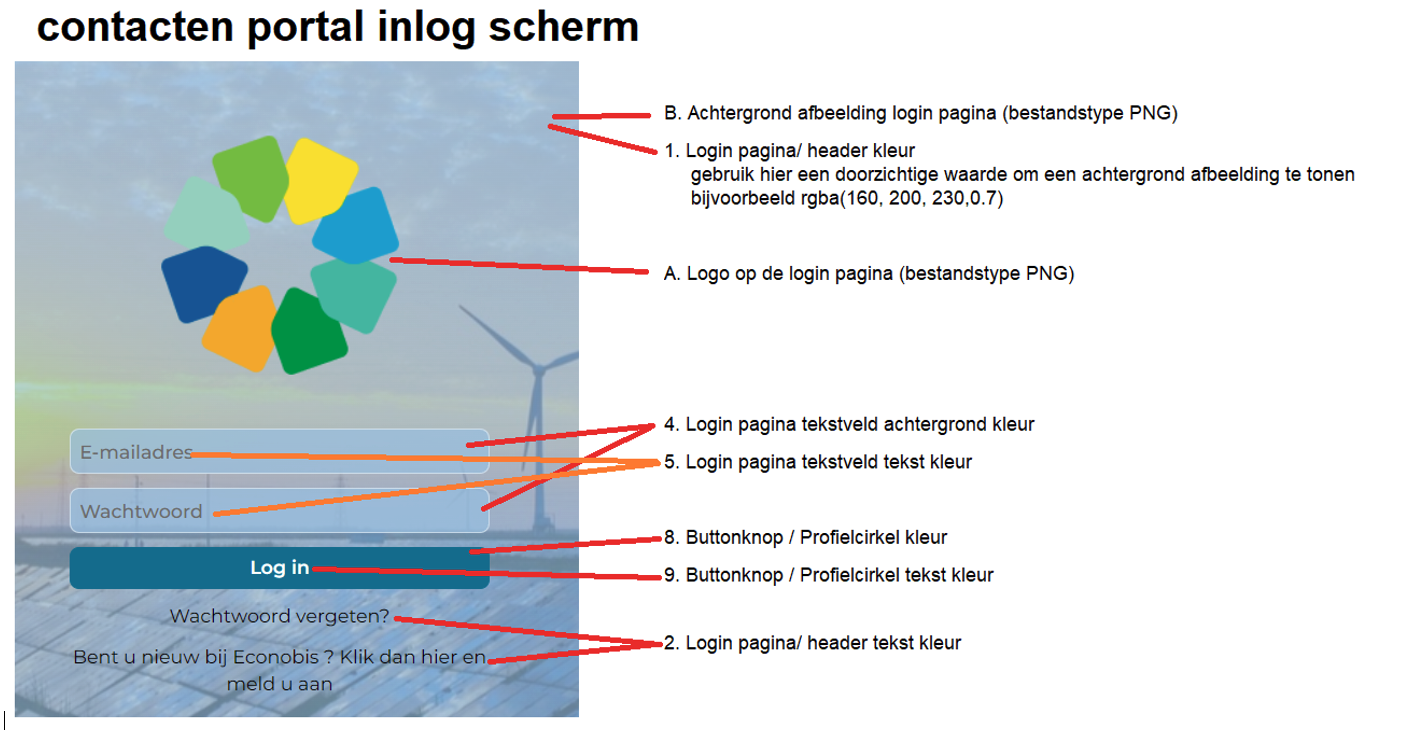](https://wiki.econobis.nl/uploads/images/gallery/2025-09/portal-33.png) [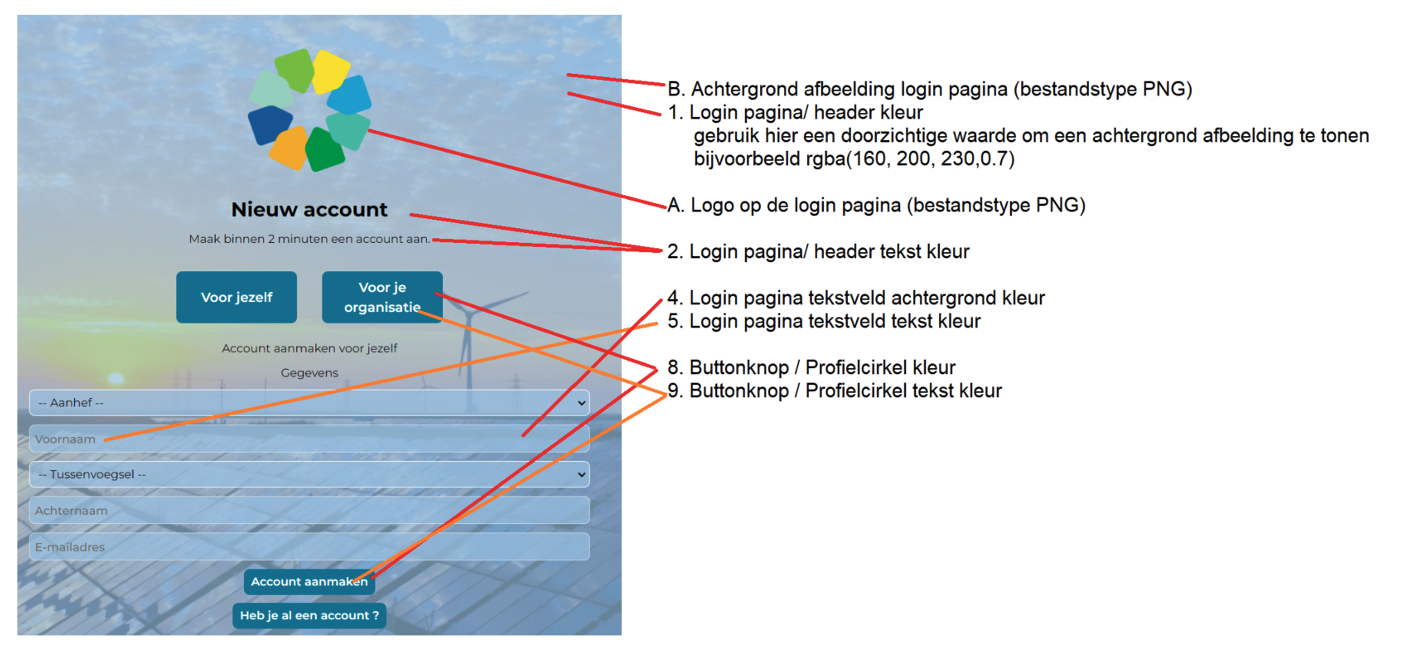](https://wiki.econobis.nl/uploads/images/gallery/2025-09/portal-34.png) # Checklist inschrijving participaties via aanmeldstraat voor project (download) [Checklist inschrijving participaties via aanmeldstraat voor project.xlsx](https://wiki.econobis.nl/attachments/50)| **Versie** | **Datum** | **auteur** | **opmerkingen** |
| 1.0 | 18 maart 2024 | Econobis |
Let op: de links in deze download verwijzen nog naar Alfresco. Gebruik in plaats daarvan de zoekfunctie op deze pagina.