N.B. Je kunt de contacten in Econobis niet scheiden per administratie. Je kunt alleen vastleggen welke producten en projecten (behorende bij een bepaalde administratie) ze afnemen.
# Handleiding API webformulieren koppeling Econobis (online) # Handleiding API webformulieren koppeling Econobis *Het koppelen van een webformulier*| **Versie** | **Datum** | **Auteur** | **Status** | |
|---|---|---|---|---|
| 2.0 | 2-4-2021 | Marco Tazelaar | Woningdossier toegevoegd | |
| 2.1 | 9-4-2021 | M.T | Intake velden uitleg | |
| 2.2 | 16-4-2021 | M.T | Energie leveranciers bijgewerkt | |
| 2.3 | 28-6-2021 | M.T. | ||
| 2.4 | 5-8-2021 | René van Vliet | Layout en tekstuele aanpassingen | |
| 2.5 | 10-8-2021 | René van Vliet | Bij projecten worden per type project alleen een waarde of een aantal geaccepteerd. | |
| 2.6 | 18-9-2021 | René van Vliet | Tekst over tussenvoegsels | |
| 2.7 | 23-12-2021 | M.T S.J | Versie met order\_eerste\_notadatum\_start\_op in alfresco geplaatst | |
| 2.8 | 04-01-2022 | Sjiron de Jong | Alfresco | Ontdubbelen koppelen aan reeds bestaand contact achternaam check aangevuld |
| 2.9 | 28-01-2022 | Sjiron de Jong | Alfresco | Redirection for contact form 7 aangepast |
| 3.0 | 28-01-2022 | Sjiron de Jong | Alfresco | Contact form 7 downgrade toegevoegd |
| 3.1 | 28-01-2022 | Sjiron de Jong | Alfresco | Gas / Electra optie toegevoegd |
| 3.2 | 02-08-2022 | Sjiron de Jong | x | Regel over adres toegevoegd aan intakes |
| 3.3 | 18-9-2022 | Yvonne Kleefkens | Alfresco | Bij contact veld en toegevoegd |
| 3.4 | 30-9-2022 | Yvonne Kleefkens | Alfresco | Bij keuzelijst intake status nr 4 in behandeling toegevoegd |
| 3.5 | 11-10-2022 | Sjiron de Jong | Alfresco | Informatie over plugin CF7 to webhook |
| 3.6 | 9-1-2023 | Ineke de Jong | Alfresco | Veld taak\_campagne\_id toegevoegd |
| 3.7 | 27-2-2023 | Sjiron de Jong | Alfresco | Taak types uitgebreid |
| 3.8 | 24-07-2023 | Sjiron de Jong | Alfresco | forceer\_nieuw\_contact en contact\_groep\_ids\_contactpersoon toegevoegd |
| 3.9 | 02-08-2023 | Sjiron de Jong | Alfresco | Keuzelijst maatregelen update mogelijkheid tot uploaden bijlage |
| 3.10 | 22-01-2024 | |||
| 3.11 | 29-02-2024 | Sjiron de Jong | Alfresco | Typfout bijlage velden opgelost |
| 3.12 | 14-05-2024 | Marco Tazelaar | Vrije velden | |
| 3.13 | 18-04-2024 | Sjiron de Jong / Marco Tazelaar | Alfresco | Changelog geupdate |
| 3.14 | 15-05-2024 | Marco Tazelaar / Sjiron de Jong | Alfresco | Vrije velden via API sturen |
| 3.15 | 06-06-2024 | Sjiron de Jong | Alfresco | Backup download voor gravityforms send to third party plugin toegevoegd |
| 3.16 | 31-07-2024 | Sjiron de Jong | Alfresco | Uitleg woningdossier specificaties velden |
| 3.17 | 20-08-2024 | Sjiron de Jong | Alfresco | Toevoeging kansactie Velden en kans/kansactie ID’s |
| 3.18 | 09-09-2024 | Sjiron de Jong | Alfresco | Order Variabele prijs toegevoegd |
| 3.19 | 30-09-2024 | Sjiron de Jong | nog niet | Kansactie bijlage toegevoegd |
| 3.20 | 21-10-2024 | Ineke de Jong | Alfresco | Voorbeeld CF7 formulier met groep toegevoegd |
| 3.21 | 18-11-2024 | Sjiron de Jong | Alfresco | contact\_nummer toegevoegd |
| 3.22 | 12-12-2024 | Sjiron de Jong | alfresco | Verbinding opties toegevoegd |
| 3.24 | 29-7-2025 | Sjiron de Jong | Alfresco | decimaal\_scheidingsteken toegevoegd |
| 3.25 | 26-8-2025 | Sjiron de Jong | Alfresco | kansactie\_afspraak\_kalender\_id en kansactie\_kalender\_duratie toegevoegd |
| 3.26 | 12-1-2026 | Sjiron de Jong | Wiki | kans\_code |
| 3.27 | 20-1-2026 | Sjiron de Jong | Wiki | verbinding\_type\_id werkt alleen in combinatie met verbinding\_met\_contact\_id |
| 3.28 | 09-07-2026 | Sjiron de Jong | Wiki | Gravityforms info update |
| 3.29 | 20-08-2026 | Sjiron de Jong | Wiki | Api type toegevoegd, plus de rechten Kan deelnames aanmaken en Kan orders aanmaken |
| 3.30 | 28-09-2026 | Sjiron de Jong | Wiki | contact\_groep\_contactpersoon toegevoegd |
| Veld | Type veld | Validatie | Default | |
| titel\_id | [Keuzelijst](#bkmrk-gas-en-electra-verbr) titel | Moet geldig ID zijn als deze is meegegeven | Leeg | |
| voorletters | Vrije tekst | |||
| voornaam | Vrije tekst | |||
| tussenvoegsel | Vrije tekst | Je kan wel een drop down menu maken waarin je definieert welke tussenvoegsels mogelijk zijn. | ||
| achternaam | Vrije tekst | |||
| geboortedatum | Datum (YYYY-MM-DD) | Moet geldige datum zijn als deze is meegegeven | ||
| organisatienaam | Vrije tekst | Als deze wordt meegegeven wordt er ook een organisatie aangemaakt | ||
| contact\_groep\_ids\_contactpersoon | ID van groep | Alleen van toepassing als organisatienaam wordt meegegeven, door het meesturen van deze waarde wordt het contactpersoon ook aan een groep toegevoegd | ||
| contact\_groep\_contactpersoon | Vrije tekst | Alleen van toepassing als organisatienaam wordt meegegeven. Koppelt de contactpersoon aan één bestaande statische groep op basis van de naam van de groep. De naam moet exact overeenkomen met de naam van de groep in Econobis. De waarde wordt niet op komma’s gesplitst; wil je de contactpersoon aan meerdere groepen koppelen, gebruik dan (daarnaast) contact\_groep\_ids\_contactpersoon. | ||
| kvk | Vrije tekst | |||
| btw\_nr | Vrije tekst | |||
| website | Vrije tekst | |||
| adres\_straat | Vrije tekst | |||
| adres\_huisnummer | Getal | Als er letters na het nummer staan worden die aan adres\_toevoeging toegevoegd | ||
| adres\_toevoeging | Vrije tekst | |||
| adres\_postcode | Vrije tekst | |||
| adres\_plaats | Vrije tekst | |||
| adres\_land\_id | [Keuzelijst](#_3znysh7) land Niet verplicht | Moet geldig ID zijn als deze is meegegeven | Leeg | |
| adres\_type\_id | Keuzelijst adres | Standaard is postal | ||
| telefoonnummer | Vrije tekst | |||
| emailadres | Vrije tekst | |||
| iban | IBAN | Iban wordt gecheckt, bij geen geldige Iban wordt dit in de notities van de taak bijgeschreven | ||
| iban\_tnv | Vrije tekst | |||
| incasso\_machtiging | Boolean | Moet 0 of 1 zijn | Nee (0) | |
| incasso\_ondertekening\_datum | Datum (YYYY-MM-DD) | |||
| incasso\_machtigingskenmerk | Vrije tekst | Default wordt ordernummer gebruikt | ||
| incasso\_eerste\_datum | Datum (YYYY-MM-DD) | Default wordt orderdatum gebruikt | ||
| akkoord\_privacybeleid | Boolean | Moet 0 of 1 zijn | Nee (0) | |
| contact\_groep | Vrije tekst | Wordt alleen verwerkt als er een naam van een bestaande statische groep is meegegeven | ||
| contact\_groep\_ids | komma gescheiden | Id’s van de groepen in Econobis | ||
| hoomdossier\_aanmaken | 1 of 0 | 1 is wel aanmaken, 0 is niet aanmaken | ||
| contact\_opmerkingen | Vrije tekst | |||
| forceer\_nieuw\_contact | 1 of 0 | 1 is altijd nieuw contact aanmaken 0 is standaard ontdubbeling (zie onderaan dit document) | ||
| contact\_nummer | Als je hier een contactnummer mee geeft wordt altijd dit specifieke contact met andere waarde ge-update, er wordt nooit een nieuw contact aangemaakt | |||
| bijlage | URL (directe URL naar het bestand) | Alleen PDF, png en jpeg bestanden (bestand te zien bij openen contact dan rechter menu documenten) | ||
| bijlage2 | URL | |||
| bijlage3 | URL | |||
| verbinding\_met\_contact\_id | ID van contact | |||
| verbinding\_type\_id | [Keuzelijst verbinding type](#bkmrk-keuzelijst-verbindin) | Werkt alleen als “verbinding\_met\_contact\_id” is meegegeven | ||
| decimaal\_scheidingsteken | , of . | Bepaald of je waardes zoals bedragen met komma of punt mee stuurt, default is komma | ||
| **ID** | **Waarde** |
| 1 | Dhr |
| 2 | Mevr |
| 3 | De heer, Mevrouw |
| 4 | Familie |
| 5 | De heer of mevrouw |
| 6 | De heren |
| 7 | De dames |
| 8 | Erven |
| 9 | Geen voorkeur |
| **ID** | **Waarde** |
|---|---|
| invoice | nota |
| postal | post |
| visit | bezoek |
| deliver | aflever |
| ID | **Waarde** |
| AT | Oostenrijk |
| AU | Australië |
| BE | België |
| CA | Canada |
| CH | Zwitserland |
| DE | Duitsland |
| DK | Denemarken |
| ES | Spanje |
| FI | Finland |
| FR | Frankrijk |
| GB | Verenigd Koninkrijk |
| IE | Ierland |
| IT | Italië |
| LU | Luxemburg |
| NL | Nederland |
| NO | Noorwegen |
| PT | Portugal |
| SE | Zweden |
| VS | Verenigde Staten |
| ID | **Waarde** |
| 1 | Directeur |
| 2 | Eigenaar |
| 3 | Verkoper |
| 4 | Administratief medewerker |
| 5 | Technisch medewerker |
| 6 | Financieel medewerker |
| 7 | Wettelijke vertegenwoordiger |
| 8 | Schenker |
| 9 | Hoofdvestiging |
| 10 | Bewindvoerder |
| 11 | Penningmeester |
| 12 | Voorzitter |
| 13 | Secretaris |
| 14 | Medewerker |
| 15 | Bestuurslid |
| 16 | Huisgenoot |
| 17 | Coach van |
| 18 | Directeur/bestuurder |
| 19 | Directeur-grootaandeelhouder |
| 20 | Overste |
| 21 | Gegevens beheerd door |
| 22 | Projectleider |
| 23 | Adviseur |
| 24 | Manager |
| 25 | Beheerder abonnement |
| 26 | Factuur organisatie |
| 27 | Buren |
| 28 | Politicus |
| 29 | Coördinator |
| Veld | Type veld | Validatie | Default |
| energieleverancier\_id | [Keuzelijst](#_2et92p0) energieleverancier | Moet geldig ID zijn als deze is meegegeven | Leeg |
| energieleverancier\_klantnummer | Vrije tekst | ||
| energieleverancier\_type\_id | [Keuzelijst](#bkmrk--11) type Energieleverancier | Verplicht als energieleverancier\_id is ingevuld | |
| energieleverancier\_klant\_sinds | Datum (YYYY-MM-DD) | Moet geldige datum zijn als deze is meegegeven | |
| energieleverancier\_ean\_code\_elektra | Vrije tekst | ||
| energieleverancier\_status | [Keuzelijst](#bkmrk-keuzelijst-overstap-) overstap status energieleverancier | ||
| energieleverancier\_huidig | Standaard 1 |
| **id** | **Leverancier** |
|---|---|
| 26 | Agem |
| 27 | Anode Energie |
| 24 | Betuwe stroom |
| 2 | Budget Energie |
| 28 | De Groene Stroomfabriek |
| 25 | Delta Energie |
| 50 | DGB Energie |
| 46 | Dorpstroom |
| 3 | E.on |
| 45 | Easyenergy |
| 4 | Eneco |
| 19 | Energie VanOns |
| 49 | Energie Zero |
| 42 | Energiebesteding |
| 5 | Energiedirect |
| 21 | Energieflex |
| 37 | Energyhouse |
| 6 | Engie |
| 7 | Essent |
| 35 | Fenor energie |
| 8 | Greenchoice |
| 43 | GreenNL |
| 40 | Groenpand |
| 44 | Hezelaer |
| 9 | Holland Wind |
| 33 | Holthausen Clean Energy (HCE) |
| 20 | Huismerk Energie |
| 30 | HVC Kringloop Energie |
| 23 | Innova Energie |
| 10 | Main energie |
| 38 | NieuweStroom |
| 12 | NL Energie |
| 1 | OM |
| 18 | Overig |
| 14 | Oxxio |
| 39 | ParkStroom |
| 36 | Power peers |
| 15 | Pure energy |
| 16 | Qurrent |
| 48 | Qwint |
| 31 | Sepa Green |
| 32 | Servicehouse |
| 34 | Total |
| 22 | United Consumers |
| 17 | VanDeBron |
| 13 | Vattenfall |
| 47 | Welkom Energie |
| 41 | Windcentrale |
| **ID** | **Waarde** |
| 1 | Gas |
| 2 | Electriciteit |
| 3 | Electriciteit en gas |
| **ID** | **Waarde** |
| 1 | Geïnteresseerd |
| 2 | Geen Interesse |
| 3 | Stapt over |
| 4 | Overgestapt |
| Veld | Type veld | Validatie | Default |
| deelname\_project\_id | [ID van het project.](#_1t3h5sf) | Moet geldig ID zijn als deze is meegegeven | Leeg |
| deelname\_iban\_uitkering | IBAN | Iban wordt gecheckt, bij geen geldige Iban wordt dit in de notities van de taak bijgeschreven | |
| deelname\_iban\_uitkering\_tnv | Vrije tekst | ||
| deelname\_jaarlijks\_verbruik | Getal | Moet heel getal zijn | |
| deelname\_uitkeren\_op\_id | Keuzelijst deelname uitkering type | Alleen bij lening keuze tussen Bijschrijven en Uitkeren | |
| deelname\_akkoord\_regelement | 0 of 1 | 0 niet akkoord 1 is wel akkoord | |
| deelname\_datum\_akkoord\_regelement | Datum (YYYY-MM-DD) | ||
| deelname\_mutatie\_status\_id | Keuzelijst mutatie status | Verplicht | |
| deelname\_mutatie\_aantal | Getal | ||
| deelname\_mutatie\_bedrag | 2 decimalen | Mag als geheel getal of met komma geschieden | |
| deelname\_mutatie\_ingangs\_datum | Datum (YYYY-MM-DD) | Verplicht | |
| deelname\_mutatie\_betaal\_datum | Datum (YYYY-MM-DD) | ||
| deelname\_mutatie\_contract\_retour | Datum (YYYY-MM-DD) | ||
| deelname\_datum\_projectinformatie\_begrepen | Datum (YYYY-MM-DD) | ||
| deelname\_mutatie\_betalingskenmerk | |||
| **ID** | **Waarde** |
| 1 | Interesse |
| 2 | Inschrijving |
| 3 | Toegekend |
| 4 | Definitief |
| **ID** | **Waarde** |
| 1 | Rekening |
| 2 | Bijschrijven |
| Veld | Type veld | Validatie | Default |
| intake\_campagne\_id | [ID van campagne](#bkmrk--25) | Moet geldig ID zijn als deze is meegegeven | Verplicht |
| intake\_motivatie\_ids | [Keuzelijst](#bkmrk-keuzelijst-aanmeldin) motivatie (meerdere opties komma gescheiden) | Ongeldige opties worden genegeerd | |
| intake\_aanmeldingsbron\_ids | [Keuzelijst](#bkmrk-keuzelijst-aanmeldin) aanmeldingsbron (meerdere opties komma gescheiden) | Ongeldige opties worden genegeerd | |
| intake\_interesse\_ids | [Keuzelijst](#bkmrk-keuzelijst-interesse) interesse (meerdere opties komma gescheiden) | Ongeldige opties worden genegeerd | |
| intake\_maatregel\_id | Bij deze optie wordt geen kans aangemaakt bij maatregel\_ids wel | ||
| intake\_maatregel\_ids | [Keuzelijst](#bkmrk--18) maatregel (meerdere opties komma gescheiden) | Hier wordt gelijk een Kans mee gemaakt | |
| intake\_status\_id | [Keuzelijst](#_2jxsxqh) intake status | Moet geldig ID zijn als deze is meegegeven | Open |
| intake\_opmerkingen\_bewoner | Vrije tekst | ||
| intake\_id | Encrypted nr | Let op: dit moet een encrypted id zijn, deze kan je via mergevelden genereren | |
| intake\_kans\_bijlage | URL (directe URL naar het bestand) | Alleen PDF, png en jpeg bestanden | Het bestand wordt aan de intake gekoppeld en is ook te zien bij kans |
| intake\_kans\_bijlage2 | URL | Alleen PDF, png en jpeg bestanden | |
| intake\_kans\_bijlage3 | URL | Alleen PDF, png en jpeg bestanden | |
| intake\_id\_extern | Dit nr kan gebruikt worden om meerdere aparte api verzoeken voor een contact binnen de zelfde intake te laten aanmaken |
| Veld | Type veld | Validatie | Default |
| kans\_id | Encrypted nr | Let op: dit moet een encrypted id zijn, deze kan je via mergevelden genereren | |
| kans\_code | numeriek | Kans\_code kan ook in een email als samenvoegveld gebruikt worden in een email binnen een kans/kansactie in econobis |
| Veld | Type veld | Validatie | Default |
| kansactie\_id | Encrypted nr | Let op: dit moet een encrypted id zijn, deze kan je via mergevelden/samenvoegvelden genereren | |
| kansactie\_update\_afspraak\_status | [Keuzelijst kansacties afspraak status](#bkmrk-keuzelijst-kansactie) | Als alleen deze waarde wordt meegegeven kijkt econobis naar de laatste afspraak (kansactie) van dit contact en wijzigt hier de status | |
| kansactie\_aanmaken | [Keuzelijst Kansactie type](#bkmrk-keuzelijst-kansactie-1) | ||
| kansactie\_org\_of\_coach | contact id van coach of organisatie | ||
| kansactie\_omschrijving | Vrije tekst | ||
| kansactie\_status | [keuzelijst kansactie status](#bkmrk-keuzelijst-kansactie) | Zie keuzelijst kansactie status | |
| kansactie\_datum\_afspraak | yyyy-mm-dd hh:mm | ||
| kansactie\_opmerking\_coach | Vrije tekst | ||
| kansactie\_opmerking\_projectleider | Vrije tekst | ||
| kansactie\_opmerking\_bewoner | Vrije tekst | ||
| kansactie\_opmerking\_externe\_partij | Vrije tekst | ||
| kansactie\_budgetaanvraag\_bedrag | numeriek | ||
| kansactie\_budgetaanvraag\_kosten\_aanpassing | numeriek | ||
| kansactie\_update\_afspraak\_campagne | ID Campagne | Heeft effect op kansactie\_update\_afspraak\_status, zal nu de status laatste afspraak van dit contact specifiek op deze campagne updaten | |
| kansactie\_update\_afspraak\_coach | Contact ID van Coach | Heeft effect op kansactie\_update\_afspraak\_status, zal nu de status laatste afspraak van dit contact specifiek voor deze Coach updaten | |
| kansactie\_bijlage | Pdf jpg of png directe link naar bestand als waarde | Pdf jpg of png directe link naar bestand als waarde | |
| kansactie\_bijlage2 | |||
| kansactie\_bijlage3 | |||
| kansactie\_datum\_afspraakpoging\_1 | datum | yyyy-mm-dd | |
| kansactie\_datum\_afspraakpoging\_2 | |||
| kansactie\_datum\_afspraakpoging\_3 | |||
| kansactie\_datum\_afgehandeld | Datum (tijd optioneel) | yyyy-mm-dd hh:mm | Refereert in een kansactie aan “Afspraak afgerond” |
| kansactie\_datum\_uitgebracht | |||
| kansactie\_datum\_akkoord\_bewoner | |||
| kansactie\_datum\_akkoord\_projectleider | |||
| kansactie\_datum\_akkoord\_toekenning | |||
| kansactie\_datum\_toekenning\_in\_behandeling | |||
| kansactie\_datum\_uitgevoerd | |||
| kansactie\_bedrag\_toekenning | numeriek | 0,00 of 0 | |
| kansactie\_datum\_vaststelling\_in\_behandeling | |||
| kansactie\_datum\_akkoord\_vaststelling | |||
| kansactie\_bedrag\_vaststelling | |||
| kansactie\_afspraak\_kalender\_id | Numeriek | Alleen bij kansactie\_aanmaken visit (en kansactie\_org\_of\_coach is verplicht en kansactie\_datum\_afspraak verplicht | |
| kansactie\_kalender\_duratie | Numeriek | 1 tot 300 Als niet meegegeven wordt standaard aantal minuten van kalender gepakt | Alleen bij visit type kansactie kansactie\_org\_of\_coach verplicht en kansactie\_datum\_afspraak verplicht Duratie wordt naar boven afgerond naar 30 minuten schaal. Dus duratie 1 min wordt 30 min. En 45 min wordt 60 min. |
| **ID** | **Waarde** |
| 1 | Milieu |
| 2 | Comfort |
| 3 | Besparing |
| **ID** | **Waarde** |
| 1 | |
| 2 | Website |
| 3 | Evenement |
| 4 | Telefoon |
| 5 | Enquete |
| 6 | Energieloket |
| 7 | Digitaal energieloket |
| 8 | Mobiel Energieloket |
| 9 | Bewonersavond |
| **id** | **Categorie** |
|---|---|
| 1 | Vloerisolatie |
| 2 | Gevelisolatie |
| 3 | Dakisolatie |
| 4 | Isolatieglas |
| 5 | Kierdichting |
| 6 | Ventilatie |
| 7 | Cv-ketel |
| 8 | Warmtepomp |
| 9 | Biomassa |
| 10 | Warmte afgifte |
| 11 | Zonnepanelen |
| 12 | Zonneboiler |
| 13 | Opslag |
| 14 | Overig |
| 15 | Domotica |
| 16 | Leidingisolatie overig |
| 17 | Warm water toestel |
| 18 | Energiebespaaradvies |
| 19 | Energiebespaarcoaching |
| 20 | Energieconciërge |
| **ID** | **Waarde** |
| 1 | Open |
| 2 | Afgesloten met kans |
| 3 | Afgesloten zonder kans |
| 4 | In behandeling |
| **ref** | **status** |
|---|---|
| default | Geen afspraak gemaakt |
| made | Afspraak gemaakt |
| done | Afspraak uitgevoerd |
| cancelled | Afspraak afgezegd |
| not-made | Geen afspraak kunnen maken |
| **id** | **Kansactie type** |
|---|---|
| quotation-request | Offerteverzoek |
| visit | Bezoek |
| subsidy-request | Budgetaanvraag |
| redirection | Doorverwijzing |
| Veld | Type veld | Validatie | Default |
| woondossier\_woningtype\_id | [Keuzelijst](#bkmrk--19) woningtype | ||
| woondossier\_bouwjaar | |||
| woondossier\_koophuis | 1 = ja 0 = nee | ||
| woondossier\_gebruiksoppervlakte | Numeriek | ||
| woondossier\_energielabel\_id | [Keuzelijst](#bkmrk-keuzelijst-energiela) Energie label | ||
| woondossier\_aantal\_bouwlagen | Numeriek | ||
| woondossier\_status\_energielabel\_id | 1 = voorlopig | 2 = definitief | |
| woondossier\_monument | 1 = ja 0 = nee | ||
| woondossier\_daktype\_id | [Keuzelijst daktypes](#bkmrk-daktypes) | ||
| woondossier\_maatregelen\_datums\_realisatie | Komma gescheiden | ||
| woondossier\_koophuis | 1 = ja 0 = nee | Default =1 | |
| woondossier\_aantal\_bewoners | Numeriek | ||
| woondossier\_verbruik\_elektriciteit | numeriek | ||
| woondossier\_verbruik\_gas | Numeriek | ||
| woondossier\_Stooktemperatuur | [Keuzelijst stooktemp](#bkmrk-keuzelijst-stooktemp) | Bij ongeldige of lege waarde komt altijd “weet ik niet” als optie | |
| woondossier\_maatregelen\_campagne\_id | ID van campagne | Deze mag je 1 maal meegeven, alle woondossier specificaties (zie hieronder) worden onder deze campagne aangemaakt | |
| woondossier\_opbrengst\_zonnepanelen | numeriek | Geen letters meegeven, alleen cijfers |
| **id** | **status** |
|---|---|
| 1 | Gewenst |
| 2 | Wordt gerealiseerd |
| 3 | Aanwezig |
| 4 | Onbekend |
| 5 | Kans gemaakt |
| **id** | **verdieping** |
|---|---|
| 1 | Begane grond |
| 2 | Eerste verdieping |
| 3 | Tweede verdieping |
| **id** | **zijde** |
|---|---|
| 1 | Voor |
| 2 | Achter |
| 3 | Links |
| 4 | Rechts |
| **id** | **woningtype** |
|---|---|
| 1 | Vrijstaand |
| 2 | Hoekwoning |
| 3 | Tussenwoning |
| 4 | Appartement |
| 5 | Appartement VVE |
| 6 | Gehele tussenwoning |
| 7 | Beneden woning meerdere verdiepingen |
| 8 | 2 onder 1 kap |
| 9 | onbekend |
| **id** | **Energielabel** |
|---|---|
| 1 | A+++ |
| 2 | A++ |
| 3 | A+ |
| 4 | A |
| 5 | B |
| 6 | C |
| 7 | D |
| 8 | E |
| 9 | F |
| 10 | G |
| 11 | Onbekend |
| **id** | **Daktypes** |
|---|---|
| 1 | Hellend dak met pannen |
| 2 | Hellend dak met bitumen |
| 3 | Hellend rietdak |
| 4 | Platdak |
| 5 | Geen dak |
| **id** | **Daktypes** |
|---|---|
| temp-high | Hellend dak met pannen |
| temp-50 | Hellend dak met bitumen |
| temp-low | Hellend rietdak |
| unsure | Weet ik niet |
| id | **Maatregel specifiek** | **Categorie** |
| 1 | Isolatie van de vloer | Vloerisolatie |
| 2 | Isolatie van de bodem | Vloerisolatie |
| 3 | Isolatie van de bodem inclusief leidingisolatie | Vloerisolatie |
| 4 | Isolatie van de vloer inclusief leidingisolatie | Vloerisolatie |
| 5 | Leiding isolatie kruipruimte | Vloerisolatie |
| 257 | Vloerisolatie, meer info nodig | Vloerisolatie |
| 6 | Spouwmuurisolatie | Gevelisolatie |
| 7 | Gevel isolatie binnenzijde | Gevelisolatie |
| 8 | Gevel isolatie buitenzijde | Gevelisolatie |
| 258 | Muurisolatie, meer info nodig | Gevelisolatie |
| 9 | Isolatie hellend dak binnen | Dakisolatie |
| 10 | Isolatie hellend dak, buiten (vervangen dakpannen,... | Dakisolatie |
| 11 | Isolatie plat dak, buiten (op huidige dakbedekking... | Dakisolatie |
| 12 | Isolatie plat dak, buiten (vervanging huidige dakb... | Dakisolatie |
| 13 | Vegetatiedak | Dakisolatie |
| 14 | Isolatie zoldervloer, bovenop | Dakisolatie |
| 15 | Isolatie zoldervloer, tussen plafond | Dakisolatie |
| 92 | Dakisolatie algemeen | Dakisolatie |
| 16 | Glas-in-lood | Isolatieglas |
| 17 | Plaatsen isolatieglas, alleen beglazing | Isolatieglas |
| 18 | Plaatsen isolatieglas, inclusief kozijn | Isolatieglas |
| 19 | Plaatsen geïsoleerd kozijn met triple glas | Isolatieglas |
| 20 | Plaatsen achterzetbeglazing | Isolatieglas |
| 93 | HR++(+) | Isolatieglas |
| 121 | Isolerende beglazing | Isolatieglas |
| 259 | HR++ glas + kozijn | Isolatieglas |
| 260 | HR+++ glas + kozijn | Isolatieglas |
| 21 | Kierdichting ramen en deuren | Kierdichting |
| 22 | Kierdichting aansluiting kozijn en muur | Kierdichting |
| 23 | Kierdichting aansluiting dak en muur | Kierdichting |
| 24 | Kierdichting aansluiting nok | Kierdichting |
| 25 | Kierdichting kruipluik, houten vloer | Kierdichting |
| 261 | Verbeteren kierdichting | Kierdichting |
| 284 | Besparen door kierdichting | Kierdichting |
| 26 | Ventilatie roosters | Ventilatie |
| 27 | Decentrale ventilatie met wtw | Ventilatie |
| 28 | Gebalanceerde ventilatie met wtw | Ventilatie |
| 29 | Vraag gestuurde mechanische ventilatie | Ventilatie |
| 30 | Gelijkstroom ventilatiebox | Ventilatie |
| 115 | Reinigen systeem | Ventilatie |
| 272 | Gebalanceerde ventilatie | Ventilatie |
| 273 | Decentrale mechanische ventilatie | Ventilatie |
| 274 | Vraaggestuurde ventilatie | Ventilatie |
| 293 | Ventilatie algemeen | Ventilatie |
| 31 | Bestaande HR ketel vervangen | CV-Ketel |
| 32 | HR ketel incl. afgifte systeem nieuw plaatsen | CV-Ketel |
| 33 | HR ketel nieuw plaatsen | CV-Ketel |
| 286 | Verbeteren van de verwarmingsinstallatie | CV-Ketel |
| 290 | Hybride CV-ketel | CV-Ketel |
| 34 | Hybride (bron lucht) | Warmtepomp |
| 35 | Volledig (bron lucht) | Warmtepomp |
| 36 | Volledig (bron bodem) | Warmtepomp |
| 37 | Volledig (bron ventilatielucht) | Warmtepomp |
| 38 | Warmtepompboiler (tbv tapwater) | Warmtepomp |
| 118 | Warmtenet | Warmtepomp |
| 275 | Hybride warmtepomp met buitenlucht | Warmtepomp |
| 276 | Hybride warmtepomp met ventilatielucht | Warmtepomp |
| 277 | Hybride warmtepomp met pvt panelen | Warmtepomp |
| 278 | Volledige warmtepomp met buitenlucht | Warmtepomp |
| 279 | Volledige warmtepomp met bodemwarmte | Warmtepomp |
| 280 | Volledige warmtepomp met pvt panelen | Warmtepomp |
| 289 | Warmtepomp algemeen | Warmtepomp |
| 39 | Pelletkachel | Biomassa |
| 40 | Houtkachel hoogrendement | Biomassa |
| 41 | Hoog temperatuur convectoren | Warmte Afgifte |
| 42 | Hoog temperatuur radiatoren | Warmte Afgifte |
| 43 | Laag temperatuur convectoren | Warmte Afgifte |
| 44 | Laag temperatuur radiatoren | Warmte Afgifte |
| 45 | Laag temperatuur vloerverwarming | Warmte Afgifte |
| 46 | Laag temperatuur wandverwarming | Warmte Afgifte |
| 47 | Stralingspanelen | Warmte Afgifte |
| 48 | Thermostaatknoppen | Warmte Afgifte |
| 49 | Waterzijdig inregelen | Warmte Afgifte |
| 50 | Luchtverwarming | Warmte Afgifte |
| 51 | Zone indeling | Warmte Afgifte |
| 84 | Radiatorfolie | Warmte Afgifte |
| 114 | Infraroodverwarming | Warmte Afgifte |
| 285 | Verbeteren van de radiatoren | Warmte Afgifte |
| 292 | Laag temperatuur verwarming algemeen | Warmte Afgifte |
| 52 | Zonnepanelen | Zonnepanelen |
| 53 | PVT | Zonneboiler |
| 54 | Zonneboiler voor verwarming | Zonneboiler |
| 55 | Zonneboiler voor warm tapwater | Zonneboiler |
| 56 | Zonneboiler voor warm tapwater en verwarming | Zonneboiler |
| 57 | Thermische opslag | Opslag |
| 58 | Batterij (huis/buurt) | Opslag |
| 59 | Koppeling elektrische auto | Opslag |
| 60 | PCM (phase change materials) | Opslag |
| 61 | Thermische opslag | Opslag |
| 62 | Thermochemische opslag | Opslag |
| 63 | Elektrische apparatuur | Overig |
| 64 | LED verlichting | Overig |
| 65 | Witgoed | Overig |
| 66 | Zonwering | Overig |
| 94 | Deurdrangers | Overig |
| 95 | Korter douchen | Overig |
| 96 | Thermostaat graadje lager | Overig |
| 97 | Bespaarbox | Overig |
| 107 | Energiebespaartegoed | Overig |
| 120 | Energiebespaartegoed 100 euro | Overig |
| 255 | Aanvraag verduurzamingsfonds | Overig |
| 256 | Overig uit Hoomdossier | Overig |
| 282 | Energiezuinige apparatuur | Overig |
| 283 | Energiezuinige installaties | Overig |
| 287 | Besparen op warm tapwate | Overig |
| 288 | Algemeen | Overig |
| 291 | Inductiekookplaat | Overig |
| 67 | Energiemanagement | Domotica |
| 68 | Internet aansturing apparatuur | Domotica |
| 69 | Monitoring | Domotica |
| 70 | Slimme thermostaat | Domotica |
| 71 | Standby verbruik beperken | Domotica |
| 72 | Weersafhankelijke regeling | Domotica |
| 116 | Energiedisplay | Domotica |
| 73 | Isolatie van leidingen anders dan in de kruipruimt... | Leidingisolatie overig |
| 74 | Spaardouche | Warm water toestel |
| 75 | Douche wtw | Warm water toestel |
| 76 | Hotfill | Warm water toestel |
| 77 | Electrische boiler | Warm water toestel |
| 78 | Recycle douche | Warm water toestel |
| 79 | Epa-w | Energiebespaaradvies |
| 80 | Expertadvies | Energiebespaaradvies |
| 81 | Nul-op-de-meter advies | Energiebespaaradvies |
| 91 | Webinar zonnepanelen | Energiebespaaradvies |
| 100 | Webinar isolatie | Energiebespaaradvies |
| 101 | Isolatieadvies | Energiebespaaradvies |
| 105 | Informatiebijeenkomst coöperatie | Energiebespaaradvies |
| 106 | Informatiebijeenkomst gemeente | Energiebespaaradvies |
| 109 | Webinar hybride warmtepompen | Energiebespaaradvies |
| 117 | EP-W | Energiebespaaradvies |
| 124 | Korter douchen | Energiebespaaradvies |
| 125 | Thermostaat graadje lager | Energiebespaaradvies |
| 254 | Webinar ventilatie | Energiebespaaradvies |
| 295 | Ondersteuning subsidieaanvraag | Energiebespaaradvies |
| 296 | Ondersteuning offertes beoordelen | Energiebespaaradvies |
| 82 | Keukentafelgesprek | Energiebespaarcoaching |
| 83 | Warmtescan | Energiebespaarcoaching |
| 88 | Online | Energiebespaarcoaching |
| 89 | Adviesgesprek gratis | Energiebespaarcoaching |
| 90 | Hoomdossier doe-het-zelf | Energiebespaarcoaching |
| 98 | Energiecoach | Energiebespaarcoaching |
| 99 | Woonwensencoach | Energiebespaarcoaching |
| 102 | CV check | Energiebespaarcoaching |
| 103 | CV check Doe het zelf | Energiebespaarcoaching |
| 108 | Handleiding | Energiebespaarcoaching |
| 110 | Spouwmuurcheck | Energiebespaarcoaching |
| 111 | CO-2 meting | Energiebespaarcoaching |
| 112 | Earn-E | Energiebespaarcoaching |
| 85 | Huisbezoek | Energieconciërge |
| 86 | Online | Energieconciërge |
| 87 | Voucher | Energieconciërge |
| 104 | Huisbezoek E-team | Energieconciërge |
| 113 | Warmtebeeld | Energieconciërge |
| 119 | Klimaatklusser | Energieconciërge |
| 122 | Energierekening | Energieconciërge |
| 123 | Schouw | Woningopname |
| 126 | LED verlichting | Lampen |
| 127 | Lamp type 1 | Lampen |
| 128 | Lamp type 2 | Lampen |
| 129 | Lamp type 3 | Lampen |
| 130 | Lamp type 4 | Lampen |
| 131 | Lamp type 5 | Lampen |
| 132 | Lamp type 6 | Lampen |
| 133 | Lamp type 7 | Lampen |
| 134 | Lamp type 8 | Lampen |
| 135 | Lamp type 9 | Lampen |
| 136 | Lamp type 10 | Lampen |
| 137 | Lamp type 11 | Lampen |
| 138 | Lamp type 12 | Lampen |
| 139 | Lamp type 13 | Lampen |
| 140 | Lamp type 14 | Lampen |
| 141 | Lamp type 15 | Lampen |
| 142 | Lamp type 16 | Lampen |
| 143 | Lamp type 17 | Lampen |
| 144 | Lamp type 18 | Lampen |
| 145 | Lamp type 19 | Lampen |
| 146 | Lamp type 20 | Lampen |
| 147 | Lamp type 21 | Lampen |
| 148 | Lamp type 22 | Lampen |
| 149 | Lamp type 23 | Lampen |
| 150 | Lamp type 24 | Lampen |
| 151 | Lamp type 25 | Lampen |
| 281 | Besparen met verlichting | Lampen |
| 152 | Radiatorfolie | Kleine Maatregel |
| 153 | Deurdrangers | Kleine Maatregel |
| 154 | Bespaarbox | Kleine Maatregel |
| 155 | Spaardouche | Kleine Maatregel |
| 156 | Glasfolie | Kleine Maatregel |
| 157 | Glasfolie type 2 | Kleine Maatregel |
| 158 | Glasfolie type 3 | Kleine Maatregel |
| 159 | Glasfolie type 4 | Kleine Maatregel |
| 160 | Glasfolie type 5 | Kleine Maatregel |
| 161 | Schakelmateriaal | Kleine Maatregel |
| 162 | Schakelmateriaal type 2 | Kleine Maatregel |
| 163 | Schakelmateriaal type 3 | Kleine Maatregel |
| 164 | Schakelmateriaal type 4 | Kleine Maatregel |
| 165 | Schakelmateriaal type 5 | Kleine Maatregel |
| 166 | Kleding | Kleine Maatregel |
| 167 | Kleding type 2 | Kleine Maatregel |
| 168 | Kleding type 3 | Kleine Maatregel |
| 169 | Kleding type 4 | Kleine Maatregel |
| 170 | Kleding type 5 | Kleine Maatregel |
| 171 | Ventilatierooster | Kleine Maatregel |
| 172 | Ventilatierooster type 2 | Kleine Maatregel |
| 173 | Ventilatierooster type 3 | Kleine Maatregel |
| 174 | Ventilatierooster type 4 | Kleine Maatregel |
| 175 | Ventilatierooster type 5 | Kleine Maatregel |
| 176 | Radiatorventilator | Kleine Maatregel |
| 177 | Radiatorventilator type 2 | Kleine Maatregel |
| 178 | Radiatorventilator type 3 | Kleine Maatregel |
| 179 | Radiatorventilator type 4 | Kleine Maatregel |
| 180 | Radiatorventilator type 5 | Kleine Maatregel |
| 181 | Tochtstrip of band | Kleine Maatregel |
| 182 | Tochtstrip of band type 2 | Kleine Maatregel |
| 183 | Tochtstrip of band type 3 | Kleine Maatregel |
| 184 | Tochtstrip of band type 4 | Kleine Maatregel |
| 185 | Tochtstrip of band type 5 | Kleine Maatregel |
| 186 | Brievenbusborstel | Kleine Maatregel |
| 187 | Brievenbusborstel type 2 | Kleine Maatregel |
| 188 | Brievenbusborstel type 3 | Kleine Maatregel |
| 189 | Brievenbusborstel type 4 | Kleine Maatregel |
| 190 | Brievenbusborstel type 5 | Kleine Maatregel |
| 191 | Gordijnen type 1 | Kleine Maatregel |
| 192 | Gordijnen type 2 | Kleine Maatregel |
| 193 | Tape type 1 | Kleine Maatregel |
| 194 | Tape type 2 | Kleine Maatregel |
| 195 | Tape type 3 | Kleine Maatregel |
| 196 | Tape type 4 | Kleine Maatregel |
| 197 | Tape type 5 | Kleine Maatregel |
| 198 | Dorpelprofiel type 1 | Kleine Maatregel |
| 199 | Dorpelprofiel type 2 | Kleine Maatregel |
| 200 | Dorpelprofiel type 3 | Kleine Maatregel |
| 201 | Dorpelprofiel type 4 | Kleine Maatregel |
| 202 | Dorpelprofiel type 5 | Kleine Maatregel |
| 203 | Doorstroombegrenzer | Kleine Maatregel |
| 204 | Douchetimer / zandloper | Kleine Maatregel |
| 205 | Waardebon | Kleine Maatregel |
| 206 | Waardebon type 2 | Kleine Maatregel |
| 207 | Waardebon type 3 | Kleine Maatregel |
| 208 | Waardebon type 4 | Kleine Maatregel |
| 209 | Waardebon type 5 | Kleine Maatregel |
| 210 | Waardebon type 6 | Kleine Maatregel |
| 211 | Waardebon type 7 | Kleine Maatregel |
| 212 | Waardebon type 8 | Kleine Maatregel |
| 213 | Waardebon type 9 | Kleine Maatregel |
| 214 | Waardebon type 10 | Kleine Maatregel |
| 215 | Spaardouche type 2 | Kleine Maatregel |
| 216 | Spaardouche type 3 | Kleine Maatregel |
| 217 | Spaardouche type 4 | Kleine Maatregel |
| 218 | Spaardouche type 5 | Kleine Maatregel |
| 219 | Schakelmateriaal type 6 | Kleine Maatregel |
| 220 | Schakelmateriaal type 7 | Kleine Maatregel |
| 221 | Schakelmateriaal type 8 | Kleine Maatregel |
| 222 | Schakelmateriaal type 9 | Kleine Maatregel |
| 223 | Schakelmateriaal type 10 | Kleine Maatregel |
| 224 | Schakelmateriaal type 6 | Kleine Maatregel |
| 225 | Schakelmateriaal type 7 | Kleine Maatregel |
| 226 | Schakelmateriaal type 8 | Kleine Maatregel |
| 227 | Schakelmateriaal type 9 | Kleine Maatregel |
| 228 | Schakelmateriaal type 10 | Kleine Maatregel |
| 229 | Thermometer | Kleine Maatregel |
| 230 | Thermometer type 2 | Kleine Maatregel |
| 231 | Thermometer type 3 | Kleine Maatregel |
| 232 | Thermometer type 4 | Kleine Maatregel |
| 233 | Thermometer type 5 | Kleine Maatregel |
| 234 | Deursluiters | Kleine Maatregel |
| 235 | Deursluiters type 2 | Kleine Maatregel |
| 236 | Deursluiters type 3 | Kleine Maatregel |
| 237 | Deursluiters type 4 | Kleine Maatregel |
| 238 | Deursluiters type 5 | Kleine Maatregel |
| 239 | Buisisolatie | Kleine Maatregel |
| 240 | Buisisolatie type 2 | Kleine Maatregel |
| 241 | Buisisolatie type 3 | Kleine Maatregel |
| 242 | Buisisolatie type 4 | Kleine Maatregel |
| 243 | Buisisolatie type 5 | Kleine Maatregel |
| 244 | Buisisolatie type 6 | Kleine Maatregel |
| 245 | Buisisolatie type 7 | Kleine Maatregel |
| 246 | Buisisolatie type 8 | Kleine Maatregel |
| 247 | Buisisolatie type 9 | Kleine Maatregel |
| 248 | Buisisolatie type 10 | Kleine Maatregel |
| 249 | Thermostaat | Kleine Maatregel |
| 250 | Thermostaat type 2 | Kleine Maatregel |
| 251 | Thermostaat type 3 | Kleine Maatregel |
| 252 | Thermostaat type 4 | Kleine Maatregel |
| 253 | Thermostaat type 5 | Kleine Maatregel |
| 262 | Voegwerk repareren | Onderhoud |
| 263 | Metselwerk reinigen | Onderhoud |
| 264 | Gevelimpregnatie | Onderhoud |
| 265 | Gevelschilderwerk (stuc- of metselwerk) | Onderhoud |
| 266 | Gevelschilderwerk (hout) | Onderhoud |
| 267 | Dakpannen vervangen | Onderhoud |
| 268 | Dakbedekking vervangen | Onderhoud |
| 269 | Dakreparatie | Onderhoud |
| 270 | Zinkwerk schuin dak | Onderhoud |
| 271 | Zinkwerk plat dak | Onderhoud |
| 294 | Elektrische deelauto | Mobiliteit |
| **Veld** | **Type veld** | **Validatie** | **Default** |
| order\_product\_id | [ID van product](#bkmrk--14) | Bij geen geldige waarde wordt order aanmaken overgeslagen | |
| order\_aantal | Getal | Bij geen geldig getal, default naar 1 | |
| order\_variabele\_prijs | Getal 2 cijfers achter komma | Alleen meegeven bij producten die een variabele prijs heeft | 0,00 indien product variabele prijs heeft |
| order\_betaalwijze\_id | [Keuzelijst](#bkmrk-keuzelijst-betaalwij) Betaalwijze | Bij geen geldig id wordt betaalwijze van product toegepast | |
| order\_status\_id | [Keuzelijst](#bkmrk-keuzelijst-order-sta) order status | Bij geen geldig id wordt default toegepast | concept |
| order\_begindatum | Datum (YYYY-MM-DD) | Bij geen geldige of lege datum wordt default toegepast | Datum van vandaag |
| order\_aanvraagdatum | Datum (YYYY-MM-DD) | Moet geldige datum zijn als deze is meegegeven | Leeg |
| order\_nota\_frequentie\_id | [Keuzelijst](#bkmrk-keuzelijst-order-fre) Order Frequentie | Bij geen geldig id wordt default toegepast | |
| order\_volgende\_nota\_datum | Datum (YYYY-MM-DD) | Bij geen geldige of lege datum wordt default toegepast | Datum van vandaag |
| order\_eerste\_notadatum\_start\_op | Datum (YYYY-MM-DD) | Dit is de datum die getoond wordt op een order al periode dus bij een jaarlijkse order van lidmaatschap als je hier 2025-01-01 mee stuurt is de periode van 1 januari 2025 tot 31 december 2025 | |
| order\_betreft | Tekst | ||
| order\_opmerking | Tekst |
| **ID** | **Waarde** |
| collection | Incasso |
| transfer | Overboeken |
| **ID** | **Waarde** |
| concept | Concept |
| active | Actief |
| closed | Beëindigd |
| **ID** | **Waarde** |
|---|---|
| once | Eenmalig |
| monthly | Maandelijks |
| quarterly | Per kwartaal |
| half-year | Per half jaar |
| yearly | Per jaar |
| Veld | Type veld | Validatie | Default |
| taak\_opmerkingen | Vrije tekst | Dit veld wordt in de taak opgenomen | |
| taak\_einddatum | Datum (YYYY-MM-DD) | Bij geen geldige of lege datum wordt default toegepast | Datum van vandaag |
| taak\_afgehandeld | Getal | 1 = ja 0 = nee | |
| verantwoordelijke\_gebruiker\_id | Getal | Moet geldige waarde van ID van gebruiker zijn | Indien niet ingevuld dan wordt de verantwoordelijke gebruiker die op het webformulier in Econobis gebruikt |
| verantwoordelijke\_team\_id | Getal | Moet geldige waarde van ID van team zijn | Indien niet ingevuld dan wordt de verantwoordelijke gebruiker die op het webformulier in Econobis gebruikt |
| taak\_dagen\_einddatum | Getal | De waarde wordt bij huidige datum opgeteld. Dat wordt de einddatum | |
| taak\_type\_id | [Keuzelijst](#bkmrk--25) Taak types (maar één optie mogelijkheid ) | Ongeldige opties worden genegeerd | |
| taak\_campagne\_id | Getal | Moet geldige waarde van ID van campagne zijn | |
| taak\_aantal | Vrije tekst | ||
| taak\_advies | Vrije tekst | ||
| taak\_conceptovereenkomst | Vrije tekst | ||
| taak\_lid | Vrije tekst | ||
| taak\_bedrijf | Vrije tekst | ||
| taak\_naam\_bedrijf | Vrije tekst | ||
| taak\_energiemaatschappij | Vrije tekst | ||
| taak\_akkoord | Vrije tekst | ||
| taak\_later\_bellen | Vrije tekst | ||
| taak\_lid\_worden | Vrije tekst | ||
| taak\_overstappen | Vrije tekst | ||
| taak\_jeugdlid | Vrije tekst | ||
| taak\_wettelijk\_vertegenwoordiger\_naam | Vrije tekst | ||
| taak\_wettelijk\_vertegenwoordiger\_telefoonnummer | Vrije tekst | ||
| taak\_wettelijk\_vertegenwoordiger\_emailadres | Vrije tekst | ||
| taak\_tijdstip\_bellen | Vrije tekst | ||
| taak\_jaarverbruik\_kwh | Vrije tekst | ||
| taak\_bestemd\_voor | Vrije tekst | ||
| taak\_wil\_voorinschrijven | Vrije tekst | ||
| taak\_wil\_informatie\_energiebesparing | Vrije tekst | ||
| taak\_aantal\_panelen | Vrije tekst | ||
| taak\_verzendwijze | Vrije tekst |
| **id** | **Waarde** |
|---|---|
| 1 | Bellen |
| 2 | |
| 3 | Offerte maken |
| 4 | Contactmoment |
| 5 | Overige |
| 6 | Webformulier |
| 7 | Intern overleg |
| 9 | Aanmelding |
| 10 | Advies Gesprek |
| 11 | Nota maken |
| 12 | Informatie toesturen |
| 13 | Bezoek |
| 14 | Overstap energie leverancier |
| 15 | Controleer contactgegevens |
| 16 | Hoomdossier quickscan |
| 17 | Adreswijziging deelnemer |
| 18 | Nazorg |
| 19 | Subsidieaanvraag |
| Veld | Type veld | Validatie | Default |
| verbruik\_gas\_begindatum | Datum (YYYY-MM-DD) | Verplicht veld voor gas | |
| verbruik\_gas\_einddatum | Datum (YYYY-MM-DD) | Verplicht veld voor gas | |
| verbruik\_gas\_verbruik\_m3 | Getal, geen decimalen | ||
| verbruik\_gas\_voorgesteld\_tarief\_vast | Getal tot max 2 decimalen | Mag als geheel getal of met komma geschieden | |
| verbruik\_gas\_voorgesteld\_tarief\_variabel | Getal tot max 2 decimalen | Mag als geheel getal of met komma geschieden | |
| verbruik\_gas\_variabele\_kosten | Getal tot max 2 decimalen | Mag als geheel getal of met komma geschieden | |
| verbruik\_gas\_vaste\_kosten | Getal tot max 2 decimalen | Mag als geheel getal of met komma geschieden |
| Veld | Type veld | Validatie | Default |
| verbruik\_electriciteit\_begindatum | Datum (YYYY-MM-DD) | Verplicht veld voor electra | |
| verbruik\_electriciteit\_einddatum | Datum (YYYY-MM-DD) | Verplicht veld voor electra | |
| verbruik\_electriciteit\_verbruik\_hoog | Getal, geen decimalen | ||
| verbruik\_electriciteit\_verbruik\_laag | Getal, geen decimalen | ||
| verbruik\_electriciteit\_terug\_hoog | Getal, geen decimalen | ||
| verbruik\_electriciteit\_terug\_laag | Getal, geen decimalen | ||
| verbruik\_electriciteit\_voorgesteld\_tarief\_variabel\_hoog | Getal tot max 2 decimalen | Mag als geheel getal of met komma geschieden | |
| verbruik\_electriciteit\_voorgesteld\_tarief\_vast\_hoog | Getal tot max 2 decimalen | Mag als geheel getal of met komma geschieden | |
| verbruik\_electriciteit\_voorgesteld\_tarief\_vast\_laag | Getal tot max 2 decimalen | Mag als geheel getal of met komma geschieden | |
| verbruik\_electriciteit\_voorgesteld\_tarief\_variabel\_laag | Getal tot max 2 decimalen | Mag als geheel getal of met komma geschieden | |
| verbruik\_electriciteit\_variabele\_kosten\_hoog | Getal tot max 2 decimalen | Mag als geheel getal of met komma geschieden | |
| verbruik\_electriciteit\_variabele\_kosten\_laag | Getal tot max 2 decimalen | Mag als geheel getal of met komma geschieden | |
| verbruik\_electriciteit\_vaste\_kosten\_hoog | Getal tot max 2 decimalen | Mag als geheel getal of met komma geschieden | |
| verbruik\_electriciteit\_vaste\_kosten\_laag | Getal tot max 2 decimalen | Mag als geheel getal of met komma geschieden |
| **Is het adres identiek? (adres = postcode, huisnummer, huisnummer toevoeging)** | ||||||
|---|---|---|---|---|---|---|
| **Nee** | **Ja** | |||||
| Is het mailadres identiek? | Het adres is identiek of leeg. Is het mailadres identiek? | |||||
| Nee | Ja | **Nee** | **Ja** | |||
| Nieuw contact in Econobis | Koppelen aan contact met laagste ID en Taak aanmaken dat contact gecontroleerd moet worden | Is de eerste letter van de voornaam identiek en is achternaam in Econobis 100% identiek\*? | Is de eerste letter van de voornaam identiek of een van beide leeg? en is achternaam in Econobis 100% identiek\*? | |||
| **Nee (ander contact)** | **Ja** | **Nee** | **Ja** | |||
| Nieuw contact aanmaken plus Taak Econobis -> uitzoeken of er een nieuwe contactpersoon nodig is (evt met verbinding 'huisgenoot') | Match, Email adres aan contact toevoegen | Koppelen aan contact plus Taak Econobis -> uitzoeken of er een nieuwe contactpersoon nodig is (evt met verbinding 'huisgenoot') | Match met contactpersoon in Econobis, niets meer aan doen ;-) | |||
| **Nieuw contact** | **Adres en taak koppelen** | **Nieuw contact + taak** | **Taak aanmaken email plus naam controleren** | **Taak aanmaken naam controleren** | **Taak aanmaken naam controleren** | |
| **\*Achternaam Jansen en Achternaam Jansen – Berkenhof is niet identiek als dubbele achternaam in 1 veld is ingevoerd via API** | ||||||
| **\*Bijvoorbeeld : Tussenvoegsel moet als apart veld gedefinieerd worden in api. (achternaam van Vliet is niet hetzelfde als “Vliet”)** | ||||||
| **Versie** | **Datum** | **auteur** | **opmerking** |
| 3.25 | 26 augustus 2025 | Sjiron de Jong | 'kansactie\_afspraak\_kalender\_id' en 'kansactie\_kalender\_duratie toegevoegd' |
| 3.26 | 12-1-2026 | Sjiron de Jong | kans\_code toegevoegd |
| 3.27 | 20-1-2026 | Sjiron de Jong | verbinding\_type\_id werkt alleen in combinatie met verbinding\_met\_contact\_id |
| 3.28 | 09-07-2026 | Sjiron de Jong | Gravityforms info update |
| 3.29 | 24-08-2026 | Sjiron de Jong | Api type toegevoegd, plus de rechten Kan deelnames aanmaken en Kan orders aanmaken |
| 3.30 | 28-09-2026 | Sjiron de Jong | contact\_groep\_contactpersoon toegevoegd |
Let op: sommige links in de inhoud van de bestanden verwijzen soms nog naar Alfresco. Gebruik in plaats daarvan de zoekfunctie op deze pagina.
# Producten en orders Producten kunnen van alles zijn: lidmaatschappen, abonnementen, energiescans of uren en kosten die je in rekening wilt brengen bij opdrachtgevers.Door middel van een order kun je producten aan een contact koppelen. Een product hoort altijd bij een specifieke administratie en heeft: - Een unieke "Naam" en "Productcode". - Geen als Looptijd, dan is de prijs per looptijd altijd eenmalig. - Een specifieke looptijd of tot "opzegging". - Binnen de looptijd kan een "Prijs per" hebben die past binnen het type looptijd. Vreemde combinaties zijn dus niet mogelijk. Een product met een looptijd "geen" (dus een eenmalig product) kun je geen prijs per "maand" of per "jaar" geven. - De looptijd van een product kun je niet aanpassen. Wanneer je de looptijd wilt aanpassen, moet je een nieuw product aanmaken. Een nieuw product kun je op 2 manieren aanmaken: 1\. Via orders, bij een contact: - Maak met de "+" een nieuwe orderregel. - Kies "nieuw product" en vul alle benodigde gegevens in. - Of kies voor "eenmalig product", dit krijgt dan de code "EMP" en prijs per "eenmalig". 2\. Via Instellingen > Producten. - Maak een product aan met de door jouw gewenste eigenschappen. - Je kunt ook gegevens van een bestaand product wijzigen. Alle wijzigingen worden overgenomen in alle orders en ook in alle facturen met de status 'te verzenden'. De wijzigingen worden niet overgenomen in "Verzonden facturen".Let op: Een wijziging in een product kan grote gevolgen hebben op je lopende facturering. Dus bedenk goed wat je wilt, voordat je een wijziging doorvoert.
# Nieuwe gebruiker aanmaken #### Wanneer je in Econobis een nieuwe gebruiker wilt aanmaken, ga je als volgt te werk: Ga naar > Instellingen > Gebruikers [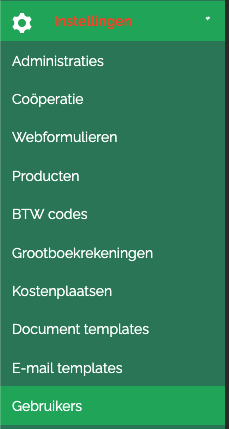](https://wiki.econobis.nl/uploads/images/gallery/2025-09/gebruiker-01.png) > Kies '+' [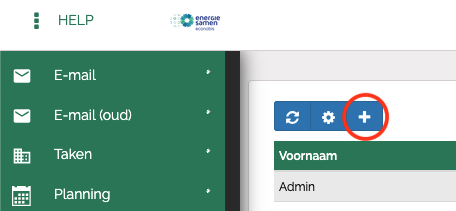](https://wiki.econobis.nl/uploads/images/gallery/2025-09/gebruiker-02.png) > Voer basisgegevens in en sla op [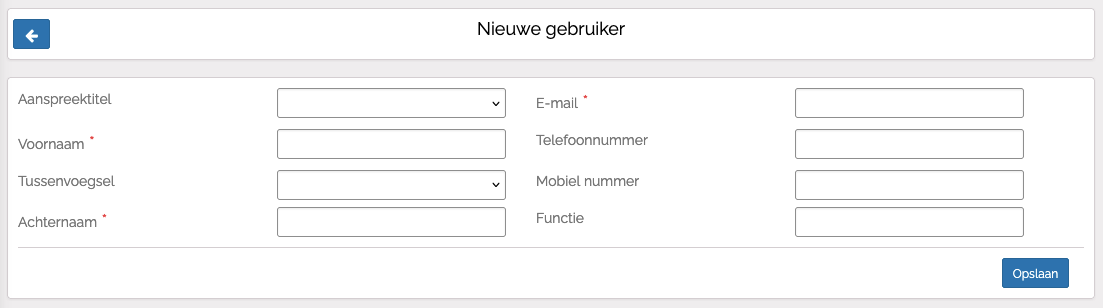](https://wiki.econobis.nl/uploads/images/gallery/2025-09/gebruiker-03.png) Als je de gegevens hebt opgeslagen, hoef je niets meer te doen. De door jou aangemaakte gebruiker ontvangt na het opslaan een mail vanuit Econobis met een verzoek om een wachtwoord aan te maken.Het Econobis wachtwoord moet minimaal 8 karakters lang zijn en moet minimaal 1 cijfer, 1 kleine letter en 1 hoofdletter bevatten.
#### Krijg je een foutmelding ? - Je moet zelf key user rechten hebben om een gebruiker aan te maken - Let op dat er geen spaties achter of voor het e-mail adres staan #### Vervolgens moet je nog de volgende stappen doorlopen: - informeer jouw gebruiker dat je voor hem/haar een account hebt aangemaakt zodat hij of zij op de hoogte is en niet verrast wordt door de mail die hij of zij ontvangt vanuit Econobis; geef eventueel ook aan dat de gebruiker 2 factor-authenticatie moet instellen als je dat als coöperatie of voor deze gebruiker verplicht hebt gesteld, je kunt verwijzen naar de handleiding [2-factor authenticatie voor gebruikers](https://wiki.econobis.nl/books/02-wegwijs-in-econobis/page/2-factor-authenticatie-voor-econobis-gebruikers) - rollen toekennen aan gebruiker, het overzicht met de rechten per rol staan [hier](https://wiki.econobis.nl/books/13-instellingen/page/afspraken-rechten-per-gebruiker-rol-in-econobis-versie-april-2023xlsx "Afspraken rechten per gebruiker-rol in Econobis (versie april 2023).xlsx") stel ook - gebruiker toevoegen aan benodigde mailboxen (indien van toepassing) daarna kun je eventueel ook bij de gebruikersinstellingen het standaard afzender e-mailadres voor deze gebruiker instellen - gebruiker toevoegen aan benodigde administraties (indien van toepassing) - gebruiker toevoegen aan team (indien van toepassing) TIP: Maak geen accounts op naam van een info@ mailadres. Maak account op het persoonlijke e-mailadres van de gebruiker, anders kun je niet goed achterhalen wie de wijzigingen heeft doorgevoerd als er vragen over zijn. # Gebruiker verwijderen Je kan geen gebruiker wissen. In plaats daarvan kan de gebruiker op niet actief worden gezet. In de audit trail worden alle acties van alle gebruikers vastgelegd. Je kan een gebruiker niet wissen, omdat daarmee ook zijn of haar acties gewist zouden worden. # Account op persoonlijke naam In Econobis kan je nieuwe gebruikers aanmaken. Dit zijn medewerkers die dan in Econobis kunnen inloggen en toegang hebben tot alle gegevens. Gebruikers hebben een account op Econobis. **Account gegevens van een gebruikers bestaan uit:** - een "e-mailadres" - een "wachtwoord" Als coöperatie wil je zicht houden op wie er toegang heeft tot de gegevens in Econobis en op wat iedereen doet. Daarom wordt er in Econobis een audit trail bijgehouden. Je kan precies zien welke gebruikers wat doet. Daarnaast wil je ook zeker zijn dat iedere gebruiker uniek is en dat je weet wie de gebruiker is. Daarom moet je altijd er voor zorgen dat accountgegevens voor elke gebruiker uniek zijn. **Daarom:** - Maak voor alle gebruikers een eigen persoonlijke account aan. Een account op naam van een echt mens. - Maak geen accounts op naam van een info@ mailadres. Iedereen die toegang heeft tot een info@ mailbox kan via 'wachtwoord vergeten' een nieuwe - wachtwoord aanvragen en ontvangen voor dit account. Vervolgens kunnen ze toegang krijgen tot Econobis. - Deel geen account. Gebruik dus niet één inlogaccount dat door iedereen gebruikt wordt. **Wil je het account inlog e-mail veranderen?** Dan kan dat eenvoudig. Ga naar Instellingen, Gebruikers en klik op de gebruikers. Open het scherm, pas het e-mail adres aan en sla de gegevens op. Voortaan kan de user met dit e-mail adres inloggen en ontvangt hij of zij ook op dit e-mail adres een 'wachtwoord vergeten' mail. # Mailbox instellen - koppelenContent hieronder is een clone van pagina "[Mailbox instellen - koppelen](https://wiki.econobis.nl/books/07-e-mail-functionaliteit/page/mailbox-instellen-koppelen "Mailbox instellen - koppelen")" uit het hoofdstuk '07 E-mailfunctionaliteit'.
#### **Inleiding** Econobis levert geen mailboxen. Die heb je zelf aangeschaft bij jouw hosting of e-mailprovider.**Let op: voor uitgaand mailen ondersteunt econobis mailen via mailgun, je kan ook uitgaand mailen via imap en microsoft api** Als je geen gebruik maakt van mailgun om uitgaand te mailen kunnen wij niet helpen bij nakijken waarom een mailtje niet bij een ontvanger aankomt, dit kan je alleen bij jou provider zien.
#### **Gegevens provider nodig** Bij het koppelen van de mailbox heb je gegevens voor inkomende en uitgaande mail nodig die bij je provider kunt vinden. Bij de start van je gebruik van Econobis, hebben wij een tijdelijk e-mailadres voor je gemaakt en deze gekoppeld in jouw Econobis omgeving. Deze mailbox heet \[naamomgeving@econobis.nl\]. Dit tijdelijke e-mailadres is gekoppeld zodat vanuit jouw omgeving e-mails kunnen worden gestuurd aan nieuwe gebruikers die je opvoert. Dit mailadres mag niet gebruikt worden voor correspondentie met jouw contacten. Aan een e-mailbox koppel je [gebruikers](https://wiki.econobis.nl/books/13-instellingen/page/nieuwe-gebruiker-aanmaken "Nieuwe gebruiker aanmaken"). Dit zijn de medewerkers die de betreffende mails uit de mailbox kunnen zien en ook namens de betreffende e-mailadressen e-mails kunnen versturen. #### **Tijdelijke mailbox bij start gebruik Econobis** Bij aanmaken van je Econobis-omgeving, maakt een beheerder van Econobis een basis-mailaccount voor je coöperatie aan: \[cooperatienaam@econobis.nl\]. Tevens wordt er een mailbox aangemaakt die de mail ontvangt en op dit mailadres inleest. Dit is vooralsnog de tijdelijke default afzender van mails uit Econobis. Uitgaande mail, bijvoorbeeld vanuit rapportages en facturen, wordt vanuit dit account verstuurd, zodat er in ieder geval mail kan worden verstuurd. Let op: eventuele antwoorden op deze mails komen ook op dat adres binnen! Als je een eigen mailbox hebt aangemaakt dan kan je deze mailbox op niet actief zetten.**Let op: bij mailbox aanpassen / deactiveren** Een mailbox kan en mag niet verwijderd worden. Want dan zouden alle mails die gekoppeld zijn aan contacten vanuit deze mailbox worden verwijderd. En dat willen we niet. Dus nooit een bestaande mailbox aanpassen met gegevens van een andere mailbox. Als je een mailbox in Econobis wilt deactiveren zet dan Actief op 'Nee'.
#### **Gegevens provider nodig** Bij het koppelen van de mailbox heb je gegevens voor inkomende en uitgaande mail nodig die bij je provider kunt vinden. #### **Een mailbox verbinden met Econobis - inkomende e-mail** Een mailbox verbinden met Econobis kan op verschillende manieren: 1. **Mailgun**: Mail doorsturen naar Econobis via Mailgun > dit is de makkelijkste optie 2. **Office365**: Office365 koppelen 3. **IMAP**: Via IMAP koppeling #### **Instellingen > mailboxen** De instellingen om een mailbox te koppelen doe je in Econobis bij Instellingen > Mailboxen. Ga naar > Instellingen > Mailboxen > Kies "+" > Voer alle gegevens van jouw mailbox in ***Algemene gegevens*** - Weergave naam: Is de weergave naam van je mailbox. Als je een mail verstuurt, dan ziet deze er als volgt uit: “Weergavenaam <info@voorbeeld.nl>” - E-mail: Het e-mailadres - Gebruikersnaam: De naam waarmee je kan inloggen op de mailbox van je provider - Wachtwoord: Het wachtwoord om in te loggen op je mailbox van je provider. Het wachtwoord mag alleen de volgende tekens bevatten: (a b c d e f g h i j k l m n o p q r s t u v w x y z 0 1 2 3 4 5 6 7 8 9 A B C D E F G H I J K L M N O P Q R S T U V W X Y Z / \*- ? : ( ) . , ‘ +) - Zet de mailbox op Actief: Ja - Primair (verzend wachtwoord mails): Nee, lees alles over de (primaire mailbox) ***Servergegevens*** Kies bij inkomend mail type de manier waarop jij je mailbox wilt verbinden. **1. Mailgun** - Als je voor uitgaande mail Mailgun gebruikt kan je inkomende mail laten doorsturen aan een Mailgun adres zodat deze in Econobis binnen komt. Bekijk voor meer informatie de [handleiding Mailgun forward adres](https://wiki.econobis.nl/books/07-e-mail-functionaliteit/page/mailgun-forward-adres-aanmaken "Mailgun forward adres aanmaken"). **2. Microsoft API** - Als je een Office 365 omgeving hebt, moet je een app registration aanmaken. Bekijk de [handleiding Microsoft API](https://wiki.econobis.nl/books/07-e-mail-functionaliteit/page/handleiding-microsoft-api-download "Handleiding Microsoft API (download)"). **3. IMAP:** Inkomende server: De naam van de server waarop mail binnenkomt. Extra instellingen: > IMAP versleutelde verbinding. Het type verbinding SSL of TLS. > IMAP poort: het poort nummer. #### **Een mailbox verbinden met Econobis - uitgaande e-mail** Hier heb je drie mogelijkheden. Wij raden sterk aan om uitgaande e-mail via Mailgun te versturen. Econobis heeft een Mailgun licentie, als je een Econobis abonnement hebt, kun je hier gratis gebruik van maken. Als je gebruik maakt van Mailgun, kan het Econobis team je beter ondersteunen met instellingen en foutmeldingen. 1. **Mailgun** Je verstuurt je mail via Mailgun. Zorg eerst dat de Mailgun instellingen geregeld zijn. Bekijk hiervoor de [handleiding Mailen met Mailgun vanuit Econobis](https://wiki.econobis.nl/books/07-e-mail-functionaliteit/page/mailen-met-mailgun-vanuit-econobis "Mailen met Mailgun vanuit Econobis"). [ ](https://alfresco.econobis.nl/share/page/site/econobis-community-portaal/wiki-page?title=Mailgun_Domeinen)Kies uitgaand mail type “Mailgun”. Je kan hier alleen kiezen voor Mailgun domeinen die onder instellingen Mailgun domeinen zijn aangemaakt (zie de handleiding). > Klik op “Opslaan” > Vul ook de gebruikers in die je aan deze mailbox wilt koppelen (die deze mailbox mogen zien en erin werken). > Kies ook de domeinen / mailadressen die je wilt uitsluiten bij koppelen van mail aan contacten (zie onderstaand). 2. **Microsoft API** Als je een Office 365 omgeving hebt, moet je een app registration aanmaken. Bekijk de [handleiding Microsoft API](https://wiki.econobis.nl/books/07-e-mail-functionaliteit/page/handleiding-microsoft-api-download "Handleiding Microsoft API (download)"). Kies uitgaand mail type “Microsoft API”. > Klik op “Opslaan” > Vul ook de gebruikers in die je aan deze mailbox wilt koppelen (die deze mailbox mogen zien en erin werken). > Kies ook de domeinen / mailadressen die je wilt uitsluiten bij koppelen van mail aan contacten (zie onderstaand). 3. **SMTP** Kies uitgaand mail type 'SMTP' Uitgaand: De naam van de uitgaande server. Smtp versleutelde verbinding: Het type verbinding SSL of TLS. Smtp poort: poort nummer Standaard voor SSL is 465 en voor TLS 587, dit kan afwijken. > Klik op “Opslaan” > Vul ook de gebruikers in die je aan deze mailbox wilt koppelen (die deze mailbox mogen zien en erin werken) > Kies ook de domeinen / mailadressen die je wilt uitsluiten bij koppelen van mail aan contacten (zie onderstaand). **Let op max. aantal mails**: Sommige providers zoals Strato accepteren niet dat er meer dan 20 e-mails tegelijk worden verstuurd. Als je dat wel wilt, moet je Mailgun gebruiken. Zie optie 2. **Let op bij Gmail**: Als je gmail als provider hebt, moet je extra handelingen verichten om e-mail te koppelen via SMTP. Voor Gmail accounts moet je een App wachtwoord aanmaken. Hiervoor moet 2 factor authenticatie aan staan op het gmail account, Bekijk de handleiding [Gmail app wachtwoord aanmaken](https://wiki.econobis.nl/books/07-e-mail-functionaliteit/page/handleiding-gmail-app-wachtwoord-download "Handleiding Gmail app wachtwoord (download)"). #### **Waarom is mijn mailbox rood** Als Econobis een aantal uur achter elkaar geen verbinding kon maken met jouw mailprovider, stopt de koppeling. Je kan dit oplossen door dubbel te klikken op mailbox en dan op opslaan te klikken. Econobis gaat dan opnieuw verbinding maken met jouw mailprovider. Als dit niet lukt en je mailbox blijft rood, kijk dan bij meest voorkomende fouten. **Meest voorkomende fouten en oplossing als de mailbox niet werkt.** - In het veld "Inbox prefix", moet je "INBOX" invullen. - Werk je met de laatste versie van je browser (niet meer met Internet Explorer). - Bevat je wachtwoord geen vreemde tekens? Zie hierboven welke tekens jouw wachtwoord mag bevatten. - Open de mailbox, vul opnieuw je wachtwoord in en klik op opslaan. - Als je nog geen gebruikers hebt aangemaakt, [maak dan eerst gebruikers aan](https://wiki.econobis.nl/books/13-instellingen/page/nieuwe-gebruiker-aanmaken "Nieuwe gebruiker aanmaken") en koppel deze vervolgens aan de gewenste mailboxen. - Spaties voor of achter de ingevulde gegevens. Controleer of je niet per ongelijk spaties hebt staan voor of achter de ingevulde gegevens zoals je e-mail adres. - Bij Office365 accounts moet MFA (multi-factor authentication) uitstaan. - Bij Gmail boxen zijn er extra instellingen nodig aan de gmail kant via een App wachtwoord. Hiervoor moet 2 factor authenticatie aan staan op het Gmail account. Bekijk de handleiding [Gmail app wachtwoord aanmaken](https://wiki.econobis.nl/books/07-e-mail-functionaliteit/page/handleiding-gmail-app-wachtwoord-download "Handleiding Gmail app wachtwoord (download)"). #### **Domeinen / E-mail adressen uitsluiten om te koppelen** Je wilt niet allle binnenkomende e-mail koppelen aan een contactpersoon. Het e-mailadres dat van info@mijncooperatie.nl binnenkomt moet niet worden gekoppeld aan degene waar de mail betrekking op heeft. Deze beperking kan worden ingesteld bij de instellingen van de mailbox "Welke e-mailadressen en of domeinnamen moeten niet gekoppeld worden aan contacten" Vul hier de domeinnamen en / of e-mailadressen in die je niet gekoppeld wilt hebben. **Voorbeeldinstellingen** Er is een veelvoud van instellingen. En iedere e-mailprovider heeft instellingen die je kan vinden op hun site. Dit zijn een aantal voorbeelden.| provider | inkomende mail server | Imap poort | versleuteld | inbox prefix | uitgaande mail ser4ver | Smtp poort | versleuteld |
| server.kroonwbdesign.nl | 993 | ssl | INBOX | mail.naamcooperatie.nu | 25 | ||
| mail.econobis.nl | 143 | INBOX | mailgun | ||||
| imap.byte.nl | 143 | tls | INBOX | smtp.byte.nl | 587 | tls | |
| ns1.impleox.com | 143 | INBOX | mailgun | ||||
| outlook.office365.com | 993 | ssl | INBOX | mailgun | |||
| antagonist | mail.antagonist.nl | 993 | ssl | INBOX | mail.antagonist.nl | 587 | tls |
| server.naamcooperatie.nl | 993 | ssl | INBOX | server.naamcooperatie.nl | 465 | ssl | |
| your hosting | server124.firstfind.nl | 143 | INBOX | mail.naamcooperatie.nl | 26 | ||
| Neostrada | www76.totaalholding.nl | 993 | ssl | INBOX | mail.naamcooperatie.nl | 465 | ssl |
| Strato | imap.strato.com | 993 | ssl | INBOX | mailgun | ||
| mail.naamcooperatie.nl | 143 | INBOX | mail.naamcooperatie.nl | 587 | tls | ||
| Gmail | imap.gmail.com | 993 | ssl | INBOX | smtp.gmail.com | 587 | tls |
| Exchange | outlook.office365.com | 993 | SSL | INBOX | smtp.office365.com | 587 | tls |
**Tip**: Zoek eerst het id van het item (bijvoorbeeld contact of product) op in Econobis en ga dan naar de audit trail om daar op basis van dit id een wijziging terug te zoeken.
# Handleiding registratie Dongel Ga naar Instelling -> Coöperatie Overig om de mogelijkheid om Dongels te registreren aan te zetten. [](https://wiki.econobis.nl/uploads/images/gallery/2025-09/dongel-01.png) Bij het adres van een contact zie je nu een extra blok Monitoring [](https://wiki.econobis.nl/uploads/images/gallery/2025-09/dongel-02.png) Door op de Plus te klikken kan je de informatie toevoegen. [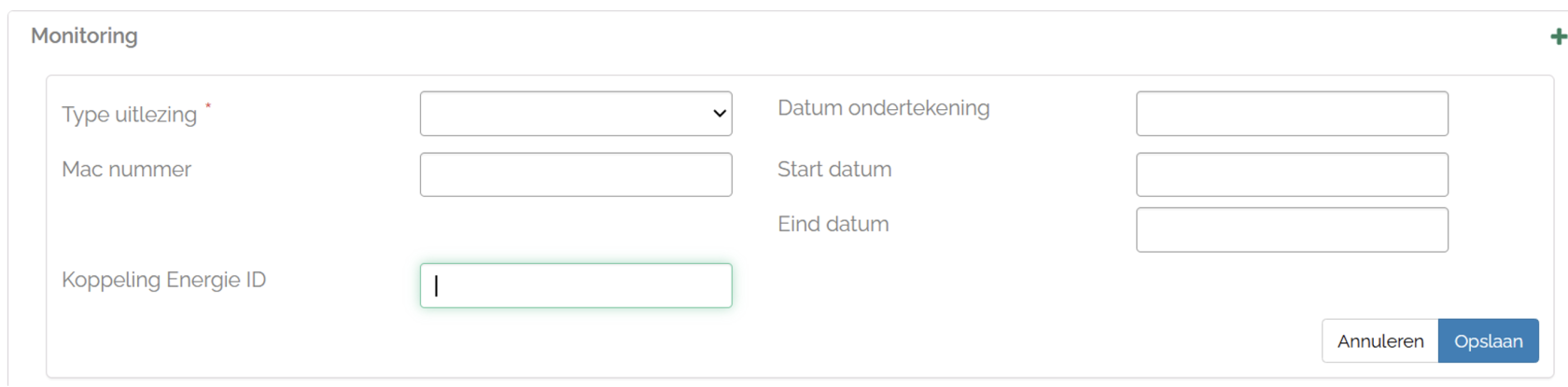](https://wiki.econobis.nl/uploads/images/gallery/2025-09/dongel-03.png) Je kan de ingevoerde gegevens als mergevelden gebruiken {contact\_dongel\_type\_uitlezing} {contact\_dongel\_type\_dongel} {contact\_dongel\_mac\_nummer} {contact\_dongel\_datum\_ondertekening} {contact\_dongel\_datum\_start} {contact\_dongel\_datum\_eind} Om de gegevens via webformulier te laten invullen zijn de volgende API velden beschikbaar: dongel\_type\_uitlezing\_id (2 voor P1 , 3 voor P4) dongel\_mac\_nummer dongel\_type\_dongel\_id (1 voor Smartstuff type A, 2 voor Smartstuff type B, 3 voor ander merk Wordt nog aangevuld) dongel\_koppeling\_energie\_id dongel\_datum\_ondertekening dongel\_start\_datum dongel\_eind\_datum # Afspraken rechten per gebruiker-rol in Econobis (versie april 2023).xlsx [Afspraken rechten per gebruiker-rol in Econobis (versie april 2023).xlsx](https://wiki.econobis.nl/attachments/52)| **Versie** | **Datum** | **auteur** | **opmerking** |
| 1.0 | 3 april 2023 | Sjiron de Jong | Update rollen en toelichtingen toegevoegd |
| **Versie** | **Datum** | **Auteur** | **Inhoud** |
|---|---|---|---|
| 1.0 | 24 aug 2026 | Marco Tazelaar | Eerste versie, gebaseerd op het functioneel ontwerp “Verwijderen gegevens uit Econobis” en getest op test.econobis.nl |
| **Onderdeel** | **Check op** | **Standaard “ouder dan”** | **Bewaarplicht** |
|---|---|---|---|
| Nota's | Datum verstuurd | 7 jaar | Ja |
| Eenmalige orders | Volgende notadatum (of Aanvraagdatum) | 7 jaar | Nee |
| Afgesloten periodieke orders | Volgende notadatum (of Aanvraagdatum) | 7 jaar | Nee |
| Waardestaten contacten | Waardestaat einde jaar | 7 jaar | Ja |
| Taken | Mutatiedatum | 1 jaar | Nee |
| Kansacties | Mutatiedatum | 1 jaar | Nee |
| Kansen | Mutatiedatum | 1 jaar | Nee |
| Intakes | Mutatiedatum | 1 jaar | Nee |
| Woningdossiers | Mutatiedatum | 6 jaar | Nee |
| Uitkeringsnota's | Betaalopdrachtdatum | 7 jaar | Ja |
| Opbrengsten Euro / Aflossing | Datum einde periode | 7 jaar | Nee |
| Opbrengsten Kwh | Datum einde periode | 7 jaar | Nee |
| Deelnames zonder status Definitief | Mutatiedatum | 7 jaar | Nee |
| Deelnames met status Beëindigd | Beëindigingsdatum | 7 jaar | Nee |
| Verplaats binnengekomen e-mailcorrespondentie | Datum ontvangen | 7 jaar | Nee |
| Verplaats uitgaande e-mailcorrespondentie | Datum verzonden | 7 jaar | Nee |
| Contacten | Aanmaakdatum | 7 jaar | Nee |
| **Kolom** | **Betekenis** |
|---|---|
| Onderdeel | Naam van het opschoononderdeel, met daarachter de bewaartermijn en het veld waarop gecontroleerd wordt |
| Items te verwijderen | Aantal items dat bij de laatste herberekening in aanmerking kwam om opgeschoond te worden |
| Laatst bepaald | Datum en tijd van de laatste herberekening |
| Actie (herbereken-icoon) | Herbereken dit ene onderdeel opnieuw |
| Items verwijderd | Aantal items dat bij de laatste opschoning daadwerkelijk is opgeschoond (soft delete) |
| Items geweigerd | Aantal items dat bij de laatste opschoning niet mocht worden opgeschoond (bijv. door een bewaarplicht-controle) |
| Laatst opgeschoond | Datum en tijd van de laatste opschoning van dit onderdeel |
| Actie (prullenbak-icoon) | Schoon dit ene onderdeel nu op (zet de gevonden items op “te verwijderen”) |
| **Type gegeven** | **Bepalend voor verwijderen** | **Bijzonderheid** |
|---|---|---|
| Eenmalige orders | Ingangsdatum | Uitzondering voor orders met bepaalde producten, zoals lidmaatschap |
| Periodieke orders | Beëindigingsdatum | |
| Nota's | Datum verstuurd | |
| Intakes | Mutatiedatum | |
| Kansen | Mutatiedatum | |
| Woningdossier – persoonlijke kenmerken | Mutatiedatum | |
| Woningdossier – gebouwgegevens | Mutatiedatum | |
| Woningdossier – specificaties | Mutatiedatum | |
| Taken | Datum afgerond | |
| Deelnames zonder status Definitief | Mutatiedatum | |
| Deelnames met status Beëindigd | Beëindigingsdatum | |
| Opbrengstverdeling | Einddatum | Alleen de details van de verdeling worden verwijderd; het totaal blijft bewaard |
| Waardestaat | Datum verzonden | |
| Project | Einddatum project | Verwijdert ook alle onderliggende gegevens |
| Handmatig verwijderde contacten | Datum verwijderd | |
| Logbestanden | Aanmaakdatum | |
| Audittrail | Aanmaakdatum | |
| E-mailcorrespondentie ontvangen | Datum ontvangen | Wordt verplaatst naar de e-mailarchief map |
| E-mailcorrespondentie verstuurd | Datum verstuurd | Wordt verplaatst naar de e-mailarchief map |
| E-mailarchief | Datum archivering | |
| Verbindingen | – | Bij verwijderen van een contact wordt ook de verbinding met het gerelateerde contact verwijderd; het gerelateerde contact zelf blijft ongewijzigd |