13 Instellingen
- Administraties
- Handleiding API webformulieren koppeling Econobis (online)
- Handleiding API webformulieren koppeling Econobis (download)
- Producten en orders
- Nieuwe gebruiker aanmaken
- Gebruiker verwijderen
- Account op persoonlijke naam
- Mailbox instellen - koppelen
- Audit trail
- Handleiding registratie Dongel
- Afspraken rechten per gebruiker-rol in Econobis (versie april 2023).xlsx
- Verwijderen (opschonen) van gegevens uit Econobis
Administraties
In Econobis kan je meerdere administraties opvoeren. Een administratie is in dit geval een boekhoudkundige / juridische eenheid. Bij producten, orders en nota's wordt de informatie van een bepaalde administratie gebruikt.
Wanneer je bijvoorbeeld vanuit jouw organisatie twee administraties beheert, kun je deze beide opvoeren in Econobis. Denk aan een algemene coöperatie van waaruit een postcoderooscoöperatie is ontstaan. De postcoderooscoöperatie is een aparte entiteit waarvoor een aparte administratie moet worden gevoerd. De gegevens van beide administraties kun je opvoeren bij 'Administraties'. Projecten en producten koppel je vervolgens bij het aanmaken aan de juiste administratie.
Per administratie vul je alle gegevens in die van toepassing zijn. Als je nota's maakt, dan komen de gegevens van de bijbehorende administratie op de factuur. Als je de gegevens niet compleet invult, dan is je nota ook niet volledig (en het kan zijn dat deze dan niet voldoet aan wettelijke vereisten).
Tevens voeg je 4 e-mailtemplates toe:
- template als e-mail tekst bij de eerste nota die je verstuurt als overboeknota
- template als e-mail tekst bij de eerste nota die je verstuurt bij een incassonota
- template als e-mail tekst bij herinnering
- template als e-mail tekst bij de aanmaning
Vanuit een administratie worden nota's en project rapportages verstuurd. Bij "Afzender van Rapportages en nota's is e-mail adres" kan je kiezen vanuit welke e-mail box dit gebeurt. Als je niets invult, wordt default gekozen voor de primaire mailbox.
N.B. Je kunt de contacten in Econobis niet scheiden per administratie. Je kunt alleen vastleggen welke producten en projecten (behorende bij een bepaalde administratie) ze afnemen.
Handleiding API webformulieren koppeling Econobis (online)
Handleiding API webformulieren koppeling Econobis
Het koppelen van een webformulier
| Versie | Datum | Auteur | Status | |
|---|---|---|---|---|
| 2.0 | 2-4-2021 | Marco Tazelaar | Woningdossier toegevoegd | |
| 2.1 | 9-4-2021 | M.T | Intake velden uitleg | |
| 2.2 | 16-4-2021 | M.T | Energie leveranciers bijgewerkt | |
| 2.3 | 28-6-2021 | M.T. | ||
| 2.4 | 5-8-2021 | René van Vliet | Layout en tekstuele aanpassingen | |
| 2.5 | 10-8-2021 | René van Vliet | Bij projecten worden per type project alleen een waarde of een aantal geaccepteerd. | |
| 2.6 | 18-9-2021 | René van Vliet | Tekst over tussenvoegsels | |
| 2.7 | 23-12-2021 | M.T S.J | Versie met order_eerste_notadatum_start_op in alfresco geplaatst | |
| 2.8 | 04-01-2022 | Sjiron de Jong | Alfresco | Ontdubbelen koppelen aan reeds bestaand contact achternaam check aangevuld |
| 2.9 | 28-01-2022 | Sjiron de Jong | Alfresco | Redirection for contact form 7 aangepast |
| 3.0 | 28-01-2022 | Sjiron de Jong | Alfresco | Contact form 7 downgrade toegevoegd |
| 3.1 | 28-01-2022 | Sjiron de Jong | Alfresco | Gas / Electra optie toegevoegd |
| 3.2 | 02-08-2022 | Sjiron de Jong | x | Regel over adres toegevoegd aan intakes |
| 3.3 | 18-9-2022 | Yvonne Kleefkens | Alfresco |
Bij contact veld en toegevoegd |
| 3.4 | 30-9-2022 | Yvonne Kleefkens | Alfresco | Bij keuzelijst intake status nr 4 in behandeling toegevoegd |
| 3.5 | 11-10-2022 | Sjiron de Jong | Alfresco | Informatie over plugin CF7 to webhook |
| 3.6 | 9-1-2023 | Ineke de Jong | Alfresco | Veld taak_campagne_id toegevoegd |
| 3.7 | 27-2-2023 | Sjiron de Jong | Alfresco | Taak types uitgebreid |
| 3.8 | 24-07-2023 | Sjiron de Jong | Alfresco | forceer_nieuw_contact en contact_groep_ids_contactpersoon toegevoegd |
| 3.9 | 02-08-2023 | Sjiron de Jong | Alfresco | Keuzelijst maatregelen update mogelijkheid tot uploaden bijlage |
| 3.10 | 22-01-2024 | |||
| 3.11 | 29-02-2024 | Sjiron de Jong | Alfresco | Typfout bijlage velden opgelost |
| 3.12 | 14-05-2024 | Marco Tazelaar | Vrije velden | |
| 3.13 | 18-04-2024 | Sjiron de Jong / Marco Tazelaar | Alfresco | Changelog geupdate |
| 3.14 | 15-05-2024 | Marco Tazelaar / Sjiron de Jong | Alfresco | Vrije velden via API sturen |
| 3.15 | 06-06-2024 | Sjiron de Jong | Alfresco | Backup download voor gravityforms send to third party plugin toegevoegd |
| 3.16 | 31-07-2024 | Sjiron de Jong | Alfresco | Uitleg woningdossier specificaties velden |
| 3.17 | 20-08-2024 | Sjiron de Jong | Alfresco | Toevoeging kansactie Velden en kans/kansactie ID’s |
| 3.18 | 09-09-2024 | Sjiron de Jong | Alfresco | Order Variabele prijs toegevoegd |
| 3.19 | 30-09-2024 | Sjiron de Jong | nog niet | Kansactie bijlage toegevoegd |
| 3.20 | 21-10-2024 | Ineke de Jong | Alfresco | Voorbeeld CF7 formulier met groep toegevoegd |
| 3.21 | 18-11-2024 | Sjiron de Jong | Alfresco | contact_nummer toegevoegd |
| 3.22 | 12-12-2024 | Sjiron de Jong | alfresco | Verbinding opties toegevoegd |
| 3.24 | 29-7-2025 | Sjiron de Jong | Alfresco | decimaal_scheidingsteken toegevoegd |
| 3.25 | 26-8-2025 | Sjiron de Jong | Alfresco | kansactie_afspraak_kalender_id en kansactie_kalender_duratie toegevoegd |
| 3.26 | 12-1-2026 | Sjiron de Jong | Wiki | kans_code |
| 3.27 | 20-1-2026 | Sjiron de Jong | Wiki | verbinding_type_id werkt alleen in combinatie met verbinding_met_contact_id |
| 3.28 | 09-07-2026 | Sjiron de Jong | Wiki | Gravityforms info update |
| 3.29 | 20-08-2026 | Sjiron de Jong | Wiki | Api type toegevoegd, plus de rechten Kan deelnames aanmaken en Kan orders aanmaken |
| 3.30 | 28-09-2026 | Sjiron de Jong | Wiki | contact_groep_contactpersoon toegevoegd |
Inleiding
Econobis biedt de mogelijkheid om vanuit een extern webformulier gegevens naar Econobis te versturen. De API die hiervoor gebruikt kan worden wordt in dit document beschreven.
De stappen om een webformulier te koppelen:
-
Webformulier aanmaken aan op je eigen website
Let hierbij op vereiste instellingen en veldnamen (instructie in dit document) -
Koppeling registreren in Econobis
-
Koppeling activeren in je webformulier
Resultaat: Een ingevuld webformulier wordt naar Econobis toegezonden en er wordt een taak aangemaakt. Op basis van de taken kun je de webformulieren afhandelen.
Koppeling registreren in Econobis
Om gegevens te kunnen ontvangen moet je eerst in Econobis de koppeling registreren (aanmaken). Bij het aanmaken van deze koppeling wordt een API-key gegenereerd, deze is nodig ter identificatie van het formulier.
Nieuwe koppeling registreren
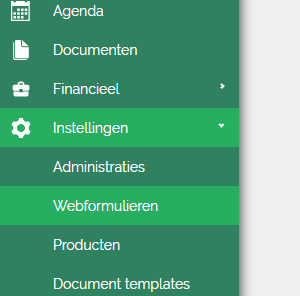
Ga in Econobis naar Instellingen > Webformulieren om een nieuw webformulier te registreren:
Maak een nieuw record aan via het blauwe plusje linksboven. 
Vul de gegevens van het webformulier in en sla deze op:
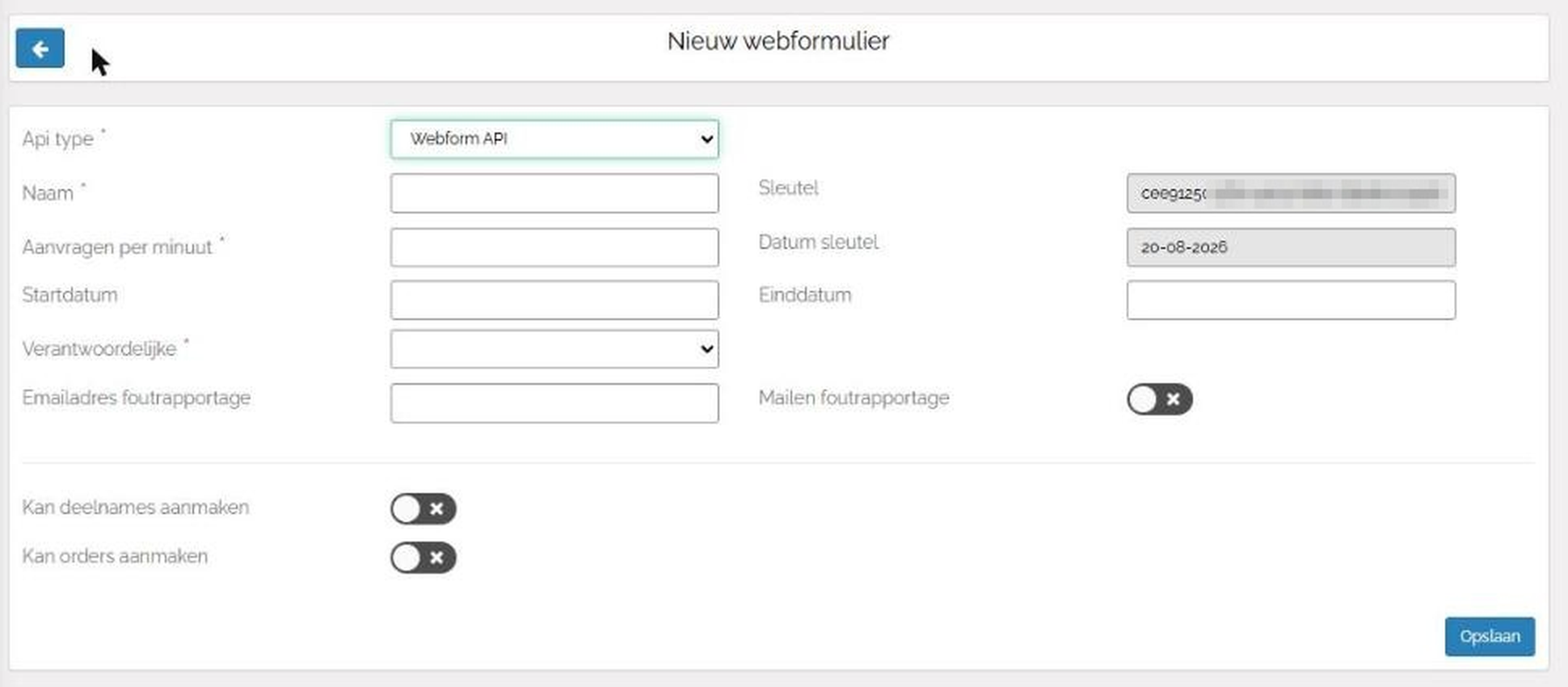
-
Api type: het soort koppeling. Kies Webform API voor een regulier webformulier op je eigen website, en Hoomdossier Endpoint API voor de koppeling met Hoomdossier. Dit veld is verplicht. Alleen bij Webform API kun je instellen of het formulier deelnames en orders mag aanmaken; zie de volgende paragraaf.
-
Naam: de weergavenaam van het formulier.
Deze naam wordt ook ingevuld in de taak die in Econobis wordt aangemaakt wanneer er een formulier op de website wordt ingevuld dat via deze API gekoppeld is met Econobis. -
Sleutel (automatisch gegenereerd): De API-key om vanaf het externe formulier verbinding te kunnen maken.
-
Aanvragen per minuut: Een beveiligingsmechanisme welke het aantal aanroepen via dit formulier beperkt tot x per minuut. Als het maximum is overschreden worden de volgende aanroepen geweigerd, na een minuut is de API vervolgens weer toegankelijk.
Advies: stel een maximum van 20 per minuut in (meer is onwaarschijnlijk). -
Datum sleutel: De datum waarop de API-key is aangemaakt.
-
Startdatum/Einddatum: De API-key is alleen geldig binnen het tijdsbestek van deze 2 datums, aanroepen daarbuiten worden geweigerd. Bij het leeg laten van een begin- of einddatum is er geen beperking op het betreffende veld.
-
Verantwoordelijke: Gebruiker of team waaraan taken die worden aangemaakt via dit formulier worden gekoppeld. De verantwoordelijke gebruiker (of alle gebruikers van een team) ontvangt een mail bij een niet te verwerken aanroep (formulier dat niet kan worden verwerkt) met in de mail de ruwe ingevulde gegevens.
Deelnames en orders toestaan
Kies je bij Api type de waarde Webform API, dan verschijnt onder een scheidingslijn een blok met twee rechten. Daarmee bepaal je per formulier wat de koppeling in Econobis mag aanmaken. Beide staan standaard uit.
Let op: een webform API kan altijd contacten aanmaken en personen toevoegen aan groepen ook als je deelnames en orders uit laat staan.
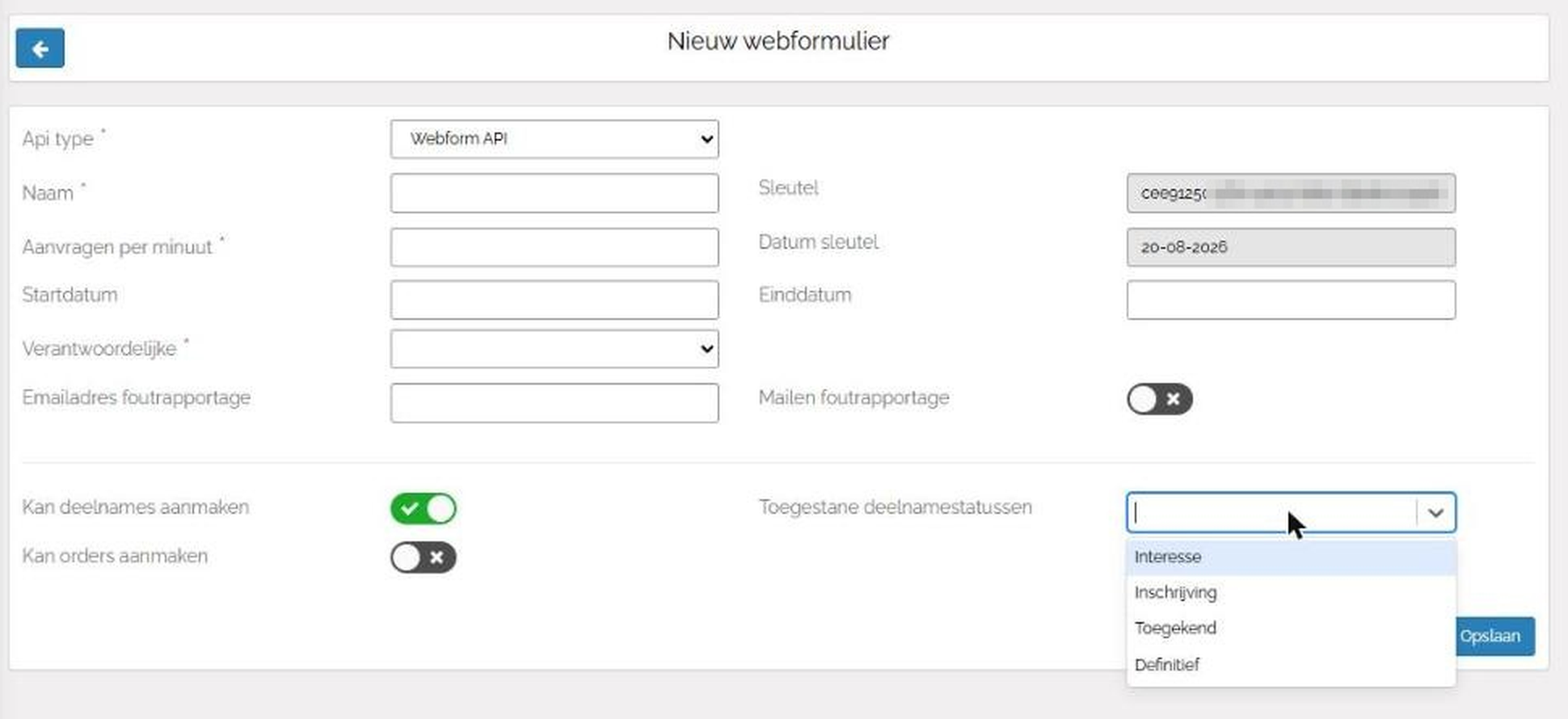
De twee rechten, met bij deelnames de toegestane statussen.
-
Kan deelnames aanmaken: staat dit uit, dan worden de deelname_ velden (zie het hoofdstuk Project en deelname velden) niet verwerkt.
-
Toegestane deelnamestatussen: verschijnt zodra Kan deelnames aanmaken aan staat. Hier kies je welke waarden van deelname_mutatie_status_id zijn toegestaan: Interesse (1), Inschrijving (2), Toegekend (3) en Definitief (4). Je kunt er meerdere kiezen. Minimaal één status is verplicht; zonder keuze kun je niet opslaan en verschijnt de melding "Selecteer minimaal 1 status".
-
Kan orders aanmaken: staat dit uit, dan worden de order_ velden (zie het hoofdstuk Order velden) niet verwerkt. Bij orders is er geen extra afbakening zoals de statussen bij deelnames.
Bij het API type Hoomdossier Endpoint API zijn deze rechten niet van toepassing en worden ze niet getoond.
Na opslaan staan de ingestelde rechten onderaan in het detailscherm van het webformulier:
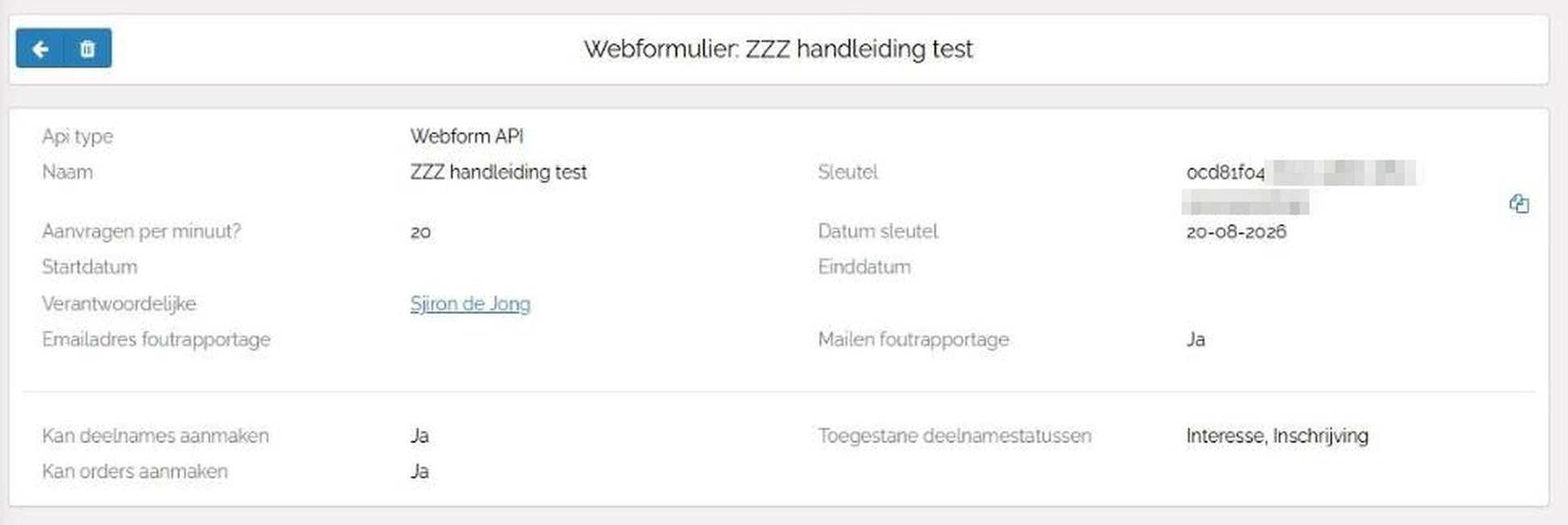
Detailscherm met de ingestelde rechten en de toegestane statussen.
Wat er gebeurt als een recht ontbreekt
Stuurt een formulier toch deelname- of ordervelden mee terwijl het bijbehorende recht uit staat, of een deelnamestatus die niet is toegestaan, dan geeft de API HTTP 422 terug en staat in het log één van de volgende meldingen:
-
Actie 'participation.create' is niet toegestaan voor dit webformulier.
-
Actie 'order.create' is niet toegestaan voor dit webformulier.
-
Filter 'status_id' met operator 'in' staat waarde '4' niet toe voor actie 'participation.create'.
Let op: in het log staat dan "API aanroep vervolg is ongedaan gemaakt!". Alleen het vervolg wordt teruggedraaid: de deelname of order én de taak die normaal bij het webformulier hoort. Het contact dat in dezelfde aanroep is aangemaakt of bijgewerkt blijft wel bestaan. Een verkeerd ingesteld recht levert dus een half verwerkte aanmelding op zonder taak om hem alsnog af te handelen. Controleer de rechten daarom vóórdat het formulier live gaat en houd de foutrapportagemails in de gaten.
Een bestaand webformulier aanpassen
Webformulieren die vóór deze wijziging zijn aangemaakt hebben nog geen API type. In het detailscherm staat dan Nog te bepalen en worden de rechten niet getoond.
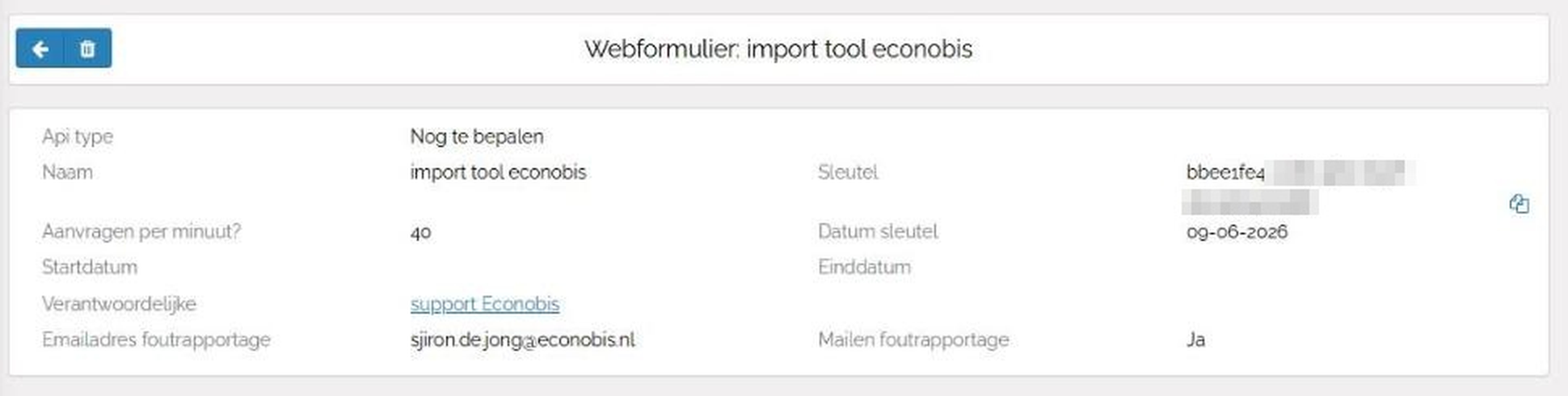
Een bestaand formulier zonder API type.
Je kunt dit aanvullen zonder het formulier opnieuw aan te maken; de sleutel blijft dus gewoon geldig. Beweeg de muis over het witte blok met de gegevens — er verschijnt een schaduw onder het blok — en klik ergens binnen dat witte blok. Het blok verandert in een invulscherm met de knoppen Sluiten en Opslaan. Kies daar het API type en zet de gewenste rechten.
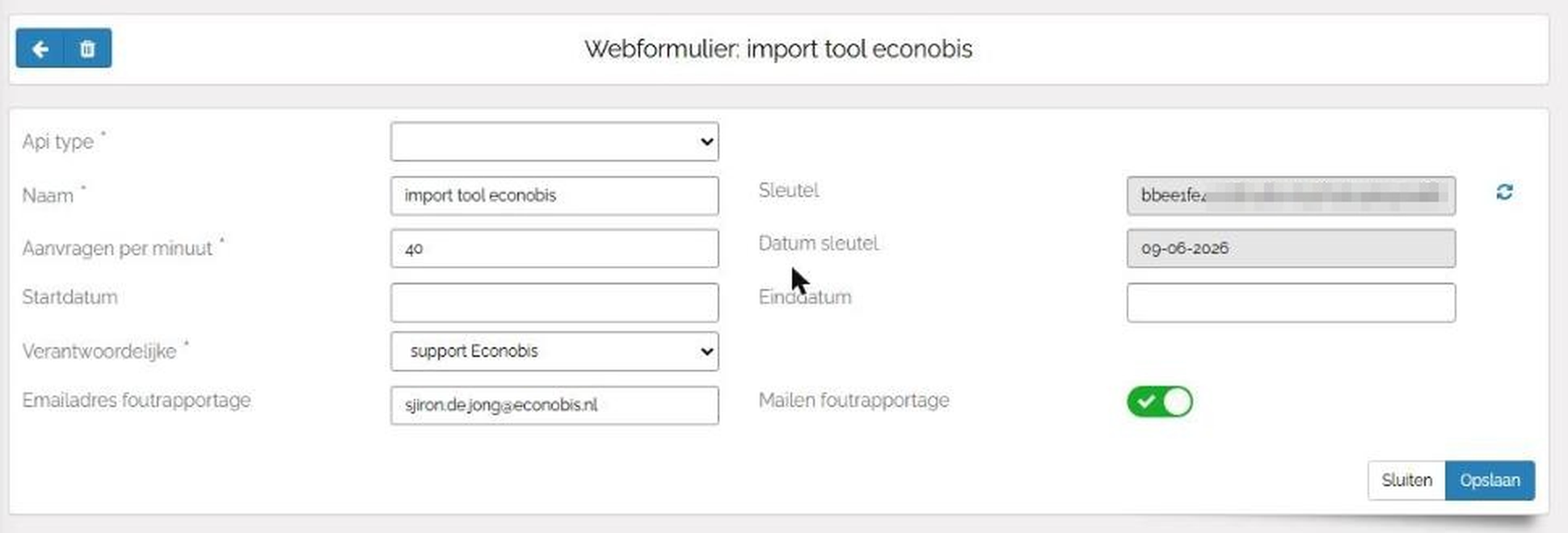
Klikken in het witte blok opent de wijzigmodus.
In de wijzigmodus staat naast de sleutel ook de knop Ververs sleutel. Gebruik die alleen bewust: de koppeling werkt daarna met een nieuwe sleutel en de partij die het formulier aanroept moet die overnemen.
De API aanroepen
Endpoint
De API van Econobis is aan te roepen via de volgende url: https://<cooperatie>.econobis.nl/api/webform/external/<api-key>
-
Vervang <cooperatie> door de betreffende coöperatienaam (de naam die staat in de url waarop Econobis beschikbaar is)
-
Vervang <api-key> door de gegenereerde sleutel in Econobis.
De sleutel kun je eenvoudig naar het klembord kopiëren door in Econobis het webformulier (onder Instellingen) te openen en het klembord icoontje aan te klikken.

Het endpoint moet worden aangeroepen via een POST request.
Dat wil zeggen dat je in je webformulier het ‘endpoint’ moet configureren / instellen, middels een POST request.
Testen
Om de functionaliteit te testen los van een formulier kan je gebruik maken van het programma Postman (https://www.getpostman.com/).
Op deze manier kan je eenvoudig het resultaat testen van een bepaalde aanroep zonder het hele formulier al te bouwen. Hieronder een voorbeeld:
Je vult in postman een post command in met url https://<cooperatie>.econobis.nl/api/webform/external/<api-key>?voornaam=Jan&tussenvoegsel=&achternaam=Jansen waarbij de waarde tussen <> tekens dus verschillen per econobis omgeving en bij key bijvoorbeeldd voornaam en bij waarde Jan
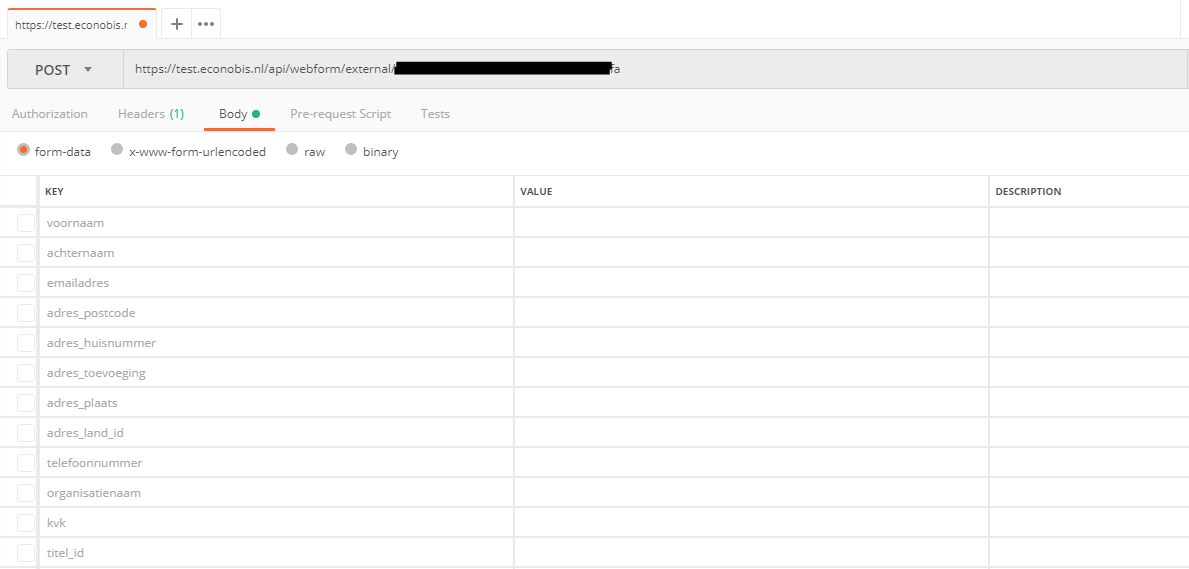
Webformulier maken en configureren
We gaan er van uit dat je het formulier zelf kunt maken. Dat kan bijvoorbeeld met een Wordpress plugin zoals Context7Forms of Gravity Forms.
Contact form 7
-
Gebruik je Contact forms 7, dan heb je nog een extra plugin nodig:
-
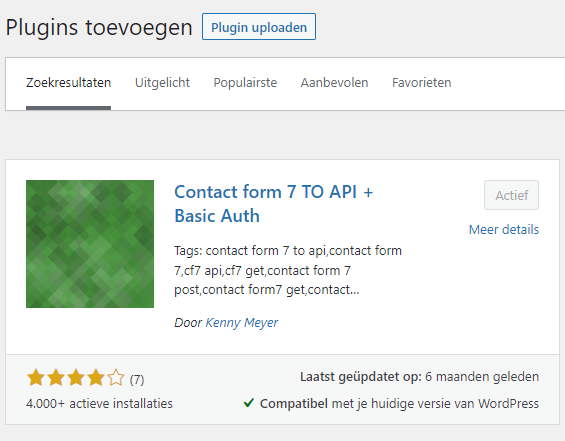
Er zijn 2 opties CF7 to Webhook en Contact form 7 to api + Basic auth
-
Gezien en Contact form 7 to api + Basic auth op dit moment niet werkt met de laatste versie van contact form 7 raden wij CF7 to Webhook aan.
-
CF7 to Webhook
-
Deze werkt op dit moment ook met de nieuwste versie van Contact form 7
-
Klik in jou wordpress omgeving bij plugins op “nieuwe plugin” en zoek op trefwoord

-
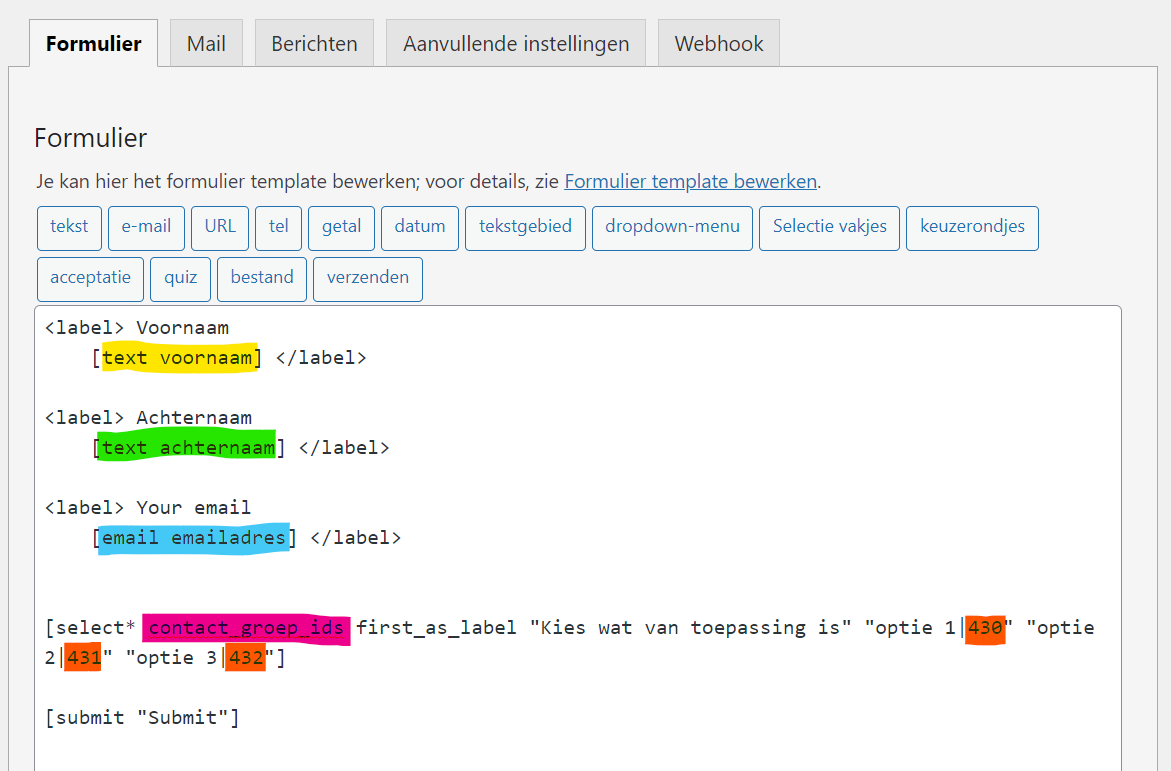
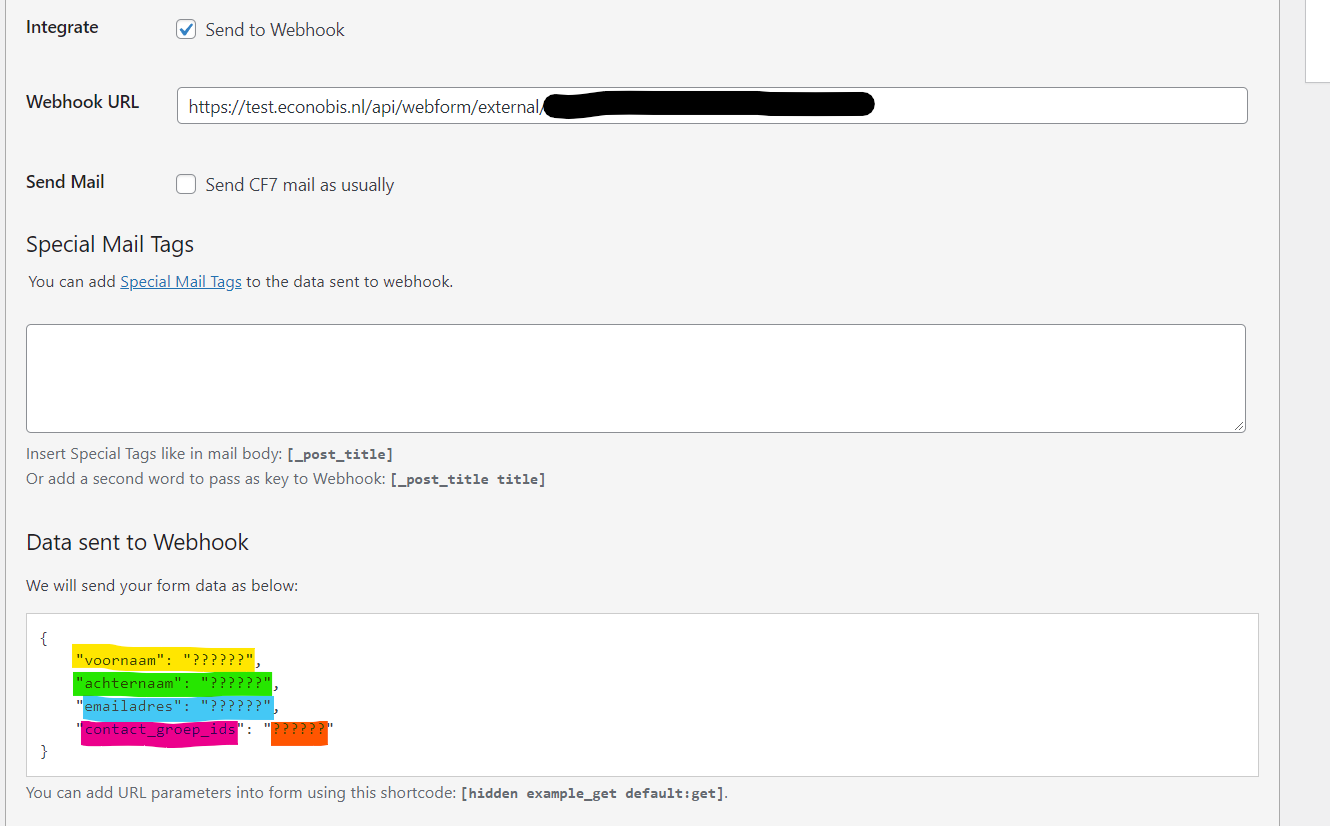
Na activeren moet je in je formulier de antwoordvelden hernoemen naar de waardes in econobis in dit voorbeeld heb je een voornaam, achternaam, mailadres veld en een multiple choice veld met 3 antwoorden waarbij elk antwoord staat voor een ander groeps ID veld in econobis.
-
Als iemand dus kies voor “optie 1” wordt deze contactpersoon toegevoegd aan groep 430 in econobis.
-
-

-

-
-
-
Contact form 7 to api + Basic auth

-
Let op: deze plugin werkt op dit moment niet met de laatste versie van Contact form 7 je moet wellicht je contact form 7 downgraden naar versie 5.5.2 en NIET auto-updaten.
-
Meer info over downgraden plugins: https://increasily.com/how-to-downgrade-a-wordpress-plugin/
-
-

Gravity forms elite
-
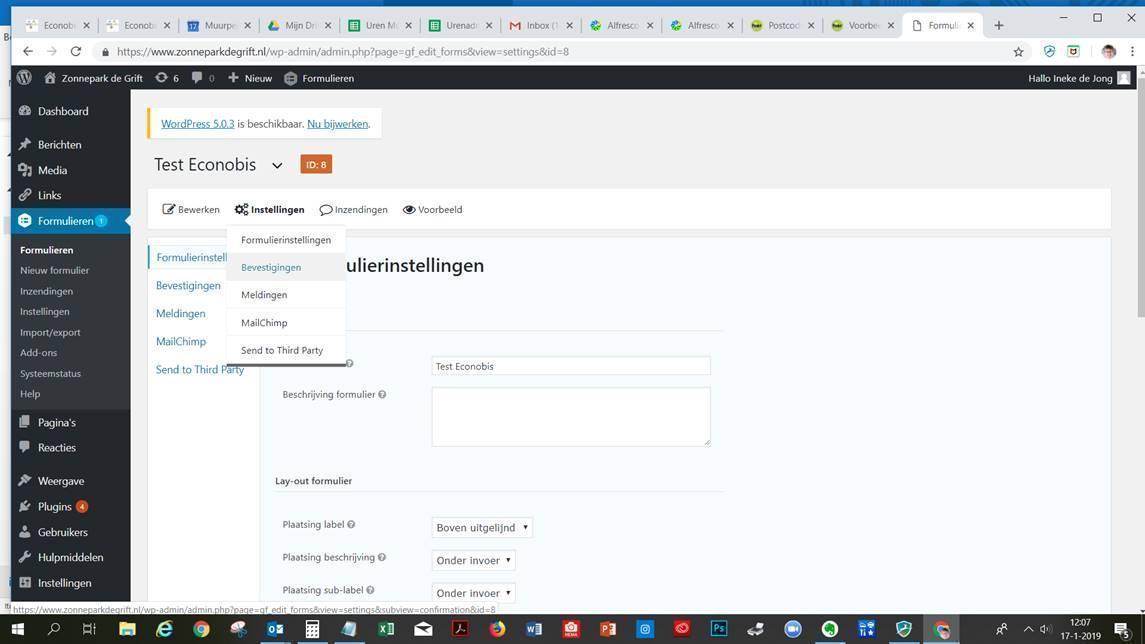
Gravityforms Elite geeft de optie op de “webhooks” plugin te downloaden, deze heb je nodig om informatie naar econobis te sturen.
-
Je kan de webhooks plugin bij een elite versie van gravityforms vinden onder add-ons

-
-
Zodra de webhooks
-
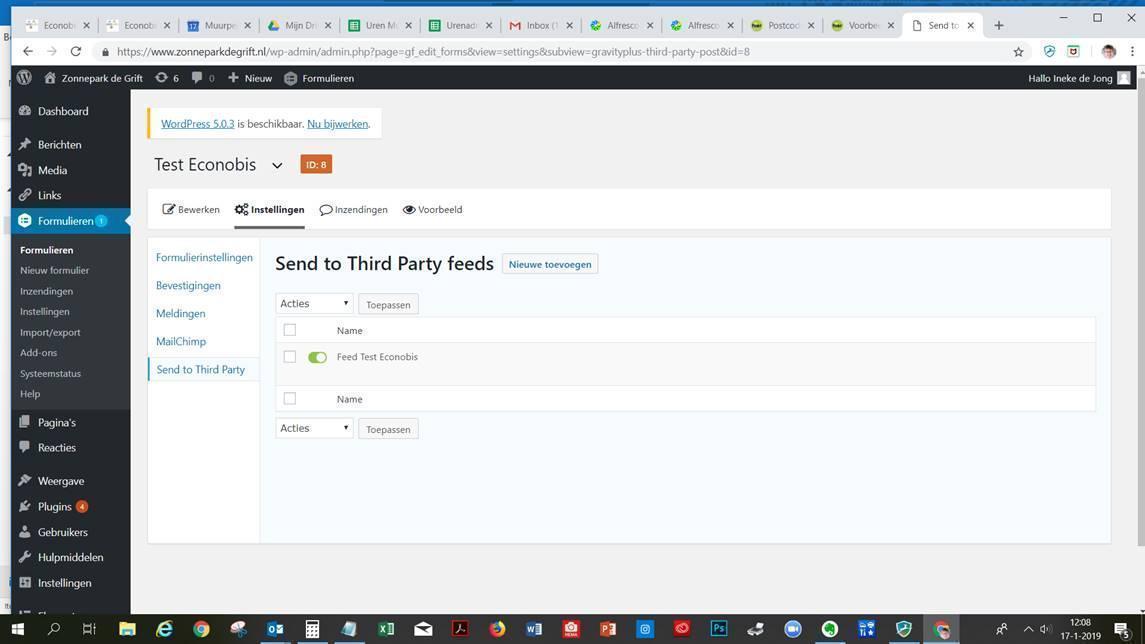
Zonder gravityforms elite is er een verouderde plugin die (nog) werkt, we raden dit wel af want deze wordt niet actief bijgehouden
-
Het alternatief kan je op eigen verantwoording downloaden op https://econobisbuurtaanpak.nl/wp-content/uploads/2025/09/gravityplus-third-party-post.1.7.0-1.zip
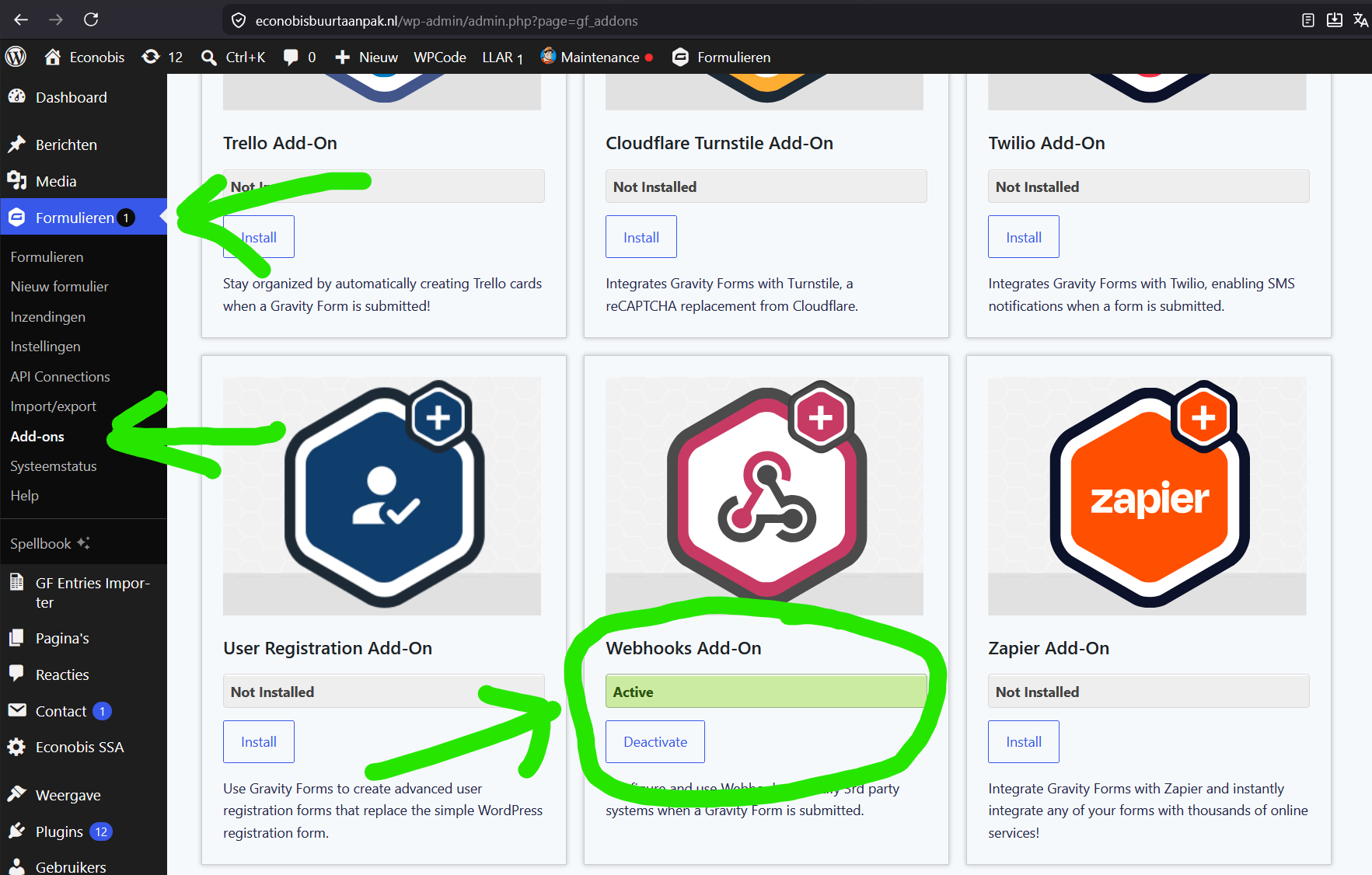
Zodra je webhooks hebt geactiveerd kan je bij de formulier instellingen “webhooks” terugvinden (en “send to third party” als je de oude versie nog gebruikt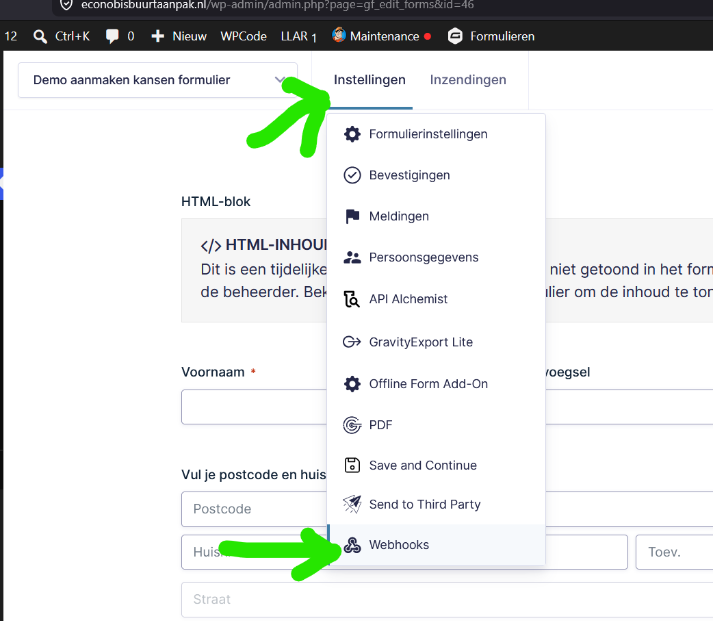
vanaf die pagina klik je op “nieuwe toevoegen”
Je kan vervolgens de webhook een naam geven vul de aanvraag URL in (zie hoofdstuk API aanroepen > endpoint voor jou URL)
Kies bij body verzoek “velden selecteren” vanaf daar kan je de vragen in jou formulier vertalen naar antwoorden in jou econobis omgeving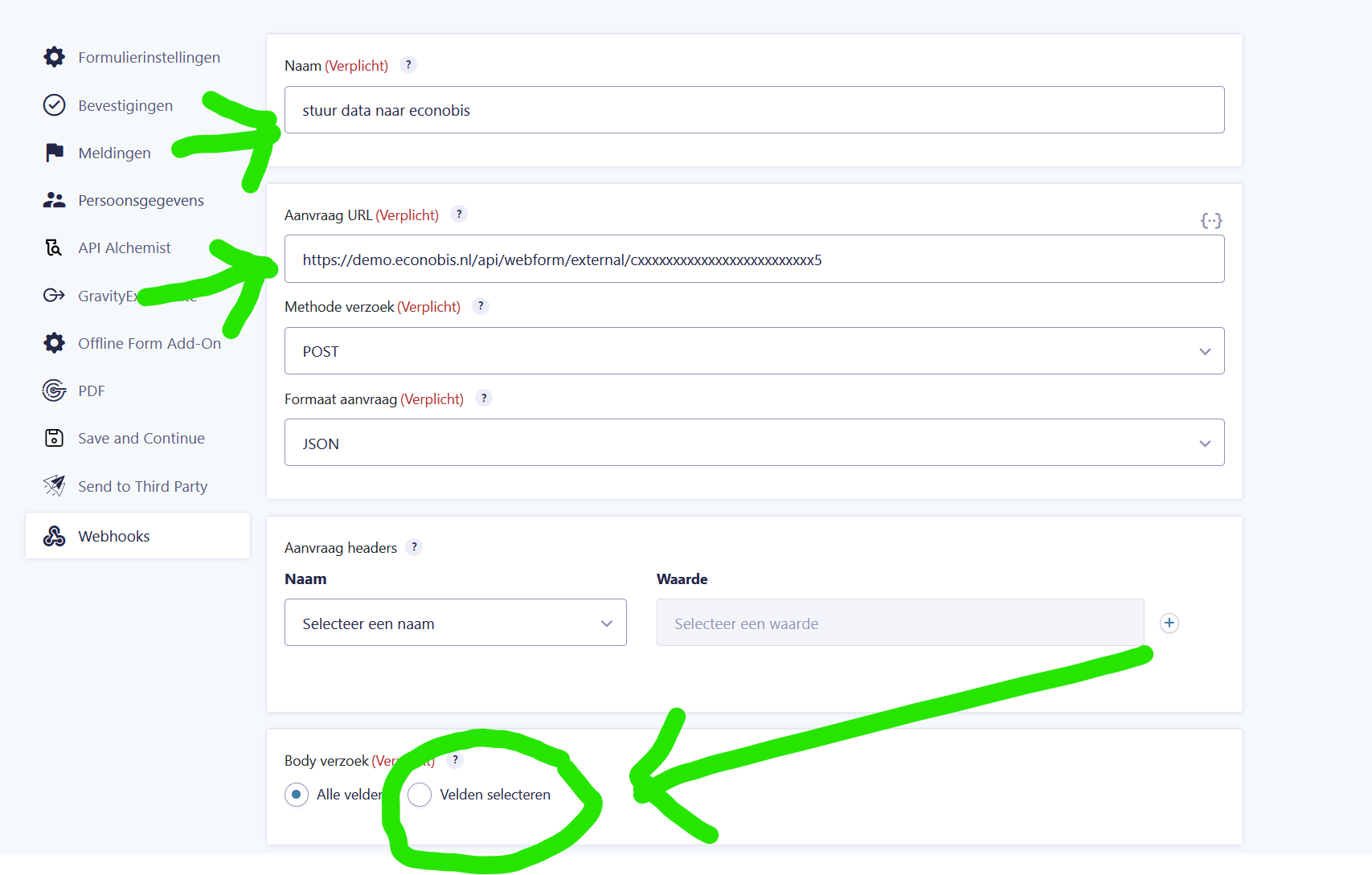
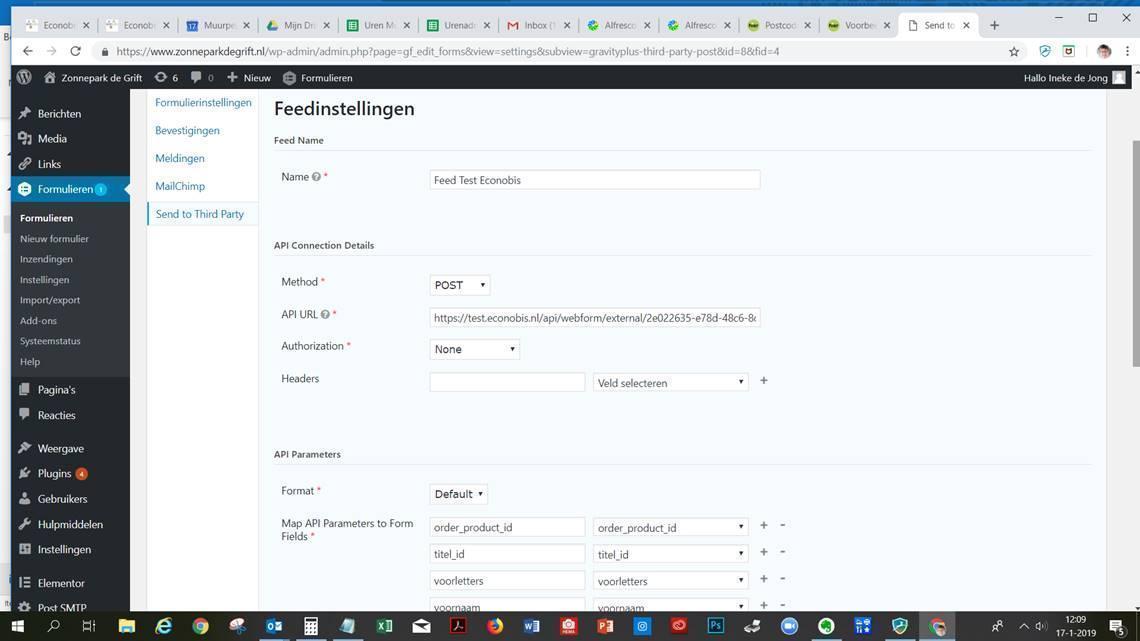
een voorbeeld van wat standaard velden: (let op, zet dit dus bij het BODY verzoek niet de HEADERS)
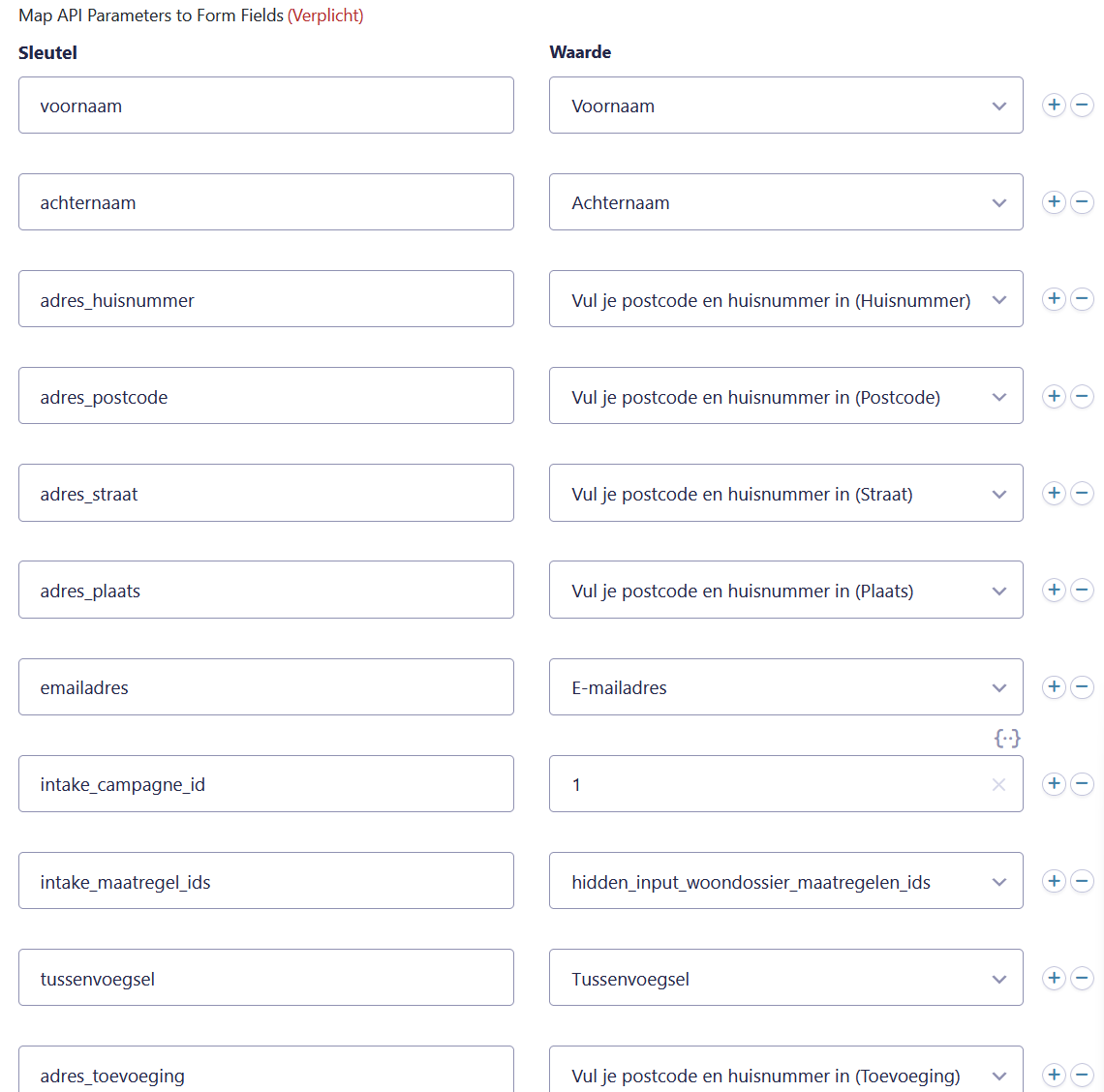
We kunnen je vanuit Econobis ook ondersteunen bij de API. Dat valt wel buiten de reguliere ondersteuning, dus daarvoor worden de benodigde uren in rekening gebracht.
Beschikbare velden
Alle in de volgende paragraven beschreven velden zijn beschikbaar om mee te geven.
Keuzelijst. Voor een aantal velden zijn alleen bepaalde opties mogelijk. Deze zijn vastgesteld en niet aanpasbaar. Geef voor deze velden het ID mee uit de keuzelijst bij de aanroep naar de API.
ID van ……….. Bij sommige velden zoals bij projecten of groepen is het ID nummer nodig dat per Econobis omgeving / coöperatie kan verschillen.
Het ID kan je vinden in Url van het project of groep als je bent ingelogd in Econobis. Ga naar het project (of groep) in Econobis. Dan is de ID het Cijfer na laatste slash. In dit geval 1.
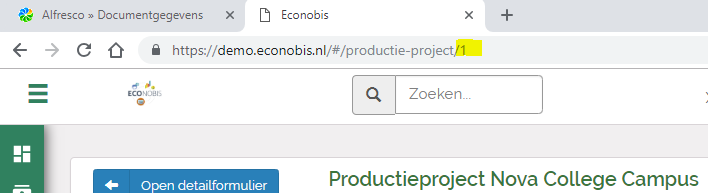
Nog een voorbeeld van een groep
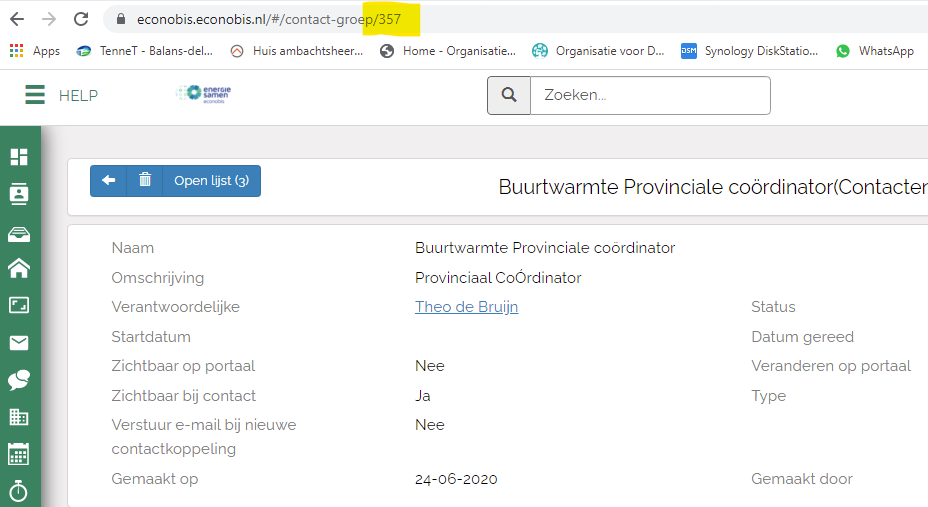
In dit geval is het ID van de groep Buurtwarmte Provinciaal Coördinator 357
Contact
| Veld | Type veld | Validatie | Default | |
| titel_id | Keuzelijst titel | Moet geldig ID zijn als deze is meegegeven | Leeg | |
| voorletters | Vrije tekst | |||
| voornaam | Vrije tekst | |||
| tussenvoegsel | Vrije tekst | Je kan wel een drop down menu maken waarin je definieert welke tussenvoegsels mogelijk zijn. | ||
| achternaam | Vrije tekst | |||
| geboortedatum | Datum (YYYY-MM-DD) |
Moet geldige datum zijn als deze is meegegeven | ||
| organisatienaam | Vrije tekst | Als deze wordt meegegeven wordt er ook een organisatie aangemaakt | ||
| contact_groep_ids_contactpersoon | ID van groep | Alleen van toepassing als organisatienaam wordt meegegeven, door het meesturen van deze waarde wordt het contactpersoon ook aan een groep toegevoegd | ||
| contact_groep_contactpersoon | Vrije tekst | Alleen van toepassing als organisatienaam wordt meegegeven. Koppelt de contactpersoon aan één bestaande statische groep op basis van de naam van de groep. De naam moet exact overeenkomen met de naam van de groep in Econobis. De waarde wordt niet op komma’s gesplitst; wil je de contactpersoon aan meerdere groepen koppelen, gebruik dan (daarnaast) contact_groep_ids_contactpersoon. | ||
| kvk | Vrije tekst | |||
| btw_nr | Vrije tekst | |||
| website | Vrije tekst | |||
| adres_straat | Vrije tekst | |||
| adres_huisnummer | Getal | Als er letters na het nummer staan worden die aan adres_toevoeging toegevoegd | ||
| adres_toevoeging | Vrije tekst | |||
| adres_postcode | Vrije tekst | |||
| adres_plaats | Vrije tekst | |||
| adres_land_id | Keuzelijst land Niet verplicht | Moet geldig ID zijn als deze is meegegeven | Leeg | |
| adres_type_id | Keuzelijst adres | Standaard is postal | ||
| telefoonnummer | Vrije tekst | |||
| emailadres | Vrije tekst | |||
| iban | IBAN | Iban wordt gecheckt, bij geen geldige Iban wordt dit in de notities van de taak bijgeschreven | ||
| iban_tnv | Vrije tekst | |||
| incasso_machtiging | Boolean | Moet 0 of 1 zijn | Nee (0) | |
| incasso_ondertekening_datum | Datum (YYYY-MM-DD) | |||
| incasso_machtigingskenmerk | Vrije tekst | Default wordt ordernummer gebruikt | ||
| incasso_eerste_datum | Datum (YYYY-MM-DD) | Default wordt orderdatum gebruikt | ||
| akkoord_privacybeleid | Boolean | Moet 0 of 1 zijn | Nee (0) | |
| contact_groep | Vrije tekst | Wordt alleen verwerkt als er een naam van een bestaande statische groep is meegegeven | ||
| contact_groep_ids | komma gescheiden | Id’s van de groepen in Econobis | ||
| hoomdossier_aanmaken | 1 of 0 | 1 is wel aanmaken, 0 is niet aanmaken | ||
| contact_opmerkingen | Vrije tekst | |||
| forceer_nieuw_contact | 1 of 0 | 1 is altijd nieuw contact aanmaken 0 is standaard ontdubbeling (zie onderaan dit document) | ||
| contact_nummer | Als je hier een contactnummer mee geeft wordt altijd dit specifieke contact met andere waarde ge-update, er wordt nooit een nieuw contact aangemaakt | |||
| bijlage | URL (directe URL naar het bestand) | Alleen PDF, png en jpeg bestanden (bestand te zien bij openen contact dan rechter menu documenten) | ||
| bijlage2 | URL | |||
| bijlage3 | URL | |||
| verbinding_met_contact_id | ID van contact | |||
| verbinding_type_id | Keuzelijst verbinding type | Werkt alleen als “verbinding_met_contact_id” is meegegeven | ||
| decimaal_scheidingsteken | , of . | Bepaald of je waardes zoals bedragen met komma of punt mee stuurt, default is komma | ||
Keuzelijst Titel
| ID | Waarde |
| 1 | Dhr |
| 2 | Mevr |
| 3 | De heer, Mevrouw |
| 4 | Familie |
| 5 | De heer of mevrouw |
| 6 | De heren |
| 7 | De dames |
| 8 | Erven |
| 9 | Geen voorkeur |
Keuzelijst adres
| ID | Waarde |
|---|---|
| invoice | nota |
| postal | post |
| visit | bezoek |
| deliver | aflever |
Keuzelijst Land
| ID | Waarde |
| AT | Oostenrijk |
| AU | Australië |
| BE | België |
| CA | Canada |
| CH | Zwitserland |
| DE | Duitsland |
| DK | Denemarken |
| ES | Spanje |
| FI | Finland |
| FR | Frankrijk |
| GB | Verenigd Koninkrijk |
| IE | Ierland |
| IT | Italië |
| LU | Luxemburg |
| NL | Nederland |
| NO | Noorwegen |
| PT | Portugal |
| SE | Zweden |
| VS | Verenigde Staten |
Keuzelijst Verbinding
| ID | Waarde |
| 1 | Directeur |
| 2 | Eigenaar |
| 3 | Verkoper |
| 4 | Administratief medewerker |
| 5 | Technisch medewerker |
| 6 | Financieel medewerker |
| 7 | Wettelijke vertegenwoordiger |
| 8 | Schenker |
| 9 | Hoofdvestiging |
| 10 | Bewindvoerder |
| 11 | Penningmeester |
| 12 | Voorzitter |
| 13 | Secretaris |
| 14 | Medewerker |
| 15 | Bestuurslid |
| 16 | Huisgenoot |
| 17 | Coach van |
| 18 | Directeur/bestuurder |
| 19 | Directeur-grootaandeelhouder |
| 20 | Overste |
| 21 | Gegevens beheerd door |
| 22 | Projectleider |
| 23 | Adviseur |
| 24 | Manager |
| 25 | Beheerder abonnement |
| 26 | Factuur organisatie |
| 27 | Buren |
| 28 | Politicus |
| 29 | Coördinator |
Tussenvoegsel
Het tussenvoegsel veld is een vrij veld in Econobis. Om orde te houden zou je wel een keuze menu kunnen maken op je formulier waarop de mensen kunnen kiezen.
De volgende keuze heb je dan
"van" "de" "van der" "van de" "van den" "den" "van 't" "van het" "ten" "ter" "te" "el" "le" "in 't" "'t" "von" "du" "da" "de la" "la" "der" "van ter" "op 't" "op den" "op ten" "op de"
In forms ziet het er dan als volgt uit
<p>tussenvoegsel: [select tussenvoegsel first_as_label "Maak keuze uit lijst" "van" "de" "van der" "van de" "van den" "den" "van 't" "van het" "ten" "ter" "te" "el" "le" "in 't" "'t" "von" "du" "da" "de la" "la" "der" "van ter" "op 't" "op den" "op ten" "op de"]</p>
Energieleverancier
| Veld | Type veld | Validatie | Default |
| energieleverancier_id | Keuzelijst energieleverancier | Moet geldig ID zijn als deze is meegegeven | Leeg |
| energieleverancier_klantnummer | Vrije tekst | ||
| energieleverancier_type_id | Keuzelijst type Energieleverancier | Verplicht als energieleverancier_id is ingevuld | |
| energieleverancier_klant_sinds | Datum (YYYY-MM-DD) | Moet geldige datum zijn als deze is meegegeven | |
| energieleverancier_ean_code_elektra | Vrije tekst | ||
| energieleverancier_status | Keuzelijst overstap status energieleverancier | ||
| energieleverancier_huidig | Standaard 1 |
Keuzelijst Energieleveranciers
| id | Leverancier |
|---|---|
| 26 | Agem |
| 27 | Anode Energie |
| 24 | Betuwe stroom |
| 2 | Budget Energie |
| 28 | De Groene Stroomfabriek |
| 25 | Delta Energie |
| 50 | DGB Energie |
| 46 | Dorpstroom |
| 3 | E.on |
| 45 | Easyenergy |
| 4 | Eneco |
| 19 | Energie VanOns |
| 49 | Energie Zero |
| 42 | Energiebesteding |
| 5 | Energiedirect |
| 21 | Energieflex |
| 37 | Energyhouse |
| 6 | Engie |
| 7 | Essent |
| 35 | Fenor energie |
| 8 | Greenchoice |
| 43 | GreenNL |
| 40 | Groenpand |
| 44 | Hezelaer |
| 9 | Holland Wind |
| 33 | Holthausen Clean Energy (HCE) |
| 20 | Huismerk Energie |
| 30 | HVC Kringloop Energie |
| 23 | Innova Energie |
| 10 | Main energie |
| 38 | NieuweStroom |
| 12 | NL Energie |
| 1 | OM |
| 18 | Overig |
| 14 | Oxxio |
| 39 | ParkStroom |
| 36 | Power peers |
| 15 | Pure energy |
| 16 | Qurrent |
| 48 | Qwint |
| 31 | Sepa Green |
| 32 | Servicehouse |
| 34 | Total |
| 22 | United Consumers |
| 17 | VanDeBron |
| 13 | Vattenfall |
| 47 | Welkom Energie |
| 41 | Windcentrale |
Keuzelijst type energieleverancier
| ID | Waarde |
| 1 | Gas |
| 2 | Electriciteit |
| 3 | Electriciteit en gas |
Keuzelijst overstap status energie leverancier
| ID | Waarde |
| 1 | Geïnteresseerd |
| 2 | Geen Interesse |
| 3 | Stapt over |
| 4 | Overgestapt |
Project en deelname velden
Een Deelname (participatie) aan een project kan ook via de API worden verwerkt.
Let op: het webformulier moet het recht Kan deelnames aanmaken hebben, anders worden onderstaande velden niet verwerkt. Daarnaast moet de meegegeven deelname_mutatie_status_id voorkomen in de Toegestane deelnamestatussen van het webformulier. Zie het hoofdstuk Koppeling registreren in Econobis, paragraaf Deelnames en orders toestaan.
Er zijn vier type projecten
-
Lening
-
Obligatie
-
Kapitaal
-
Postcoderoos
Bij het kiezen van een project heb je gelijk gekozen voor het type project wat daar bij hoort.
Een exacte omschrijving van de type projecten en statussen kan je vinden in de Handleiding projecten
De waarden van een project zijn per coöperatie verschillend. De waarde kan je vinden in Url van het project. Ga naar het project in Econobis. Dan is de waarde het Cijfer na laatste slash. In dit geval 1.
Deze maken een deelname bij een project aan.
| Veld | Type veld | Validatie | Default |
| deelname_project_id | ID van het project. | Moet geldig ID zijn als deze is meegegeven | Leeg |
| deelname_iban_uitkering | IBAN | Iban wordt gecheckt, bij geen geldige Iban wordt dit in de notities van de taak bijgeschreven | |
| deelname_iban_uitkering_tnv | Vrije tekst | ||
| deelname_jaarlijks_verbruik | Getal | Moet heel getal zijn | |
| deelname_uitkeren_op_id | Keuzelijst deelname uitkering type | Alleen bij lening keuze tussen Bijschrijven en Uitkeren | |
| deelname_akkoord_regelement | 0 of 1 | 0 niet akkoord 1 is wel akkoord | |
| deelname_datum_akkoord_regelement | Datum (YYYY-MM-DD) | ||
| deelname_mutatie_status_id | Keuzelijst mutatie status | Verplicht | |
| deelname_mutatie_aantal | Getal | ||
| deelname_mutatie_bedrag | 2 decimalen | Mag als geheel getal of met komma geschieden | |
| deelname_mutatie_ingangs_datum | Datum (YYYY-MM-DD) | Verplicht | |
| deelname_mutatie_betaal_datum | Datum (YYYY-MM-DD) | ||
| deelname_mutatie_contract_retour | Datum (YYYY-MM-DD) | ||
| deelname_datum_projectinformatie_begrepen | Datum (YYYY-MM-DD) | ||
| deelname_mutatie_betalingskenmerk | |||
Keuzelijst mutatie status
| ID | Waarde |
| 1 | Interesse |
| 2 | Inschrijving |
| 3 | Toegekend |
| 4 | Definitief |
Keuzelijst deelname uitkering type
| ID | Waarde |
| 1 | Rekening |
| 2 | Bijschrijven |
Bedrag of aantal
deelname_mutatie_bedrag
Bij een lening gaat het om een € bedrag.
De velden bedrag interesse, bedrag inschrijving, bedrag toegekend of bedrag definitief zijn geen aparte velden in de API.
Dit bedrag wordt gebruikt voor bedrag interesse, bedrag inschrijving, bedrag toegekend of bedrag definitief en soort bedrag is dus afhankelijk van de status die is meegegeven.
deelname_mutatie_aantal
Bij Obligaties, Kapitaal en Postcoderoos dan gaat het om een aantal obligaties of deelnames.
De velden aantal interesse, aantal inschrijving, aantal toegekend of aantal definitief zijn geen aparte velden in de API.
Dit aantal wordt gebruikt voor aantal interesse, aantal inschrijving, aantal toegekend of aantal definitief en soort aantal is dus afhankelijk van de status die is meegegeven.
Bij een obligatie en kapitaal moet er alleen een aantal worden aangeleverd. En niet een waarde. Bij een lening moet er alleen een bedrag worden aangeleverd en geen aantal. Daarom is aan de Econobis API kant ingesteld de volgende regels
Ongeacht of bedrag en/of aantal binnenkomt via webformulier wordt deelname mutatie (inleg) als volgt gevuld:
-
Bij type Lening projecten wordt nu alleen bedrag overgenomen, aantal in deelname mutatie regel zal leeg blijven.
-
Bij overige typen (Obligatie, Kapitaal en PCR) projecten wordt nu alleen aantal overgenomen, bedrag in deelname mutatie regel zal leeg blijven.
Datum velden
De verwerkingsdatum en tijd is het moment waarop via de API Econobis wordt gevuld.
De velden interessedatum, inschrijvingsdatum en toewijzingsdatum zijn geen aparte velden in de API.
deelname_mutatie_ingangs_datum wordt gevuld met verwerkingsdatum.
Deze datum wordt gebruikt voor interessedatum, inschrijvingsdatum, toewijzingsdatum en ingangsdatum (bij definitief) en soort datum is dus afhankelijk van de status die is meegegeven.
mutatie_datum wordt gevuld met verwerkingsdatum en tijd
aanmaak_datum wordt gevuld met verwerkingsdatum en tijd.
De deelname_mutatie_betaal_datum is wel een apart veld.
Als de deelname_mutatie_betaal_datum niet vanuit de Api wordt gevuld dan wordt als betaal_datum de verwerkingsdatum genomen.
Bij alle typen projecten zal indien er geen deelname mutatie ingangsdatum is meegegeven, de datum van vandaag gebruikt worden.
Intake velden
Een intake wordt alleen aangemaakt als er ook een adres wordt meegegeven.
Indien gewenst kan er naast de Intake ook gelijk een Kans worden aangemaakt.
Intake_interesses zijn de categorieën waar de intake_maatregelen toe behoren. Bijvoorbeeld de categorie Gevelisolatie heeft de maatregelen “Spouwmuurisolatie” en “Gevel isolatie binnenzijde”.
Als er een intake_maatregel wordt meegegeven dan wordt er naast de Intake ook een kans aangemaakt. De Intake_interesse moet dan niet worden meegegeven.
Indien "intake_maatregel_ids" (meervoud, gescheiden door komma’s) meegegeven dan:
=> Kans voor elke intake maatregel specifiek met:
- Maatregel categorie (gekoppelde categorie bij maatregel specifiek)
- Status Actief
Indien "intake_maatregel_id" (enkelvoud) meegegeven en indien intakestatus = 'Afgesloten met kans' is meegegeven:
=> Kans voor maatregel specifiek (meegegeven "intake_maatregel_id" dus) met:
- Maatregel categorie (gekoppelde categorie bij maatregel specifiek)
- Status Actief
Als er een intake_maatregel wordt meegeven dan worden eventuele Workflows op de Intake binnen Econobis niet geactiveerd.
| Veld | Type veld | Validatie | Default |
| intake_campagne_id | ID van campagne | Moet geldig ID zijn als deze is meegegeven | Verplicht |
| intake_motivatie_ids | Keuzelijst motivatie (meerdere opties komma gescheiden) | Ongeldige opties worden genegeerd | |
| intake_aanmeldingsbron_ids | Keuzelijst aanmeldingsbron (meerdere opties komma gescheiden) | Ongeldige opties worden genegeerd | |
| intake_interesse_ids | Keuzelijst interesse (meerdere opties komma gescheiden) | Ongeldige opties worden genegeerd | |
| intake_maatregel_id | Bij deze optie wordt geen kans aangemaakt bij maatregel_ids wel | ||
| intake_maatregel_ids | Keuzelijst maatregel (meerdere opties komma gescheiden) | Hier wordt gelijk een Kans mee gemaakt | |
| intake_status_id | Keuzelijst intake status | Moet geldig ID zijn als deze is meegegeven | Open |
| intake_opmerkingen_bewoner | Vrije tekst | ||
| intake_id | Encrypted nr | Let op: dit moet een encrypted id zijn, deze kan je via mergevelden genereren | |
| intake_kans_bijlage | URL (directe URL naar het bestand) | Alleen PDF, png en jpeg bestanden | Het bestand wordt aan de intake gekoppeld en is ook te zien bij kans |
| intake_kans_bijlage2 | URL | Alleen PDF, png en jpeg bestanden | |
| intake_kans_bijlage3 | URL | Alleen PDF, png en jpeg bestanden | |
| intake_id_extern | Dit nr kan gebruikt worden om meerdere aparte api verzoeken voor een contact binnen de zelfde intake te laten aanmaken |
Kans velden
| Veld | Type veld | Validatie | Default |
| kans_id | Encrypted nr | Let op: dit moet een encrypted id zijn, deze kan je via mergevelden genereren | |
| kans_code | numeriek | Kans_code kan ook in een email als samenvoegveld gebruikt worden in een email binnen een kans/kansactie in econobis |
Campagnes
Deze waarden zijn per coöperatie verschillend. De ID staat in de Url van de campagne in Econobis. Zie voorbeeld bij productie project hoe je het ID verkrijgt.
Kansactie velden
| Veld | Type veld | Validatie | Default |
| kansactie_id | Encrypted nr | Let op: dit moet een encrypted id zijn, deze kan je via mergevelden/samenvoegvelden genereren | |
| kansactie_update_afspraak_status | Keuzelijst kansacties afspraak status | Als alleen deze waarde wordt meegegeven kijkt econobis naar de laatste afspraak (kansactie) van dit contact en wijzigt hier de status | |
| kansactie_aanmaken | Keuzelijst Kansactie type | ||
| kansactie_org_of_coach | contact id van coach of organisatie | ||
| kansactie_omschrijving | Vrije tekst | ||
| kansactie_status | keuzelijst kansactie status | Zie keuzelijst kansactie status | |
| kansactie_datum_afspraak | yyyy-mm-dd hh:mm | ||
| kansactie_opmerking_coach | Vrije tekst | ||
| kansactie_opmerking_projectleider | Vrije tekst | ||
| kansactie_opmerking_bewoner | Vrije tekst | ||
| kansactie_opmerking_externe_partij | Vrije tekst | ||
| kansactie_budgetaanvraag_bedrag | numeriek | ||
| kansactie_budgetaanvraag_kosten_aanpassing | numeriek | ||
| kansactie_update_afspraak_campagne | ID Campagne | Heeft effect op kansactie_update_afspraak_status, zal nu de status laatste afspraak van dit contact specifiek op deze campagne updaten | |
| kansactie_update_afspraak_coach | Contact ID van Coach | Heeft effect op kansactie_update_afspraak_status, zal nu de status laatste afspraak van dit contact specifiek voor deze Coach updaten | |
| kansactie_bijlage | Pdf jpg of png directe link naar bestand als waarde | Pdf jpg of png directe link naar bestand als waarde | |
| kansactie_bijlage2 | |||
| kansactie_bijlage3 | |||
| kansactie_datum_afspraakpoging_1 | datum | yyyy-mm-dd | |
| kansactie_datum_afspraakpoging_2 | |||
| kansactie_datum_afspraakpoging_3 | |||
| kansactie_datum_afgehandeld | Datum (tijd optioneel) | yyyy-mm-dd hh:mm | Refereert in een kansactie aan “Afspraak afgerond” |
| kansactie_datum_uitgebracht | |||
| kansactie_datum_akkoord_bewoner | |||
| kansactie_datum_akkoord_projectleider | |||
| kansactie_datum_akkoord_toekenning | |||
| kansactie_datum_toekenning_in_behandeling | |||
| kansactie_datum_uitgevoerd | |||
| kansactie_bedrag_toekenning | numeriek | 0,00 of 0 | |
| kansactie_datum_vaststelling_in_behandeling | |||
| kansactie_datum_akkoord_vaststelling | |||
| kansactie_bedrag_vaststelling | |||
| kansactie_afspraak_kalender_id | Numeriek | Alleen bij kansactie_aanmaken visit (en kansactie_org_of_coach is verplicht en kansactie_datum_afspraak verplicht | |
| kansactie_kalender_duratie | Numeriek | 1 tot 300 Als niet meegegeven wordt standaard aantal minuten van kalender gepakt |
Alleen bij visit type kansactie kansactie_org_of_coach verplicht en kansactie_datum_afspraak verplicht Duratie wordt naar boven afgerond naar 30 minuten schaal. Dus duratie 1 min wordt 30 min. En 45 min wordt 60 min. |
Keuzelijst Motivaties
| ID | Waarde |
| 1 | Milieu |
| 2 | Comfort |
| 3 | Besparing |
Keuzelijst Aanmeldingsbronnen
| ID | Waarde |
| 1 | |
| 2 | Website |
| 3 | Evenement |
| 4 | Telefoon |
| 5 | Enquete |
| 6 | Energieloket |
| 7 | Digitaal energieloket |
| 8 | Mobiel Energieloket |
| 9 | Bewonersavond |
Keuzelijst Interesses
| id | Categorie |
|---|---|
| 1 | Vloerisolatie |
| 2 | Gevelisolatie |
| 3 | Dakisolatie |
| 4 | Isolatieglas |
| 5 | Kierdichting |
| 6 | Ventilatie |
| 7 | Cv-ketel |
| 8 | Warmtepomp |
| 9 | Biomassa |
| 10 | Warmte afgifte |
| 11 | Zonnepanelen |
| 12 | Zonneboiler |
| 13 | Opslag |
| 14 | Overig |
| 15 | Domotica |
| 16 | Leidingisolatie overig |
| 17 | Warm water toestel |
| 18 | Energiebespaaradvies |
| 19 | Energiebespaarcoaching |
| 20 | Energieconciërge |
Keuzelijst Intake status
| ID | Waarde |
| 1 | Open |
| 2 | Afgesloten met kans |
| 3 | Afgesloten zonder kans |
| 4 | In behandeling |
Keuzelijst kansacties afspraak status
| ref | status |
|---|---|
| default | Geen afspraak gemaakt |
| made | Afspraak gemaakt |
| done | Afspraak uitgevoerd |
| cancelled | Afspraak afgezegd |
| not-made | Geen afspraak kunnen maken |
Keuzelijst kansacties types
| id | Kansactie type |
|---|---|
| quotation-request | Offerteverzoek |
| visit | Bezoek |
| subsidy-request | Budgetaanvraag |
| redirection | Doorverwijzing |
Keuzelijst maatregel
Maatregel id’s vind je door in econobis in het linkermenu naar energiebesparking > maatregel te gaan dubbelklik op een maatregel en je vind in de URL het ID
Woningdossier velden
| Veld | Type veld | Validatie | Default |
| woondossier_woningtype_id | Keuzelijst woningtype | ||
| woondossier_bouwjaar | |||
| woondossier_koophuis | 1 = ja 0 = nee | ||
| woondossier_gebruiksoppervlakte | Numeriek | ||
| woondossier_energielabel_id | Keuzelijst Energie label | ||
| woondossier_aantal_bouwlagen | Numeriek | ||
| woondossier_status_energielabel_id | 1 = voorlopig | 2 = definitief | |
| woondossier_monument | 1 = ja 0 = nee | ||
| woondossier_daktype_id | Keuzelijst daktypes | ||
| woondossier_maatregelen_datums_realisatie | Komma gescheiden | ||
| woondossier_koophuis | 1 = ja 0 = nee | Default =1 | |
| woondossier_aantal_bewoners | Numeriek | ||
| woondossier_verbruik_elektriciteit | numeriek | ||
| woondossier_verbruik_gas | Numeriek | ||
| woondossier_Stooktemperatuur | Keuzelijst stooktemp | Bij ongeldige of lege waarde komt altijd “weet ik niet” als optie | |
| woondossier_maatregelen_campagne_id | ID van campagne | Deze mag je 1 maal meegeven, alle woondossier specificaties (zie hieronder) worden onder deze campagne aangemaakt | |
| woondossier_opbrengst_zonnepanelen | numeriek | Geen letters meegeven, alleen cijfers |
Als je via de api ook woondossier specificatie velden wilt doorgeven is hier speciale code voor nodig of diepe kennis van Wordpress/webhooks
De velden hiervoor zijn
woondossier_maatregelen_ids
woondossier_maatregelen_type_merken
woondossier_maatregelen_antwoorden
woondossier_maatregelen_status_ids
woondossier_maatregelen_verdieping_ids
woondossier_maatregelen_zijde_ids
De waarde van de bovenstaande 3 velden moeten komma gescheiden op dezelfde volgorde worden aangeboden, bijvoorbeeld
woondossier_maatregelen_ids:161, 127
woondossier_maatregelen_type_merken: Energieschakelaar broadcom, Ledlamp E14 Philips
woondossier_maatregelen_antwoorden:1,2
woondossier_maatregelen_status_ids: 1,1
Wij raden aan om contact op te nemen met Support@econobis.nl als je deze velden wilt doorsturen naar woondossier specificaties voor het bij houden van bestellingen/kleine maatregelen bij huisbezoek. In overleg kunnen wij een oplossing op maat doornemen.
Keuzelijst maatregel specificatie status ID’s
| id | status |
|---|---|
| 1 | Gewenst |
| 2 | Wordt gerealiseerd |
| 3 | Aanwezig |
| 4 | Onbekend |
| 5 | Kans gemaakt |
Keuzelijst verdieping id
| id | verdieping |
|---|---|
| 1 | Begane grond |
| 2 | Eerste verdieping |
| 3 | Tweede verdieping |
Keuzelijst zijde woning
| id | zijde |
|---|---|
| 1 | Voor |
| 2 | Achter |
| 3 | Links |
| 4 | Rechts |
Keuzelijst Woningtypes
| id | woningtype |
|---|---|
| 1 | Vrijstaand |
| 2 | Hoekwoning |
| 3 | Tussenwoning |
| 4 | Appartement |
| 5 | Appartement VVE |
| 6 | Gehele tussenwoning |
| 7 | Beneden woning meerdere verdiepingen |
| 8 | 2 onder 1 kap |
| 9 | onbekend |
Keuzelijst Energielabels
| id | Energielabel |
|---|---|
| 1 | A+++ |
| 2 | A++ |
| 3 | A+ |
| 4 | A |
| 5 | B |
| 6 | C |
| 7 | D |
| 8 | E |
| 9 | F |
| 10 | G |
| 11 | Onbekend |
Daktypes
| id | Daktypes |
|---|---|
| 1 | Hellend dak met pannen |
| 2 | Hellend dak met bitumen |
| 3 | Hellend rietdak |
| 4 | Platdak |
| 5 | Geen dak |
Keuzelijst Stooktemperatuur
| id | Daktypes |
|---|---|
| temp-high | Hellend dak met pannen |
| temp-50 | Hellend dak met bitumen |
| temp-low | Hellend rietdak |
| unsure | Weet ik niet |
Keuzelijst Maatregelen
Maatregel id’s vind je door in econobis in het linkermenu naar energiebesparking > maatregel te gaan dubbelklik op een maatregel en je vind in de URL het ID
Hier onder een moment opname:
| id | Maatregel specifiek | Categorie |
| 1 | Isolatie van de vloer | Vloerisolatie |
| 2 | Isolatie van de bodem | Vloerisolatie |
| 3 | Isolatie van de bodem inclusief leidingisolatie | Vloerisolatie |
| 4 | Isolatie van de vloer inclusief leidingisolatie | Vloerisolatie |
| 5 | Leiding isolatie kruipruimte | Vloerisolatie |
| 257 | Vloerisolatie, meer info nodig | Vloerisolatie |
| 6 | Spouwmuurisolatie | Gevelisolatie |
| 7 | Gevel isolatie binnenzijde | Gevelisolatie |
| 8 | Gevel isolatie buitenzijde | Gevelisolatie |
| 258 | Muurisolatie, meer info nodig | Gevelisolatie |
| 9 | Isolatie hellend dak binnen | Dakisolatie |
| 10 | Isolatie hellend dak, buiten (vervangen dakpannen,... | Dakisolatie |
| 11 | Isolatie plat dak, buiten (op huidige dakbedekking... | Dakisolatie |
| 12 | Isolatie plat dak, buiten (vervanging huidige dakb... | Dakisolatie |
| 13 | Vegetatiedak | Dakisolatie |
| 14 | Isolatie zoldervloer, bovenop | Dakisolatie |
| 15 | Isolatie zoldervloer, tussen plafond | Dakisolatie |
| 92 | Dakisolatie algemeen | Dakisolatie |
| 16 | Glas-in-lood | Isolatieglas |
| 17 | Plaatsen isolatieglas, alleen beglazing | Isolatieglas |
| 18 | Plaatsen isolatieglas, inclusief kozijn | Isolatieglas |
| 19 | Plaatsen geïsoleerd kozijn met triple glas | Isolatieglas |
| 20 | Plaatsen achterzetbeglazing | Isolatieglas |
| 93 | HR++(+) | Isolatieglas |
| 121 | Isolerende beglazing | Isolatieglas |
| 259 | HR++ glas + kozijn | Isolatieglas |
| 260 | HR+++ glas + kozijn | Isolatieglas |
| 21 | Kierdichting ramen en deuren | Kierdichting |
| 22 | Kierdichting aansluiting kozijn en muur | Kierdichting |
| 23 | Kierdichting aansluiting dak en muur | Kierdichting |
| 24 | Kierdichting aansluiting nok | Kierdichting |
| 25 | Kierdichting kruipluik, houten vloer | Kierdichting |
| 261 | Verbeteren kierdichting | Kierdichting |
| 284 | Besparen door kierdichting | Kierdichting |
| 26 | Ventilatie roosters | Ventilatie |
| 27 | Decentrale ventilatie met wtw | Ventilatie |
| 28 | Gebalanceerde ventilatie met wtw | Ventilatie |
| 29 | Vraag gestuurde mechanische ventilatie | Ventilatie |
| 30 | Gelijkstroom ventilatiebox | Ventilatie |
| 115 | Reinigen systeem | Ventilatie |
| 272 | Gebalanceerde ventilatie | Ventilatie |
| 273 | Decentrale mechanische ventilatie | Ventilatie |
| 274 | Vraaggestuurde ventilatie | Ventilatie |
| 293 | Ventilatie algemeen | Ventilatie |
| 31 | Bestaande HR ketel vervangen | CV-Ketel |
| 32 | HR ketel incl. afgifte systeem nieuw plaatsen | CV-Ketel |
| 33 | HR ketel nieuw plaatsen | CV-Ketel |
| 286 | Verbeteren van de verwarmingsinstallatie | CV-Ketel |
| 290 | Hybride CV-ketel | CV-Ketel |
| 34 | Hybride (bron lucht) | Warmtepomp |
| 35 | Volledig (bron lucht) | Warmtepomp |
| 36 | Volledig (bron bodem) | Warmtepomp |
| 37 | Volledig (bron ventilatielucht) | Warmtepomp |
| 38 | Warmtepompboiler (tbv tapwater) | Warmtepomp |
| 118 | Warmtenet | Warmtepomp |
| 275 | Hybride warmtepomp met buitenlucht | Warmtepomp |
| 276 | Hybride warmtepomp met ventilatielucht | Warmtepomp |
| 277 | Hybride warmtepomp met pvt panelen | Warmtepomp |
| 278 | Volledige warmtepomp met buitenlucht | Warmtepomp |
| 279 | Volledige warmtepomp met bodemwarmte | Warmtepomp |
| 280 | Volledige warmtepomp met pvt panelen | Warmtepomp |
| 289 | Warmtepomp algemeen | Warmtepomp |
| 39 | Pelletkachel | Biomassa |
| 40 | Houtkachel hoogrendement | Biomassa |
| 41 | Hoog temperatuur convectoren | Warmte Afgifte |
| 42 | Hoog temperatuur radiatoren | Warmte Afgifte |
| 43 | Laag temperatuur convectoren | Warmte Afgifte |
| 44 | Laag temperatuur radiatoren | Warmte Afgifte |
| 45 | Laag temperatuur vloerverwarming | Warmte Afgifte |
| 46 | Laag temperatuur wandverwarming | Warmte Afgifte |
| 47 | Stralingspanelen | Warmte Afgifte |
| 48 | Thermostaatknoppen | Warmte Afgifte |
| 49 | Waterzijdig inregelen | Warmte Afgifte |
| 50 | Luchtverwarming | Warmte Afgifte |
| 51 | Zone indeling | Warmte Afgifte |
| 84 | Radiatorfolie | Warmte Afgifte |
| 114 | Infraroodverwarming | Warmte Afgifte |
| 285 | Verbeteren van de radiatoren | Warmte Afgifte |
| 292 | Laag temperatuur verwarming algemeen | Warmte Afgifte |
| 52 | Zonnepanelen | Zonnepanelen |
| 53 | PVT | Zonneboiler |
| 54 | Zonneboiler voor verwarming | Zonneboiler |
| 55 | Zonneboiler voor warm tapwater | Zonneboiler |
| 56 | Zonneboiler voor warm tapwater en verwarming | Zonneboiler |
| 57 | Thermische opslag | Opslag |
| 58 | Batterij (huis/buurt) | Opslag |
| 59 | Koppeling elektrische auto | Opslag |
| 60 | PCM (phase change materials) | Opslag |
| 61 | Thermische opslag | Opslag |
| 62 | Thermochemische opslag | Opslag |
| 63 | Elektrische apparatuur | Overig |
| 64 | LED verlichting | Overig |
| 65 | Witgoed | Overig |
| 66 | Zonwering | Overig |
| 94 | Deurdrangers | Overig |
| 95 | Korter douchen | Overig |
| 96 | Thermostaat graadje lager | Overig |
| 97 | Bespaarbox | Overig |
| 107 | Energiebespaartegoed | Overig |
| 120 | Energiebespaartegoed 100 euro | Overig |
| 255 | Aanvraag verduurzamingsfonds | Overig |
| 256 | Overig uit Hoomdossier | Overig |
| 282 | Energiezuinige apparatuur | Overig |
| 283 | Energiezuinige installaties | Overig |
| 287 | Besparen op warm tapwate | Overig |
| 288 | Algemeen | Overig |
| 291 | Inductiekookplaat | Overig |
| 67 | Energiemanagement | Domotica |
| 68 | Internet aansturing apparatuur | Domotica |
| 69 | Monitoring | Domotica |
| 70 | Slimme thermostaat | Domotica |
| 71 | Standby verbruik beperken | Domotica |
| 72 | Weersafhankelijke regeling | Domotica |
| 116 | Energiedisplay | Domotica |
| 73 | Isolatie van leidingen anders dan in de kruipruimt... | Leidingisolatie overig |
| 74 | Spaardouche | Warm water toestel |
| 75 | Douche wtw | Warm water toestel |
| 76 | Hotfill | Warm water toestel |
| 77 | Electrische boiler | Warm water toestel |
| 78 | Recycle douche | Warm water toestel |
| 79 | Epa-w | Energiebespaaradvies |
| 80 | Expertadvies | Energiebespaaradvies |
| 81 | Nul-op-de-meter advies | Energiebespaaradvies |
| 91 | Webinar zonnepanelen | Energiebespaaradvies |
| 100 | Webinar isolatie | Energiebespaaradvies |
| 101 | Isolatieadvies | Energiebespaaradvies |
| 105 | Informatiebijeenkomst coöperatie | Energiebespaaradvies |
| 106 | Informatiebijeenkomst gemeente | Energiebespaaradvies |
| 109 | Webinar hybride warmtepompen | Energiebespaaradvies |
| 117 | EP-W | Energiebespaaradvies |
| 124 | Korter douchen | Energiebespaaradvies |
| 125 | Thermostaat graadje lager | Energiebespaaradvies |
| 254 | Webinar ventilatie | Energiebespaaradvies |
| 295 | Ondersteuning subsidieaanvraag | Energiebespaaradvies |
| 296 | Ondersteuning offertes beoordelen | Energiebespaaradvies |
| 82 | Keukentafelgesprek | Energiebespaarcoaching |
| 83 | Warmtescan | Energiebespaarcoaching |
| 88 | Online | Energiebespaarcoaching |
| 89 | Adviesgesprek gratis | Energiebespaarcoaching |
| 90 | Hoomdossier doe-het-zelf | Energiebespaarcoaching |
| 98 | Energiecoach | Energiebespaarcoaching |
| 99 | Woonwensencoach | Energiebespaarcoaching |
| 102 | CV check | Energiebespaarcoaching |
| 103 | CV check Doe het zelf | Energiebespaarcoaching |
| 108 | Handleiding | Energiebespaarcoaching |
| 110 | Spouwmuurcheck | Energiebespaarcoaching |
| 111 | CO-2 meting | Energiebespaarcoaching |
| 112 | Earn-E | Energiebespaarcoaching |
| 85 | Huisbezoek | Energieconciërge |
| 86 | Online | Energieconciërge |
| 87 | Voucher | Energieconciërge |
| 104 | Huisbezoek E-team | Energieconciërge |
| 113 | Warmtebeeld | Energieconciërge |
| 119 | Klimaatklusser | Energieconciërge |
| 122 | Energierekening | Energieconciërge |
| 123 | Schouw | Woningopname |
| 126 | LED verlichting | Lampen |
| 127 | Lamp type 1 | Lampen |
| 128 | Lamp type 2 | Lampen |
| 129 | Lamp type 3 | Lampen |
| 130 | Lamp type 4 | Lampen |
| 131 | Lamp type 5 | Lampen |
| 132 | Lamp type 6 | Lampen |
| 133 | Lamp type 7 | Lampen |
| 134 | Lamp type 8 | Lampen |
| 135 | Lamp type 9 | Lampen |
| 136 | Lamp type 10 | Lampen |
| 137 | Lamp type 11 | Lampen |
| 138 | Lamp type 12 | Lampen |
| 139 | Lamp type 13 | Lampen |
| 140 | Lamp type 14 | Lampen |
| 141 | Lamp type 15 | Lampen |
| 142 | Lamp type 16 | Lampen |
| 143 | Lamp type 17 | Lampen |
| 144 | Lamp type 18 | Lampen |
| 145 | Lamp type 19 | Lampen |
| 146 | Lamp type 20 | Lampen |
| 147 | Lamp type 21 | Lampen |
| 148 | Lamp type 22 | Lampen |
| 149 | Lamp type 23 | Lampen |
| 150 | Lamp type 24 | Lampen |
| 151 | Lamp type 25 | Lampen |
| 281 | Besparen met verlichting | Lampen |
| 152 | Radiatorfolie | Kleine Maatregel |
| 153 | Deurdrangers | Kleine Maatregel |
| 154 | Bespaarbox | Kleine Maatregel |
| 155 | Spaardouche | Kleine Maatregel |
| 156 | Glasfolie | Kleine Maatregel |
| 157 | Glasfolie type 2 | Kleine Maatregel |
| 158 | Glasfolie type 3 | Kleine Maatregel |
| 159 | Glasfolie type 4 | Kleine Maatregel |
| 160 | Glasfolie type 5 | Kleine Maatregel |
| 161 | Schakelmateriaal | Kleine Maatregel |
| 162 | Schakelmateriaal type 2 | Kleine Maatregel |
| 163 | Schakelmateriaal type 3 | Kleine Maatregel |
| 164 | Schakelmateriaal type 4 | Kleine Maatregel |
| 165 | Schakelmateriaal type 5 | Kleine Maatregel |
| 166 | Kleding | Kleine Maatregel |
| 167 | Kleding type 2 | Kleine Maatregel |
| 168 | Kleding type 3 | Kleine Maatregel |
| 169 | Kleding type 4 | Kleine Maatregel |
| 170 | Kleding type 5 | Kleine Maatregel |
| 171 | Ventilatierooster | Kleine Maatregel |
| 172 | Ventilatierooster type 2 | Kleine Maatregel |
| 173 | Ventilatierooster type 3 | Kleine Maatregel |
| 174 | Ventilatierooster type 4 | Kleine Maatregel |
| 175 | Ventilatierooster type 5 | Kleine Maatregel |
| 176 | Radiatorventilator | Kleine Maatregel |
| 177 | Radiatorventilator type 2 | Kleine Maatregel |
| 178 | Radiatorventilator type 3 | Kleine Maatregel |
| 179 | Radiatorventilator type 4 | Kleine Maatregel |
| 180 | Radiatorventilator type 5 | Kleine Maatregel |
| 181 | Tochtstrip of band | Kleine Maatregel |
| 182 | Tochtstrip of band type 2 | Kleine Maatregel |
| 183 | Tochtstrip of band type 3 | Kleine Maatregel |
| 184 | Tochtstrip of band type 4 | Kleine Maatregel |
| 185 | Tochtstrip of band type 5 | Kleine Maatregel |
| 186 | Brievenbusborstel | Kleine Maatregel |
| 187 | Brievenbusborstel type 2 | Kleine Maatregel |
| 188 | Brievenbusborstel type 3 | Kleine Maatregel |
| 189 | Brievenbusborstel type 4 | Kleine Maatregel |
| 190 | Brievenbusborstel type 5 | Kleine Maatregel |
| 191 | Gordijnen type 1 | Kleine Maatregel |
| 192 | Gordijnen type 2 | Kleine Maatregel |
| 193 | Tape type 1 | Kleine Maatregel |
| 194 | Tape type 2 | Kleine Maatregel |
| 195 | Tape type 3 | Kleine Maatregel |
| 196 | Tape type 4 | Kleine Maatregel |
| 197 | Tape type 5 | Kleine Maatregel |
| 198 | Dorpelprofiel type 1 | Kleine Maatregel |
| 199 | Dorpelprofiel type 2 | Kleine Maatregel |
| 200 | Dorpelprofiel type 3 | Kleine Maatregel |
| 201 | Dorpelprofiel type 4 | Kleine Maatregel |
| 202 | Dorpelprofiel type 5 | Kleine Maatregel |
| 203 | Doorstroombegrenzer | Kleine Maatregel |
| 204 | Douchetimer / zandloper | Kleine Maatregel |
| 205 | Waardebon | Kleine Maatregel |
| 206 | Waardebon type 2 | Kleine Maatregel |
| 207 | Waardebon type 3 | Kleine Maatregel |
| 208 | Waardebon type 4 | Kleine Maatregel |
| 209 | Waardebon type 5 | Kleine Maatregel |
| 210 | Waardebon type 6 | Kleine Maatregel |
| 211 | Waardebon type 7 | Kleine Maatregel |
| 212 | Waardebon type 8 | Kleine Maatregel |
| 213 | Waardebon type 9 | Kleine Maatregel |
| 214 | Waardebon type 10 | Kleine Maatregel |
| 215 | Spaardouche type 2 | Kleine Maatregel |
| 216 | Spaardouche type 3 | Kleine Maatregel |
| 217 | Spaardouche type 4 | Kleine Maatregel |
| 218 | Spaardouche type 5 | Kleine Maatregel |
| 219 | Schakelmateriaal type 6 | Kleine Maatregel |
| 220 | Schakelmateriaal type 7 | Kleine Maatregel |
| 221 | Schakelmateriaal type 8 | Kleine Maatregel |
| 222 | Schakelmateriaal type 9 | Kleine Maatregel |
| 223 | Schakelmateriaal type 10 | Kleine Maatregel |
| 224 | Schakelmateriaal type 6 | Kleine Maatregel |
| 225 | Schakelmateriaal type 7 | Kleine Maatregel |
| 226 | Schakelmateriaal type 8 | Kleine Maatregel |
| 227 | Schakelmateriaal type 9 | Kleine Maatregel |
| 228 | Schakelmateriaal type 10 | Kleine Maatregel |
| 229 | Thermometer | Kleine Maatregel |
| 230 | Thermometer type 2 | Kleine Maatregel |
| 231 | Thermometer type 3 | Kleine Maatregel |
| 232 | Thermometer type 4 | Kleine Maatregel |
| 233 | Thermometer type 5 | Kleine Maatregel |
| 234 | Deursluiters | Kleine Maatregel |
| 235 | Deursluiters type 2 | Kleine Maatregel |
| 236 | Deursluiters type 3 | Kleine Maatregel |
| 237 | Deursluiters type 4 | Kleine Maatregel |
| 238 | Deursluiters type 5 | Kleine Maatregel |
| 239 | Buisisolatie | Kleine Maatregel |
| 240 | Buisisolatie type 2 | Kleine Maatregel |
| 241 | Buisisolatie type 3 | Kleine Maatregel |
| 242 | Buisisolatie type 4 | Kleine Maatregel |
| 243 | Buisisolatie type 5 | Kleine Maatregel |
| 244 | Buisisolatie type 6 | Kleine Maatregel |
| 245 | Buisisolatie type 7 | Kleine Maatregel |
| 246 | Buisisolatie type 8 | Kleine Maatregel |
| 247 | Buisisolatie type 9 | Kleine Maatregel |
| 248 | Buisisolatie type 10 | Kleine Maatregel |
| 249 | Thermostaat | Kleine Maatregel |
| 250 | Thermostaat type 2 | Kleine Maatregel |
| 251 | Thermostaat type 3 | Kleine Maatregel |
| 252 | Thermostaat type 4 | Kleine Maatregel |
| 253 | Thermostaat type 5 | Kleine Maatregel |
| 262 | Voegwerk repareren | Onderhoud |
| 263 | Metselwerk reinigen | Onderhoud |
| 264 | Gevelimpregnatie | Onderhoud |
| 265 | Gevelschilderwerk (stuc- of metselwerk) | Onderhoud |
| 266 | Gevelschilderwerk (hout) | Onderhoud |
| 267 | Dakpannen vervangen | Onderhoud |
| 268 | Dakbedekking vervangen | Onderhoud |
| 269 | Dakreparatie | Onderhoud |
| 270 | Zinkwerk schuin dak | Onderhoud |
| 271 | Zinkwerk plat dak | Onderhoud |
| 294 | Elektrische deelauto | Mobiliteit |
Order velden
Let op: het webformulier moet het recht Kan orders aanmaken hebben, anders worden onderstaande velden niet verwerkt. Zie het hoofdstuk Koppeling registreren in Econobis, paragraaf Deelnames en orders toestaan.
| Veld | Type veld | Validatie | Default |
| order_product_id | ID van product | Bij geen geldige waarde wordt order aanmaken overgeslagen | |
| order_aantal | Getal | Bij geen geldig getal, default naar 1 | |
| order_variabele_prijs | Getal 2 cijfers achter komma | Alleen meegeven bij producten die een variabele prijs heeft | 0,00 indien product variabele prijs heeft |
| order_betaalwijze_id | Keuzelijst Betaalwijze | Bij geen geldig id wordt betaalwijze van product toegepast | |
| order_status_id | Keuzelijst order status | Bij geen geldig id wordt default toegepast | concept |
| order_begindatum | Datum (YYYY-MM-DD) | Bij geen geldige of lege datum wordt default toegepast | Datum van vandaag |
| order_aanvraagdatum | Datum (YYYY-MM-DD) | Moet geldige datum zijn als deze is meegegeven | Leeg |
| order_nota_frequentie_id | Keuzelijst Order Frequentie | Bij geen geldig id wordt default toegepast | |
| order_volgende_nota_datum | Datum (YYYY-MM-DD) | Bij geen geldige of lege datum wordt default toegepast | Datum van vandaag |
| order_eerste_notadatum_start_op | Datum (YYYY-MM-DD) | Dit is de datum die getoond wordt op een order al periode dus bij een jaarlijkse order van lidmaatschap als je hier 2025-01-01 mee stuurt is de periode van 1 januari 2025 tot 31 december 2025 | |
| order_betreft | Tekst | ||
| order_opmerking | Tekst |
Product
Deze waarden zijn per coöperatie verschillend. De ID staat in de Url van het product in Econobis. Zie voorbeeld bij Project hoe je de ID verkrijgt.
Keuzelijst Betaalwijze
| ID | Waarde |
| collection | Incasso |
| transfer | Overboeken |
Keuzelijst Order status
| ID | Waarde |
| concept | Concept |
| active | Actief |
| closed | Beëindigd |
Keuzelijst Order frequentie
| ID | Waarde |
|---|---|
| once | Eenmalig |
| monthly | Maandelijks |
| quarterly | Per kwartaal |
| half-year | Per half jaar |
| yearly | Per jaar |
Taak velden
| Veld | Type veld | Validatie | Default |
| taak_opmerkingen | Vrije tekst | Dit veld wordt in de taak opgenomen | |
| taak_einddatum | Datum (YYYY-MM-DD) | Bij geen geldige of lege datum wordt default toegepast | Datum van vandaag |
| taak_afgehandeld | Getal | 1 = ja 0 = nee | |
| verantwoordelijke_gebruiker_id | Getal | Moet geldige waarde van ID van gebruiker zijn | Indien niet ingevuld dan wordt de verantwoordelijke gebruiker die op het webformulier in Econobis gebruikt |
| verantwoordelijke_team_id | Getal | Moet geldige waarde van ID van team zijn | Indien niet ingevuld dan wordt de verantwoordelijke gebruiker die op het webformulier in Econobis gebruikt |
| taak_dagen_einddatum | Getal | De waarde wordt bij huidige datum opgeteld. Dat wordt de einddatum | |
| taak_type_id | Keuzelijst Taak types (maar één optie mogelijkheid ) | Ongeldige opties worden genegeerd | |
| taak_campagne_id | Getal | Moet geldige waarde van ID van campagne zijn | |
| taak_aantal | Vrije tekst | ||
| taak_advies | Vrije tekst | ||
| taak_conceptovereenkomst | Vrije tekst | ||
| taak_lid | Vrije tekst | ||
| taak_bedrijf | Vrije tekst | ||
| taak_naam_bedrijf | Vrije tekst | ||
| taak_energiemaatschappij | Vrije tekst | ||
| taak_akkoord | Vrije tekst | ||
| taak_later_bellen | Vrije tekst | ||
| taak_lid_worden | Vrije tekst | ||
| taak_overstappen | Vrije tekst | ||
| taak_jeugdlid | Vrije tekst | ||
| taak_wettelijk_vertegenwoordiger_naam | Vrije tekst | ||
| taak_wettelijk_vertegenwoordiger_telefoonnummer | Vrije tekst | ||
| taak_wettelijk_vertegenwoordiger_emailadres | Vrije tekst | ||
| taak_tijdstip_bellen | Vrije tekst | ||
| taak_jaarverbruik_kwh | Vrije tekst | ||
| taak_bestemd_voor | Vrije tekst | ||
| taak_wil_voorinschrijven | Vrije tekst | ||
| taak_wil_informatie_energiebesparing | Vrije tekst | ||
| taak_aantal_panelen | Vrije tekst | ||
| taak_verzendwijze | Vrije tekst |
Keuzelijst taak types
| id | Waarde |
|---|---|
| 1 | Bellen |
| 2 | |
| 3 | Offerte maken |
| 4 | Contactmoment |
| 5 | Overige |
| 6 | Webformulier |
| 7 | Intern overleg |
| 9 | Aanmelding |
| 10 | Advies Gesprek |
| 11 | Nota maken |
| 12 | Informatie toesturen |
| 13 | Bezoek |
| 14 | Overstap energie leverancier |
| 15 | Controleer contactgegevens |
| 16 | Hoomdossier quickscan |
| 17 | Adreswijziging deelnemer |
| 18 | Nazorg |
| 19 | Subsidieaanvraag |
Gas en Electra verbruik/aanbieding
Deze gegevens kunnen op dit moment alleen via de API naar Econobis worden verzonden en via een Download bij contacten worden opgehaald. Om deze download knoppen zichtbaar te maken kan je bij instellingen > cooperatie > “Gebruik export energieverbruik tarieven en verbruik” aanzetten
Indien verbruik reeds voorkomt bij adres met zelfde begin/einddatum voor elektriciteit/gas, dan zullen bestaande elektriciteit/gas gegevens worden bijgewerkt.
Zoniet, dan zal er gecontroleerd worden of begin/einddatum periode voor elektriciteit/gas overlapt met een andere begin/einddatum periode voor electriciteit bij betreffende adres.
Bij overlap zal er niets worden verwerkt. Bij geen overlap zullen gegevens nieuw toegevoegd worden.
Gas
| Veld | Type veld | Validatie | Default |
| verbruik_gas_begindatum | Datum (YYYY-MM-DD) | Verplicht veld voor gas | |
| verbruik_gas_einddatum | Datum (YYYY-MM-DD) | Verplicht veld voor gas | |
| verbruik_gas_verbruik_m3 | Getal, geen decimalen | ||
| verbruik_gas_voorgesteld_tarief_vast | Getal tot max 2 decimalen | Mag als geheel getal of met komma geschieden | |
| verbruik_gas_voorgesteld_tarief_variabel | Getal tot max 2 decimalen | Mag als geheel getal of met komma geschieden | |
| verbruik_gas_variabele_kosten | Getal tot max 2 decimalen | Mag als geheel getal of met komma geschieden | |
| verbruik_gas_vaste_kosten | Getal tot max 2 decimalen | Mag als geheel getal of met komma geschieden |
Electra
| Veld | Type veld | Validatie | Default |
| verbruik_electriciteit_begindatum | Datum (YYYY-MM-DD) | Verplicht veld voor electra | |
| verbruik_electriciteit_einddatum | Datum (YYYY-MM-DD) | Verplicht veld voor electra | |
| verbruik_electriciteit_verbruik_hoog | Getal, geen decimalen | ||
| verbruik_electriciteit_verbruik_laag | Getal, geen decimalen | ||
| verbruik_electriciteit_terug_hoog | Getal, geen decimalen | ||
| verbruik_electriciteit_terug_laag | Getal, geen decimalen | ||
| verbruik_electriciteit_voorgesteld_tarief_variabel_hoog | Getal tot max 2 decimalen | Mag als geheel getal of met komma geschieden | |
| verbruik_electriciteit_voorgesteld_tarief_vast_hoog | Getal tot max 2 decimalen | Mag als geheel getal of met komma geschieden | |
| verbruik_electriciteit_voorgesteld_tarief_vast_laag | Getal tot max 2 decimalen | Mag als geheel getal of met komma geschieden | |
| verbruik_electriciteit_voorgesteld_tarief_variabel_laag | Getal tot max 2 decimalen | Mag als geheel getal of met komma geschieden | |
| verbruik_electriciteit_variabele_kosten_hoog | Getal tot max 2 decimalen | Mag als geheel getal of met komma geschieden | |
| verbruik_electriciteit_variabele_kosten_laag | Getal tot max 2 decimalen | Mag als geheel getal of met komma geschieden | |
| verbruik_electriciteit_vaste_kosten_hoog | Getal tot max 2 decimalen | Mag als geheel getal of met komma geschieden | |
| verbruik_electriciteit_vaste_kosten_laag | Getal tot max 2 decimalen | Mag als geheel getal of met komma geschieden |
Vrije velden
Om de vrije velden in Econobis te vullen moet je bij Instellingen -> Vrije velden bij het vrije veld dat je via webformulieren wil laten vullen het veld “Wijzig veldnaam webformulier” invullen. De naam mag alleen kleine letters, cijfers of een underscore bevatten. Bijvoorbeeld aantal_panelen. Als dit veld op het onderdeel adressen is dan wordt de webformulier veldnaam automatisch adres_aantal_panelen.
De door Econobis aangemaakte veldnaam kan je in jouw webformulier opnemen. Let er op dat alleen valide waardes geaccepteerd worden. De waarde van een vrij veld van het type Integer mag geen tekst bevatten. (Dus bij vrije velden met type numeriek alleen nummers mee sturen of vrije velden met masker aa99aa alleen 2 letters 2 cijfers 2 letters)
In onderstaand voorbeeld mag je dus via waarde adres_kleur_voordeur via de api de waarde rood meesturen.
Als op een later moment voor ditzelfde contact bij adres_kleur_voordeur de waarde zwart wordt meegegeven zal de waarde rood worden overschreven.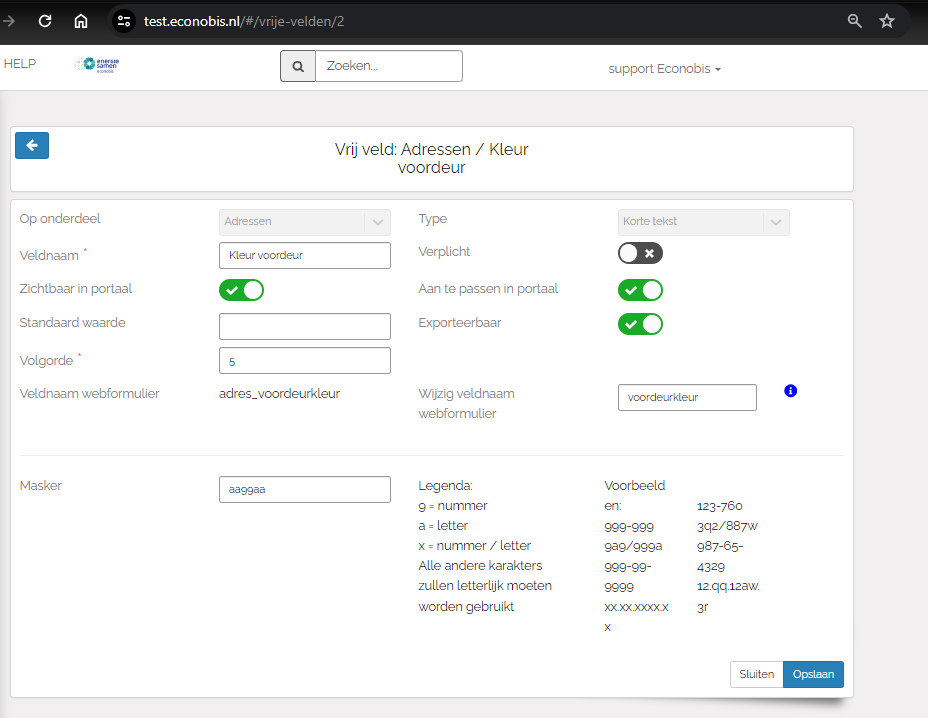
Voor vrije velden op adres niveau update hij bij een contact het vrije veld van het primaire adres.
Ontdubbelen koppelen aan reeds bestaand contact
Als er de gegevens van een formulier word ingeschoten in Econobis dan wordt er gecontroleerd of het contact reeds aanwezig is.
Om te controleren of een contact al in Econobis voorkomt wordt het onderstaande schema gebruikt:
| Is het adres identiek? (adres = postcode, huisnummer, huisnummer toevoeging) | ||||||
|---|---|---|---|---|---|---|
| Nee | Ja | |||||
| Is het mailadres identiek? | Het adres is identiek of leeg. Is het mailadres identiek? | |||||
| Nee | Ja | Nee | Ja | |||
| Nieuw contact in Econobis | Koppelen aan contact met laagste ID en Taak aanmaken dat contact gecontroleerd moet worden | Is de eerste letter van de voornaam identiek en is achternaam in Econobis 100% identiek*? |
Is de eerste letter van de voornaam identiek of een van beide leeg? en is achternaam in Econobis 100% identiek*? |
|||
| Nee (ander contact) | Ja | Nee | Ja | |||
| Nieuw contact aanmaken plus Taak Econobis -> uitzoeken of er een nieuwe contactpersoon nodig is (evt met verbinding 'huisgenoot') | Match, Email adres aan contact toevoegen | Koppelen aan contact plus Taak Econobis -> uitzoeken of er een nieuwe contactpersoon nodig is (evt met verbinding 'huisgenoot') | Match met contactpersoon in Econobis, niets meer aan doen ;-) | |||
| Nieuw contact | Adres en taak koppelen | Nieuw contact + taak | Taak aanmaken email plus naam controleren | Taak aanmaken naam controleren | Taak aanmaken naam controleren | |
| *Achternaam Jansen en Achternaam Jansen – Berkenhof is niet identiek als dubbele achternaam in 1 veld is ingevoerd via API | ||||||
| *Bijvoorbeeld : Tussenvoegsel moet als apart veld gedefinieerd worden in api. (achternaam van Vliet is niet hetzelfde als “Vliet”) | ||||||
Voorbeeldinstellingen
Voorbeeld instellingen Gravity forms
Voorbeeld formulier contact form 7
<label>Voornaam*</label>
[text* voornaam placeholder "Voornaam"]
<label>Tussenvoegsel</label>
[text tussenvoegsel placeholder "Tussenvoegsel"]
<label>Achternaam*</label>
[text* achternaam placeholder "Achternaam" ]
<label>Straat</label>
[text adres_straat placeholder "Adres"]
<label>Huisnummer</label>
[number adres_huisnummer placeholder "Huisnummer"]
<label>Toevoeging</label>
[text adres_toevoeging placeholder "Huisnummer toevoeging" ]
<label>Postcode</label>
[text adres_postcode placeholder "Postcode" ]
<label>Plaatsnaam</label>
[text* adres_plaats placeholder "Woonplaats" ]
<label>E-mail*</label>
[email* emailadres placeholder "E-mail" ]
<label>Telefoonnummer</label>
[text telefoonnummer placeholder "Telefoon" ]
<label>Opmerkingen</label>
[textarea intake_opmerkingen_bewoner placeholder "Extra informatie en/of vragen:"]
[checkbox* checkbox-949 use_label_element "Ik stem in met het privacybeleid"] <a href="/privacybeleid/"target="_blank">privacybeleid</a>
[hidden de /privacybeleid/ vervangen door link naar jullie privacybeleid deze regel kan je weghalen]
[radio woondossier_koophuis "Koophuis|1" "Huurhuis|0"]
[radio contact_groep_ids "nieuwsbrief ontvangen|290" "geen nieuwsbrief gewenst|0"]
[hidden 290 vervangen door het ID van de statische groep die bij jullie de "nieuwsbrief" groep is in econobis. Je kan het ID vinden door de groep te openen en in je internet adresbalk te kijken. deze regel kan je weghalen]
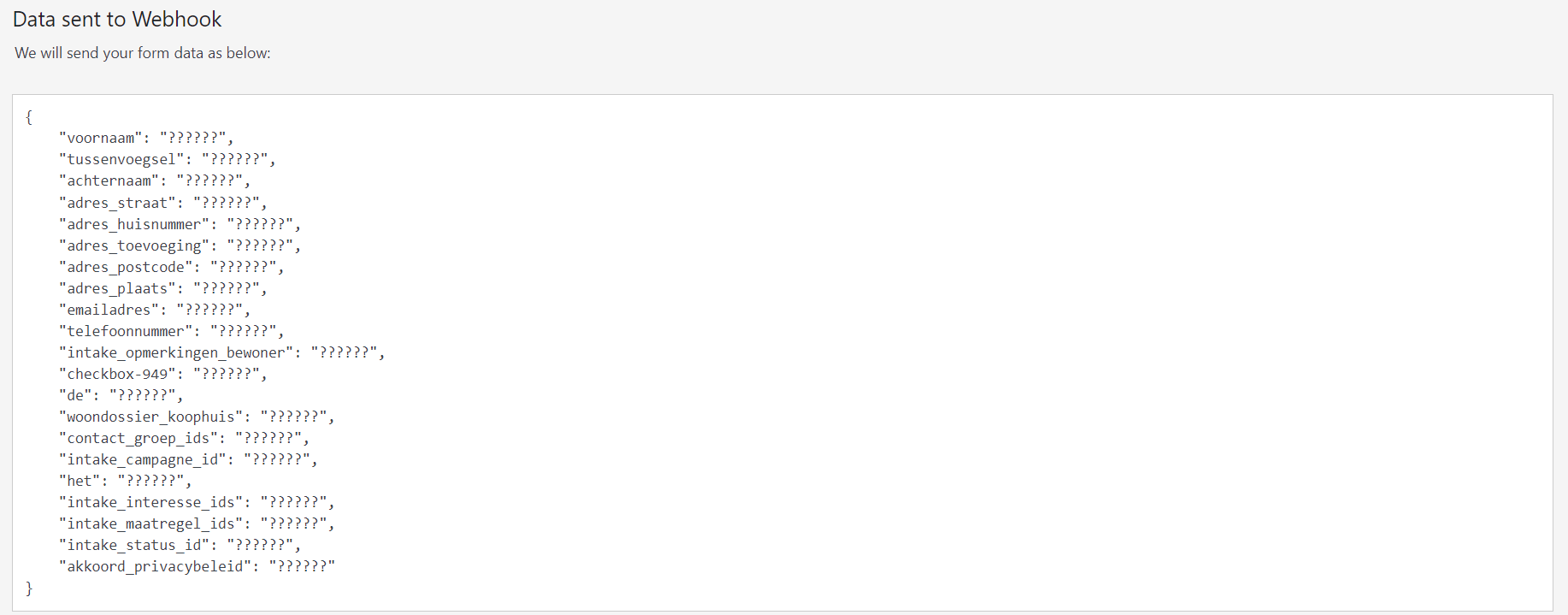
De "het" en "de" in dit voorbeeld doen niets (deze zijn uitleg in de code die was toegevoegd).
Toelichting
In bovenstaande voorbeeld wordt de nieuwsbrief radio knop gebruikt om aan groep 290 of groep 0 (geen groep) te koppelen. uiteraard kan je ook gewoon een [hidden contact_groep_ids "85"] meegeven i.p.v. dit aan een multiple choice keuze (meerdere groepen) te hangen.
Houd er rekening mee dat je contact_groep_ids maar 1 maal mag meegeven in Contact Form 7 en als je meer groepen wil toevoegen dit met komma moet worden aangegeven, dus bijvoorbeeld [hidden contact_groep_ids "85,86"]
Er is ook nog een API verzoek mogelijk voor groep toevoegen op basis van de naam van de groep met de code [contact_groep], die zou je eventueel kunnen gebruiken om nog aan 1 andere groep toe te voegen. De naam van de groep in de instellingen van het formulier moet dan identiek zijn aan de naam van de groep in Econobis.
Handleiding API webformulieren koppeling Econobis (download)
Handleiding API webformulieren koppeling Econobis.docx
Handleiding API webformulieren koppeling Econobis.pdf
24-08-2026 nieuwe functionaliteit API type: Deze staat ook in de handleiding webformulieren maar als je alleen de nieuwe functionaliteit wil weten:
Handleiding API type bij webformulieren - beknopt.docx
Handleiding API type bij webformulieren - technisch.docx
| Versie | Datum | auteur | opmerking |
| 3.25 | 26 augustus 2025 | Sjiron de Jong |
'kansactie_afspraak_kalender_id' en 'kansactie_kalender_duratie toegevoegd' |
| 3.26 | 12-1-2026 | Sjiron de Jong |
kans_code toegevoegd |
|
3.27 |
20-1-2026 |
Sjiron de Jong |
verbinding_type_id werkt alleen in combinatie met verbinding_met_contact_id |
|
3.28 |
09-07-2026 |
Sjiron de Jong |
Gravityforms info update |
|
3.29 |
24-08-2026 |
Sjiron de Jong |
Api type toegevoegd, plus de rechten Kan deelnames aanmaken en Kan orders aanmaken |
|
3.30 |
28-09-2026 |
Sjiron de Jong |
contact_groep_contactpersoon toegevoegd |
Let op: sommige links in de inhoud van de bestanden verwijzen soms nog naar Alfresco. Gebruik in plaats daarvan de zoekfunctie op deze pagina.
Producten en orders
Producten kunnen van alles zijn: lidmaatschappen, abonnementen, energiescans of uren en kosten die je in rekening wilt brengen bij opdrachtgevers.Door middel van een order kun je producten aan een contact koppelen.
Een product hoort altijd bij een specifieke administratie en heeft:
- Een unieke "Naam" en "Productcode".
- Geen als Looptijd, dan is de prijs per looptijd altijd eenmalig.
- Een specifieke looptijd of tot "opzegging".
- Binnen de looptijd kan een "Prijs per" hebben die past binnen het type looptijd. Vreemde combinaties zijn dus niet mogelijk. Een product met een looptijd "geen" (dus een eenmalig product) kun je geen prijs per "maand" of per "jaar" geven.
- De looptijd van een product kun je niet aanpassen. Wanneer je de looptijd wilt aanpassen, moet je een nieuw product aanmaken.
Een nieuw product kun je op 2 manieren aanmaken:
1. Via orders, bij een contact:
- Maak met de "+" een nieuwe orderregel.
- Kies "nieuw product" en vul alle benodigde gegevens in.
- Of kies voor "eenmalig product", dit krijgt dan de code "EMP" en prijs per "eenmalig".
2. Via Instellingen > Producten.
- Maak een product aan met de door jouw gewenste eigenschappen.
- Je kunt ook gegevens van een bestaand product wijzigen. Alle wijzigingen worden overgenomen in alle orders en ook in alle facturen met de status 'te verzenden'.
De wijzigingen worden niet overgenomen in "Verzonden facturen".
Let op: Een wijziging in een product kan grote gevolgen hebben op je lopende facturering. Dus bedenk goed wat je wilt, voordat je een wijziging doorvoert.
Nieuwe gebruiker aanmaken
Wanneer je in Econobis een nieuwe gebruiker wilt aanmaken, ga je als volgt te werk:
Ga naar
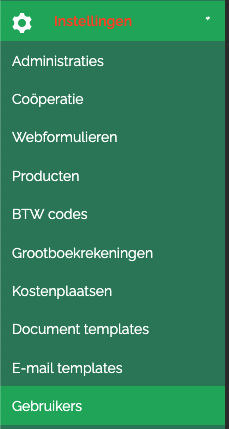
> Instellingen
> Gebruikers
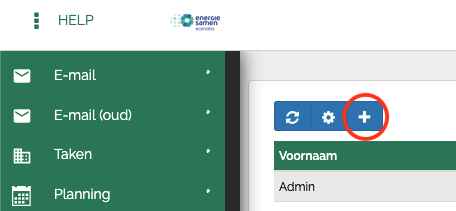
> Kies '+'
> Voer basisgegevens in en sla op
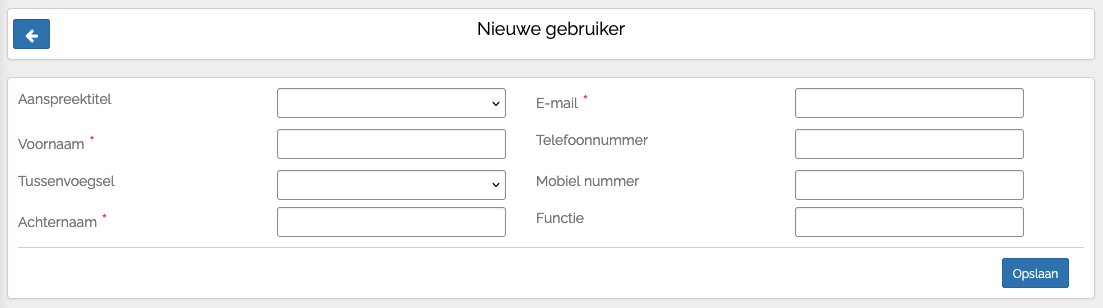
Als je de gegevens hebt opgeslagen, hoef je niets meer te doen. De door jou aangemaakte gebruiker ontvangt na het opslaan een mail vanuit Econobis met een verzoek om een wachtwoord aan te maken.
Het Econobis wachtwoord moet minimaal 8 karakters lang zijn en moet minimaal 1 cijfer, 1 kleine letter en 1 hoofdletter bevatten.
Krijg je een foutmelding ?
- Je moet zelf key user rechten hebben om een gebruiker aan te maken
- Let op dat er geen spaties achter of voor het e-mail adres staan
Vervolgens moet je nog de volgende stappen doorlopen:
- informeer jouw gebruiker dat je voor hem/haar een account hebt aangemaakt zodat hij of zij op de hoogte is en niet verrast wordt door de mail die hij of zij ontvangt vanuit Econobis;
geef eventueel ook aan dat de gebruiker 2 factor-authenticatie moet instellen als je dat als coöperatie of voor deze gebruiker verplicht hebt gesteld, je kunt verwijzen naar de handleiding 2-factor authenticatie voor gebruikers - rollen toekennen aan gebruiker, het overzicht met de rechten per rol staan hier
stel ook - gebruiker toevoegen aan benodigde mailboxen (indien van toepassing)
daarna kun je eventueel ook bij de gebruikersinstellingen het standaard afzender e-mailadres voor deze gebruiker instellen - gebruiker toevoegen aan benodigde administraties (indien van toepassing)
- gebruiker toevoegen aan team (indien van toepassing)
TIP: Maak geen accounts op naam van een info@ mailadres. Maak account op het persoonlijke e-mailadres van de gebruiker, anders kun je niet goed achterhalen wie de wijzigingen heeft doorgevoerd als er vragen over zijn.
Gebruiker verwijderen
Je kan geen gebruiker wissen. In plaats daarvan kan de gebruiker op niet actief worden gezet.
In de audit trail worden alle acties van alle gebruikers vastgelegd. Je kan een gebruiker niet wissen, omdat daarmee ook zijn of haar acties gewist zouden worden.
Account op persoonlijke naam
In Econobis kan je nieuwe gebruikers aanmaken. Dit zijn medewerkers die dan in Econobis kunnen inloggen en toegang hebben tot alle gegevens. Gebruikers hebben een account op Econobis.
Account gegevens van een gebruikers bestaan uit:
- een "e-mailadres"
- een "wachtwoord"
Als coöperatie wil je zicht houden op wie er toegang heeft tot de gegevens in Econobis en op wat iedereen doet. Daarom wordt er in Econobis een audit trail bijgehouden. Je kan precies zien welke gebruikers wat doet. Daarnaast wil je ook zeker zijn dat iedere gebruiker uniek is en dat je weet wie de gebruiker is. Daarom moet je altijd er voor zorgen dat accountgegevens voor elke gebruiker uniek zijn.
Daarom:
- Maak voor alle gebruikers een eigen persoonlijke account aan. Een account op naam van een echt mens.
- Maak geen accounts op naam van een info@ mailadres. Iedereen die toegang heeft tot een info@ mailbox kan via 'wachtwoord vergeten' een nieuwe - wachtwoord aanvragen en ontvangen voor dit account. Vervolgens kunnen ze toegang krijgen tot Econobis.
- Deel geen account. Gebruik dus niet één inlogaccount dat door iedereen gebruikt wordt.
Wil je het account inlog e-mail veranderen?
Dan kan dat eenvoudig. Ga naar Instellingen, Gebruikers en klik op de gebruikers. Open het scherm, pas het e-mail adres aan en sla de gegevens op. Voortaan kan de user met dit e-mail adres inloggen en ontvangt hij of zij ook op dit e-mail adres een 'wachtwoord vergeten' mail.
Mailbox instellen - koppelen
Content hieronder is een clone van pagina "Mailbox instellen - koppelen" uit het hoofdstuk '07 E-mailfunctionaliteit'.
Inleiding
Econobis levert geen mailboxen. Die heb je zelf aangeschaft bij jouw hosting of e-mailprovider.
Let op: voor uitgaand mailen ondersteunt econobis mailen via mailgun, je kan ook uitgaand mailen via imap en microsoft api
Als je geen gebruik maakt van mailgun om uitgaand te mailen kunnen wij niet helpen bij nakijken waarom een mailtje niet bij een ontvanger aankomt, dit kan je alleen bij jou provider zien.
Gegevens provider nodig
Bij het koppelen van de mailbox heb je gegevens voor inkomende en uitgaande mail nodig die bij je provider kunt vinden.
Bij de start van je gebruik van Econobis, hebben wij een tijdelijk e-mailadres voor je gemaakt en deze gekoppeld in jouw Econobis omgeving. Deze mailbox heet [naamomgeving@econobis.nl]. Dit tijdelijke e-mailadres is gekoppeld zodat vanuit jouw omgeving e-mails kunnen worden gestuurd aan nieuwe gebruikers die je opvoert. Dit mailadres mag niet gebruikt worden voor correspondentie met jouw contacten.
Aan een e-mailbox koppel je gebruikers. Dit zijn de medewerkers die de betreffende mails uit de mailbox kunnen zien en ook namens de betreffende e-mailadressen e-mails kunnen versturen.
Tijdelijke mailbox bij start gebruik Econobis
Bij aanmaken van je Econobis-omgeving, maakt een beheerder van Econobis een basis-mailaccount voor je coöperatie aan: [cooperatienaam@econobis.nl]. Tevens wordt er een mailbox aangemaakt die de mail ontvangt en op dit mailadres inleest. Dit is vooralsnog de tijdelijke default afzender van mails uit Econobis. Uitgaande mail, bijvoorbeeld vanuit rapportages en facturen, wordt vanuit dit account verstuurd, zodat er in ieder geval mail kan worden verstuurd. Let op: eventuele antwoorden op deze mails komen ook op dat adres binnen! Als je een eigen mailbox hebt aangemaakt dan kan je deze mailbox op niet actief zetten.
Let op: bij mailbox aanpassen / deactiveren
Een mailbox kan en mag niet verwijderd worden. Want dan zouden alle mails die gekoppeld zijn aan contacten vanuit deze mailbox worden verwijderd. En dat willen we niet. Dus nooit een bestaande mailbox aanpassen met gegevens van een andere mailbox. Als je een mailbox in Econobis wilt deactiveren zet dan Actief op 'Nee'.
Gegevens provider nodig
Bij het koppelen van de mailbox heb je gegevens voor inkomende en uitgaande mail nodig die bij je provider kunt vinden.
Een mailbox verbinden met Econobis - inkomende e-mail
Een mailbox verbinden met Econobis kan op verschillende manieren:
- Mailgun: Mail doorsturen naar Econobis via Mailgun > dit is de makkelijkste optie
- Office365: Office365 koppelen
- IMAP: Via IMAP koppeling
Instellingen > mailboxen
De instellingen om een mailbox te koppelen doe je in Econobis bij Instellingen > Mailboxen.
Ga naar
> Instellingen
> Mailboxen
> Kies "+"
> Voer alle gegevens van jouw mailbox in
Algemene gegevens
- Weergave naam: Is de weergave naam van je mailbox. Als je een mail verstuurt, dan ziet deze er als volgt uit: “Weergavenaam <info@voorbeeld.nl>”
- E-mail: Het e-mailadres
- Gebruikersnaam: De naam waarmee je kan inloggen op de mailbox van je provider
- Wachtwoord: Het wachtwoord om in te loggen op je mailbox van je provider. Het wachtwoord mag alleen de volgende tekens bevatten:
(a b c d e f g h i j k l m n o p q r s t u v w x y z 0 1 2 3 4 5 6 7 8 9 A B C D E F G H I J K L M N O P Q R S T U V W X Y Z / *- ? : ( ) . , ‘ +) - Zet de mailbox op Actief: Ja
- Primair (verzend wachtwoord mails): Nee, lees alles over de (primaire mailbox)
Servergegevens
Kies bij inkomend mail type de manier waarop jij je mailbox wilt verbinden.
1. Mailgun - Als je voor uitgaande mail Mailgun gebruikt kan je inkomende mail laten doorsturen aan een Mailgun adres zodat deze in Econobis binnen komt. Bekijk voor meer informatie de handleiding Mailgun forward adres.
2. Microsoft API - Als je een Office 365 omgeving hebt, moet je een app registration aanmaken. Bekijk de handleiding Microsoft API.
3. IMAP:
Inkomende server: De naam van de server waarop mail binnenkomt.
Extra instellingen:
> IMAP versleutelde verbinding. Het type verbinding SSL of TLS.
> IMAP poort: het poort nummer.
Een mailbox verbinden met Econobis - uitgaande e-mail
Hier heb je drie mogelijkheden.
Wij raden sterk aan om uitgaande e-mail via Mailgun te versturen.
Econobis heeft een Mailgun licentie, als je een Econobis abonnement hebt, kun je hier gratis gebruik van maken.
Als je gebruik maakt van Mailgun, kan het Econobis team je beter ondersteunen met instellingen en foutmeldingen.
- Mailgun
Je verstuurt je mail via Mailgun. Zorg eerst dat de Mailgun instellingen geregeld zijn.
Bekijk hiervoor de handleiding Mailen met Mailgun vanuit Econobis.
Kies uitgaand mail type “Mailgun”.
Je kan hier alleen kiezen voor Mailgun domeinen die onder instellingen Mailgun domeinen zijn aangemaakt (zie de handleiding).
> Klik op “Opslaan”
> Vul ook de gebruikers in die je aan deze mailbox wilt koppelen (die deze mailbox mogen zien en erin werken).
> Kies ook de domeinen / mailadressen die je wilt uitsluiten bij koppelen van mail aan contacten (zie onderstaand). - Microsoft API
Als je een Office 365 omgeving hebt, moet je een app registration aanmaken. Bekijk de handleiding Microsoft API.
Kies uitgaand mail type “Microsoft API”.
> Klik op “Opslaan”
> Vul ook de gebruikers in die je aan deze mailbox wilt koppelen (die deze mailbox mogen zien en erin werken).
> Kies ook de domeinen / mailadressen die je wilt uitsluiten bij koppelen van mail aan contacten (zie onderstaand). - SMTP
Kies uitgaand mail type 'SMTP'
Uitgaand: De naam van de uitgaande server.
Smtp versleutelde verbinding: Het type verbinding SSL of TLS.
Smtp poort: poort nummer Standaard voor SSL is 465 en voor TLS 587, dit kan afwijken.
> Klik op “Opslaan”
> Vul ook de gebruikers in die je aan deze mailbox wilt koppelen (die deze mailbox mogen zien en erin werken)
> Kies ook de domeinen / mailadressen die je wilt uitsluiten bij koppelen van mail aan contacten (zie onderstaand).
Let op max. aantal mails: Sommige providers zoals Strato accepteren niet dat er meer dan 20 e-mails tegelijk worden verstuurd. Als je dat wel wilt, moet je Mailgun gebruiken. Zie optie 2.
Let op bij Gmail: Als je gmail als provider hebt, moet je extra handelingen verichten om e-mail te koppelen via SMTP.
Voor Gmail accounts moet je een App wachtwoord aanmaken. Hiervoor moet 2 factor authenticatie aan staan op het gmail account,
Bekijk de handleiding Gmail app wachtwoord aanmaken.
Waarom is mijn mailbox rood
Als Econobis een aantal uur achter elkaar geen verbinding kon maken met jouw mailprovider, stopt de koppeling. Je kan dit oplossen door dubbel te klikken op mailbox en dan op opslaan te klikken. Econobis gaat dan opnieuw verbinding maken met jouw mailprovider. Als dit niet lukt en je mailbox blijft rood, kijk dan bij meest voorkomende fouten.
Meest voorkomende fouten en oplossing als de mailbox niet werkt.
- In het veld "Inbox prefix", moet je "INBOX" invullen.
- Werk je met de laatste versie van je browser (niet meer met Internet Explorer).
- Bevat je wachtwoord geen vreemde tekens? Zie hierboven welke tekens jouw wachtwoord mag bevatten.
- Open de mailbox, vul opnieuw je wachtwoord in en klik op opslaan.
- Als je nog geen gebruikers hebt aangemaakt, maak dan eerst gebruikers aan en koppel deze vervolgens aan de gewenste mailboxen.
- Spaties voor of achter de ingevulde gegevens. Controleer of je niet per ongelijk spaties hebt staan voor of achter de ingevulde gegevens zoals je e-mail adres.
- Bij Office365 accounts moet MFA (multi-factor authentication) uitstaan.
- Bij Gmail boxen zijn er extra instellingen nodig aan de gmail kant via een App wachtwoord. Hiervoor moet 2 factor authenticatie aan staan op het Gmail account.
Bekijk de handleiding Gmail app wachtwoord aanmaken.
Domeinen / E-mail adressen uitsluiten om te koppelen
Je wilt niet allle binnenkomende e-mail koppelen aan een contactpersoon. Het e-mailadres dat van info@mijncooperatie.nl binnenkomt moet niet worden gekoppeld aan degene waar de mail betrekking op heeft. Deze beperking kan worden ingesteld bij de instellingen van de mailbox "Welke e-mailadressen en of domeinnamen moeten niet gekoppeld worden aan contacten" Vul hier de domeinnamen en / of e-mailadressen in die je niet gekoppeld wilt hebben.
Voorbeeldinstellingen
Er is een veelvoud van instellingen. En iedere e-mailprovider heeft instellingen die je kan vinden op hun site. Dit zijn een aantal voorbeelden.
| provider | inkomende mail server | Imap poort | versleuteld | inbox prefix | uitgaande mail ser4ver | Smtp poort |
versleuteld
|
| server.kroonwbdesign.nl | 993 | ssl | INBOX | mail.naamcooperatie.nu | 25 |
|
|
| mail.econobis.nl | 143 | INBOX | mailgun |
|
|||
| imap.byte.nl | 143 | tls | INBOX | smtp.byte.nl | 587 |
tls |
|
| ns1.impleox.com | 143 | INBOX | mailgun |
|
|||
| outlook.office365.com | 993 | ssl | INBOX | mailgun |
|
||
| antagonist | mail.antagonist.nl | 993 | ssl | INBOX | mail.antagonist.nl | 587 |
tls |
| server.naamcooperatie.nl | 993 | ssl | INBOX | server.naamcooperatie.nl | 465 |
ssl
|
|
| your hosting | server124.firstfind.nl | 143 | INBOX | mail.naamcooperatie.nl | 26 | ||
| Neostrada | www76.totaalholding.nl | 993 | ssl | INBOX | mail.naamcooperatie.nl | 465 |
ssl |
| Strato | imap.strato.com | 993 | ssl | INBOX | mailgun | ||
| mail.naamcooperatie.nl | 143 | INBOX | mail.naamcooperatie.nl | 587 |
tls |
||
| Gmail | imap.gmail.com | 993 | ssl | INBOX | smtp.gmail.com | 587 |
tls |
| Exchange | outlook.office365.com | 993 | SSL | INBOX | smtp.office365.com | 587 |
tls |
Audit trail
Audit trail
In het audit trail worden per gebruiker de wijzigingen in Econobis vastgelegd. Hier kun je dus terugzoeken wie wanneer welke wijziging heeft aangebracht.
Tip:
Zoek eerst het id van het item (bijvoorbeeld contact of product) op in Econobis en ga dan naar de audit trail om daar op basis van dit id een wijziging terug te zoeken.
Handleiding registratie Dongel
Ga naar Instelling -> Coöperatie Overig om de mogelijkheid om Dongels te registreren aan te zetten.

Bij het adres van een contact zie je nu een extra blok Monitoring

Door op de Plus te klikken kan je de informatie toevoegen.
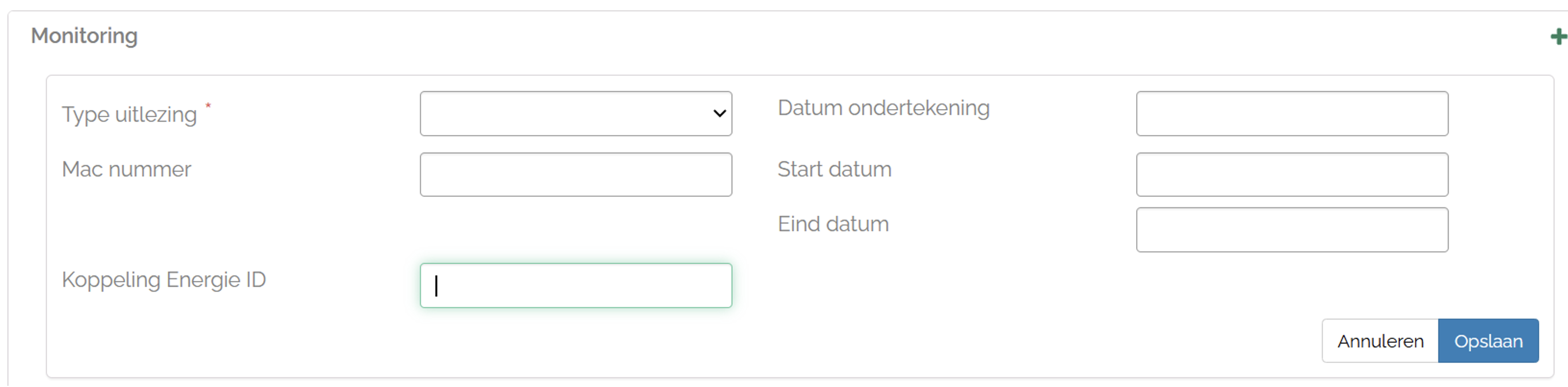
Je kan de ingevoerde gegevens als mergevelden gebruiken
{contact_dongel_type_uitlezing}
{contact_dongel_type_dongel}
{contact_dongel_mac_nummer}
{contact_dongel_datum_ondertekening}
{contact_dongel_datum_start}
{contact_dongel_datum_eind}
Om de gegevens via webformulier te laten invullen zijn de volgende API velden beschikbaar:
dongel_type_uitlezing_id (2 voor P1 , 3 voor P4)
dongel_mac_nummer
dongel_type_dongel_id (1 voor Smartstuff type A, 2 voor Smartstuff type B, 3 voor ander merk Wordt nog aangevuld)
dongel_koppeling_energie_id
dongel_datum_ondertekening
dongel_start_datum
dongel_eind_datum
Afspraken rechten per gebruiker-rol in Econobis (versie april 2023).xlsx
Afspraken rechten per gebruiker-rol in Econobis (versie april 2023).xlsx
| Versie | Datum | auteur | opmerking |
| 1.0 | 3 april 2023 | Sjiron de Jong |
Update rollen en toelichtingen toegevoegd |
Verwijderen (opschonen) van gegevens uit Econobis
Verwijderen (opschonen) van gegevens uit Econobis
| Versie | Datum | Auteur | Inhoud |
|---|---|---|---|
| 1.0 | 24 aug 2026 | Marco Tazelaar | Eerste versie, gebaseerd op het functioneel ontwerp “Verwijderen gegevens uit Econobis” en getest op test.econobis.nl |
1. Inleiding
Econobis kan automatisch persoonsgegevens en de daaraan gerelateerde gegevens opschonen wanneer deze niet langer nodig zijn, in lijn met de AVG-eis om gegevens niet langer te bewaren dan noodzakelijk. Deze handleiding beschrijft hoe je als coöperatie de opschoonprocedure instelt en uitvoert: welke bewaartermijnen je per soort gegeven kunt instellen, hoe je contacten via uitzonderingsgroepen buiten de opschoning kunt houden, en hoe je de opschoning daadwerkelijk uitvoert.
De werkwijze is in het kort als volgt:
Per contact wordt per soort gerelateerd gegeven (orders, nota's, taken, kansen, intakes, enzovoort) bepaald of dit ouder is dan de ingestelde bewaartermijn.
Zijn er van een contact geen gerelateerde gegevens meer over die bewaard moeten blijven, dan komt ook het contact zelf in aanmerking om verwijderd te worden.
Contacten die in een gekoppelde uitzonderingsgroep zitten, worden volledig buiten de automatische opschoning gehouden.
2. Bewaartermijnen instellen
Ga naar Instellingen > Coöperatie en scroll naar de sectie “Opschonen”. Hier zie je per opschoononderdeel welk datumveld bepalend is en hoe lang een gegeven bewaard blijft voordat het in aanmerking komt voor opschoning.
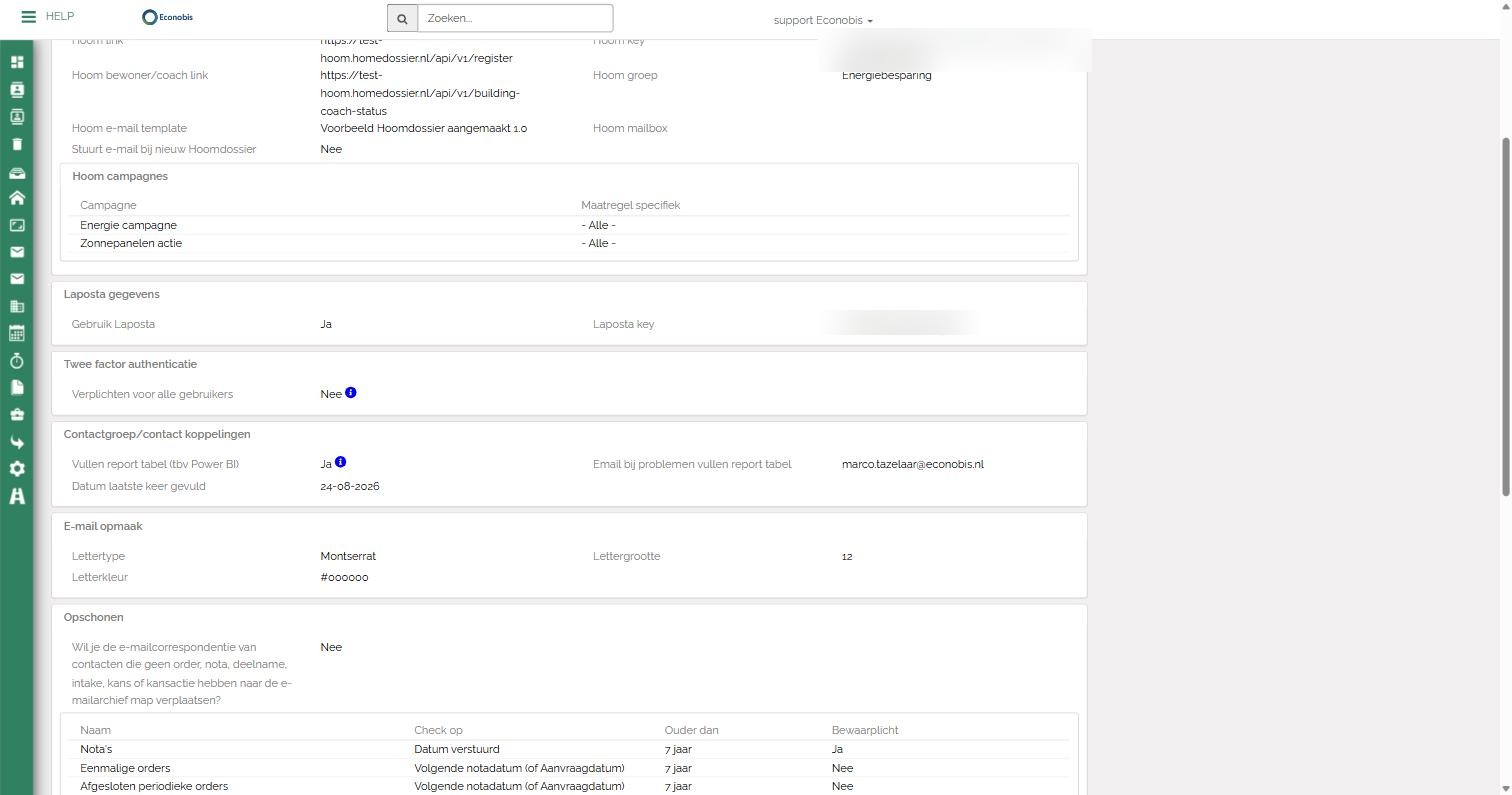
De sectie “Opschonen” op de coöperatiepagina (Instellingen > Coöperatie)
De standaard bewaartermijnen zijn ingesteld volgens het document “Policy Bewaarbeleid van Informatie en Bestanden”. Een coöperatie kan hiervan afwijken. De kolom “Bewaarplicht” geeft aan of er een wettelijke bewaarplicht op het onderdeel zit — deze gegevens (Nota's, Waardestaten contacten en Uitkeringsnota's) worden bij het opschonen extra beschermd.
| Onderdeel | Check op | Standaard “ouder dan” | Bewaarplicht |
|---|---|---|---|
| Nota's | Datum verstuurd | 7 jaar | Ja |
| Eenmalige orders | Volgende notadatum (of Aanvraagdatum) | 7 jaar | Nee |
| Afgesloten periodieke orders | Volgende notadatum (of Aanvraagdatum) | 7 jaar | Nee |
| Waardestaten contacten | Waardestaat einde jaar | 7 jaar | Ja |
| Taken | Mutatiedatum | 1 jaar | Nee |
| Kansacties | Mutatiedatum | 1 jaar | Nee |
| Kansen | Mutatiedatum | 1 jaar | Nee |
| Intakes | Mutatiedatum | 1 jaar | Nee |
| Woningdossiers | Mutatiedatum | 6 jaar | Nee |
| Uitkeringsnota's | Betaalopdrachtdatum | 7 jaar | Ja |
| Opbrengsten Euro / Aflossing | Datum einde periode | 7 jaar | Nee |
| Opbrengsten Kwh | Datum einde periode | 7 jaar | Nee |
| Deelnames zonder status Definitief | Mutatiedatum | 7 jaar | Nee |
| Deelnames met status Beëindigd | Beëindigingsdatum | 7 jaar | Nee |
| Verplaats binnengekomen e-mailcorrespondentie | Datum ontvangen | 7 jaar | Nee |
| Verplaats uitgaande e-mailcorrespondentie | Datum verzonden | 7 jaar | Nee |
| Contacten | Aanmaakdatum | 7 jaar | Nee |
Daarnaast staat in deze sectie een aparte instelling: “Wil je de e-mailcorrespondentie van contacten die geen order, nota, deelname, intake, kans of kansactie hebben naar de e-mailarchief map verplaatsen?” Zet deze op “Ja” als losse e-mailcorrespondentie zonder gekoppelde gegevens automatisch gearchiveerd mag worden.
Een bewaartermijn aanpassen: klik ergens in het witte blok van de tabel (er verschijnt een schaduw onder het blok zodra je er met de muis overheen gaat — dat geeft aan dat het blok bewerkbaar is), pas de gewenste waarde(n) aan en klik op Opslaan.
3. Uitzonderingsgroepen instellen
In dezelfde sectie “Opschonen” op de coöperatiepagina vind je het blok “Opschonen contacten uitzonderingsgroepen”. Hier koppel je contactgroepen waarvan de leden helemaal buiten de opschoning gehouden moeten worden — bijvoorbeeld een groep “Leden” die je nooit automatisch wilt laten opschonen.
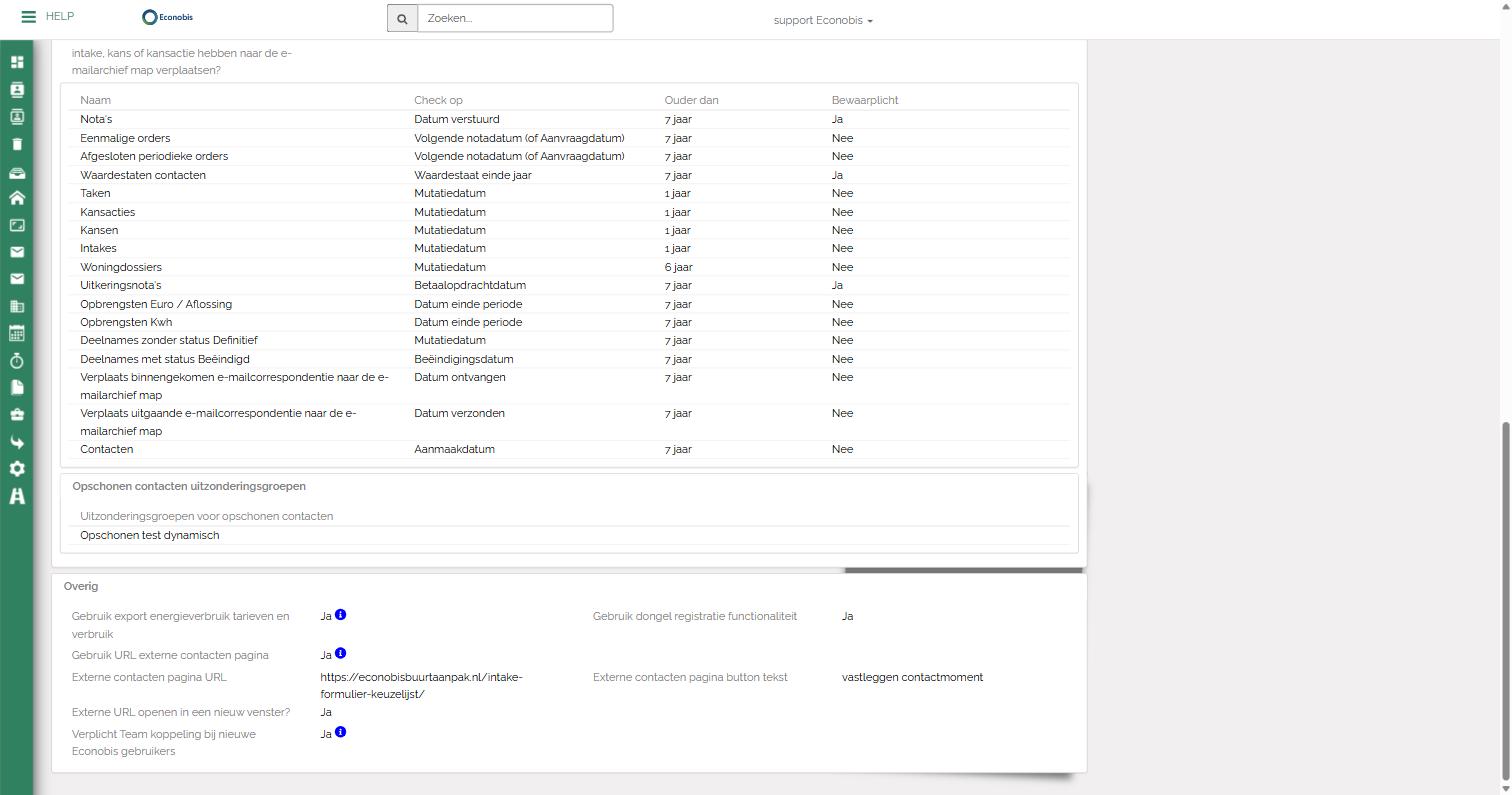
Bewaartermijnen en gekoppelde uitzonderingsgroepen onderaan de sectie “Opschonen”
Goed om te weten:
Je kunt zowel statische als dynamische contactgroepen koppelen, en je kunt meerdere groepen tegelijk koppelen.
Contacten in een gekoppelde groep worden bij de opschoning van élk onderdeel (orders, nota's, taken, kansen, intakes, e-mailcorrespondentie, enzovoort) buiten de selectie gehouden — niet pas bij het daadwerkelijk verwijderen, maar al bij het bepalen van de aantallen via Herbereken.
Verlaat een contact de groep weer, dan telt het gewoon weer mee bij de eerstvolgende herberekening.
Uitsluiten via een groep voorkomt alléén de automátische opschoning. Gegevens van een contact in een uitzonderingsgroep mogen nog altijd gewoon handmatig verwijderd worden via de normale schermen, met inachtneming van de bestaande status- en bewaarplichtcontroles.
Een uitzonderingsgroep toevoegen:
1. Klik in het witte blok “Opschonen contacten uitzonderingsgroepen”.
2. Klik op het ‘+’-icoon rechtsboven in het blok.
3. Kies de gewenste contactgroep uit de lijst.
4. Klik op Opslaan in het blok, en klik daarna nogmaals op Opslaan onderaan de coöperatiepagina om de wijziging definitief te bewaren.
Een uitzonderingsgroep verwijderen: klik in hetzelfde blok, klik op het prullenbak-icoon achter de betreffende groep, bevestig met Verwijderen, en sla de pagina daarna op.
4. De opschoning uitvoeren
Ga naar het linkermenu en klik op Opschonen. Onder dit menu-item staat één scherm, Items — klik hierop om naar het scherm “Opschonen items” te gaan.
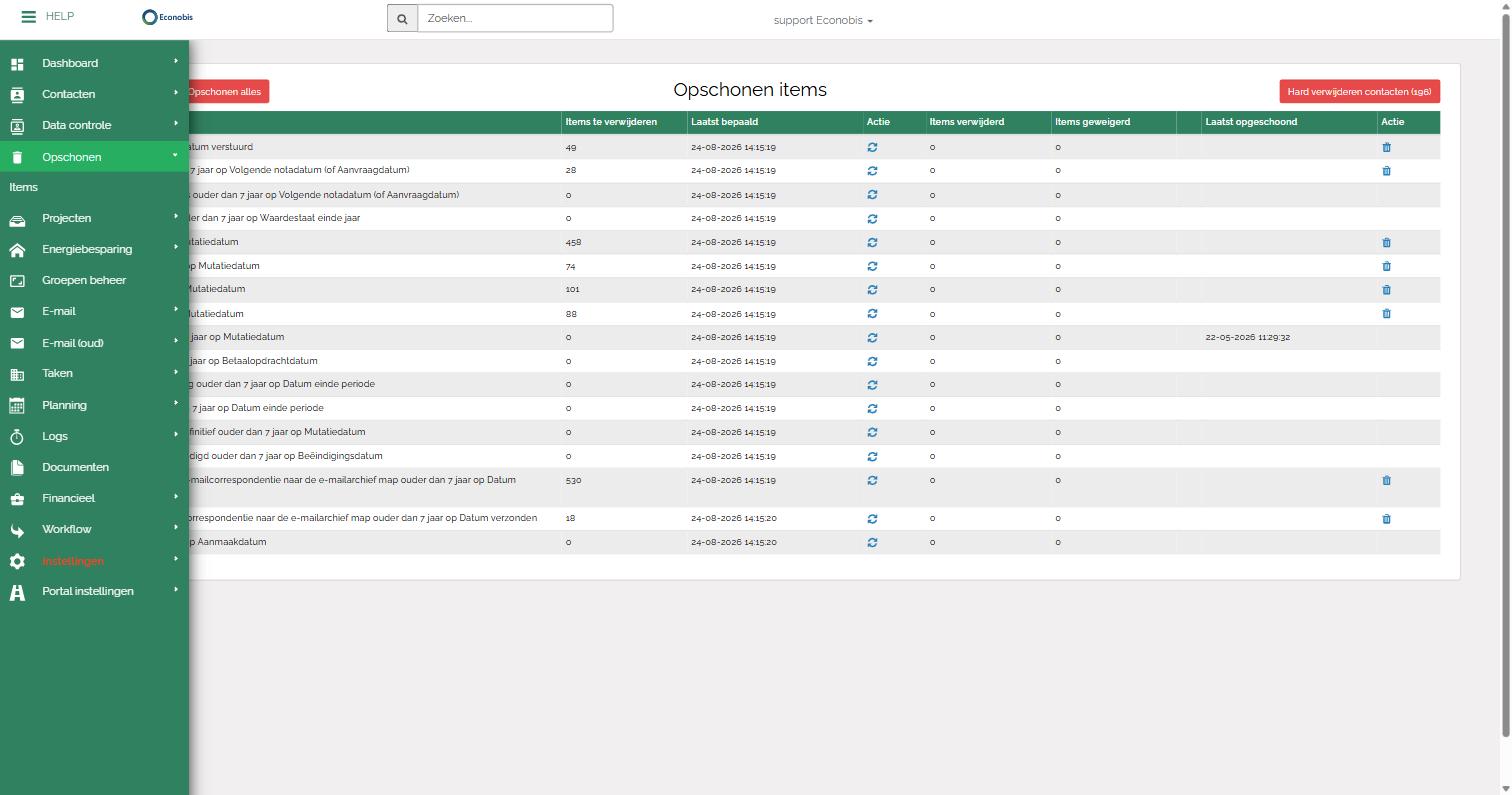
Op het scherm “Opschonen items” staat één rij per opschoononderdeel, met de actuele stand van zaken en de acties die je per onderdeel kunt uitvoeren.
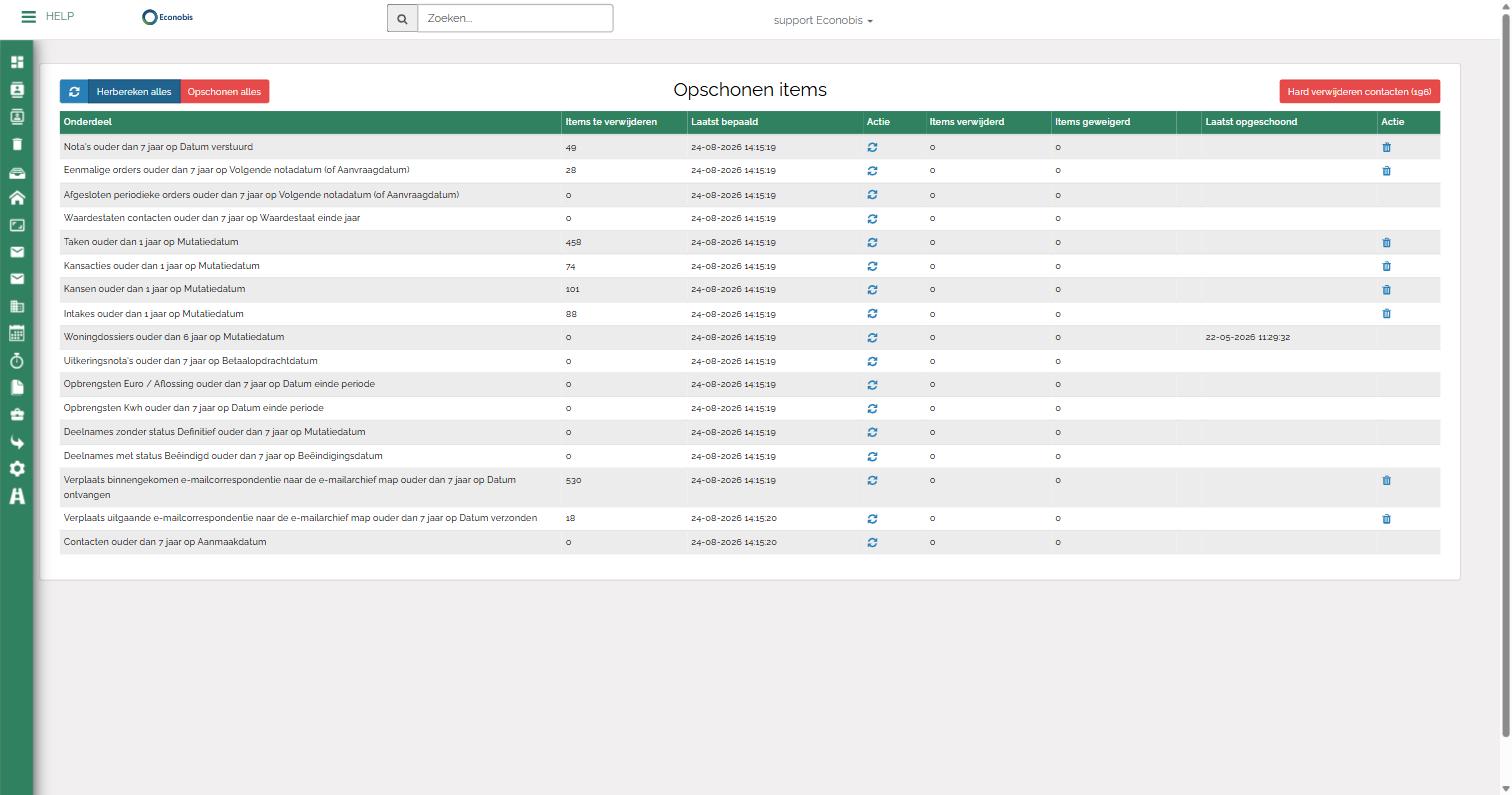
Het scherm “Opschonen items”
Kolommen
| Kolom | Betekenis |
|---|---|
| Onderdeel | Naam van het opschoononderdeel, met daarachter de bewaartermijn en het veld waarop gecontroleerd wordt |
| Items te verwijderen | Aantal items dat bij de laatste herberekening in aanmerking kwam om opgeschoond te worden |
| Laatst bepaald | Datum en tijd van de laatste herberekening |
| Actie (herbereken-icoon) | Herbereken dit ene onderdeel opnieuw |
| Items verwijderd | Aantal items dat bij de laatste opschoning daadwerkelijk is opgeschoond (soft delete) |
| Items geweigerd | Aantal items dat bij de laatste opschoning niet mocht worden opgeschoond (bijv. door een bewaarplicht-controle) |
| Laatst opgeschoond | Datum en tijd van de laatste opschoning van dit onderdeel |
| Actie (prullenbak-icoon) | Schoon dit ene onderdeel nu op (zet de gevonden items op “te verwijderen”) |
Knoppen bovenaan het scherm
Herbereken alles — herberekent voor alle onderdelen opnieuw hoeveel items in aanmerking komen, op basis van de op dat moment geldende bewaartermijnen en uitzonderingsgroepen. Dit verwijdert nog niets.
Opschonen alles — zet de op dat moment gevonden items voor alle onderdelen op “te verwijderen” (soft delete).
Hard verwijderen contacten (n) — verwijdert definitief de contacten die zelf, en van wie alle gerelateerde gegevens, klaarstaan om verwijderd te worden. Dit is de tweede, onomkeerbare stap.
De opschoning verloopt in twee stappen
Stap 1 – Opschonen (soft delete): bij het opschonen van een onderdeel (via het prullenbak-icoon van dat onderdeel, of via “Opschonen alles”) worden de gevonden items gemarkeerd als “te verwijderen”. Ze zijn dan nog niet echt weg.
Stap 2 – Hard verwijderen contacten: hierbij worden de contacten waarvan uitsluitend nog “te verwijderen”-items over zijn, samen met die items zelf, definitief en onomkeerbaar uit de database verwijderd.
Let op: gebruik altijd eerst Herbereken(en) voordat je opschoont, zeker nadat je een bewaartermijn of een uitzonderingsgroep hebt aangepast. De aantallen op dit scherm worden pas ververst op het moment dat je herberekent — zolang je niet herberekent, zie je nog de oude aantallen.
5. Overzicht: welke gerelateerde gegevens en waarop wordt gecontroleerd
Onderstaand overzicht (uit het functioneel ontwerp) laat per soort gerelateerd gegeven zien welk datumveld bepaalt of het gegeven verwijderd mag worden, en welke bijzonderheden daarbij gelden.
| Type gegeven | Bepalend voor verwijderen | Bijzonderheid |
|---|---|---|
| Eenmalige orders | Ingangsdatum | Uitzondering voor orders met bepaalde producten, zoals lidmaatschap |
| Periodieke orders | Beëindigingsdatum | |
| Nota's | Datum verstuurd | |
| Intakes | Mutatiedatum | |
| Kansen | Mutatiedatum | |
| Woningdossier – persoonlijke kenmerken | Mutatiedatum | |
| Woningdossier – gebouwgegevens | Mutatiedatum | |
| Woningdossier – specificaties | Mutatiedatum | |
| Taken | Datum afgerond | |
| Deelnames zonder status Definitief | Mutatiedatum | |
| Deelnames met status Beëindigd | Beëindigingsdatum | |
| Opbrengstverdeling | Einddatum | Alleen de details van de verdeling worden verwijderd; het totaal blijft bewaard |
| Waardestaat | Datum verzonden | |
| Project | Einddatum project | Verwijdert ook alle onderliggende gegevens |
| Handmatig verwijderde contacten | Datum verwijderd | |
| Logbestanden | Aanmaakdatum | |
| Audittrail | Aanmaakdatum | |
| E-mailcorrespondentie ontvangen | Datum ontvangen | Wordt verplaatst naar de e-mailarchief map |
| E-mailcorrespondentie verstuurd | Datum verstuurd | Wordt verplaatst naar de e-mailarchief map |
| E-mailarchief | Datum archivering | |
| Verbindingen | – | Bij verwijderen van een contact wordt ook de verbinding met het gerelateerde contact verwijderd; het gerelateerde contact zelf blijft ongewijzigd |
Als een contact geen enkel gerelateerd gegeven meer heeft dat bewaard moet blijven, komt het contact zelf ook in aanmerking voor opschoning.
6. Uitzonderingen op de opschoonprocedure
Verwijderverzoeken: voor contacten die zelf een verzoek indienen om hun gegevens te laten verwijderen geldt een aparte procedure, “Procedure voor omgaan met verwijderverzoeken van persoonsgegevens”. De automatische opschoonprocedure uit deze handleiding is daar niet voor bedoeld.
Contacten in een uitzonderingsgroep: worden door de automatische opschoning helemaal niet aangeraakt — geen enkel gerelateerd gegeven, en het contact zelf ook niet. Hun gegevens mogen nog wel via de normale schermen handmatig verwijderd worden, met inachtneming van de bestaande status- en bewaarplichtcontroles.
Bewaarplicht: onderdelen met “Bewaarplicht = Ja” (Nota's, Waardestaten contacten en Uitkeringsnota's) kennen een wettelijke bewaartermijn. Pas de bewaartermijn van deze onderdelen niet aan zonder juridische afstemming.
Verbindingen tussen contacten: bij het verwijderen van een contact wordt alleen de verbinding met het gerelateerde contact verwijderd. Het gerelateerde contact zelf blijft ongewijzigd.
7. Tips en veelgestelde vragen
Ik heb een bewaartermijn of een uitzonderingsgroep aangepast, maar zie geen verschil in de aantallen.
Klik op Herbereken(en), per onderdeel of via “Herbereken alles”. De aantallen op het scherm “Opschonen items” worden pas op dat moment opnieuw bepaald.
Ik wil dat contacten uit een bepaalde groep nooit automatisch worden opgeschoond.
Koppel die contactgroep bij “Opschonen contacten uitzonderingsgroepen” op de coöperatiepagina (zie hoofdstuk 3).
Ik wil een los gegeven toch verwijderen, ook al is het nog niet zo oud.
Dat kan gewoon handmatig via de reguliere schermen van Econobis, los van deze automatische opschoonprocedure.