**Belangrijk**: check deze tekst voor publicatie en implementatie in Econobis met de statuten van je eigen coöperatie. Blauw gearceerde stukken aanpassen als je werkt met [incasso](https://wiki.econobis.nl/books/11-financiele-administratie/page/incasso "Incasso") of niet werkt met [Mollie](https://wiki.econobis.nl/books/11-financiele-administratie/page/handleiding-mollie-koppeling-idealweiro-betalingen "Handleiding Mollie koppeling") (iDeal betaallinks). Informatie over het lidmaatschap Energiecoöperatie \[naam\]
**Doe mee en word lid** - Je bent als lid (mede)eigenaar van de coöperatie - Je hebt stemrecht op de algemene ledenvergadering - Je beslist mee over besteding en inzet van de gelden - Je werkt mee aan een leefbare en duurzame toekomst - Je steunt hiermee de activiteiten van de coöperatie en helpt mee om de coöperatie groot te maken - Als lid kun je mee investeren in onze projecten **Informatie over het lidmaatschap** Wat leuk dat je overweegt om lid te worden van onze energiecoöperatie! Op deze pagina lees je meer informatie over het lidmaatschap en de contributie en kun je je eenvoudig aanmelden. Heb je nog vragen, stuur ons dan een bericht via \[e-mailadres\]. **Aanmelden als lid** Alle inwoners van en bedrijven die gevestigd zijn in gemeente \[naam\] kunnen lid worden van onze coöperatie. Om lid te worden van energiecoöperatie \[naam\], vul je het aanmeldformulier in. \[KNOP AANMELDEN\] Na aanmelding ontvang je aan het begin van de eerstvolgende maand een bevestiging van je inschrijving en een factuur voor de jaarlijkse contributie. We vragen je de contributie binnen twee weken te voldoen. Wil je (nog) geen lid worden, maar wel onze nieuwsbrief ontvangen? Meld je dan hier aan \[link toevoegen\]. **Jaarlijkse contributie** Als lid van onze coöperatie betaal je contributie. De contributie bedraagt jaarlijks € \[bedrag\] inclusief btw. Je ontvangt elk jaar in de loop van januari het betaalverzoek met de factuur voor de jaarlijkse contributie. De contributie kun je betalen door gebruik te maken van de iDEAL-link in het betaalverzoek of door een handmatige overboeking. **Contributie in het eerste jaar** Word je lid gedurende het jaar, dan passen we een korting toe op de contributie van het eerste jaar. Als je aanmeldt in het eerste kwartaal betaal je de volledige jaarcontributie. In het tweede kwartaal 75%, in het derde kwartaal 50% en in het vierde kwartaal 25%. In het eerstvolgende jaar betaal je dan vervolgens de volledige jaarlijkse contributie. **Korting voor klanten van \[energieleverancier\]** Ben je klant van \[energieleverancier\]? Dan betaalt \[energieleverancier\] de jaarlijkse contributie voor jou. Laat ons hiervoor je klantnummer weten via het aanmeldformulier. **Opzeggen lidmaatschap** Wil je het lidmaatschap opzeggen? Stuur ons uiterlijk 15 december een e-mail met daarin je volledige naam en adresgegevens. Het lidmaatschap wordt dan aan het eind van het lopende kalenderjaar beëindigd. De reeds betaalde contributie wordt niet gerestitueerd. Houd er rekening mee dat eventuele exclusieve ledenkortingen ook vervallen bij beëindiging van het lidmaatschap. ### 1.2. Algemene kenmerken lidmaatschap Een nieuw lid meldt zich aan via een webformulier op de website van de coöperatie. Het lid krijgt automatisch een mail met een bevestiging van zijn aanmelding. Er wordt automatisch een order jaarlijkse contributie aangemaakt. Je verwerkt deze en stuurt het nieuwe lid via e-mail bevestiging van het lidmaatschap met nota. Deze nota's worden in de eerste week van de nieuwe maand verstuurd.Is iemand klant bij een energieleverancier en is gratis lidmaatschap van toepassing? Ga dan naar [**proces B**](https://wiki.econobis.nl/link/118#bkmrk-2.-proces-b-%E2%80%93-gratis). Voor deze leden geldt is de afhandeling van de aanmelding net wat anders.
Wordt iemand lid gedurende het jaar, dan wordt er een korting toegepast: - Aanmelding in het eerste kwartaal betaalt 100% jaarcontributie - Aanmelding in tweede kwartaal betaalt 75% jaarcontributie - Aanmelding in derde kwartaal betaalt 50% jaarcontributie - Aanmelding in vierde kwartaal betaalt 25% jaarcontributie Bijvoorbeeld jaarlijkse contributie is € 10, wordt je in 1e kwartaal lid, dan betaal je dit bedrag, wordt je in 2e kwartaal lid, dan betaal je € 7,50 (25% korting), enzovoorts. In het volgende jaar wordt vervolgens volledige jaarcontributie betaald. De jaarlijkse contributie wordt voor alle leden op 15 januari gefactureerd voor datzelfde jaar. ### 1.3. Basisinstellingen - Administratie aangemaakt in Econobis en gegevens ingevuld - Mailbox gekoppeld in Econobis met gebruik Mailgun - Verwerker aanmeldingen als gebruiker gekoppeld aan mailbox en administratie in Econobis - Webformulier op website met koppeling naar Econobis. Op Alfresco zijn template Wordpress formulieren beschikbaar die je kunt importeren in je website en kunt aanpassen naar jouw situatie. - Product jaarlijkse contributie aangemaakt - E-mail template nota jaarlijkse contributie aangemaakt - E-mail template herinnering nota aangemaakt Optioneel: - Betaalsysteem [Mollie](https://wiki.econobis.nl/books/11-financiele-administratie/page/handleiding-mollie-koppeling-idealweiro-betalingen "Handleiding Mollie koppeling") gekoppeld aan Econobis voor betaling nota's via iDEAL. - De jaarlijkse contributie kan ook geïnd worden via [incasso](https://wiki.econobis.nl/books/11-financiele-administratie/page/incasso "Incasso"). In dat geval ook incassogegevens toevoegen bij administratiegegevens. - Indien er gebruik wordt gemaakt van incasso, dan nieuwe leden bij aanmelding vragen om toestemming incasso - [Koppeling met Twinfield ](https://wiki.econobis.nl/books/11-financiele-administratie/page/handleiding-econobis-twinfield-koppeling-download "Handleiding Econobis Twinfield koppeling (download)") ### 1.4. Proces verwerken aanmelding 1. Via het webformulier is een taak binnengekomen dat een nieuw lid heeft aangemeld. 2. Controleer of het gaat om een nieuw contact (controleer of naam, adres en/of e-mailadres al bekend zijn) en of diegene lid mag worden (conform de voorwaarden van de coöperatie). Als beide zo is dan kun je verder. - Als contact bestaat al als lid en heeft zich per ongeluk nogmaals ingeschreven: informeer contact per mail over de dubbele aanmelding en verwijder daarna de nieuw toegevoegde dubbele order. - Controleer de NAW-gegevens van het nieuwe contact en zorg voor consistente lay-out (voorletters, postcode ed.). - Controleer of het gaat om een gratis lidmaatschap i.v.m. klant energieleverancier. Zo ja, ga naar [**proces B**.](https://wiki.econobis.nl/link/118#bkmrk-2.-proces-b-%E2%80%93-gratis) 3. Specifiek voor organisatieleden: Zowel de organisatie als de contactpersoon binnen de organisatie verschijnt in je lijst met contacten. Voeg de contactgegevens die bij de organisatie staan ook toe bij de contactpersoon van de organisatie. Check of de verbinding tussen de organisatie en persoon op de juiste manier is aangemaakt. 4. Ga bij het contact naar Orders en vervolgens naar de aangemaakte order Jaarlijkse contributie lidmaatschap en vul verder aan: 5. Kies de gewenste administratie 6. Vul bij betreft in de tekst die op de nota moet komen = Jaarlijkse contributie lidmaatschap 7. Kies voor betaalwijze Overboeken (of [Incasso](https://wiki.econobis.nl/books/11-financiele-administratie/page/incasso "Incasso"), in geval er gebruik wordt gemaakt van incasso) 8. Vul de nota frequentie in = jaarlijks 9. Vul bij volgende notadatum de datum in waarop je wil dat op basis van deze order ieder jaar een nota kan worden gegenereerd (01-01-20xx (= jaar van lid worden)). 10. Vul bij status 'actief' in 11. Stel de juiste e-mail templates nota en herinnering in 12. Sla de order op 13. Voeg een orderregel toe. Klik op de + bij orderregel 14. Selecteer het bestaande product jaarlijkse contributie. De gegevens van het product worden overgenomen in de orderregel 15. Vul bij Begin datum de datum in waarop het product begint (01-01-20xx (= jaar van lid worden)) 16. Vul bij ‘1ste notaperiode start op’ de startdatum van de eerste periode die op de eerste nota komt (01-01-20xx (=jaar van lid worden)) 17. Klik op opslaan 18. Voeg nog een orderregel toe. Klik op de + 19. Kies Nieuw eenmalig product 20. Vul bij Prijs de korting van het eerste jaar in, een minusbedrag o.b.v. moment van lid worden: bijvoorbeeld jaarlijkse contributie is 10€, iemand wordt in 4e kwartaal lid, dus krijgt 75% korting, vul in “– 7,50€“. Toelichting: Deze order wordt aangemaakt om jaarlijks de contributie te factureren, maar in het eerste jaar hoeft er niet het volledige bedrag te worden betaald. Deze korting voeg je daarom hier als eenmalig product toe, zodat dit alleen in het eerste jaar en niet in volgende jaren op de factuur komt te staan. Bij het eenmalig product vul je de korting van het eerste jaar in, bijvoorbeeld “-7,50€”. 21. Vul de Omschrijving in = Korting contributie 20xx (= jaar van lid worden) 22. Klik op opslaan 23. Zet de taak op afgehandeld ### 1.5. Factureren contributie bij aanmelding #### Optie 1: één nota versturen vanuit order 1. Nadat de order is opgeslagen, klik op preview concept nota 2. Controleer of de nota goed is aangemaakt. Klopt er iets niet, dan kan het nu nog aangepast worden. Ga hiervoor terug naar de order en pas de instellingen aan. 3. Als de nota correct is, klik dan op ‘Maak concept nota’s’ en ‘Aanmaken’ 4. Ga naar de map ‘Te verzenden – overboek nota’s’ (of [incasso](https://wiki.econobis.nl/books/11-financiele-administratie/page/incasso "Incasso") nota’s, in geval er gebruik wordt gemaakt van incasso) 5. Klik op de knop ‘Selecteer preview e-mail nota’s’ en selecteer de nota die verstuurd moet worden 6. Klik op ‘Preview e-mail nota’s’ en vervolgens ‘nota’s e-mailen’ en Verzenden 7. De nota is nu verstuurd en is terug te vinden bij Verzonden. #### Optie 2: meerdere nota's tegelijk versturen vanuit Financieel 1. Ga in het menu naar Financieel en vervolgens Alle orders 2. Ga naar de map Actief, te factureren orders 3. Klik op de knop ‘Selecteer preview concept nota’s’ en selecteer de orders die verstuurd moeten worden 4. Klik op ‘Preview concept nota’s’ 5. Controleer of de nota’s goed zijn aangemaakt. Klopt er iets niet, dan kunnen ze nu nog aangepast worden. Ga hiervoor terug naar de betreffende order(s) en pas de instellingen aan. 6. Als de nota’s correct zijn, klik dan op ‘Maak concept nota’s’ en ‘Aanmaken’ 7. Ga naar de map ‘Te verzenden – overboek nota’s’ (of incasso nota’s, in geval er gebruik wordt gemaakt van incasso) 8. Klik op de knop ‘Selecteer preview e-mail nota’s’ en selecteer de nota’s die verstuurd moeten worden 9. Klik op ‘Preview e-mail nota’s’ en vervolgens ‘nota’s e-mailen’ en Verzenden 10. De nota’s zijn nu verstuurd en zijn terug te vinden bij Verzonden. **Indien gebruik [Twinfield](https://wiki.econobis.nl/books/11-financiele-administratie/page/handleiding-econobis-twinfield-koppeling-download "Handleiding Econobis Twinfield koppeling (download)") – synchroniseren nota’s** Nota’s met status ‘Verzonden’ in Econobis kunnen naar Twinfield worden gesynchroniseerd. Klik hiervoor op de  knop 'Facturen' bij Financieel. Als de nota succesvol verstuurd is wordt de status doorgezet naar ‘Geboekt’, zo niet dan zal de status ‘Verzonden’ blijven. **Indien gebruik incasso zonder gebruik Twinfield:** 1. Maak je gebruik van incasso, dan wordt er voor het verzenden van de nota’s gevraagd om het invullen van de datum van incasso. Dit is de datum waarop het bedrag wordt afgeschreven bij de leden. Let op: het incassobestand moet minstens een dag van tevoren zijn ontvangen door de bank. 2. Als de nota’s zijn verzonden, is er automatisch een incassobestand (sepa-bestand) aangemaakt. Dit bestand vind je terug bij Instellingen à Administraties, kies daar de juiste administratie. Het bestand vind je bij Sepa bestanden. **Indien gebruik incasso met koppeling Twinfield:** 1. Maak je gebruik van incasso, dan wordt er voor het verzenden van de nota’s gevraagd om het invullen van de datum van incasso. Dit is de datum waarop het bedrag wordt afgeschreven bij de leden. Let op: het incassobestand moet minstens een dag van tevoren zijn ontvangen door de bank. 2. Als de nota’s zijn verzonden, is er automatisch een incassobestand (sepa-bestand) aangemaakt. Als een bank een Sepa bestand incasseert, dan maakt de bank één bedrag over met het totaal van alle incasso’s. Om ervoor te zorgen dat Twinfield weet welke nota’s daarmee op betaald gezet moeten worden, moet het Sepa-incassobestand aangemaakt worden in Twinfield. Het Sepa-incassobestand dat door Econobis gemaakt wordt, moet daarom niet meer gebruikt worden. 3. Verdere uitleg over de koppeling tussen Econobis en Twinfield kun je lezen in de [handleiding Econobis Twinfield koppeling](https://wiki.econobis.nl/books/11-financiele-administratie/page/handleiding-econobis-twinfield-koppeling-download "Handleiding Econobis Twinfield koppeling (download)"). ### 1.6. Jaarlijkse ronde factureren contributie Elk jaar op of rond 15 januari wordt de jaarlijkse contributie gefactureerd. Bereid deze facturatie als volgt voor: 1. Controleer of er leden zijn die zich hun lidmaatschap hebben beëindigd (meestal via mail) en verwerk de afmeldingen. 2. Controleer welke leden nog klant zijn van de energieleverancier en verwerk de wijzigingen. - Werk je met gratis lidmaatschap met order met 100% korting > verwijder de korting als het lid geen klant meer is van de energieleverancier. - Werk je met gratis lidmaatschap via groepen > verwijder het lid uit de groep als het lid geen klant meer is van de energieleverancier. Voeg vervolgens een order jaarlijkse contributie toe bij dit lid conform reguliere werkwijze (Verwerken aanmelding). 3. De jaarlijkse contributieorders heb je zo ingesteld dat deze elk jaar op de beoogde datum weer actief worden o.b.v. het veld ‘Volgende notadatum’. 4. Ga naar Financieel > Orders > Actief te factureren orders 5. Daar vind je de Orders die aan de beurt zijn om te factureren. 6. Selecteer een of meerdere orders, maak facturen aan en verzend deze (zie vorige stap). ### 1.7. Proces verwerken betalingen #### Verwerken van betalingen via overboeking **Optie 1: Via contactpersoon** 1. Zoek contactpersoon op 2. Ga naar Nota’s 3. Open de Nota (meestal de laatste) 4. Check overeenkomst notanummer bankbetaling en nota Econobis 5. Kies € teken, vul betaaldatum in, sla op (status gaat dan automatisch naar betaald, als je twinfield gebruikt zie je geen € teken, je moet dan betalingen in Twinfield administratie afletteren.) **Optie 2: via Financieel** 1. Ga naar Financieel 2. Kies juiste administratie 3. Kies ‘alle nota’s’ 4. Zoek op notanummer 5. Check overeenkomst notanummer bankbetaling en nota Econobis 6. Kies € teken, vul betaaldatum in, sla op (status gaat dan automatisch naar betaald, als je twinfield gebruikt zie je geen € teken, je moet dan betalingen in Twinfield administratie afletteren.)) #### Verwerken van betalingen bij gebruik iDEAL Als leden via iDEAL betalen (met de koppeling met [Mollie](https://wiki.econobis.nl/books/11-financiele-administratie/page/handleiding-mollie-koppeling-idealweiro-betalingen "Handleiding Mollie koppeling")), wordt de betaling automatisch in Econobis verwerkt. De nota komt direct op betaald te staan in Econobis en de betaaldatum wordt automatisch ingevuld. #### Verwerken van betalingen bij gebruik [incasso](https://wiki.econobis.nl/books/11-financiele-administratie/page/incasso "Incasso") **Zonder gebruik van [Twinfield](https://wiki.econobis.nl/books/11-financiele-administratie/page/handleiding-econobis-twinfield-koppeling-download "Handleiding Econobis Twinfield koppeling (download)")** 1. Ga naar Financieel 2. Kies juiste administratie 3. Kies ‘alle nota’s’ 4. Bij Verzonden staan alle nota’s. Selecteer alle nota’s en zet ze op betaald. Kies € teken, vul betaaldatum in, sla op (status gaat dan automatisch naar betaald). **Met gebruik van Twinfield** Om betalingen op te halen uit Twinfield kan er op de 'Betalingen' knop geklikt worden. Hierbij worden voor de nota’s met status ‘Geboekt’ of ‘Betaald’ gekeken of er betalingen in Twinfield staan. Staan de nota’s op betaald in Twinfield, dan krijgen ze ook deze status in Econobis. #### Betaalherinneringen 1. Nadat alle betalingen zijn verwerkt, kunnen er herinneringen worden gestuurd voor de nog openstaande nota’s. 2. Ga naar Financieel 3. Kies juiste administratie 4. Kies ‘alle nota’s’ 5. Kies ‘Herinnering’. Dit zijn alle nota’s waarvan de betaaldatum voorbij is. 6. Verstuur per nota de herinnering met het icoon ‘toetertje’ De mailtekst bij de herinnering is de standaard e-mail template herinnering, die al aan de nota is gekoppeld (via de order). **Indien gebruik incasso:** Als een incassobetaling is gestorneerd, dan kan er niet nogmaals een incasso worden uitgevoerd. Er moet in dit geval een betaalherinnering worden gestuurd met het verzoek om de contributie via iDEAL of overboeking te betalen. 1. Ga naar Financieel 2. Kies juiste administratie 3. Kies ‘alle nota’s’ 4. Kies ‘Betaald’. En zoek daar de juiste nota op. 5. Open de nota en verwijder de gegevens die staan bij Betalingen. Dit kun je doen door op het rode prullenbakje aan de rechterkant te klikken. 6. De status van de nota is nu veranderd van Betaald naar Verzonden. 7. Verstuur vervolgens de herinnering met het icoon ‘toetertje’. De mailtekst bij de herinnering is de standaard e-mail template herinnering, die al aan de nota is gekoppeld (via de order). ### 1.7. Beëindiging lidmaatschap 1. Beëindig het lidmaatschap door de order Jaarlijkse contributie lidmaatschap te wijzigen. Pas de status aan naar ‘Beëindigd’. 2. Is de laatste nota jaarlijkse contributie nog niet betaald en wordt het lidmaatschap beëindigd? Zet de nota op oninbaar. Ga hiervoor naar de nota en klik op het X-teken boven in het menu. ## 2. Proces B – Gratis als klant van energieleverancier, vrijwilliger of deelnemer project ### 2.1. Algemene kenmerken gratis lidmaatschap #### Start van het proces - Nieuw lid: Een nieuw lid meldt zich aan via een webformulier op de website van de coöperatie. Het nieuwe lid vermeld daarbij het klantnummer van de energieleverancier. - Bestaand lid: Een bestaand lid krijgt gratis lidmaatschap vanwege inzet als vrijwilliger van de coöperatie of als deelnemer van het project. #### Jaarlijks proces Voor de leden die lid zijn van een energieleverancier controleer je vóórdat je de jaarlijkse contributiefacturen uitstuurt of deze nog steeds klant zijn van de betreffende energieleverancier. Voor klanten van energieleverancier Samen OM kun je dit ook maandelijks checken. #### Twee manieren om gratis lidmaatschap te verwerken Je kunt gratis lidmaatschap op 2 verschillende manieren verwerken 1. Registreer het lidmaatschap via een order (zie ook [**proces A**](https://wiki.econobis.nl/link/118#bkmrk-1.-proces-a---contri) of [**proces C**](https://wiki.econobis.nl/link/118#bkmrk-3.-proces-c-%E2%80%93-contri)) en registreer 100% korting. 2. Voeg de leden met gratis lidmaatschap toe aan een groep ‘Leden met gratis lidmaatschap’ en verwerk deze lidmaatschappen niet met een order. ### 2.2. Basisinstellingen Zie **[proces A](https://wiki.econobis.nl/link/118#bkmrk-1.-proces-a---contri)** of [**proces C**](https://wiki.econobis.nl/link/118#bkmrk-3.-proces-c-%E2%80%93-contri). ### 2.3. Proces verwerken aanmelding #### Optie 1 – gratis lidmaatschap registreren via order met 100% korting Bij aanmelden nieuw lid wordt automatisch een order jaarlijkse contributie aangemaakt. Je verwerkt deze met 100% korting en stuurt het nieuwe lid via e-mail bevestiging van het lidmaatschap met nota. - **[Proces A:](https://wiki.econobis.nl/link/118#bkmrk-1.-proces-a---contri)** De nota’s van de eerste aanmelding worden in de eerste week van de nieuwe maand verstuurd. De jaarlijkse contributie wordt voor alle leden op 15 januari gefactureerd voor het hele jaar. - [**Proces C:** ](https://wiki.econobis.nl/link/118#bkmrk-3.-proces-c-%E2%80%93-contri)De jaarlijkse contributie wordt voor alle leden op 15 januari gefactureerd voor datzelfde jaar. **De stappen om de aanmelding te verwerken** 1. Via het webformulier is een taak binnengekomen dat een nieuw lid heeft aangemeld. 2. Controleer of het gaat om een nieuw contact (controleer of naam, adres en/of e-mailadres al bekend zijn) en of diegene lid mag worden (conform de voorwaarden van de coöperatie). Als beide zo is dan kun je verder. - Als contact bestaat al als lid en heeft zich per ongeluk nogmaals ingeschreven: informeer contact per mail over de dubbele aanmelding en verwijder daarna de nieuw toegevoegde dubbele order. - Controleer de NAW-gegevens van het nieuwe contact en zorg voor consistente lay-out (voorletters, postcode ed.). 3. Specifiek voor organisatieleden: Zowel de organisatie als de contactpersoon binnen de organisatie verschijnt in je lijst met contacten. Voeg de contactgegevens die bij de organisatie staan ook toe bij de contactpersoon van de organisatie. Check of de verbinding tussen de organisatie en persoon op de juiste manier is aangemaakt. 4. Ga bij het contact naar Orders en vervolgens naar de aangemaakte order Jaarlijkse contributie lidmaatschap en vul verder aan: 5. Kies de gewenste administratie 6. Vul bij betreft in de tekst die op de nota moet komen = Jaarlijkse contributie lidmaatschap 7. Kies voor betaalwijze Overboeken (of Incasso, in geval er gebruik wordt gemaakt van incasso) 8. Vul de nota frequentie in = jaarlijks 9. Vul bij volgende notadatum de datum in waarop je wil dat op basis van deze order ieder jaar een nota kan worden gegenereerd (01-01-20xx (= jaar van lid worden)). 10. Vul bij status 'actief' in 11. Stel de juiste e-mail templates nota en herinnering in 12. Sla de order op 13. Pas de orderregel aan, vul bij Kortingspercentage ‘100%’ in. 14. Vul de Omschrijving in = ‘Gratis lidmaatschap i.v.m. klant energieleverancier’ 15. Klik op opslaan. 16. Zie ‘1.5 Factureren contributie’ voor het versturen van de facturen. 17. Zet de factuur / nota direct na versturen op betaald met datum vandaag. Het gaat immers om een gratis lidmaatschap dus de factuur hoeft niet te worden betaald. 18. Zet de taak op afgehandeld #### Optie 2 – gratis lidmaatschap registreren via een groep Maak een groep ‘Leden met gratis lidmaatschap’ aan. Bij aanmelden nieuw lid wordt automatisch een order jaarlijkse contributie aangemaakt. Verwijder deze. Voeg in plaats daarvan het nieuwe lid toe aan de groep ‘Leden met gratis lidmaatschap’. Je hebt waarschijnlijk ook een groep ‘Alle leden van onze coöperatie’. Als je deze optie gebruikt, zorg dan dat je de groep ‘Leden met gratis lidmaatschap’ hieraan toevoegt. Dat kun je doen als volgt: 1. Hernoem groep ‘Alle leden van onze coöperatie’ naar ‘Alle betalende leden van onze coöperatie’. 2. Maak nieuwe samengestelde groep met titel ‘Alle leden…’ en met daarin de groepen ‘Alle betalende leden van onze coöperatie’ én ‘Leden met gratis lidmaatschap’ Het voordeel van deze variant is dat je geen orders hoeft bij te houden en geen facturen hoeft te sturen voor leden met gratis lidmaatschap. Je kunt wel de hele groep ‘Leden met gratis lidmaatschap’ jaarlijks een mail sturen om hen aan te geven dat ze nog steeds lid zijn, maar gratis vanwege klant bij energieleverancier. Dit is aan te raden, om zo contact te houden. Doe dit pas nadat je de jaarlijkse controle hebt uitgevoerd dat deze leden nog steeds klant bij de energieleverancier zijn. ## 3. Proces C – Contributie met eerste jaar gratis ### 3.1. Voorbeeld website tekst informatie en voorwaarden lidmaatschap**Belangrijk**: check deze tekst voor publicatie en implementatie in Econobis met de statuten van je eigen coöperatie. Blauw gearceerde stukken aanpassen als je werkt met [incasso](https://wiki.econobis.nl/books/11-financiele-administratie/page/incasso "Incasso") of niet werkt met [Mollie](https://wiki.econobis.nl/books/11-financiele-administratie/page/handleiding-mollie-koppeling-idealweiro-betalingen "Handleiding Mollie koppeling") (iDeal betaallinks).
#### Informatie over het lidmaatschap Energiecoöperatie \[naam\] **Doe mee en word lid** - Je bent als lid (mede)eigenaar van de coöperatie - Je hebt stemrecht op de algemene ledenvergadering - Je beslist mee over besteding en inzet van de gelden - Je werkt mee aan een leefbare en duurzame toekomst - Je steunt hiermee de activiteiten van de coöperatie en helpt mee om de coöperatie groot te maken - Als lid kun je mee investeren in onze projecten #### Informatie over het lidmaatschap Wat leuk dat je overweegt om lid te worden van onze energiecoöperatie! Op deze pagina lees je meer informatie over het lidmaatschap en de contributie en kun je je eenvoudig aanmelden. Heb je nog vragen, stuur ons dan een bericht via \[e-mailadres\]. #### Aanmelden als lid Alle inwoners van en bedrijven die gevestigd zijn in gemeente \[naam\] kunnen lid worden van onze coöperatie. Om lid te worden van energiecoöperatie \[naam\], vul je het aanmeldformulier in. \[KNOP AANMELDEN\] Na aanmelding ontvang je een bevestiging van je inschrijving. Wil je (nog) geen lid worden, maar wel onze nieuwsbrief ontvangen? Meld je dan hier aan \[link toevoegen\]. #### Jaarlijkse contributie Als lid van onze coöperatie betaal je contributie. In het jaar dat je lid wordt hoef je nog geen contributie te betalen. De contributie bedraagt vervolgens jaarlijks € \[bedrag\] inclusief btw. Je ontvangt elk jaar in de loop van januari het betaalverzoek met de factuur voor de jaarlijkse contributie. De contributie kun je betalen door gebruik te maken van de iDEAL-link in het betaalverzoek of door een handmatige overboeking. #### Korting voor klanten van \[energieleverancier\] Ben je klant van \[energieleverancier\]? Dan betaalt \[energieleverancier\] de jaarlijkse contributie voor jou. Laat ons hiervoor je klantnummer weten via het aanmeldformulier. #### Opzeggen lidmaatschap Wil je het lidmaatschap opzeggen? Stuur ons uiterlijk 15 december een e-mail met daarin je volledige naam en adresgegevens. Het lidmaatschap wordt dan aan het eind van het lopende kalenderjaar beëindigd. De reeds betaalde contributie wordt niet gerestitueerd. Houd er rekening mee dat eventuele exclusieve ledenkortingen ook vervallen bij beëindiging van het lidmaatschap. ### 3.2. Algemene kenmerken lidmaatschap Een nieuw lid meldt zich aan via een webformulier op de website van de coöperatie. Er wordt vervolgens een order jaarlijkse contributie aangemaakt. Je verwerkt deze en stuurt nieuw lid ontvangt bevestiging van aanmelding. De jaarlijkse contributie gaat het volgende jaar in, over het eerste jaar hoeft geen contributie te worden betaald.Is iemand klant bij een energieleverancier en is gratis lidmaatschap van toepassing? Ga dan naar [**proces B.**](https://wiki.econobis.nl/link/118#bkmrk-2.-proces-b-%E2%80%93-gratis) Voor deze leden geldt is de afhandeling van de aanmelding net wat anders.
De jaarlijkse contributie wordt voor alle leden op 15 januari gefactureerd voor datzelfde jaar. ### 3.3. Basisinstellingen - Administratie aangemaakt in Econobis en gegevens ingevuld - Mailbox gekoppeld in Econobis met gebruik Mailgun - Verwerker aanmeldingen als gebruiker gekoppeld aan mailbox en administratie in Econobis - Webformulier op website met koppeling naar Econobis. Op Alfresco zijn template Wordpress formulieren beschikbaar die je kunt importeren in je website en kunt aanpassen naar jouw situatie. - Product jaarlijkse contributie toegevoegd - E-mail templates aangemaakt: - nota jaarlijkse contributie - herinnering nota - bevestiging aanmelding. **Optioneel**: - Betaalsysteem [Mollie](https://wiki.econobis.nl/books/11-financiele-administratie/page/handleiding-mollie-koppeling-idealweiro-betalingen "Handleiding Mollie koppeling") gekoppeld aan Econobis voor betaling nota's via iDEAL. - De jaarlijkse contributie kan ook geïnd worden via incasso. In dat geval ook incassogegevens toevoegen bij administratiegegevens. - Indien er gebruik wordt gemaakt van incasso, dan nieuwe leden bij aanmelding vragen om toestemming incasso - [Koppeling met Twinfield](https://wiki.econobis.nl/books/11-financiele-administratie/page/handleiding-econobis-twinfield-koppeling-download "Handleiding Econobis Twinfield koppeling (download)") ### 3.4. Proces verwerken aanmelding 1. Via het webformulier is een taak binnengekomen in Econobis dat een nieuw lid heeft aangemeld. 2. Controleer of het gaat om een nieuw contact (controleer of naam, adres en/of e-mailadres al bekend zijn) en of diegene lid mag worden. Als beide zo is dan kun je verder. - Als contact bestaat al als lid en heeft zich per ongeluk nogmaals ingeschreven: informeer contact per mail over de dubbele aanmelding en verwijder daarna de nieuw toegevoegde dubbele order. - Controleer de NAW-gegevens van het nieuwe contact en zorg voor consistente lay-out (voorletters, postcode ed.). - Controleer of het gaat om een gratis lidmaatschap i.v.m. klant energieleverancier. Zo ja, ga naar **[proces B](https://wiki.econobis.nl/link/118#bkmrk-2.-proces-b-%E2%80%93-gratis)**. 3. Specifiek voor organisatieleden: Zowel de organisatie als de contactpersoon binnen de organisatie verschijnt in je lijst met contacten. Voeg de contactgegevens die bij de organisatie staan ook toe bij de contactpersoon van de organisatie. Check of de verbinding tussen de organisatie en persoon op de juiste manier is aangemaakt. 4. Ga naar de aangemaakte order en vul verder aan: 5. Kies de gewenste administratie 6. Vul bij betreft in de tekst die op de nota moet komen = Jaarlijkse contributie lidmaatschap 7. Kies voor betaalwijze Overboeken (of Incasso, in geval er gebruik wordt gemaakt van incasso) 8. Vul de nota frequentie in = jaarlijks 9. Vul bij volgende notadatum de datum in waarop je wil dat op basis van deze order een nota wordt gegenereerd (01-01-20xx (= volgende jaar)) 10. Vul bij status 'actief' in 11. Stel de juiste e-mail template nota en herinnering in 12. Sla de order op 13. Voeg een orderregel toe. Klik op de + bij orderregel 14. Selecteer het bestaande product jaarlijkse contributie. De gegevens van het product worden overgenomen in de orderregel 15. Vul bij Begin datum de datum in waarop het product begint (01-01-20xx (= volgende jaar)) 16. Vul bij ‘1ste notaperiode start op’ de startdatum van de eerste periode die op de eerste nota komt (01-01-20xx (=volgende jaar)) 17. Klik op opslaan 18. Verstuur de e-mail template bevestiging aanmelding 19. Zet de taak op afgehandeld ### 3.5. Jaarlijkse ronde factureren contributie #### Versturen facturen van alle leden tegelijk: Elk jaar op of rond 15 januari wordt de jaarlijkse contributie gefactureerd. Bereid deze facturatie als volgt voor: 1. Controleer of er leden zijn die zich hun lidmaatschap hebben beëindigd (meestal via mail) en verwerk de afmeldingen. 2. Controleer welke leden nog klant zijn van de energieleverancier en verwerk de wijzigingen. - Werk je met gratis lidmaatschap met order met 100% korting > verwijder de korting als het lid geen klant meer is van de energieleverancier. - Werk je met gratis lidmaatschap via groepen > verwijder het lid uit de groep als het lid geen klant meer is van de energieleverancier. Voeg vervolgens een order jaarlijkse contributie toe bij dit lid conform reguliere werkwijze (Verwerken aanmelding). 3. De jaarlijkse contributieorders heb je zo ingesteld dat deze elk jaar op de beoogde datum weer actief worden o.b.v. het veld ‘Volgende notadatum’. 4. Ga in het menu naar Financieel en vervolgens Alle orders 5. Ga naar de map Actief, te factureren orders 6. Daar vind je de Orders die aan de beurt zijn om te factureren. 7. Klik op de knop ‘Selecteer preview concept nota’s’ en selecteer de orders die verstuurd moeten worden 8. Klik op ‘Preview concept nota’s’ 9. Controleer of de nota’s goed zijn aangemaakt. Klopt er iets niet, dan kunnen ze nu nog aangepast worden. Ga hiervoor terug naar de betreffende order(s) en pas de instellingen aan. 10. Als de nota’s correct zijn, klik dan op ‘Maak concept nota’s’ en ‘Aanmaken’ 11. Ga naar de map ‘Te verzenden – overboek nota’s’ (of incasso nota’s, in geval er gebruik wordt gemaakt van incasso) 12. Klik op de knop ‘Selecteer preview e-mail nota’s’ en selecteer de nota’s die verstuurd moeten worden 13. Klik op ‘Preview e-mail nota’s’ en vervolgens ‘nota’s e-mailen’ en Verzenden 14. De nota’s zijn nu verstuurd en zijn terug te vinden bij Verzonden. **Indien gebruik Twinfield – synchroniseren nota’s** Nota’s met status ‘Verzonden’ in Econobis kunnen naar Twinfield worden gesynchroniseerd. Klik hiervoor op de  knop 'Facturen' bij Financieel. Als de nota succesvol verstuurd is wordt de status doorgezet naar ‘Geboekt’, zo niet dan zal de status ‘Verzonden’ blijven. **Indien gebruik incasso zonder koppeling Twinfield:** - Maak je gebruik van incasso, dan wordt er voor het verzenden van de nota’s gevraagd om het invullen van de datum van incasso. Dit is de datum waarop het bedrag wordt afgeschreven bij de leden. Let op: het incassobestand moet minstens een dag van tevoren zijn ontvangen door de bank. - Als de nota’s zijn verzonden, is er automatisch een incassobestand (sepa-bestand) aangemaakt. Dit bestand vind je terug bij Instellingen à Administraties, kies daar de juiste administratie. Het bestand vind je bij Sepa bestanden. **Indien gebruik incasso met koppeling Twinfield:** 1. Maak je gebruik van incasso, dan wordt er voor het verzenden van de nota’s gevraagd om het invullen van de datum van incasso. Dit is de datum waarop het bedrag wordt afgeschreven bij de leden. Let op: het incassobestand moet minstens een dag van tevoren zijn ontvangen door de bank. 2. Als de nota’s zijn verzonden, is er automatisch een incassobestand (sepa-bestand) aangemaakt. Als een bank een Sepa bestand incasseert, dan maakt de bank één bedrag over met het totaal van alle incasso’s. Om er voor te zorgen dat Twinfield weet welke nota’s daarmee op betaald gezet moeten worden, moet het Sepa-incassobestand aangemaakt worden in Twinfield. Het Sepa-incassobestand dat door Econobis gemaakt wordt, moet daarom niet meer gebruikt worden. 3. Verdere uitleg over de koppeling tussen Econobis en Twinfield kun je lezen in de [handleiding Econobis Twinfield koppeling](https://wiki.econobis.nl/books/11-financiele-administratie/page/handleiding-econobis-twinfield-koppeling-download "Handleiding Econobis Twinfield koppeling (download)"). ### 3.6. Proces verwerken betalingen #### Verwerken van betalingen via overboeking **Optie 1: Via contactpersoon** 1. Zoek contactpersoon op 2. Ga naar Nota’s 3. Open de Nota (meestal de laatste) 4. Check overeenkomst notanummer bankbetaling en nota Econobis 5. Kies € teken, vul betaaldatum in, sla op (status gaat dan automatisch naar betaald) **Optie 2: via Financieel** - Ga naar Financieel - Kies juiste administratie - Kies ‘alle nota’s’ - Zoek op notanummer - Check overeenkomst notanummer bankbetaling en nota Econobis - Kies € teken, vul betaaldatum in, sla op (status gaat dan automatisch naar betaald) #### Verwerken van betalingen bij gebruik iDEAL Als leden via iDEAL betalen (met de koppeling met [Mollie](https://wiki.econobis.nl/books/11-financiele-administratie/page/handleiding-mollie-koppeling-idealweiro-betalingen "Handleiding Mollie koppeling")), wordt de betaling automatisch in Econobis verwerkt. De nota komt direct op betaald te staan in Econobis en de betaaldatum wordt automatisch ingevuld. #### Verwerken van betalingen bij gebruik incasso **Zonder gebruik van Twinfield** - Ga naar Financieel - Kies juiste administratie - Kies ‘alle nota’s’ - Bij Verzonden staan alle nota’s. Selecteer alle nota’s en zet ze op betaald. Kies € teken, vul betaaldatum in, sla op (status gaat dan automatisch naar betaald). **Met gebruik van Twinfield** Om betalingen op te halen uit Twinfield kan er op de 'Betalingen' knop geklikt worden. Hierbij worden voor de nota’s met status ‘Geboekt’ of ‘Betaald’ gekeken of er betalingen in Twinfield staan. Staan de nota’s op betaald in Twinfield, dan krijgen ze ook deze status in Econobis. #### Betaalherinneringen Nadat alle betalingen zijn verwerkt, kunnen er herinneringen worden gestuurd voor de nog openstaande nota’s. 1. Ga naar Financieel 2. Kies juiste administratie 3. Kies ‘alle nota’s’ 4. Kies ‘Herinnering’. Dit zijn alle nota’s waarvan de betaaldatum voorbij is. 5. Verstuur per nota de herinnering met het icoon ‘toetertje’ De mailtekst bij de herinnering is de standaard e-mail template herinnering, die al aan de nota is gekoppeld (via de order). **Indien gebruik incasso:** Als een incassobetaling is gestorneerd, dan kan er niet nogmaals een incasso worden uitgevoerd. Er moet in dit geval een betaalherinnering worden gestuurd met het verzoek om de contributie via iDEAL of overboeking te betalen. 1. Ga naar Financieel 2. Kies juiste administratie 3. Kies ‘alle nota’s’ 4. Kies ‘Betaald’. En zoek daar de juiste nota op. 5. Open de nota en verwijder de gegevens die staan bij Betalingen. Dit kun je doen door op het rode prullenbakje aan de rechterkant te klikken. 6. De status van de nota is nu veranderd van Betaald naar Verzonden. 7. Verstuur vervolgens de herinnering met het icoon ‘toetertje’. De mailtekst bij de herinnering is de standaard e-mail template herinnering, die al aan de nota is gekoppeld (via de order). ### 3.7. Beëindiging lidmaatschap 1. Beëindig het lidmaatschap door de order Jaarlijkse contributie lidmaatschap te wijzigen. Pas de status aan naar ‘Beëindigd’. 2. Is de laatste nota jaarlijkse contributie nog niet betaald en wordt het lidmaatschap beëindigd? Zet de nota op oninbaar. Ga hiervoor naar de nota en klik op het X-teken bovenin het menu. ## 4. Proces D – Eerste jaar inleg ledenkapitaal, vervolgens jaarlijkse contributie ### 4.1. Voorbeeld website tekst informatie en voorwaarden lidmaatschap**Belangrijk**: check deze tekst voor publicatie en implementatie in Econobis met de statuten van je eigen coöperatie. Blauw gearceerde tekst iets aanpassen als je niet werkt met [Mollie](https://wiki.econobis.nl/books/11-financiele-administratie/page/handleiding-mollie-koppeling-idealweiro-betalingen "Handleiding Mollie koppeling") (iDeal betaallinks) of jouw procesafspraken anders zijn (terugbetaling ledenkapitaal).
#### Informatie over het lidmaatschap Energiecoöperatie \[naam\] **Doe mee en word lid** - Je bent als lid (mede)eigenaar van de coöperatie - Je hebt stemrecht op de algemene ledenvergadering - Je beslist mee over besteding en inzet van de gelden - Je werkt mee aan een leefbare en duurzame toekomst - Je steunt hiermee de activiteiten van de coöperatie en helpt mee om de coöperatie groot te maken - Er wordt rendement gegenereerd over je investering (inleg ledenkapitaal) in de coöperatie - Als lid kun je mee investeren in onze projecten #### Informatie over het lidmaatschap Wat leuk dat je overweegt om lid te worden van onze energiecoöperatie! Op deze pagina lees je meer informatie over het lidmaatschap en de contributie en kun je je eenvoudig aanmelden. Heb je nog vragen, stuur ons dan een bericht via \[e-mailadres\]. #### Jaarlijkse contributie Als lid van onze coöperatie betaal je contributie. In het jaar dat je lid wordt, betaal je inleg ledenkapitaal (zie verderop) en hoef je nog geen contributie te betalen. De contributie bedraagt vervolgens jaarlijks € \[bedrag\] inclusief btw. Je ontvangt elk jaar in de loop van januari het betaalverzoek met de factuur voor de jaarlijkse contributie. De contributie kun je betalen door gebruik te maken van de iDEAL-link in het betaalverzoek of door een handmatige overboeking. #### Korting voor klanten van \[energieleverancier\] Ben je klant van \[energieleverancier\]? Dan betaalt \[energieleverancier\] de jaarlijkse contributie voor jou. Vul hiervoor je klantnummer in op het portaal. #### Inleg ledenkapitaal, participatie in de coöperatie De coöperatie vraagt van haar leden om een bedrag in te leggen als bijdrage aan het ondernemingsvermogen waardoor de coöperatie haar activiteiten kan uitvoeren en verder kan ontwikkelen. Dit is een bedrag van € \[bedrag\] bij aanvang van je lidmaatschap. De ledenkapitaalrekening is onderdeel van het eigen vermogen (risicodragend) van de coöperatie. De inleg noemen we ook wel jouw participatie in de coöperatie. Meer hierover lees je hier \[link toevoegen\]. #### Aanmelden als lid Alle inwoners van en bedrijven die gevestigd zijn in gemeente \[naam\] kunnen lid worden van onze coöperatie. Om lid te worden van energiecoöperatie \[naam\], volg je de volgende stappen - Maak je een account aan op ons online portaal. \[KNOP NAAR PORTAAL\] - Daarna ontvang je automatisch een e-mail met een wachtwoord voor inloggen op het portaal. - Log in op het portaal en ga naar Projecten. - Daar kun je je inschrijven voor het project ‘Participatie in \[naam coöperatie\]’. - Je rondt de inschrijving direct af met een betaling \[of overboeking\] (inleg ledenkapitaal). - Vervolgens ontvang je van ons per e-mail een bevestiging dat je je hebt aangemeld als lid. Wil je (nog) geen lid worden, maar wel onze nieuwsbrief ontvangen? Meld je dan hier aan \[link toevoegen\]. #### Opzeggen lidmaatschap Wil je het lidmaatschap opzeggen? Stuur ons uiterlijk 15 december een e-mail met daarin je volledige naam en adresgegevens. Het lidmaatschap wordt dan aan het eind van het lopende kalenderjaar beëindigd. \[Je inleg ledenkapitaal wordt binnen enkele weken teruggestort.\] De reeds betaalde contributie wordt niet gerestitueerd. Houd er rekening mee dat eventuele exclusieve ledenkortingen ook vervallen bij beëindiging van het lidmaatschap. ### 4.2. Algemene kenmerken lidmaatschap Een nieuw lid meldt zich aan via het online portaal en schrijft daarin voor project ‘Participatie in \[naam coöperatie\]’. Deze inschrijving wordt direct afgerond met een betaling via iDEAL en lid ontvangt automatisch per e-mail een bevestiging van aanmelding. Vanuit [Mollie](https://wiki.econobis.nl/books/11-financiele-administratie/page/handleiding-mollie-koppeling-idealweiro-betalingen "Handleiding Mollie koppeling") (het betaalsysteem dat gekoppeld is aan Econobis en waarmee er met iDEAL kan worden betaald) wordt er een e-mail gestuurd aan coöperatie dat er een nieuwe betaling heeft plaatsgevonden. Er moet vervolgens een order jaarlijkse contributie worden aangemaakt. De jaarlijkse contributie wordt voor alle leden op 15 januari gefactureerd voor datzelfde jaar. ### 4.3. Basisinstellingen - Administratie aangemaakt in Econobis en gegevens ingevuld - Mailbox gekoppeld in Econobis met gebruik Mailgun - Verwerker aanmeldingen als gebruiker gekoppeld aan mailbox en administratie in Econobis - Project voor participatie in coöperatie aangemaakt - Portaalinstellingen voor project ingericht - Betaalsysteem [Mollie](https://wiki.econobis.nl/books/11-financiele-administratie/page/handleiding-mollie-koppeling-idealweiro-betalingen "Handleiding Mollie koppeling") gekoppeld aan Econobis - Bij project ingesteld dat er direct moet worden betaald (als er gebruik wordt gemaakt van Mollie) - Product jaarlijkse contributie toegevoegd - Product beëindiging lidmaatschap toegevoegd - E-mail templates aangemaakt: - nota jaarlijkse contributie - herinnering nota - bevestiging aanmelding. - beëindiging lidmaatschap **Optioneel**: - Bij project ingesteld dat alleen inwoners van bepaalde postcodes kunnen inschrijven op het project - Koppeling met Twinfield ### 4.4. Proces verwerken aanmelding 1. Vanuit [Mollie](https://wiki.econobis.nl/books/11-financiele-administratie/page/handleiding-mollie-koppeling-idealweiro-betalingen "Handleiding Mollie koppeling") is er een mail ontvangen dat er een betaling heeft plaatsgevonden. 2. Door de aanmelding in het portaal is er automatisch een contact aangemaakt in Econobis met een deelname in het project ‘Participatie in \[naam coöperatie\]’. 3. Ga naar het nieuw aangemaakte contact en maak een order aan door in rechtermenu ‘+’ te kiezen bij Orders en vul deze order als volgt in. 4. Kies de gewenste administratie 5. Vul bij betreft in de tekst die op de nota moet komen = Jaarlijkse contributie lidmaatschap 6. Kies voor betaalwijze Overboeken 7. Vul de nota frequentie in = jaarlijks 8. Vul bij volgende notadatum de datum in waarop je wil dat op basis van deze order een nota wordt gegenereerd (01-01-20xx (= volgende jaar)) 9. Vul bij status 'actief' in 10. Stel de juiste e-mail template nota en herinnering in 11. Sla de order op 12. Voeg een orderregel toe door op de + te klikken bij orderregels 13. Selecteer het bestaande product jaarlijkse contributie. De gegevens van het product worden overgenomen in de orderregel 14. Vul bij Begin datum de datum in waarop het product begint (01-01-20xx (= volgende jaar)) 15. Vul bij ‘1ste notaperiode start op’ de startdatum van de eerste periode die op de eerste nota komt (01-01-20xx (= volgende jaar)) 16. Klik op opslaan. #### Wel account aangemaakt, maar geen inschrijving project Het is mogelijk dat geïnteresseerden wel een account aanmaken op het portaal, maar vervolgens niet inschrijven op het project en de inleg ledenkapitaal niet betalen. Door het aanmaken van een account op het portaal is er automatisch een contact aangemaakt in Econobis. Controleer of nieuwe contacten ook een deelname hebben in het project ‘Participatie in \[naam coöperatie\]’. Is dit niet het geval, stuur dan een e-mail dat zij nog geen lid zijn geworden van de coöperatie en dat ze hiervoor moeten inschrijven op het project. ### 4.5. Factureren contributie bij aanmelding Versturen facturen van alle leden tegelijk: 1. Ga in het menu naar Financieel en vervolgens Alle orders 2. Ga naar de map Actief, te factureren orders 3. Klik op de knop ‘Selecteer preview concept nota’s’ en selecteer de orders die verstuurd moeten worden 4. Klik op ‘Preview concept nota’s’ 5. Controleer of de nota’s goed zijn aangemaakt. Klopt er iets niet, dan kunnen ze nu nog aangepast worden. Ga hiervoor terug naar de betreffende order(s) en pas de instellingen aan. 6. Als de nota’s correct zijn, klik dan op ‘Maak concept nota’s’ en ‘Aanmaken’ 7. Ga naar de map ‘Te verzenden – overboek nota’s’ 8. Klik op de knop ‘Selecteer preview e-mail nota’s’ en selecteer de nota’s die verstuurd moeten worden 9. Klik op ‘Preview e-mail nota’s’ en vervolgens ‘nota’s e-mailen’ en Verzenden 10. De nota’s zijn nu verstuurd en zijn terug te vinden bij Verzonden. **Indien gebruik Twinfield – synchroniseren nota’s** Nota’s met status ‘Verzonden’ in Econobis kunnen naar Twinfield worden gesynchroniseerd. Klik hiervoor op de 'Facturen' knop bij Financieel. Als de nota succesvol verstuurd is wordt de status doorgezet naar ‘Geboekt’, zo niet dan zal de status ‘Verzonden’ blijven. ### 4.6. Proces verwerken betalingen #### Verwerken van betalingen via overboeking **Verwerking betaling participatie** 1. Zoek contactpersoon 2. Open bij Deelnames de deelname participatie in coöperatie 3. Open het onderdeel mutaties. Klik op het potloodje om de status op toegekend te zetten en vul toewijzingsdatum in (= betaaldatum). 4. Kies ‘ status doorzetten naar toegekend’. 5. Open nogmaals het onderdeel mutaties. Vermeld bij ingangsdatum, betaaldatum en toewijzingsdatum de betaaldatum. 6. Zet status op definitief 7. Vul betaaldatum in 8. Voeg aantal deelnames toegekend toe (=1) 9. En zet status op definitief **Betalingen contributie verwerken** *Optie 1: Via contactpersoon* 1. Zoek contactpersoon op 2. Ga naar Nota’s 3. Open de Nota (meestal de laatste) 4. Check overeenkomst notanummer bankbetaling en nota Econobis 5. Kies € teken, vul betaaldatum in, sla op (status gaat dan automatisch naar betaald) *Optie 2: via Financieel* 1. Ga naar Financieel 2. Kies juiste administratie 3. Kies ‘alle nota’s’ 4. Zoek op notanummer 5. Check overeenkomst notanummer bankbetaling en nota Econobis 6. Kies € teken, vul betaaldatum in, sla op (status gaat dan automatisch naar betaald) #### Verwerken van betalingen bij gebruik iDEAL Als leden via iDEAL betalen (met de koppeling met [Mollie](https://wiki.econobis.nl/books/11-financiele-administratie/page/handleiding-mollie-koppeling-idealweiro-betalingen "Handleiding Mollie koppeling")), wordt de betaling automatisch in Econobis verwerkt. De factuur of deelname komt direct op betaald te staan in Econobis en de betaaldatum wordt automatisch ingevuld. De deelname krijgt automatisch de status definitief. #### Betaalherinneringen jaarlijkse contributie Nadat alle betalingen zijn verwerkt, kunnen er herinneringen worden gestuurd voor de nog openstaande nota’s jaarlijkse contributie. 1. Ga naar Financieel 2. Kies juiste administratie 3. Kies ‘alle nota’s’ 4. Kies ‘Herinnering’. Dit zijn alle nota’s waarvan de betaaldatum voorbij is. 5. Verstuur per nota de herinnering met het icoon ‘toetertje’. De mailtekst bij de herinnering is de standaard e-mail template herinnering, die al aan de nota is gekoppeld (via de order). ### 4.7. Beëindiging lidmaatschap 1. Beëindig het lidmaatschap door de order Jaarlijkse contributie lidmaatschap te wijzigen. Pas de status aan naar ‘Beëindigd’. 2. Is de laatste nota jaarlijkse contributie nog niet betaald en wordt het lidmaatschap beëindigd? Zet de nota op oninbaar. Ga hiervoor naar de nota en klik op het X-teken boven in het menu. 3. Beëindig de participatie in project ‘Participatie in \[naam coöperatie\]’. Verander de status naar ‘beëindigd’. 4. Maak een creditfactuur aan voor retournering inleg ledenkapitaal: - Maak bij het contact een order aan, door in het rechtermenu bij Orders op + te klikken en vul aan - Kies de gewenste administratie - Vul bij betreft in de tekst die op de nota moet komen = Beëindiging lidmaatschap - Kies voor betaalwijze Overboeken - Vul de nota frequentie in = eenmalig - Stel de juiste e-mail template nota overboeken in: Beëindiging lidmaatschap - Vul bij Opmerking in: Rekeningnummer: \[…\] t.n.v. naam: \[…\] - Vul bij status ‘actief’ in - Sla de order op - Voeg een orderregel toe door op de + te klikken bij orderregels - Selecteer het bestaande product beëindiging lidmaatschap. De gegevens van het product worden overgenomen in de orderregel. - Sla de order op en verstuur de creditnota - Penningmeester vragen om bedrag over te maken naar oud-lid ## 5. Bijlage Instructie import template webformulier ### Stap 1. Importeren formulier - Ga in Wordpress naar Formulieren > Import/Export > Formulieren importeren - Kies het juiste bestand (met gebruik van incasso of overboeken) en klik op Importeren ### Stap 2. Aanpassen formulier - Ga naar het geïmporteerde formulier en kies voor Bewerken. - Controleer of bij het verborgen veld ‘order\_product\_id’ de juiste ID is ingevuld als standaardwaarde bij Geavanceerd. Hier moet de productcode worden ingevuld overeenkomstig met het product jaarlijkse contributie in Econobis. - Controleer of bij het verborgen veld ‘order\_volgende\_nota\_datum’ de juiste datum staat ingevuld als standaardwaarde bij Geavanceerd en pas dit eventueel aan. - Controleer of bij het verborgen veld ‘order\_nota\_frequentie\_id’ de juiste datum staat ingevuld als standaardwaarde bij Geavanceerd en pas dit eventueel aan. - Controleer of bij het verborgen veld ‘order\_begindatum’ de juiste datum staat ingevuld als standaardwaarde bij Geavanceerd en pas dit eventueel aan. - Controleer of bij het verborgen veld ‘order\_eerste\_notadatum\_start\_op’ de juiste datum staat ingevuld als standaardwaarde bij Geavanceerd en pas dit eventueel aan. - Controleer of alle velden die je wil opvragen bij een nieuw lid in het formulier staan. De vragen Energieleverancier, Klantnummer energieleverancier en Type energieleverancier kunnen ook verwijderd worden, mochten deze gegevens niet nodig zijn om op te vragen bij je leden. ### Stap 3. Aanpassen instellingen bevestiging op scherm en per e-mail - **Schermtekst bevestiging :** Ga naar Instellingen > Bevestigingen. Automatisch staat ingesteld welke tekst een nieuw lid in beeld ziet wanneer het ingevulde formulier wordt opgestuurd. De tekst kan worden aangepast door bij Default Confirmation te klikken op Bewerken. - **E-mail bevestiging naar coöperatie :** Ga naar Instellingen > Meldingen. Automatisch staat ingesteld dat er een e-mail wordt gestuurd naar de coöperatie als bevestiging dat een nieuw lid heeft aangemeld. Deze melding kan worden uitgezet. Mocht je dit wel willen gebruiken, bewerk dan de Beheerder notificatie door te klikken op Bewerken. Vul het juiste ‘van e-mailadres’ in. - **E-mailbevestiging naar aanmelder :** Ga naar Instellingen > Meldingen. Automatisch staat ingesteld dat er een e-mail wordt gestuurd naar het nieuwe lid als het formulier is ingevuld. Bewerk Bevestiging {form\_title} door te klikken op Bewerken en vul het juiste ‘van e-mailadres’ in en ‘Antwoorden aan’. Controleer daarnaast of je de tekst van het bericht wil aanpassen en voeg een afzender toe onder aan het bericht. ### Stap 4. Instellen Send to Third Party Om ervoor te zorgen dat de opgevraagde gegevens van het nieuwe lid automatisch in Econobis worden toegevoegd, moet er een Send to Third Party feed (API) worden ingesteld. - Ga naar Instellingen > Send to Third Party. - Klik op Nieuwe toevoegen - Kies een naam voor de feed, bijvoorbeeld Lidmaatschap naar Econobis. - Vul bij API URL de juist URL in. Instructies hiervoor vind je in de Handleiding\_API\_webformulieren\_koppeling\_Econobis - Stel de API Parameters vervolgens als volgt in. - (Controleer of alle velden die je wil opvragen bij een nieuw lid in het formulier staan. De vragen Energieleverancier, Klantnummer energieleverancier en Type energieleverancier kunnen ook verwijderd worden, mochten deze gegevens niet nodig zijn om op te vragen bij je leden.) ## A. Voor facturatie contributie via overboeking [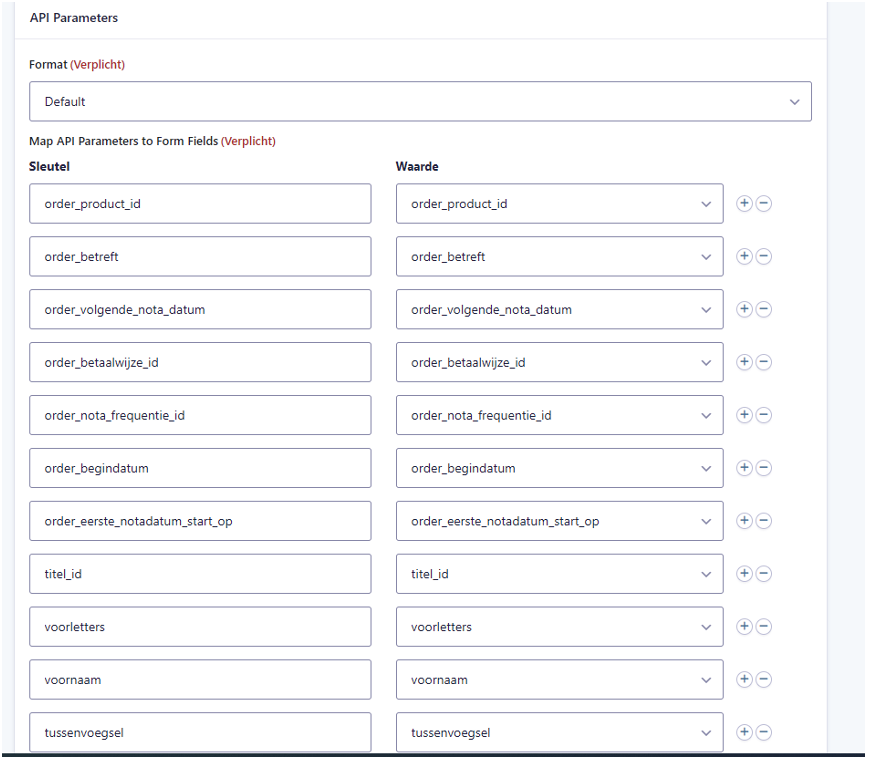](https://wiki.econobis.nl/uploads/images/gallery/2025-09/lidmaatschappen-02.png) [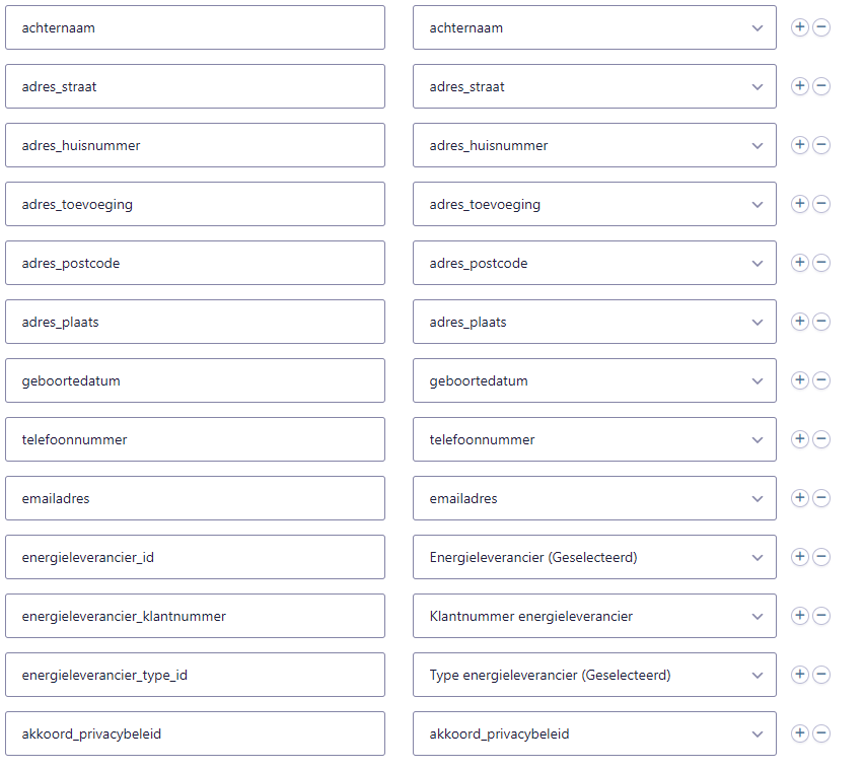](https://wiki.econobis.nl/uploads/images/gallery/2025-09/lidmaatschappen-03.png) ## B. Voor facturatie contributie via incasso [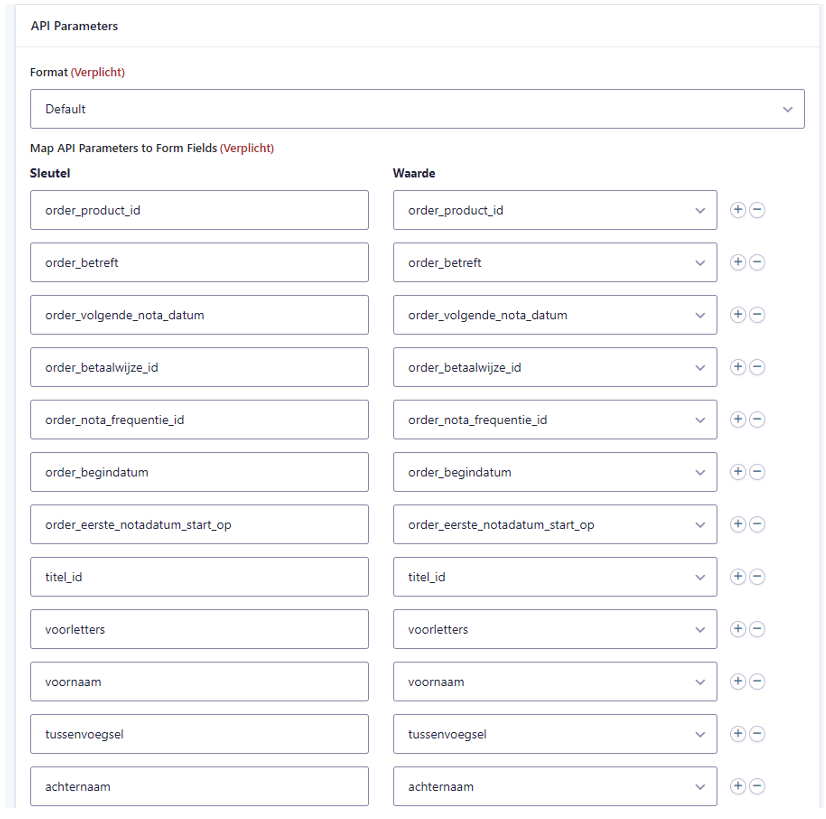](https://wiki.econobis.nl/uploads/images/gallery/2025-09/lidmaatschappen-04.png) [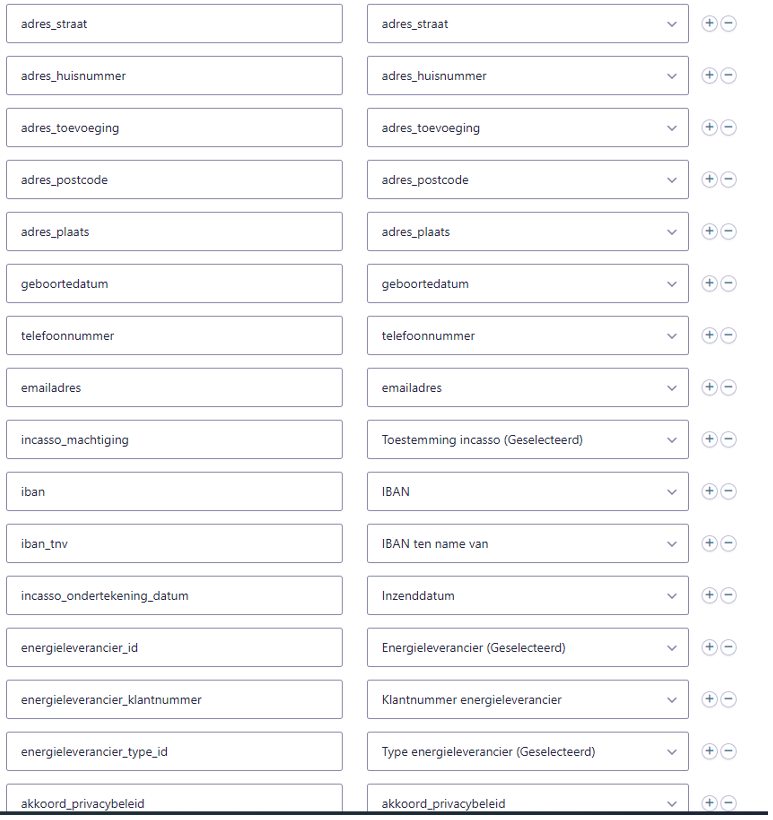](https://wiki.econobis.nl/uploads/images/gallery/2025-09/lidmaatschappen-05.png) # Handleiding Econobis Twinfield koppeling (download) Met behulp van de Econobis-Twinfield koppeling worden facturen die in Econobis zijn gemaakt in Twinfield geïmporteerd. Daarbij wordt ook de bijbehorende debiteur aangemaakt en de contactgegevens in Twinfield gezet. Vervolgens kunnen de facturen in Twinfield op betaald worden gezet, waarna deze informatie in Econobis wordt overgenomen. [Handleiding Econobis Twinfield koppeling dec 2023.pdf](https://wiki.econobis.nl/attachments/53) [Handleiding Econobis Twinfield koppeling dec 2023.docx](https://wiki.econobis.nl/attachments/54)| **Versie** | **Datum** | **auteur** | **opmerkingen** |
| 2.2 | december 2023 | René van Vliet | Debitereuren formaat loopt ook via Twinfield |
**Let op:** de links in deze download verwijzen nog naar Alfresco. Gebruik in plaats daarvan de zoekfunctie op deze pagina.
# Handleiding Mollie koppeling (Ideal/Weiro betalingen) ## Inleiding In dit document wordt beschreven op welke manier verstuurde nota’s elektronische betaald kunnen worden door de ontvanger. En hoe een deelname na inschrijven direct elektronisch betaald kan worden en de mutatie op definitief gezet wordt. (alleen voor IDEAL/Wero betalingen) Elektronisch betaal gebeurt met de betaaldienst Mollie waar de coöperatie zelf een overeenkomst mee moet afsluiten. ### Leeswijzer [**Hoofdstuk 1** Voorbereiding beschrijft de stappen die je eenmalig moet doen voordat je een electronics betaal verzoek kan doen.](https://wiki.econobis.nl/link/134#bkmrk-1.-voorbereiding%3A-ma) [**Hoofstuk 2** beschrijft de werkwijze hoe je een betaallink kan toevoegen aan een nota waarmee de ontvanger de nota elektronisch kan betalen.](https://wiki.econobis.nl/link/134#bkmrk-2.-elektronisch-een-) [**Hoofdstuk 3** beschrijft hoe je de inschrijving op een project direct kan afronden met een betaling.](https://wiki.econobis.nl/link/134#bkmrk-3.-het-inschrijven-o) [**Hoofdstuk 4** beschrijft hoe je Mollie betalingen kunt verwerken in je boekhouding](https://wiki.econobis.nl/link/134#bkmrk-4.-mollie-betalingen) [**Hoofdstuk 5** beschrijft meest voorkomende fouten](https://wiki.econobis.nl/link/134#bkmrk-5-fouten-en-oplossin) ### Support Mollie en TwinfieldEconobis is geen helpdesk voor Mollie en Twinfield! Heb je hulp nodig bij gebruik of het instellen van Mollie ga dan naar **[https://www.mollie.com/nl/contact. ](https://www.mollie.com/nl/contact)** Heb je hulp nodig bij gebruik van Twinfield [**https://www.wolterskluwer.com/nl-nl/solutions/tax-accounting-software/contact/support**](https://www.wolterskluwer.com/nl-nl/solutions/tax-accounting-software/contact/support)
De kosten van gebruik Mollie vind je hier [https://www.mollie.com/nl/pricing ](https://www.mollie.com/nl/pricing) Let op: Mollie kan extra kosten opleggen als zij bepalen dat jouw organisatie een hoger risico heeft en zij extra checks op betalingen moeten uitvoeren, hiervoor vragen zij 50 euro per maand. Wij weten niet welke checks zij gebruiken om te bepalen of jij extra kosten moet gaan betalen, zij zullen jou organisatie/cooperatie hierover per mail op de hoogte brengen.
### Samenvatting \- Maak een account aan bij Mollie. \- Kopieer de API key en stuur deze aan Econobis support. \- Daarmee kan Econobis de administratie in jouw Econobis omgeving koppelen aan Mollie. \- Econobis support stelt de koppeling in en stuurt gereedmelding. \- Maak een nota aan (op basis van een order) en verstuur de nota met de tekst {nota\_mollie\_link} in de e-mailtemplate. \- De ontvanger van de nota kan door op de link in de mail te klikken de nota elektronisch betalen. Als dit gebeurt dan wordt de nota automatisch op status betaald gezet in Econobis. ## 1. Voorbereiding: maken van de koppeling met Mollie ### 1.1. Aanmaken Mollie accountEconobis is geen helpdesk voor Mollie. Heb je hulp nodig bij gebruik of het instellen van Mollie, kijk dan op de website van Mollie of neem contact op [https://www.mollie.com/nl/contact](https://www.mollie.com/nl/contact)
Als betaalprovider hebben we gekozen voor Mollie. Mollie verzorgt de totale financiële afwikkeling en int het geld bij de klant. Om gebruik te maken van de Mollie diensten dien je een Mollie account aan te maken. Onderstaand een beknopte instructie voor het instellen van Mollie. Beknopte instructie \- Maak een Mollie account aan. Dat kan je doen op [https://www.mollie.com.](https://www.mollie.com) \- Naast het aanmaken van een account maak je in Mollie ook een profiel aan waar je ook je website vermeld. Ga naar Instellingen > Profielen > kies ‘+ Profiel aanmaken’. \- Bij het profiel vul je de volgende instellingen. o Bedrijfsactiviteit: je website en evt. andere gegevens (andere gegevens zijn niet verplicht). o Contactgegevens: Onder contact gegevens stel je de handelsnaam, e-mail en telefoonnummer in (niet allemaal verplicht. De klant ziet bij sommige betalingen de gegevens die je hier in Mollie hebt ingesteld. Let op: Zorg dat deze gegevens gelijk zijn aan de gegevens zoals administratienaam die je gebruikt in Econobis. Anders kan het zijn dat de klant andere namen ziet bij zijn betaling en in verwarring raakt. o Onder betaalmethodes stel je in betaalmethodes in waarmee jouw klanten kunnen betalen. Zoals Ideal, Paypal, Apple Pay. Elke betaalmethode heeft zijn eigen kosten. De gebruikte betaalmethode in combinatie met Econobis is ‘Ideal’. \- Je kan ook een logo toevoegen onder Instellingen > Personifieer checkout. Dit logo zien contacten op het moment dat ze een betaling doen. ### 1.2. Wat heeft Econobis nodig om de koppeling te maken ? Om de koppeling met Mollie te maken in Econobis hebben wij de API code nodig. Deze kan je vinden als je bent ingelogd. De API key vind je in het menu onder ‘Developers’. Kies Blader > Developers > API keys. Kopieer de “Live API key” van het profiel / de organisatie die de wilt gebruiken en stuur naar support@econobis.nl met het verzoek om de Mollie koppeling te realiseren. Let op: Aan het instellen van de Mollie koppeling door Econobis zijn eenmalige kosten verbonden die je kan terug vinden in tarievenlijst. In Econobis bij Instellingen > Administraite kan je zien of de administratie wel of niet gekoppeld is aan Mollie. [](https://wiki.econobis.nl/uploads/images/gallery/2025-09/mollie-01.png) Deze instelling kan alleen aangepast worden door Econobis support. Als een administratie gekoppeld is met Mollie dan kan je bij die administratie elektronisch laten betalen. ## 2. Elektronisch een nota laten betalenDe terugkoppeling om in Econobis betalingen automatisch op betaald laten zetten werkt alleen voor Ideal/Weiro betalingen. Betalingsopties zoals creditcard, Apple pay en/of Google pay waarbij geen IBAN nr wordt teruggekoppeld, komen in Econobis niet automatisch op betaald te staan.
### 2.1. Betaallink meesturen met een nota Om een betaallink mee te sturen met een nota, gebruik je een van de standaard samenvoegvelden van Econobis. Voeg het samenvoegveld {nota\_mollie\_link} toe in het e-mailtemplate dat bij nota is gekoppeld. Dit is het standaard e-mailtemplate dat je bij de order hebt gekoppeld in de ordervelden: \- e-mailtemplate nota incasso \- of e-mailtemplate nota overboeken \- en evt. ook bij e-mailtemplates voor herinnering en aanmaning. Let op: het veld {nota\_mollie\_link} werkt alleen vanuit orders en nota’s, niet in andere e-mails die je vanuit Econobis stuurt. Ga naar Instellingen > E-mailtemplates > Kies het betreffende e-mailtemplate en open dat. Je kan op twee manieren de betaallink toevoegen: A. Je kan de code toevoegen {nota\_mollie\_link} rechtstreeks in de tekst Voeg in de tekst de {nota\_mollie\_link} toe Bijvoorbeeld: “Klik op deze link om te betalen: {nota\_mollie\_link}” B. Een tekst met daarachter de link De tekst is bijvoorbeeld “Betaal online“ Klik in de e-mail template tekst editor op wijzig Selecteer de tekst waarachter je de link wilt plakken Kies het link icoontje [](https://wiki.econobis.nl/uploads/images/gallery/2025-09/mollie-02.png) En dan kan je achter url de {nota\_mollie\_link} [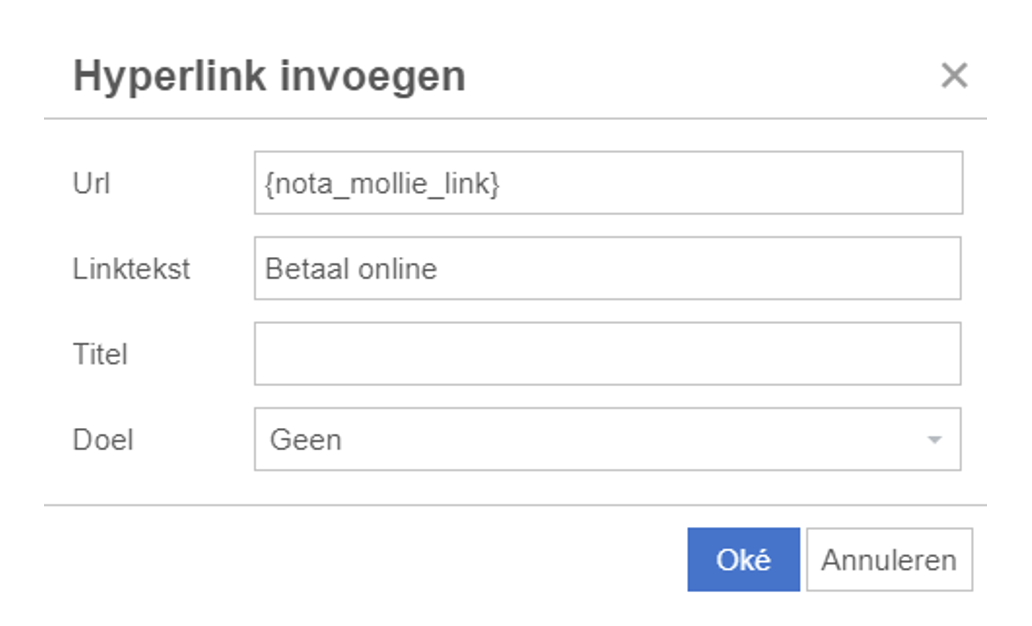](https://wiki.econobis.nl/uploads/images/gallery/2025-09/mollie-03.png) Je maakt vanuit de order een nota die je met de gekoppelde e-mailtekst verstuurd. Bij het versturen wordt de mollie link toegevoegd. Tip: Test dat eerst een keer naar met bv. een 1€ order waarvan je de nota naar jezelf of een ander bestuurslid stuurt. Het contact ontvangt de e-mail dan met de nota als PDF bijlage. In de mail zit de betaallink. Als het contact daarop klikt, dan komt hij of zij in de Mollie omgeving en kan hij of zij de betaling afronden. ### 2.2. Nota krijgt na betaling status betaald Als een nota elektronisch wordt betaald dan komt er een terugkoppeling vanuit Mollie naar Econobis. Hierdoor wordt de nota automatisch op betaald gezet. Gaat het om een administratie die gekoppeld is aan Twinfield? Dan krijgt de nota de sub status ‘Mollie betaald’. De elektronische betaalgegevens vind je terug bij de nota onder ‘Online betalingstransacties’. [](https://wiki.econobis.nl/uploads/images/gallery/2025-09/mollie-04.png) De velden hebben de volgende betekenis: • Transactiereferentie: Onder deze referentie kan je de betaling terugvinden in Econobis en Mollie. • Aanvraag gedaan op: Dit is het tijdstip waarop de ontvanger van de nota op de betaallink heeft geklikt. • Betaald op: Dit is het tijdstip waarop de betaling is afgerond. Als dit tijdstip leeg is, dan is de ontvangen van de nota wel gestart met het doen van de betaling maar dan heeft deze de betaling niet afgerond. • Iban: De iban van waar vandaan de betaling heeft plaatsgevonden. Werkt alleen bij iDeal betalingen. • Rekeninghouder: De tenaamstelling van de Iban / Rekening In bovenstaand voorbeeld is de ontvanger van de nota twee keer gestart met de betaling. De eerste is niet afgerond en de tweede wel. ## 3. Het inschrijven op een project direct afronden met een betaling Als je een inschrijving voor participaties voor een project wilt organiseren (geld ophalen), en je wilt contacten direct bij inschrijving laten betalen, dan kun je ook gebruik maken van de Mollie koppeling. Alleen als je administratie een Mollie koppeling geactiveerd heeft, dan kan je contacten hun deelname meteen laten betalen bij inschrijven voor een project. Voor meer informatie over de aanmeldstraat voor projecten en het voorbereiden van projectinschrijvingen zie de ‘Handleiding contacten portal en aanmeldstraat projecten’. Om direct betalen toe te voegen als stap in het inschrijfproces ga je als volgt te werk: • Ga naar het Project. • Klik op ‘Open detailformulier’. • Daar vind je het onderdeel Bevestigen en betalen. • Zet ‘Direct elektronisch betalen via Mollie’ op “Ja” [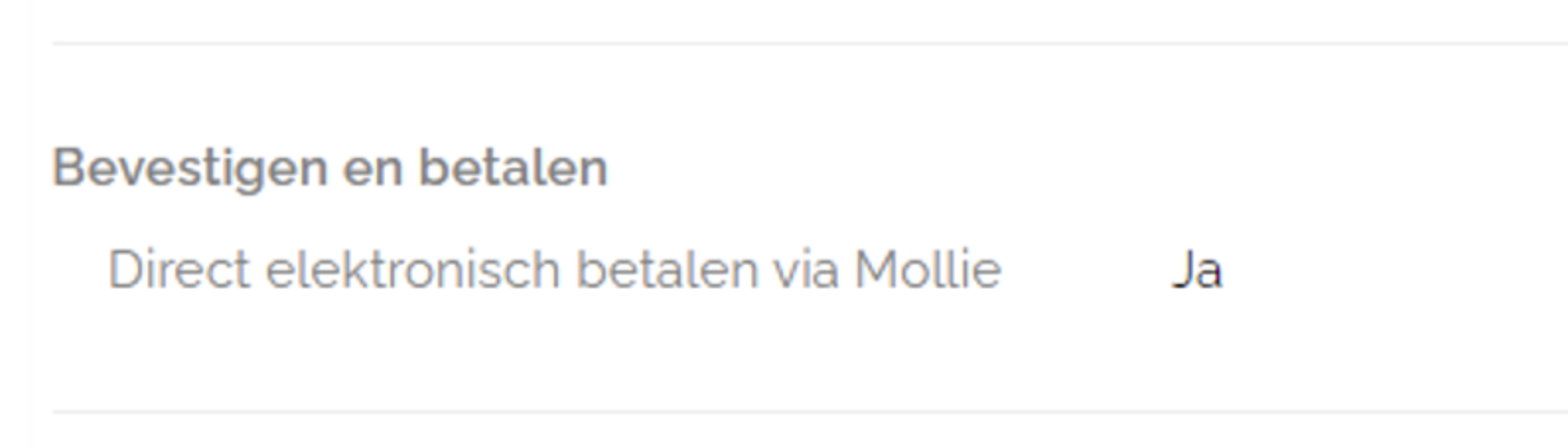](https://wiki.econobis.nl/uploads/images/gallery/2025-09/mollie-05.png) Als dit geactiveerd is en een contact gaat zich inschrijven dan wordt de laatste stap ‘Bevestigen en betalen’ in plaats van alleen ‘Bevestigen’ [](https://wiki.econobis.nl/uploads/images/gallery/2025-09/mollie-06.png) In de laatste stap krijgt het contact het laatste scherm [](https://wiki.econobis.nl/uploads/images/gallery/2025-09/mollie-07.png) Als het contact op ‘Betaal en bevestig de inschrijving’ klikt, dan kan het contact daarna de inschrijving elektronisch betalen. Nadat er betaald is, ontvangt het contact automatisch de bevestigingsmail met als bijlage de pdf van het inschrijfformulier. Tegelijk wordt dan in de projectinschrijving van het contact de mutatie automatisch op status definitief gezet. De inleg en de deelname zijn nu definitief vastgelegd. Bij de mutatie vind je vervolgens de gegevens van de betaling onder “Online betalingstransacties”. [](https://wiki.econobis.nl/uploads/images/gallery/2025-09/mollie-08.png) Een contact die de betaling niet afrond kan dat later alsnog doen. Om dat te doen logt het contact in op het portaal van jouw organisatie > kies ‘Inschrijven Projecten’ (of de naam die jullie deze widget gegeven hebben) en klikt opnieuw op betalen of opnieuw op inschrijven. ## 4. Mollie betalingen verwerken in je boekhouding. ### 4.1. Zonder Twinfield Als gebruiker zonder koppeling met Twinfield ben je zelf verantwoordelijk voor het verwerken van de Mollie betalingen in je eigen boekhouding. Op de site van Mollie vind je informatie hoe je dit kan doen. Zoek op boekhouding [https://help.mollie.com/hc/nl/articles/115002098309-Hoe-verwerk-ik-transacties-in-mijn-boekhouding-met-een-tussenrekening-](https://help.mollie.com/hc/nl/articles/115002098309-Hoe-verwerk-ik-Mollie-transacties-in-mijn-boekhoudpakket) ### 4.2. Met Twinfield Als gebruiker met Twinfield koppeling kun je ervoor zorgen dat de betalingen automatisch in Twinfield worden verwerkt. Nota’s die via een betaallink vanuit Econobis betaald worden krijgen in Econobis de sub status “Mollie Betaald”. Deze krijgen geen herinneringen meer. Vervolgens worden de nota’s volgens de normale methode afgehandeld. Als de nota’s op betaald worden gezet in Twinfield dan worden ze ook op betaald gezet in Econobis nadat je de betalingen hebt gesynchroniseerd. [](https://wiki.econobis.nl/uploads/images/gallery/2025-09/BQMimage.png) Er zijn verschillende methode om Mollie gegevens in Twinfield in te lezen. Informeer jezelf over de manier die voor jou het beste werkt. Econobis heeft geen kennis van Twinfield en kan je daarom daarin niet adviseren. **a. In twinflield**: [https://wktaaeu.my.site.com/nlcommunity/s/article/Hoe-kan-ik-Mollie-verwerken-in-Twinfield?language=nl\_NL](https://wktaaeu.my.site.com/nlcommunity/s/article/Hoe-kan-ik-Mollie-verwerken-in-Twinfield?language=nl_NL) **b. Via een betaalde koppeling:** [https://databrydge.atlassian.net/servicedesk/customer/portal/1/article/196950?src=505555485](https://databrydge.atlassian.net/servicedesk/customer/portal/1/article/196950?src=505555485)Lees ook de tips over Boekhouden [https://help.mollie.com/hc/nl/articles/360018425879-Hoe-begin-ik-met-boekhouden-](https://help.mollie.com/hc/nl/articles/360018425879-Hoe-begin-ik-met-boekhouden-)
## 5 Fouten en oplossingen Onderstaand een aantal fouten, die kunnen optreden en de mogelijke oorzaken| **Fout** | **Oplossing** |
| Bij de afrekening ziet iemand die betaald een andere naam dan die van de gebruiker | Bij het betalen gebruikt Mollie ook organisatie gegevens die in Mollie staan. Controleer of bij het webprofiel de juiste gegevens staan |
| De Mollie link verschijnt niet in de e-mail die ik verstuur. | Controleer of je vanuit een order en nota mailt. Vanuit andere schermen in Econobis werkt dit samenvoegveld niet. |
Tip: maak de templatenaam max 41 karakters lang, dan is de hele naam in de drop-down lijst te zien ipv dat die afgekapt wordt. Voorbeeld: ‘Vooraankond. incasseren contrib. incl. factuur’.
De toelichting bij het maken van [e-mail templates vind je hier.](https://wiki.econobis.nl/books/07-e-mail-functionaliteit/page/e-mail-templates "E-mail templates") Voorbeelden van e-mail templates vind je [hier.](https://wiki.econobis.nl/voorbeeldene-mailtemplates)Let op! Om de mailtekst in het tekstvak te kunnen schrijven of plakken, open je dat tekstveld door er eerst links ervan te klikken.
#### Stap 2: Administratie invullen - Hierbij zijn bijna alle velden zijn verplicht om te kunnen incasseren. Die gegevens komen in de factuur. Die factuur is nodig om te incassobestand te kunnen maken. In de e-mails die je met de templates maakt, kun je de factuur bijsluiten en zo het lid te informeren dat de incasso gaat plaatsvinden, en waarvoor dan ook alweer precies. - Alleen de velden ‘BTW-nummer’ en ‘RSIN’ zijn niet verplicht om in te vullen. - Selecteer de te gebruiken E-mail templates, in de velden ‘E-mail …’. Eisen aan enkele in te vullen velden: - Administratienummer: een (volg)nummer dat uit alleen cijfers bestaat; in Econobis kan een coöp. meerdere administraties voeren; - RSIN-nummer: niet-verplicht; is een (soort) branchenummer, op te halen bij de KvK; - SEPA ID, kan op incassocontract onder verschillende namen voorkomen, zie [Incasso](https://wiki.econobis.nl/books/11-financiele-administratie/page/incasso "Incasso"). Een beknopte beschrijving van Administraties in Econobis vind je hier. #### Stap 3: Maak product ‘lidmaatschap’ aan Aandachtspunten bij enkele in te vullen velden: Begindatum: datum waarop iemand werkelijk lid is geworden; Let op! Bij aanmeldingen rondom einde jaar; overweeg om dan 1-1 van het nieuwe jaar te noteren i.p.v. bv de laatste dagen van dec. Eind datum – geen, want tot opzegging lid 1e factuurperiode start op: 1-1-2018, want je wordt geïncasseerd over dat hele jaar (bij coop Rijne Energie); Bij incasso: Factuurperiode=periode waarover je factureert/incasseert, bij jaarlidmaatschap bijvoorbeeld 1-1-2018 t/m 31-12-2018 #### Stap 4: Order maken Moet je aanmaken individueel per contactpersoon, en leidt tot een factuur voor die contactpersoon. In dit geval voor het product ‘lidmaatschap’. Die factuur wordt in de stap Verzenden De info die op de factuur wordt getoond, regel je in de stap Order. De instructies hiervoor staan in op de pagina '[Factureren van o.a. lidmaatschappen in het kort](https://wiki.econobis.nl/books/11-financiele-administratie/page/factureren-van-oa-lidmaatschappen-in-het-kort "Factureren van o.a. lidmaatschappen in het kort")' onder stap 3. **Aandachtspunten bij enkele in te vullen velden:** - Veld Betreft: bv Lidmaatschap - Volgende factuur datum: dit is de eerstvolgende incassodatum; voor incasseren in van de contributie over het vorige jaar: het jaartal van dat vorige jaar opnemen. Concreet: om In feb 2019 de contributie over 2018 te incasseren, is de volgende factuurdatum 1 feb 2018. Dit geldt ook bij aanmaken van de Orderregels, voor de velden Begin datum en 1ste factuurperiode start op. - IBAN-nr en IBAN tenaamstelling: dit zijn optionele velden, te gebruiken als van een ander IBAN nummer geïncasseerd moet worden dan dat is ingevuld bij de contactpersoon. - Opmerking: de tekst (bv ‘Bedankt voor je lidmaatschap!’) die je hier invult komt op de factuur te staan als toelichting onder alle identificerende en financiële gegevens. - Op machtiging moet ook het incasso-mandaat staan! - Aanvraagdatum = de datum waarop wij de machtong voor incasso hebben ontvangen van het lid; - Incassomachtiging ook aan order ‘lidmaatschap’ koppelen; - Bij order ook product kiezen: klik ‘+’ en vul velden in; - Om te controleren of alle orders goed zijn: financieel – orders – linker menu categorie kiezen – in rechter overzicht ‘download kiezen’. Als aanpassingen nodig zijn, zet dan de order status van actief naar concept. Dan aanpassingen doen, opslaan, status van concept naar actief zetten, opslaan. **Welke medewerkers kunnen dit (welke rollen hebben de rechten hiervoor)?** Alleen de Econobis-gebruikers die in ‘Gekoppelde gebruikers’ staan genoemd, kunnen de E-mail templates met facturen klaarzetten, previewen en versturen. Ook kunnen alleen die gebruikers het incassoproces starten. #### Stap 5: Verzenden van facturen en incasso-bestand Zie ook de pagina '[Factureren van o.a. lidmaatschappen in het kort](https://wiki.econobis.nl/books/11-financiele-administratie/page/factureren-van-oa-lidmaatschappen-in-het-kort "Factureren van o.a. lidmaatschappen in het kort")' voor het verzenden en voor het aanmaken van het SEPA-incasso-bestand. **Welke medewerkers kunnen dit (welke rollen hebben de rechten hiervoor)?** Alleen de Econobis-gebruikers die in ‘Gekoppelde gebruikers’ staan genoemd, kunnen de E-mail templates met facturen klaarzetten, previewen en versturen. Ook kunnen alleen die gebruikers het incassoproces starten. Volgende of andere incasso’s doen? Ga naar [stap 4, Order](https://wiki.econobis.nl/link/117#bkmrk-stap-4%3A-order-maken) # Factureren van o.a. lidmaatschappen in het kort Onderstaand een korte beschrijving van hoe de facturering werkt. Dit ook de manier om een lidmaatschap aan te maken. #### **Stap 1. Maak een administratie aan** #### **Stap 2. Maak een product aan.** #### **Stap 3. Maak een order aan** Ga naar één contact. Rechts in de harmonica vind je de orders. Klik op de + bij order Maak een order aan. Vul de gegevens in. - Kies voor de gewenste administratie - Vul bij betreft in de regel die op de nota moet komen - Vul de nota frequentie in - Vul bij volgende notadatum de datum in waarop je wil dat op basis van deze order een nota wordt gegenereerd - Vul bij status 'actief' in - Sla de order op. - Voeg een orderregel toe. Klik op de + bij orderregel - Selecteer een bestaand product - De gegevens van het product worden overgenomen in de orderregel - Vul bij Begin datum de datum in waarop het product begint - Klik op opslaan. - Voeg eventueel nog een orderregel (met een 2e product) toe. De order is nu klaar. Je kan nu de nota maken. Dat kan je per stuk doen of in batch als er al orders uit voorgaande jaren aanwezig zijn #### **Stap 4 A. Maak een nota aan per stuk** - Als de order de status “concept” heeft, kan je een preview van de nota zien door linksboven op het oogje te klikken. - Als de order de status “actief” heeft kan je een nota maken, door op preview nota te klikken. - Als de nota correct is, dan klik je op ‘maak nota’. - Als de nota niet correct is, pas dan de waarde in je product, je administratie, de order of bij het contact aan en ga je weer terug naar de order om een nota te maken. #### **Stap 4 B. Maak een nota per batch** - Klik op Alle orders -> Actief te factureren orders - Klik op knop Selecteer preview concept nota’s - Selecteer alle orders en klik op knop Selecteer concept nota’s - Om te controleren of alles goed staat kan je in linker menu op een order klikken - Als alles goed staat klik je op de knop Maak concept nota’s #### **Stap 5. Verzend een nota** - Als je een nota hebt gemaakt, dan moet je de nota nog versturen. - Ga daarvoor naar een van de factuur mappen “Te verzenden nota's”. - Kijk in de [incasso](https://wiki.econobis.nl/books/11-financiele-administratie/page/incasso "Incasso") map voor de incasso nota's en in de overboeken map voor de overboek nota's. - Bij contacten met een e-mailadres kan je de nota's mailen. - Bij contacten zonder e-mailadres maakt Econobis een PDF bestand met de nota's die je kan printen en per post kan versturen. - In de betreffende map vind je de knoppen ‘Selecteer preview e-mail nota's’ of ‘selecteer post nota's’. Klik op een van de knoppen. - Selecteer de nota's die je wilt versturen. Klik vervolgens op ‘Nota's e-mailen’ bij e-mail Nota's of ‘Nota's downloaden’ bij post Nota's. - Als je incasso Nota's verstuurd, wordt je voor het verzenden gevraagd om de datum van incasso in te vullen. - De Nota'sworden gemaild. Van alle Nota's die niet gemaild kunnen worden omdat er geen e-mailadres bekend wordt er een PDF gemaakt. -Als de Nota's zijn verzonden kan je ze niet meer aanpassen.
- Bij het versturen van de Nota wordt vervolgens automatisch: - de volgende notadatum verhoogd met de notafrequentie. - de volgende notaperiode verhoogd met de notafrequentie. # Datum velden bij orders en nota's In orders en nota's worden verschillende datumvelden gebruikt. Onderstaand een overzicht van alle data en de betekenis ervan. #### **Bij de Order** “Aanvraagdatum” is de dag waarop de order is aangevraagd. Bij incasso is dit tevens de datum waarop je van je lid de toestemming hebt gekregen voor het incasseren via incasso. “Volgende notadatum” is de datum waarop je voornemens bent om de nota te versturen. #### **Bij de orderregel** “Begindatum“ is de ingangsdatum van het product. Bijvoorbeeld de ingangsdatum van een lidmaatschap. “Einddatum” is de datum waarop het product stopt. Bijvoorbeeld het einde van een lidmaatschap. Als dit veld leeg is dan is de looptijd van het product tot opzegging. Als het niet ingevuld kan worden, dan is het een eenmalig product met de looptijd “geen”. “Factuurperiode start op” is de startdatum van de eerste periode die op de eerste nota komt. Nadat de eerste nota verzonden is kan deze datum niet meer aangepast worden. #### **Bij de nota** “Notadatum” is de werkelijke datum van de nota. De datum waarop deze is verzonden. “Incassodatum” is de datum waarop de incasso wordt uitgevoerd. #### **Algemeen** “Gemaakt op” onder aan het scherm is de datum waarop de order en / of nota is aangemaakt in Econobis. # Volgende notadatum “Volgende factuurdatum” is de datum waarop je voornemens bent om de factuur te versturen. Dit is een belangrijke datum. Je bestuurt hiermee wanneer Econobis jouw actieve order in de order map “Actief - te facturen orders” zet, zodat jij weet dat je deze order weer moet gaan factureren. Jij bent altijd degene die werkelijk de opdracht geeft om een factuur te verzenden. Dat kan je op een moment doen dat je zelf kiest. Dit moment kan dus na of voor de geplande factuurdatum liggen. Econobis gaat nooit vanzelf een factuur versturen. De volgende factuurdatum is een geplande datum. Een factuur krijgt zijn werkelijke “Factuurdatum” op het moment van verzenden. In map “Actief - te facturen orders” zie je alle orders waarvan de “geplande factuurdatum” =< huidige datum plus 14 dagen. Kortom 14 dagen voor de geplande factuurdatum stelt Econobis voor dat jij een factuur gaat maken. Als een factuur wordt verzonden, wordt in de order de geplande factuurdatum verhoogd met de factuurfrequentie. Zo krijg je elke maand of jaar een voorstel om een nieuwe factuur te verzenden (o.b.v. de factuurfrequentie van de order).**Tip** Stel: factuurfrequentie is 1 jaar. En je loopt achter met de facturering. Vul de eerste keer bij volgende factuurdatum de datum in waarop je volgend jaar zou willen factureren. En trek daar dan de factuurfrequentie van 1 jaar van af. Maak nu je eerste factuur. Volgend jaar op het door jou gewenste tijdstip zet Econobis deze order weer in de map “Actief - te facturen orders”
# Betalingen verwerken en nota herinneringen versturen In de map 'verzonden Nota's' staan alle Nota'sdie zijn verzonden. Achter de nota staan een aantal iconen. - Potlood: nota bewerken - Oogje: nota bekijken - € teken: nota op betaald zetten - Toetertje: herinnering nota versturen - X: nota op oninbaar zetten Als datum ‘Verloopt over’ kleiner of gelijk is dan 0 dan gaat de nota naar de map ‘herinneringen’. In de map ‘Verzonden Nota's’ kan je met de knop ‘Selecteer betaalde Nota's’ meerdere Nota's tegelijkertijd op betaald zetten. Nota's die met incasso zijn geïncasseerd die krijgen de waarde “0” mee als ze verstuurd worden. Deze kunnen met de hand op betaald gezet worden.**Let op** de storneringen. Die moet je niet op betaald zetten. Hier wordt geen nieuw incassobestand voor gemaakt. Je moet deze nota wel opnieuw verzenden via de knop herinneringen en de klant verzoeken om deze alsnog te betalen. In de tekst (e-mailtemplate) van de herinnering kun je bv. aangeven dat de incasso niet is gelukt.
# Verwijderen nota en orders Vanwege de bewaarplicht moet je nota's bewaren. Daarom kun je onderstaande items niet verwijderen: - Een verzonden nota; - Een concept, actieve of beëindigde order, die reeds een verzonden nota heeft opgeleverd; - Een contact met een verzonden nota. Een order met daaraan gekoppeld een nota met de status “te verzenden” kan niet worden aangepast. (De order zit in de map “Order – Te verzenden”) Wil je deze order toch aanpassen? Verwijder dan eerst de “te verzenden” nota. Dan komt deze order weer in de “Order – te factureren” Pas de order aan en maak vervolgens opnieuw de nota. # Incasso Als een contact staat ingesteld op betaalwijze "incasso" dan genereert de order een incassofactuur als je op de incasso nota's verstuurd via email of post. Vanuit deze map kan je post en e-mail facturen verzenden. Alle door jou geselecteerde facturen worden in een één batch verzonden. Van elke batch die je verstuurd, wordt een sepa incassobestand gemaakt. Per batch betaal je bankkosten. Dus zorg dat je voldoende facturen selecteert, om grotere batches te hebben. Als je op de knop "Facturen e-mailen (of post) en Sepa bestand maken" klikt, dan wordt er gevraagd om een incassodatum. Na akkoord worden de facturen gemaild (of een PDF aangemaakt). Tevens wordt er een sepa incassobestand aangemaakt. Het incassobestand wordt gedownload naar je lokale computer. Dit bestand kan je vervolgens uploaden bij je bank. Alle aangemaakte Sepa bestanden vind je ook terug bij de Administratie. Zorg er voor dat je bij het kiezen van de incassodatum een datum instelt, waarbij je rekening houdt met de doorlooptijd van jouw bank. LET OP. Als je met Twinfield werkt dan maak je het Sepa incasso bestand aan met Twinfield. Lees er alles over in de Twinfield gebruikers handleiding. ### Randvoorwaarden voor incasso Wat zegt bv. de Triodos bank over Incasso en hoe zit dat in Econobis #### Volgens de Triodos: Het Incassant ID Het Incassant ID (ook wel Sepa Direct Debit Creditor ID of Sepa Creditor ID) is een uniek kenmerk waarmee jouw organisatie als Incassant in het hele SEPA gebied te herkennen is. Als je Europese Incasso wilt gebruiken, dan ontvang je van de bank eenmalig een Incassant ID. Heb je al een incassocontract bij een andere bank en heb je al een Incassant ID, dan gebruik je dit ID. Geef dit dan aan jouw bank door (De bank ontvangt dan graag het certificaat van echtheid dat je bij je bank kunt opvragen). Je incasseert altijd met hetzelfde Incassant ID, ook als je voor de incasso meerdere rekeningen bij verschillende banken gebruikt. Het Incassant ID bestaat in Nederland uit 19 posities en bevat o.a. je KvK nummer. **Vertaling naar Econobis:** Bij Administratie vul je jouw Sepa Creditor ID in en de Sepa contract naam die op je contract staat #### Volgend de Triodos: Het Mandaat Het Machtigingskenmerk of Mandaatreferentie of incasso Mandaat ID (Sepa) bepaal je als organisatie zelf en moet per Incasso machtiging uniek zijn in combinatie met het Incassant ID. Het machtigingskenmerk bestaat uit maximaal 35 posities en kan zowel cijfers als letters bevatten. Het kenmerk kan bijvoorbeeld het klantnummer zijn. Het kenmerk moet precies overeenkomen met het kenmerk op de machtiging die door de debiteur is afgegeven. Het kenmerk is een vast gegeven en is gekoppeld aan de machtiging en dus niet aan een betaling. Het wijzigt dus niet zoals bij een betalingskenmerk bij iedere doorlopende incasso-opdracht. Geeft de debiteur verschillende machtigingen af voor verschillende doelen (bijvoorbeeld een doorlopende en een eenmalige machtiging) dan kun je dit oplossen met een volgnummer of je meldt de debiteur de reden van incasso bijvoorbeeld d.m.v. een factuur. **Vertaling naar Econobis:** Incasso Mandaat ID (SEPA) in Econobis is het ordernummer. Een ordernummer wordt door Econobis automatisch gemaakt. Als je voor een klant verschillende doelen zoals een lidmaatschap en of inleg van een project incasseert dan maak je verschillende orders aan. Elke order heeft zijn eigen nummer en daarmee nummer. #### Volgens Econobis: Mandaat datum Dit is de datum waarop de klant akkoord is gegaan met de automatische afschrijving. Dit veld is verplicht wanneer je met SEPA-incasso's wilt werken. Wijzig deze datum niet als deze eenmaal is goedgekeurd door de bank omdat het mandaat-nummer en de mandaat-datum door de bank worden bewaard. De mandaatdatum mag niet in het heden of in de toekomst liggen. **Vertaling naar Econobis** In Econobis wordt de Aanvraag Datum van de order gebruikt als Mandaat-datum. **Wat moet je zelf doen ?** Voordat je mag incasseren, moet je toestemming hebben van je contact(en). En deze moet je bewaren. Je kan een standaard documenttemplate aanmaken met alle relevante velden. Die kan je laten tekenen door je klant. En opslaan in Econobis. #### Volgens de Triodos: De Factuur als vooraankondiging Vooraankondiging als Incassant Voor Europese Incasso is een specifieke vooraankondiging aan de debiteur verplicht. Je geeft daarbij uw Incassant ID, machtigingskenmerk, het bedrag en de exacte datum van incasso aan. Dat kan bijvoorbeeld door het versturen van een factuur. Spreek je niets af met de debiteur dan geldt dat je 14 dagen voor de incassodatum een vooraankondiging moet doen. Dat kan bijvoorbeeld door het versturen van een factuur. Wil je daarvan afwijken dan kan dat door de termijn van de vooraankondiging (bijvoorbeeld: minimaal tien dagen) op te nemen in je algemene voorwaarden. Je maakt daarmee een specifieke afspraak met de debiteur. > Doorlopende Europese Incasso 1x vooraankondiging > Eenmalige Europese Incasso 1x vooraankondiging 16. Vooraankondiging door de Bank aan de debiteur De bank van de debiteur informeert de debiteur over een eerste, eenmalige, of alle incasso’s die afgeschreven gaan worden. Doordat de debiteur van tevoren door zijn bank wordt geïnformeerd, kan hij de incasso tot en met de uitvoeringsdatum weigeren. De incasso vindt dan niet plaats. In tegenstelling tot bij storneren of terugboeken waarbij de incasso wel plaats vond. Triodos Bank informeert debiteuren via een alert in Triodos Internet Bankieren. Wanneer een debiteur een incasso vooraf weigert, ontvang je deze incasso terug als een uitgevallen transactie. In de omschrijving vindt je de reden van uitval. In dit geval ontvang je de volgende melding: MS02 NotSpecifiedReasonCustomerGenerated Oneens met Incasso. **Vertaling naar Econobis:** Als vooraankondiging maak je in Econobis een factuur die je naar je contact verstuurt. Onderaan de factuur staat de volgende tekst. Het bedrag wordt omstreeks 17-11-2018 van uw rekening afgeschreven. Uw bankgegevens IBAN: NL93ABNA0501107967 Incasso Mandaat ID (SEPA): O2018-125 17-11-2018 is de datum die je hebt ingegeven als incassodatum. Incasso Mandaat ID is het ordernummer. # Sepa Opdrachtbestanden Incasso en Betaal Er zijn twee soorten Opdrachtbestanden: 1. Betaalbestand of Generic Payment File PAIN001.001.03 (tot 1 mei 2019 ook wel BTL91 genoemd). In Econobis zijn dit bestanden met de naam betaal-sepa201811190804.xml 2. Incassobestand Sepa incasso (PAIN008.001.02) In Econobis zijn dit bestanden met de naam incasso-sepa201811190803.xml Sepa betaalbestanden worden in Econobis gegenereerd als je opbrengsten verdeeld bij projecten. Sepa incassobestanden worden in Econobis gegenereerd als je facturen maakt. Door Econobis gegenereerde Sepa opdracht bestanden worden bij het aanmaken klaargezet bij de Administratie. Instellingen > Administratie > open administratie>Sepa bestanden. FAQ's| Omschrijving: | “Jaarlijkse contributie de Leuke Coöperatie” |
| Looptijd: | “Tot opzegging” |
| Betaalwijze: | “Overboeken” |
| Prijs per: | “Jaar” |
| Factuurfrequentie: | “Jaarlijks” |
| Administratie: | De leuke coöperatie |
| Status: | Actief |
| Betaalwijze: | Verander Incasso in overboeken |
| Betreft: | Uw Lidmaatschap van de Leuke Coöperatie |
Tip: Maak een lijst met leden d.m.v. een dynamische groep.
## Stap 4. Maak nota Ga naar de order. Klik bovenaan op de knop Preview nota. Klik vervolgens op het contact waarvan je de nota wilt zien. Je ziet nu op de preview nota: - Aan de rechterkant alle gegevens die zijn overgenomen van de administratie. - Achter Betreft de tekst “Uw Lidmaatschap van de Leuke Coöperatie” die je hebt ingevuld bij de order achter Betreft: - Onder Omschrijving de tekst “Jaarlijkse contributie de Leuke Coöperatie” Dit is de tekst die je hebt ingevuld bij het product achter omschrijving. - De periode waarover het gaat. De startdatum is de “Begin datum” die je hebt ingevuld bij de order regel. Hierbij is 1 jaar opgeteld omdat het hier gaat om een jaarlijkse notafrequentie. Dit heb je ingesteld bij de order. - Onderaan staat het verzoek om de rekening te betalen. Dit omdat je in het veld betaalwijze in de order hebt gekozen voor 'overboeken'. Je kan de nota nog aanpassen. Verander daarvoor de waarden bij product of bij de administratie. Of in de order.**Let op:** Alle wijzigingen die je aanbrengt bij product en administratie worden overgenomen bij alle actieve en conceptorders die nog gefactureerd of voor de tweede keer gefactureerd gaan worden. Pas dus goed op wat je doet.
Ben je tevreden? Klik dan op maak nota. ## Stap 5. Verzend nota Er is nu een nota aangemaakt, die is opgeslagen in de map “Te verzenden overboek nota's”. Deze kan je vinden in het menu Financieel en dan “De Leuke Coöperatie”. Klik in de map bovenaan op de Selecteer preview e-mail nota's. Selecteer vervolgens de nota van het contact. Klik vervolgens op preview nota. Je ziet nogmaals de nota. Om de nota te versturen en te e-mailen naar het contact klik op nota's e-mailen. De nota is nu verzonden aan het contact. En hij staat in de map “verzonden nota's” De nota van het volgende jaar. Als de nota verzonden wordt, worden er meteen twee wijzigingen aangemaakt in de order: - De ‘volgende notadatum’ is verhoogd met 1 jaar, omdat je in de order een factuurfrequentie hebt vastgelegd van jaarlijks. 14 dagen voor de volgende notadatum komt deze order in de order map “Actief – te verzenden orders”. Volgend jaar kan je dan weer een nieuwe nota versturen. - De periode bij de orderregel is verhoogd met 1 jaar. Dit is dan de periode die volgend jaar wordt gefactureerd. # Voorbeeld Lidmaatschap is lang geleden begonnen. Nu voor het eerst factureren met Econobis Je hebt een product: Lidmaatschap met een looptijd tot opzegging. Jaarlijkse facturatie. 50 euro per jaar. Je maakt op 9 juni 2018 een actieve order aan. Het lidmaatschap is begonnen op 1-1-2015. De voorgaande jaren zijn al gefactureerd in een ander systeem. Je gaat nu de eerste factuur maken met Econobis. Maar je wilt dan dat de eerste factuur die je met Econobis verstuurt gaat over periode 1 januari 2018 tot en met 31 december 2018. De facturen Op de orderregel vul je in: Begindatum: de datum 1-1-2015. 1e factuurperiode start op: de datum 1-1-2018. Je verzendt de eerste factuur. Periode 1-1-2018 t/m 31-12-2018. Nadat de factuur verzonden is, kan je deze ‘1e factuurperiode start op’ datum niet meer aanpassen. Volgend jaar komt er weer een factuur. En dan is de periode: 1 januari 2019 t/m 31 december 2019. # Voorbeeld Lid meldt aan gedurende het jaar, maar facturatie moet lopen van 1 jan tm 31 dec Je wilt dat het lidmaatschap begint op 1 augustus 2018. Maar je wilt dat de jaarlijkse facturatie loopt van 1 januari 2019 t/m 31 december Maak twee orders aan: **Order 1** De eerste order is een eenmalige nota voor de contributie van het gedeelde jaar. Vul de order in. En voeg een orderregel toe. Kies voor eenmalig product. Verstuur de nota. En deze order is dan vervolgens gefactureerd en zal geen vervolgnota opleveren. Het is wel vervolgens handig om deze order op beëindigd te zetten. **Order 2** Hier kies je product lidmaatschap looptijd tot opzegging en prijs per jaar. Het lidmaatschap is begonnen op 1-8-2018. Het deel 2018 is reeds gefactureerd met de order 1. Je gaat nu de eerste nota maken met Econobis over periode 1 januari 2019 tot en met 31 december 2019. Op de orderregel vul je in: Begindatum: de datum 1-8-2018. 1e notaperiode start op: de datum 1-1-2019. Je verzendt de eerste nota. Periode 1-1-2019 t/m 31-12-2019. Nadat de nota verzonden is kan je deze ‘1e notaperiode start op’ datum niet meer aanpassen. Volgend jaar komt er weer een nota. En dan is de periode: 1 januari 2020 t/m 31 december 2020 # Voorwaarden voor het maken van nota's (facturen) en Sepa bestanden **Nota (bij order) kan NIET gemaakt worden als:** - Order status Concept of Beeindigd heeft - Er al een nota is gemaakt voor deze order met status "Te verzenden" / "Wordt gemaakt" / "Fout bij maken" / "Wordt verstuurd" / "Fout verzenden". **Nota (bij order) kan niet definitief gemaakt en verzonden worden als:** - Status niet "Te verzenden" is. - Factuur al aangeboden is om te maken / te verzenden (maar als het goed is heeft hij dan ook een andere status). - Indien om wat voor reden geen definitief notanummer uitgedeeld kon worden. (Status wordt automatisch weer teruggezet van "Wordt gemaakt" naar "Te verzenden". **Verplichte velden bij aanmaak Sepa incasso bestand (bij orderfacturen):** - Betaalwijze moet op Incasso staan - Administratie BIC en IBAN code moeten ingevuld zijn - Administratie SEPA crediteur id moet ingevuld zijn - IBAN code van contact moet ingevuld zijn Verder wordt nota niet in Sepa bestand opgenomen als de nota niet definitief gemaakt kan worden. Wel wordt nota in Sepa file opgenomen als er alleen bij het verzenden (mailen) wat fout ging. **Verplichte velden bij aanmaak Sepa betaal bestand (bij uitkeringsfacturen):** - Adres van opbrengst verdeling moet bekend zijn - Postcode van opbrengst verdeling moet bekend zijn - Plaats van opbrengst verdeling moet bekend zijn - IBAN code van opbrengst verdeling moet bekend zijn # Meerdere nota's in 1x op betaald zetten Voor administraties die geen Twinfield koppeling hebben kan je verzonden nota's met dezelfde betaaldatum in een keer op Betaald zetten. - Ga naar Financieel > Kies administratie > Ga naar Nota's. - Kies 'Selecteer betaalde nota's. - Er verschijnen selectievakjes voor de nota's in de lijst. - Vink de nota's aan die je op betaald wilt zetten. - Kies 'Zet nota's betaald' - Vul de betaaldatum in en evt. betalingskenmerk en kies 'Nota's betalen' # Maak een credit nota #### Het maken van een credit nota 1. Maak bij het contact een order aan. 2. Voeg een orderregel toe 3. Kies voor “Nieuw Eenmalig product” 4. Vul het bedrag in van de credit met een – er voor. Kies voor de BTW 5. (indien je werkt met Twinfield kies voor het grootboekrekening en krijg de bijbehorende BT. 6. Je kan één orderegel maken voor de hele nota meerdere orderregels 7. Verstuur de Credit Nota. ***Als je geen Twinfield koppeling hebt.*** Zet de beide nota's de oorspronkelijke en credit beide op betaald in Econobis ***Als je wel een Twinfield koppeling hebt.*** 1. Letter beide nota's af in Twinfield. En synchroniseer de betalingen zodat beide nota's in Econobis op betaald komen. 2. Zet de orders op beëindigd.