10 Werken met documenten
In Econobis kun je in document- en e-mailtemplates informatie uit Econobis-velden invoegen ofwel samenvoegen (mergevelden).
Het is afhankelijk van de actie die je wilt uitvoeren (en op welke plek in Econobis), welke velden je kunt samenvoegen. Kijk ook bij e-mailtemplates voor meer informatie.
- Document templates algemeen
- Documenten delen op contactenportal
- Voorbeeld document templates VANAF versie 3.0
Document templates algemeen
Let op: Het is belangrijk dat je tekst in document- en e-mailtemplates als platte tekst invoegt. Als je bijvoorbeeld een tekst kopieert uit een Worddocument, plak de tekst dan eerst in Kladblok en kopieer deze daarna naar Econobis. Zo voorkom je dat op de achtergrond opmaak van tekst wordt meegenomen. Deze zie je niet in het template, maar is wel aanwezig op de achtergrond en kan fouten veroorzaken in de opmaak of bijvoorveeld het invoegen van samenvoegvelden.
Wat is een template
Een template is een E-mail sjabloon of een Document sjabloon waarin je een vaste tekst en eventueel ook vaste variabelen invoert. Templates kun je gebruiken om teksten op te slaan die je vaker gebruikt, bijvoorbeeld "bevestiging lidmaatschap" of "informatie zonnepark". Bij het verzenden van een e-mail of het maken van een document kun je een template kiezen en waar nodig nog aanpassen voordat je het verstuurt.
Opbouw van een template
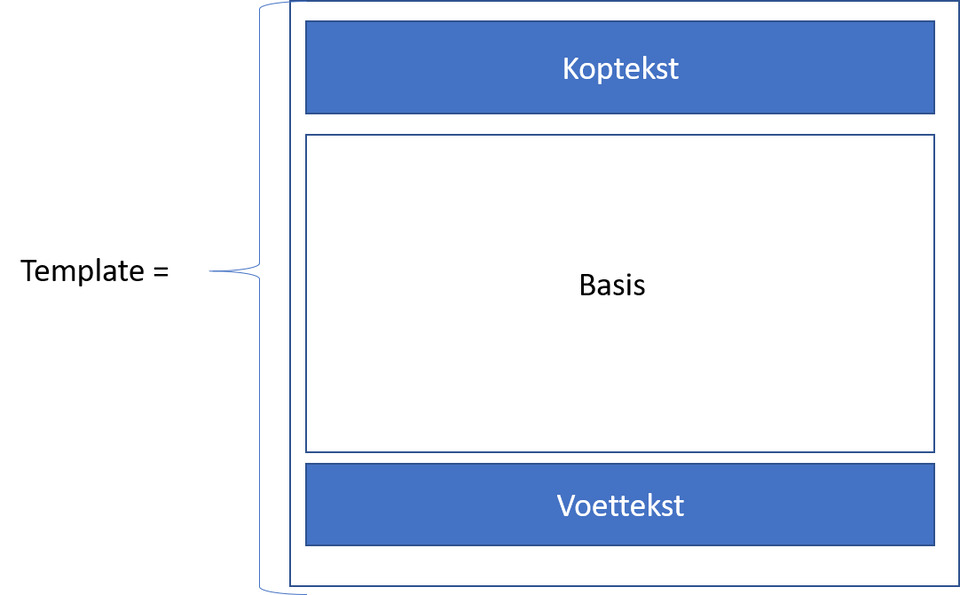
Hoe maak je een documenttemplate aan?
1. Maak een koptekst aan (optioneel)
- Ga naar Instellingen
- Kies Document templates
- Kies "+"
- Vul de variabelen in
- Kies documenttype "koptekst"
2. Maak een voettekst aan (optioneel)
- Ga naar Instellingen
- Kies Document templates
- Kies "+"
- Vul de variabelen in
- Kies documenttype "voettekst"
3. Maak een basis aan
- Ga naar Instellingen
- Kies Document templates
- Kies "+"
- Vul de variabelen in
- Kies documenttype "basis"
4. Voeg koptekst, basis en voettekst samen tot een template
- Ga naar Instellingen
- Kies Document templates
- Kies "+"
- Vul de variabelen in
- Kies documenttype "template"
- Nu verschijnen extra velden onderaan het scherm
- Kies de gewenste "basis", "koptekst" en "voettekst" en sla op
- Je hebt nu een "samengesteld template"
NB. Een kop- of voettekst kan je voor verschillende templates gebruiken.
Tip: Geef in de naam van de template duidelijk aan of het een koptekst, voettekst, basis of (gecombineerd) template betreft. Bijvoorbeeld: Windpower-koptekst, Windpower-voettekst, Windpower-basis-bev-lidmaatschap.
Hoe voeg ik mergevelden / variabelen in een template in?
Je kunt variabelen invoegen in een template, bijvoorbeeld: Beste "voornaam".
Wanneer je een template of een template onderdeel maakt, kun je in het tekstveld de variabelen in jouw tekst invoegen.
HTML functies toevoegen
Door op de knop <> te klikken kom je in de Html editor.
Veel voorkomende functies zijn;
Harde pagina: <div style="page-break-before:always;">
Klik hier voor een overzicht over de variabelen die je kunt invoegen.
Documenten delen op contactenportal
1. Inleiding
Je kan documenten direct via het contactenportal delen contacten die toegang hebben tot het contactenportal. Dit kan op verschillende niveaus.
In deze handleiding nemen we kort door
- Op welke niveaus je documenten kunt delen;
- Hoe je documenten beschikbaar maakt op de portal.
Contacten die toegang hebben tot het contactenportaal kunnen deze voor hen beschikbare documenten dan op elk moment downloaden/bekijken.
2. Delen met Iedereen, per project of per individuele project deelnemer?
Op dit moment kan je op 3 niveaus bestanden delen:
- Op administratie niveau.
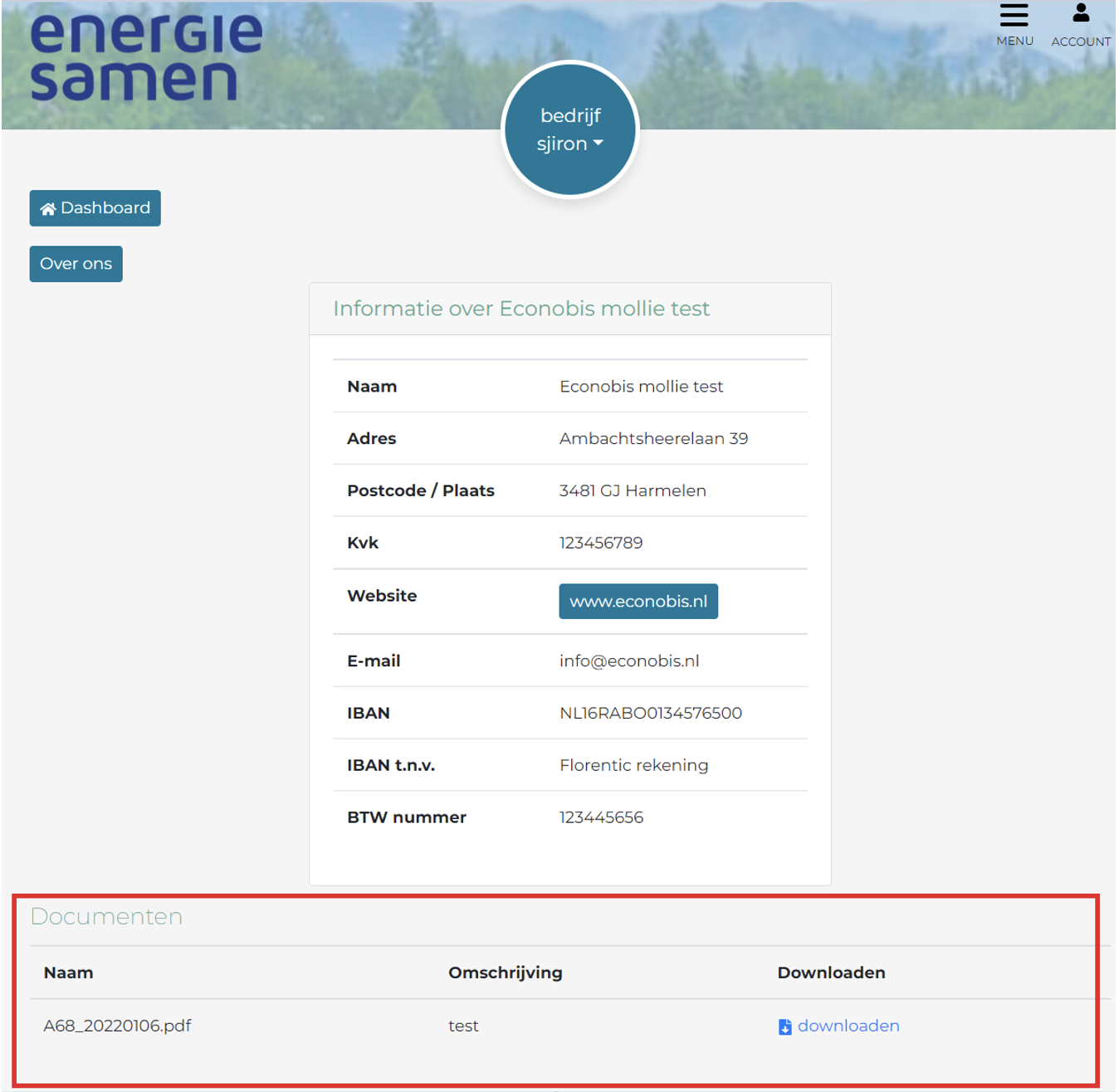
- Elke contact dat toegang tot het contactenportal heeft kan deze documenten op dit niveau bekijken op de “Over ons” knop/widget.
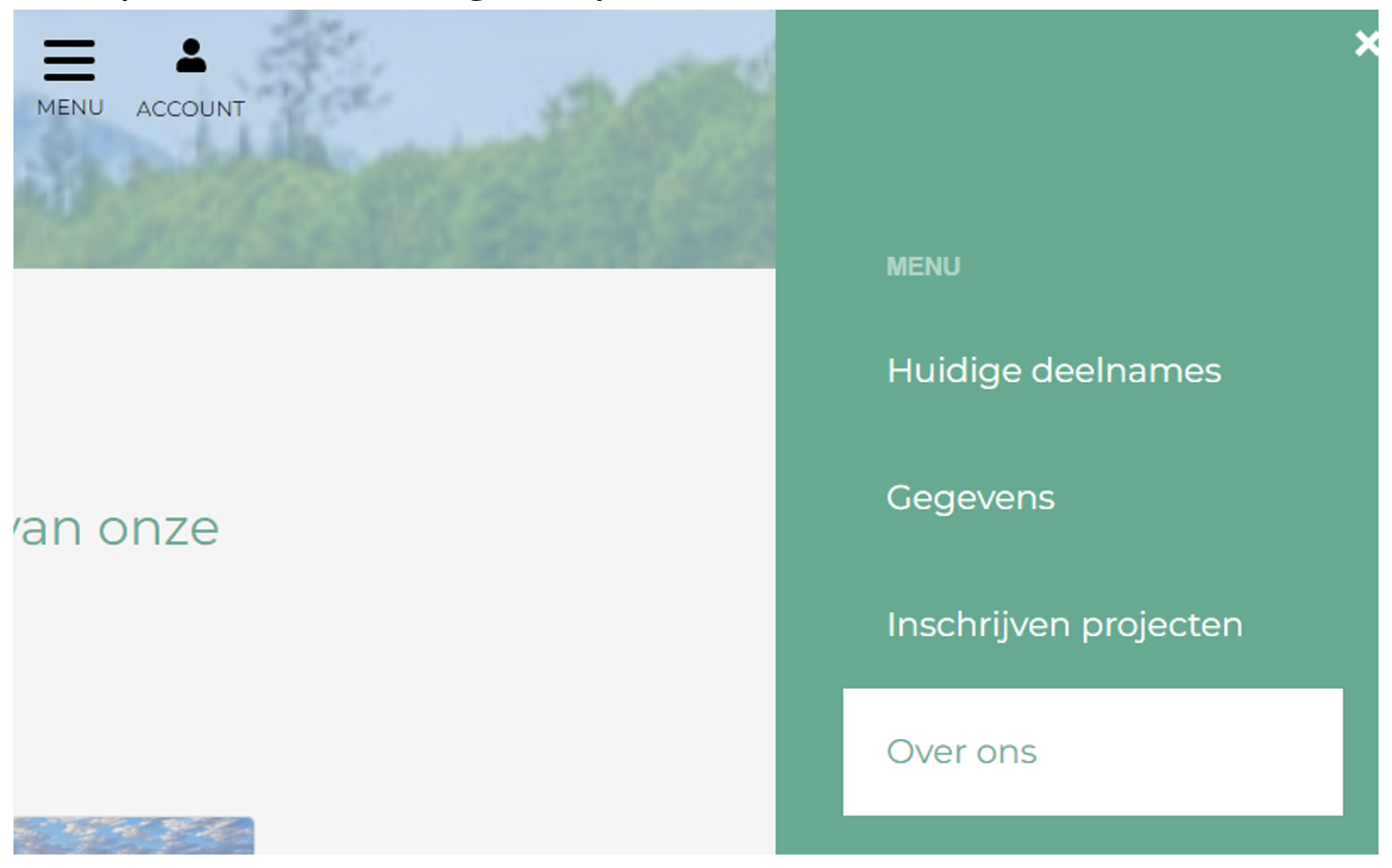
- De “Over ons” knop vind via het “menu”(rechts boven) op de contactenportal.
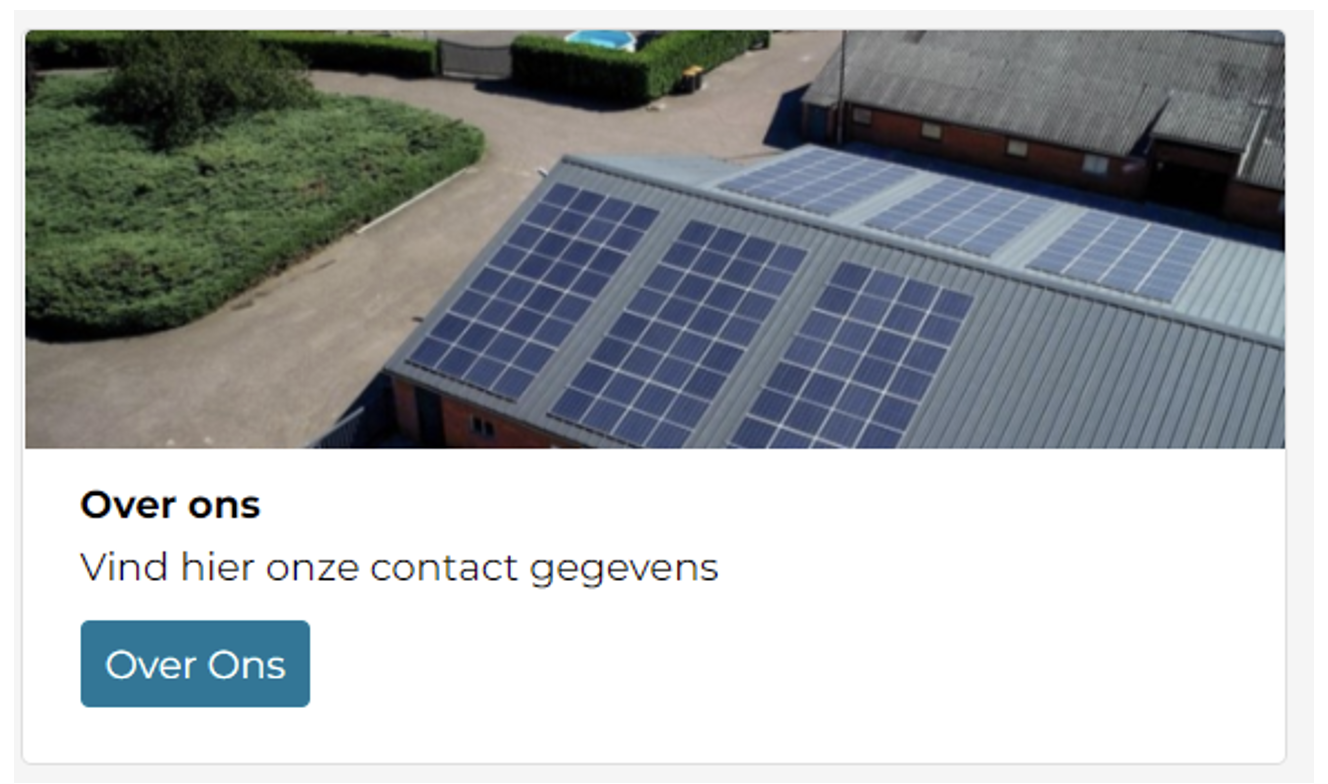
- De “Over ons” widget vind je ook als widget op het dashboard (de welkom pagina)
- Elke contact dat toegang tot het contactenportal heeft kan deze documenten op dit niveau bekijken op de “Over ons” knop/widget.
- Op project niveau
- Elke contact dat toegang heeft tot de contactenportal en deelnemer is van een project kan deze documenten inzien.
- Bijvoorbeeld handig om hier de participatiedocumentatie (informatiedocument, voorwaarden, reglement) te delen.
- Elke contact dat toegang heeft tot de contactenportal en deelnemer is van een project kan deze documenten inzien.
- Op individueel project deelnemer niveau
- Dit zijn persoonlijke bestanden, die alleen zichtbaar zijn voor de betreffende deelenemer aan het project.
- Bijvoorbeeld de gegenereerde deelname overeenkomst voor Pietje Puk.
- Dit zijn persoonlijke bestanden, die alleen zichtbaar zijn voor de betreffende deelenemer aan het project.
2.1. Bestanden delen op administratie niveau
Ga in Econobis naar instellingen > administraties > Open een administratie (dubbelklik of klik op potloodje).
Je ziet rechts op het scherm vervolgens 2 opties
- “Documenten alleen in Econobis”
-
“Documenten portal”

Klik hier op + bij “documenten portal” en maak of upload een document.
2.2. Bestanden bekijken als gebruiker op administratie niveau
- Login op het contactenportal (xxxxx.mijnenergiesamen.nl)
- Klik op menu en vervolgens op “Over ons”
- Je kan de “Over ons” widget ook op het dashboard (welkom pagina) van het contactenportal aanklikken
- Onderop de pagina vind je de op “Administratie”niveau gedeelde documenten:
2.3. Bestanden delen op project niveau
Ga naar Projecten > Projecten > Open een project (dubbelklik of potloodje)
Je ziet rechts op het scherm vervolgens onder andere 2 opties
“Documenten alleen in Econobis”
“Documenten portal”
Klik hier op + bij “documenten portal” en maak of upload een document.
2.4. Bestanden delen op individueel project deelnemer niveau
Ga naar Projecten > Projecten > Open een project (dubbelklik of potloodje) >
open een deelnemer (dubbelklik of potloodje)
Je ziet rechts op het scherm vervolgens onder andere 2 opties
“Documenten alleen in Econobis”
“Documenten portal”
3. Bestanden bekijken als Deelnemer
Als deelnemer aan een project kun je op het contactenportaal documenten van 2 niveaus vinden:
- het project niveau;
- en individueel projectniveau.
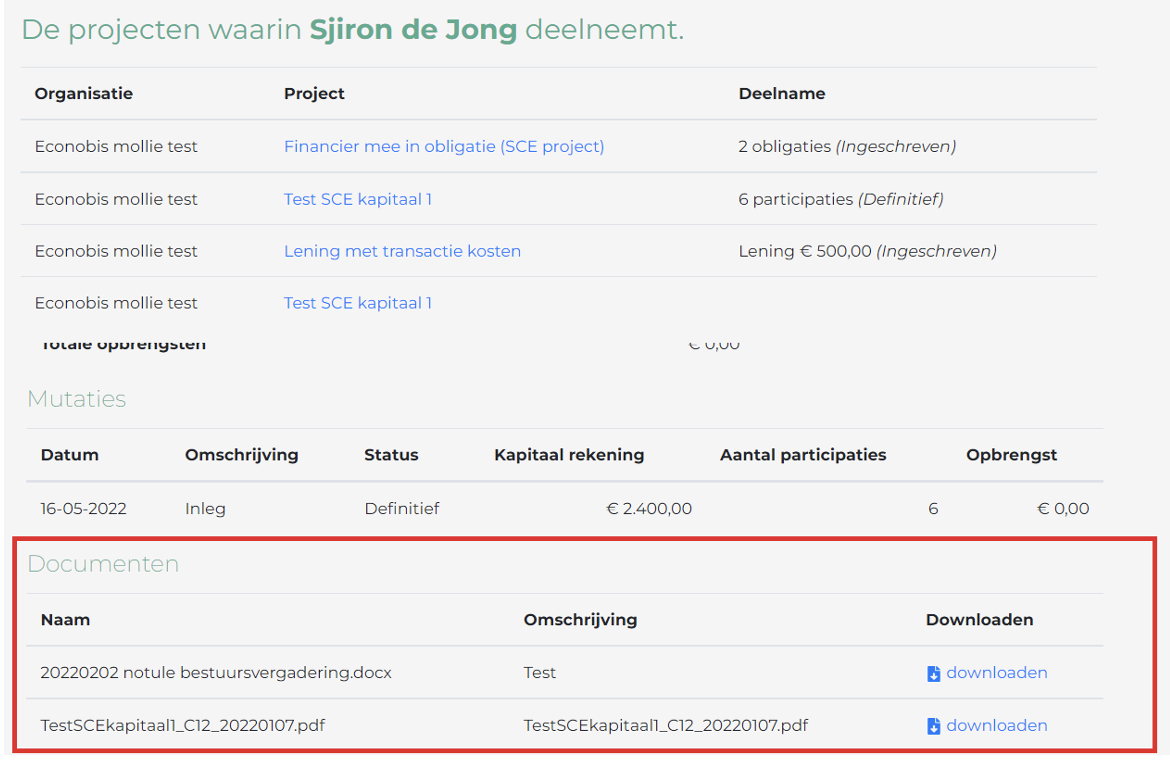
Welke documenten een deelnemer ziet, hangt af van de documenten die je op project- of individueel projectniveau beschikbaar hebt gesteld vanuit Econobis.
- Login op het contactenportal (xxxxx.mijnenergiesamen.nl)
- Klik op:
- De “Huidige deelnames” knop
of
- Menu bovenaan het scherm en vervolgens op “Huidige deelnames”
- De “Huidige deelnames” knop
of
- Klik op het of een van de projecten waaraan je deelneemt
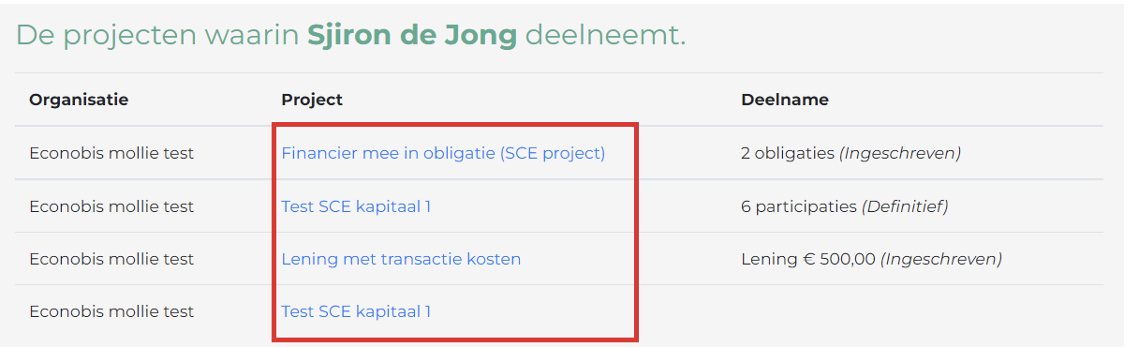
4. Je ziet vervolgens onderaan het scherm welke documenten er met jou zijn gedeeld
Voorbeeld document templates VANAF versie 3.0
Hieronder kun je een aantal voorbeeld documenten templates downloaden. Het zijn allemaal textbestanden. Voor uitleg over hoe je de templates in Econobis kunt gebruiken bekijk de Handleiding Samenvoegvelden Mergevelden.
- alle administratie gegevens.txt
- Alle contact gegevens.txt
- Alle deelname gegevens.txt
- Alle project gegevens.txt
- ledenovereenkomst.txt
- Ledenverklaring voor energieleveranciers.txt
- Opbrengst participanten brief.txt
- Portal Inschrijf formulier Obligatie.txt
- Productiespecificatie voor energiemaatschappij.txt
- productiespecificatie.txt
- Verklaring van lidmaatschap.txt
- Voorbeeld brief nieuwe stijl.docx
- voorbeeld inschrijfformulier obligaties Peel Energie voor persoon en organisatie .txt