Let op: deze Log wordt elke nacht bijgewerkt, haal handmatig de meest recente lijst op door op de ververs knop linksboven te klikken.
[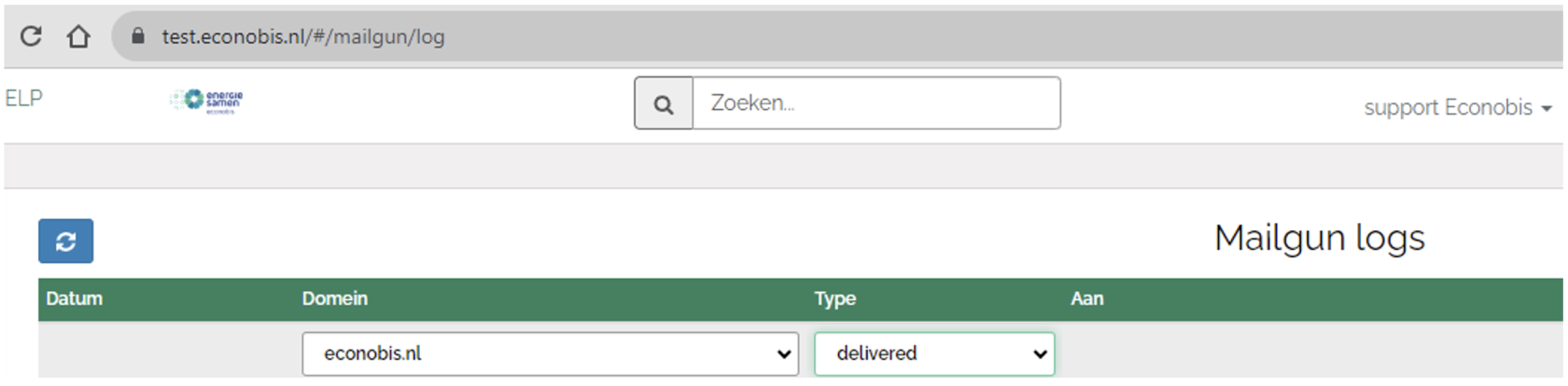](https://wiki.econobis.nl/uploads/images/gallery/2025-09/mail-03.png) ### Mailgun Bounce lijst en Complaint lijst bekijken en bewerken Deze optie vind je in het linker menu bij instellingen > mailgun domeinen > dubbelklik een mailgun domein (mits je als gebruiker de rol "beheerder mailgun domeinen" heb aan staan) Met deze functie kan je controleren of e-mail al van tevoren wordt geblokkeerd bij versturen om jouw reputatie als e-mail verstuurder te beschermen Je moet de gebruikersrol **beheerder mailgun domeinen** hebben om deze optie te zien. Je kan via het menu links in het scherm bij Instellingen > Mailgun domeinen een lijst ophalen van welke mails op de “niet verzenden” oftewel “bounce lijst” zijn gekomen. Deze mails worden niet nogmaals door Mailgun verstuurd totdat je ze hier via het prullenbakje verwijderd.Let op: Verwijder een e-mailadres alleen uit deze lijst als je hebt gecontroleerd dat het mailadres klopt en bestaat (vaak staan hier verkeerd getypte mailadressen).
Onderaan deze pagina vind je ook de “Klaag lijst” oftewel “Complains list” Dit zijn e-mailadressen waarvan de eigenaar heeft aangeklikt dat deze mail “Spam” bevat en dus “Ongewenst” is. Wij raden aan alleen mensen van deze lijst te verwijderen nadat je hun hebt gecontacteerd en gevraagd jouw mail aan te merken als “dit is geen spam”. # Processen log ### Processen log In het linker menu bij logs > processen logs kan je per categorie, per datum en/of per melding filteren. Hier wordt weergegeven of er automatische processen goed/fout verlopen. [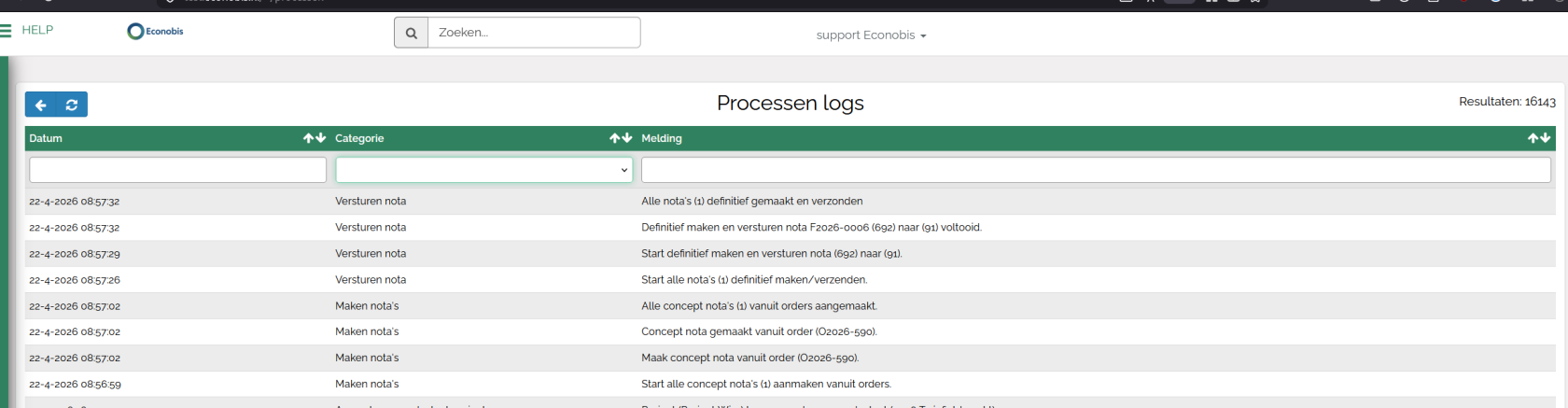](https://wiki.econobis.nl/uploads/images/gallery/2026-05/image.png) # Twinfield logs ### Twinfield logs Onder logs > Twinfield logs vind je de meldingen en foutmeldingen voor de synchronisatie naar twinfield wanneer deze geactiveerd is voor jou Econobis omgeving. Je kan filteren op datum, categorie en/of melding. [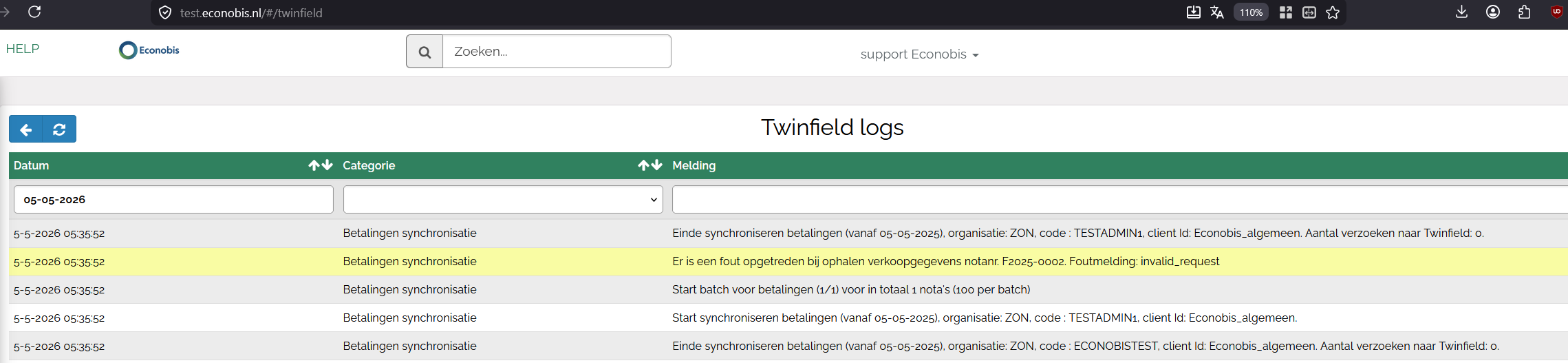](https://wiki.econobis.nl/uploads/images/gallery/2026-05/euQimage.png) # Audit trails ### Audit trail In het audit trail worden per gebruiker de wijzigingen in Econobis vastgelegd. Hier kun je dus terugzoeken wie wanneer welke wijziging heeft aangebracht.**Tip**: Zoek eerst het id van het item (bijvoorbeeld contact of product) op in Econobis en ga dan naar de audit trail om daar op basis van dit id een wijziging terug te zoeken.
# Vrije velden portaal pagina logs Je hebt de mogelijkheid om in econobis een serie vrije velden te tonen voor de gebruikersportaal. Je kan vervolgens een logs van de wijzigingen downloaden via instellingen > vrije velden portaal pagina > linksboven download knop. Als je bijvoorbeeld vrije velden opvraagt van organisaties in het portaal waar verschillende personen deze kunnen invullen namens de organisatie (omdat je via verbindingen > kan wijzigen in portaal meerdere personen hebt aangewezen) kan je via deze logs zien welke gebruiker de velden heeft aangevuld. [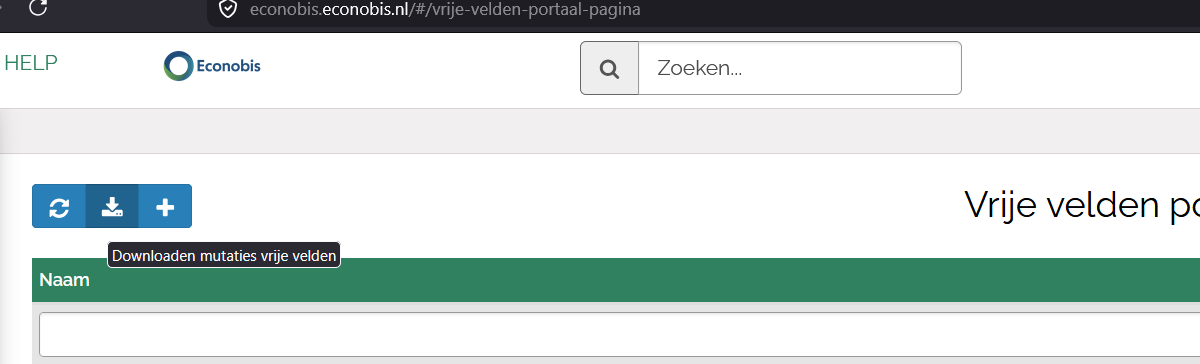](https://wiki.econobis.nl/uploads/images/gallery/2026-05/BoIimage.png)