Handleiding agenda- en kalenderfunctionaliteit
1. Inleiding
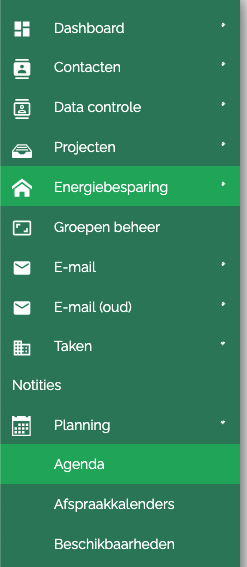
Econobis beschikt over mogelijkheden om afspraken te plannen in een agenda en in een afspraakkalender. Deze opties vind je in het menu onder Planning.
De Agenda is een agenda waarin je als gebruiker van Econobis afspraken, taken en acties voor jezelf of je team kunt plannen. De agenda kan niet worden gekoppeld aan een agenda buiten Econobis.
De Afspraakkalenders geven de mogelijkheid om verschillende kalenders in te stellen om afspraken te maken voor bijvoorbeeld energiecoaches of energieklussers op basis van vooraf ingestelde Beschikbaarheden.
De functionaliteit van de Afspraakkalenders is verder uitgewerkt en biedt meer mogelijkheden dan de Agenda. We raden je dan ook aan om de Afspraakkalender te gebruiken.
2. Gebruik agenda
2.1. Afspraken zijn taken in Econobis
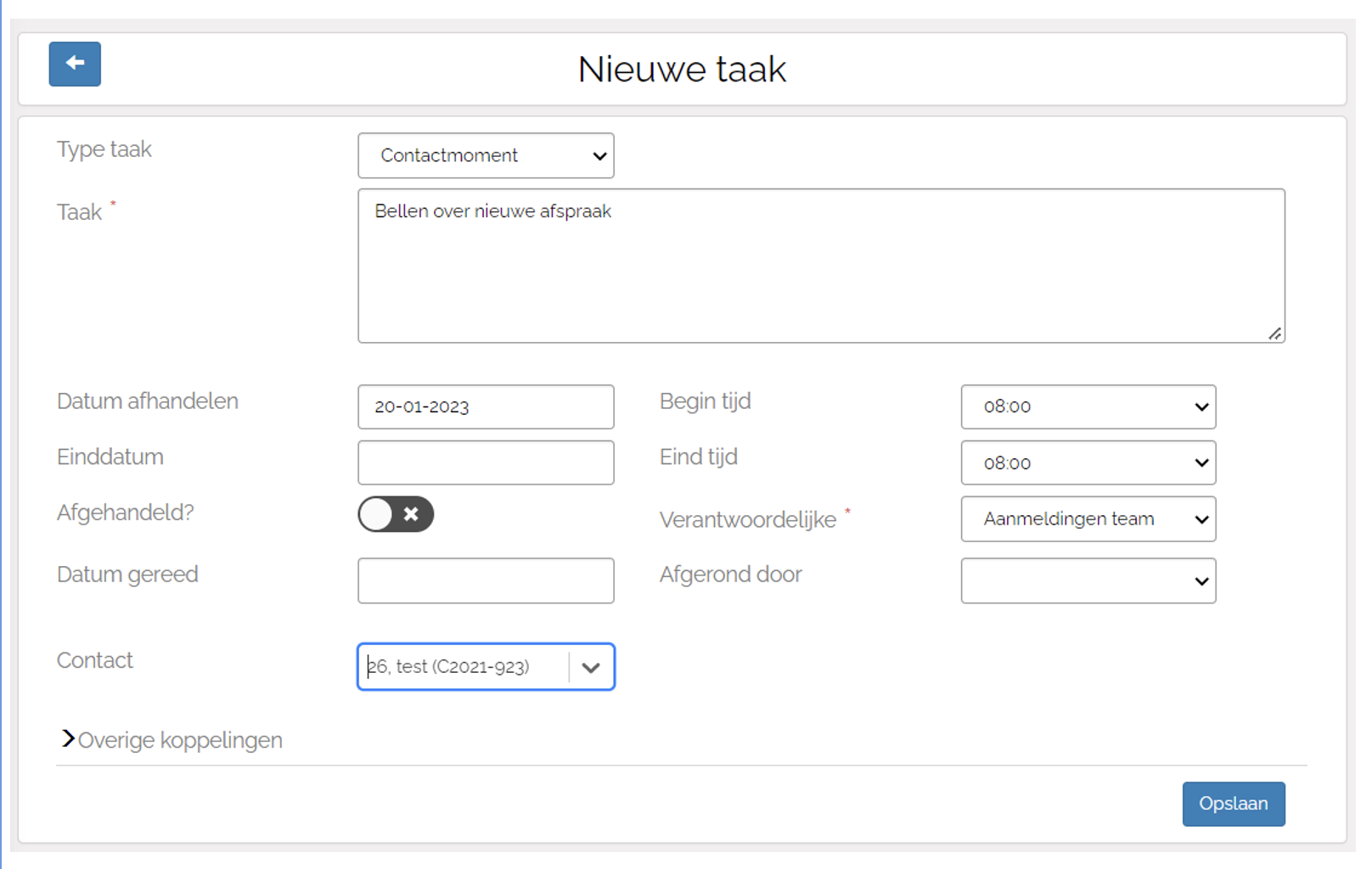
Een afspraak in Econobis wordt geregistreerd als Taak.
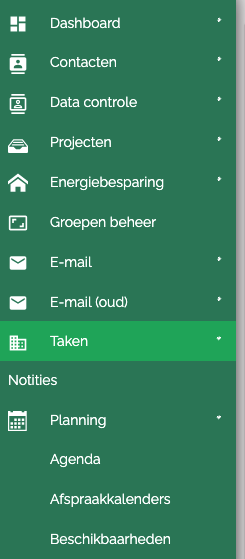
Een afgehandelde afspraak is een afgehandelde Taak en is terug te vinden in het menu onder Notities.
2.2. Afspraken maken
Let op de afspraken (taken) in de agenda worden weergegeven op een dag. De afspraken worden in de Agenda wel op de juiste dag, maar niet op het juiste tijdstip getoond. Alle afspraken worden getoond ‘bovenaan’ een dag.
In de agenda in Econobis kun je op 2 manieren afspraken maken:
1. Open agenda, kies ‘+’ en voer gegevens en data van een taak in.

2. Maak een taak of open een bestaande taak.
3. Gebruik Afspraakkalenders
3.1. Instellingen vooraf
- Voordat je de Afspraakkalender kunt gaan gebruiken, moet je een aantal instellingen doen:
- Voer Coaches als contacten op in Econobis.
- Koppel Coaches aan de Campagne waarvoor je aan het werk bent.
- Maak een groep aan in Econobis via Groepen beheer en in de instellingen van deze groep zet je de instelling “Rol in buurtaanpak” op “Is coach”.
- Voeg de coaches toe aan deze groep
- Voeg de coaches toe aan deze groep
Voor meer informatie over het implementeren en instellen van een proces voor de Buurtaanpak, o.a. het invoeren van Coaches en het instellen van een Campagne zie de Handleiding Buurtaanpak.
3.2. Aanmaken en instellen afspraakkalender
Stap 1: maak een afspraakkalender aan
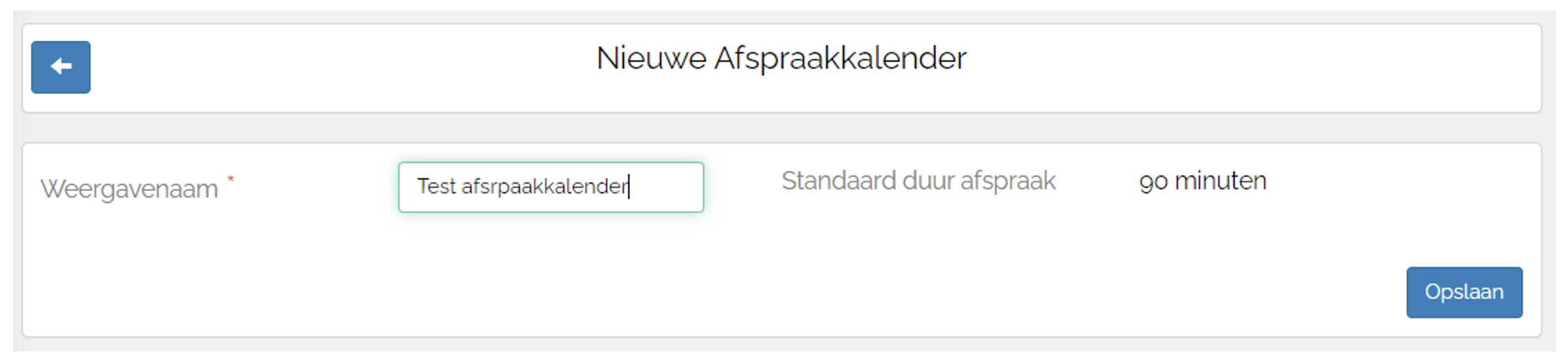
- Ga naar Planning > Afspraakkalenders en kies ‘+’
- Vul de weergavenaam in en kies ‘Opslaan’
- Wijzig de standaard duur van de afspraak indien gewenst
(tijdens het maken van een afspraak kan je ook nog afwijken van deze standaard duur)
- Na het maken van de afspraakkalender zie je de volgende opties:
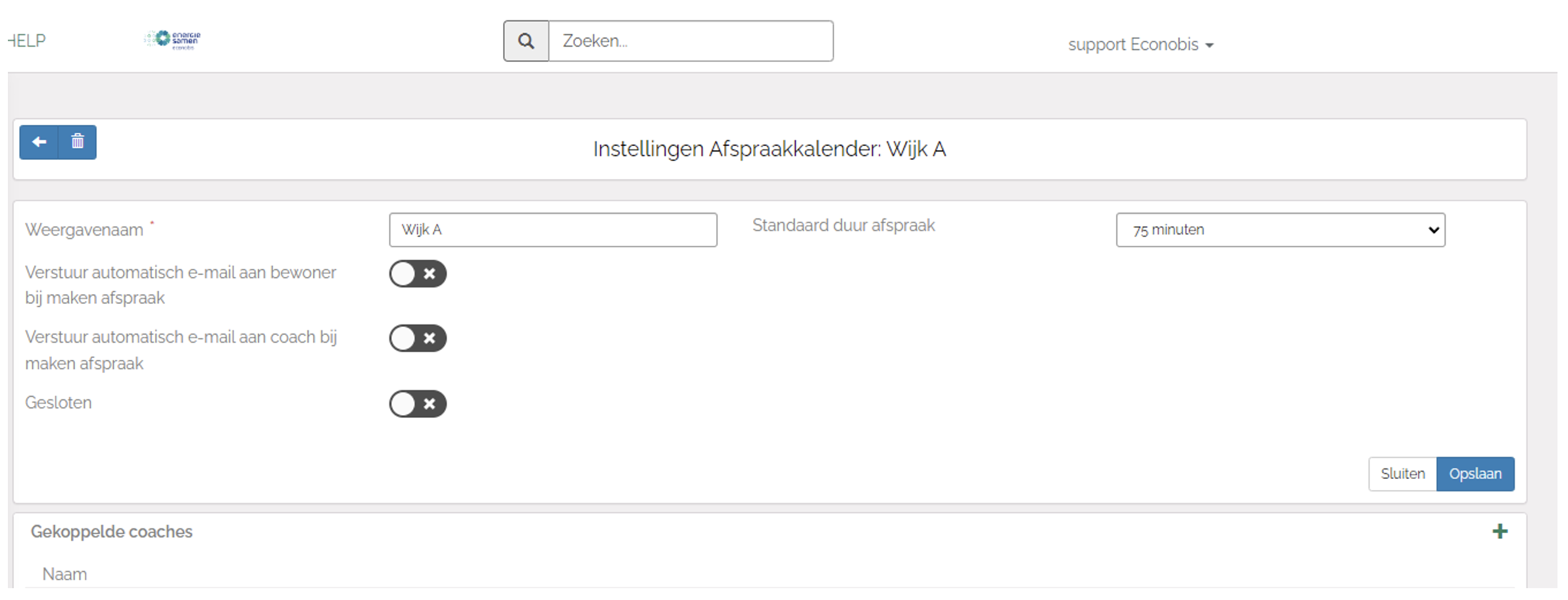
- Selecteer de opties die je wilt activeren.
- Met de status ‘Gesloten’ of ‘Open’ kun je aangeven of een afspraakkalender nog actief is.
Stap 2: Koppel Coaches aan de Afspraakkalender
- Ga naar Planning > Afspraakkalender
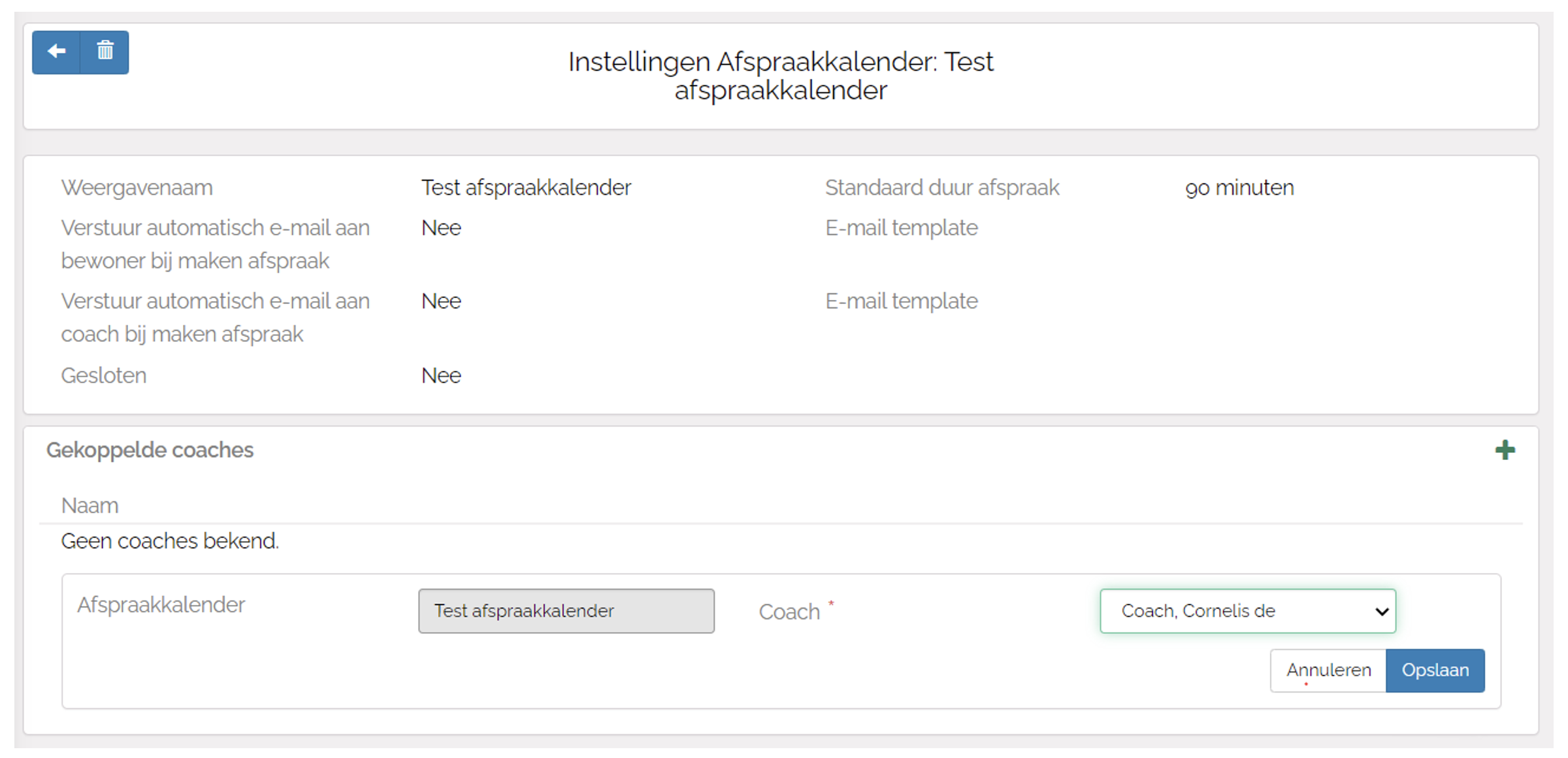
- Open de instellingen van de Afspraakkalender door op het potloodje achter de afspraakkalender te klikken.

- Kies bij ‘Coach’ uit de lijst de Coach die je aan deze kalender wilt koppelen.
In de getoonde lijst coaches worden alleen contacten getoond die als Coach zijn geregistreerd in Econobis.
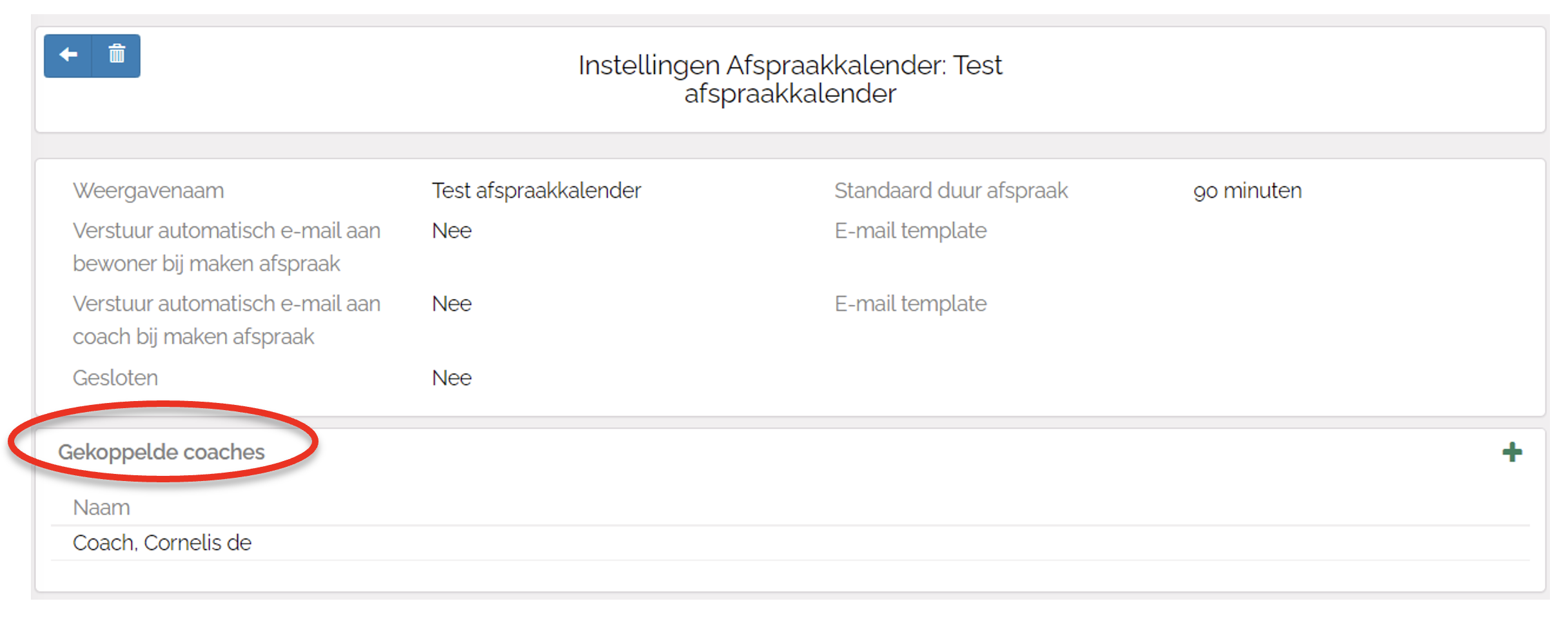
- Nadat coaches gekoppeld zijn aan een afspraakkalender zie je de Gekoppelde coaches terug bij de Instellingen Afspraakkalender.
3.3. Geef beschikbaarheden van Coaches op
Let op: Op dit moment kan alleen een gebruiker van Econobis de Beschikbaarheden opgeven. In een latere update van Econobis maken we mogelijk dat een Coach, via het online portaal, ook zelf Beschikbaarheden kan opgeven.
- Ga naar Planning > Beschikbaarheden.
- Dubbelklik op een contactnaam van een van de Coaches om te openen.
- Klik in het bovenste deel van het scherm om ‘Max. aantal afspraken per week’ of ‘Min. Tijd tussen afspraken (minuten)’ aan te passen.
-
Let op: het maximaal aantal afspraken blokkeert het maken van een nieuwe / extra afspraak als het maximum aantal afspraken is ingepland. Ook wanneer een afspraak de status ‘Afspraak afgezegd’ heeft, telt deze op dit moment mee in het maximum. Je kunt dan alleen een nieuwe / extra afspraak plannen door de afgezegde afspraak ook echt uit Econobis te verwijderen.
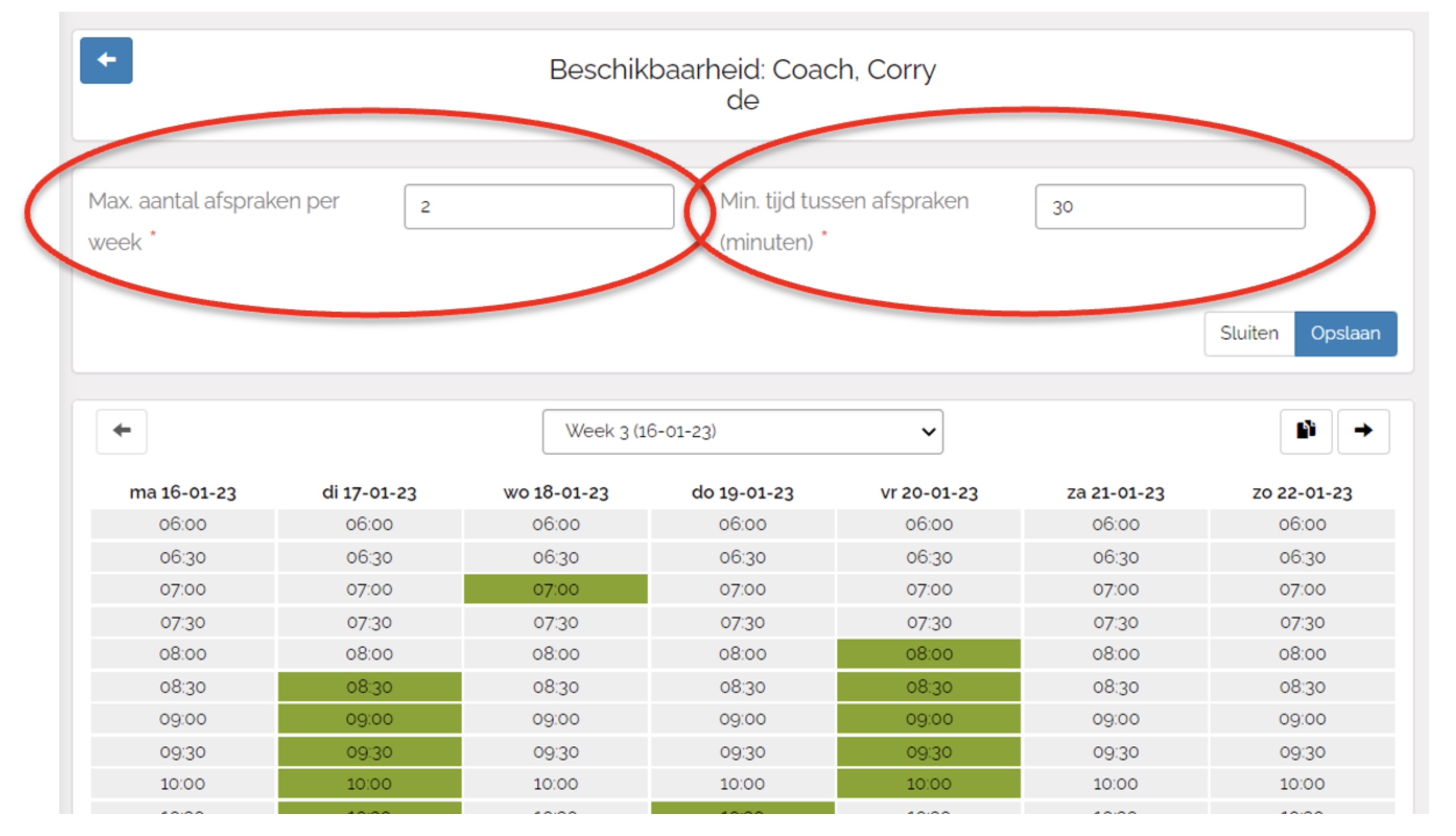
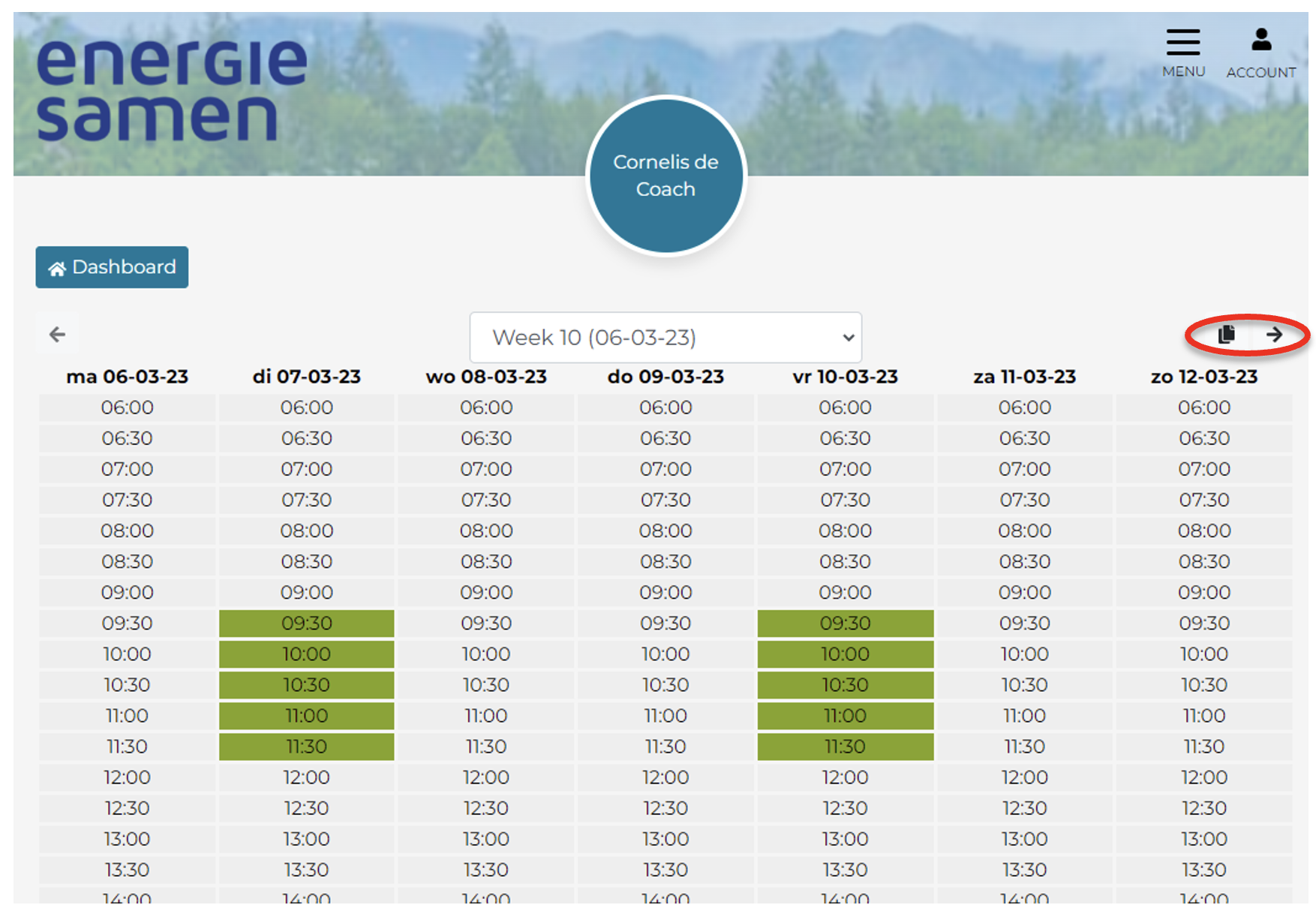
- Geef beschikbaarheden op door tijden te selecteren.
- Geselecteerde tijden worden groen om de beschikbaarheid aan te duiden.
- Houd rekening met eventuele pauzes.
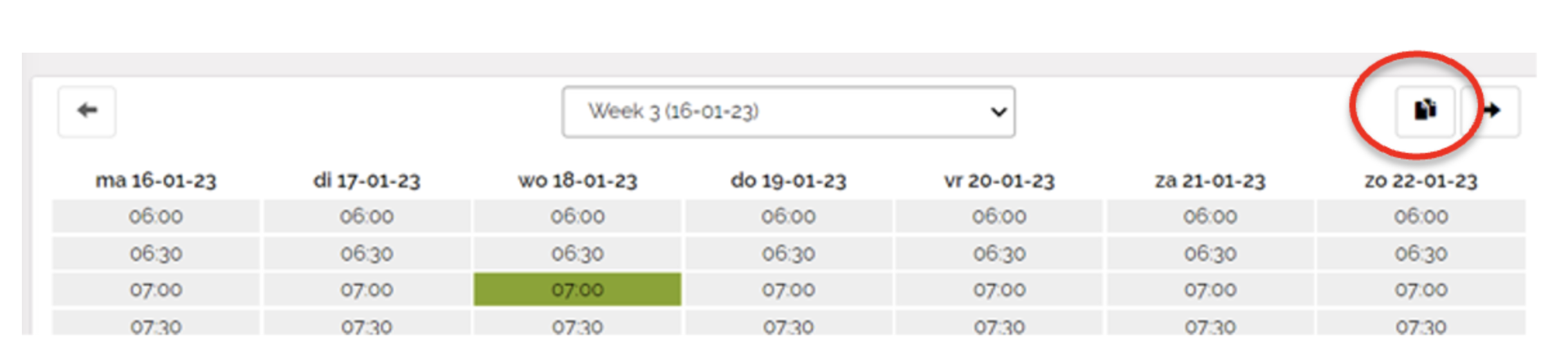
- De beschikbaarheid die voor een week is ingevoerd kun je d.m.v. de knop ‘kopiëren’ ook voor opvolgende weken instellen. Klik op de ‘kopiëren’ knop.
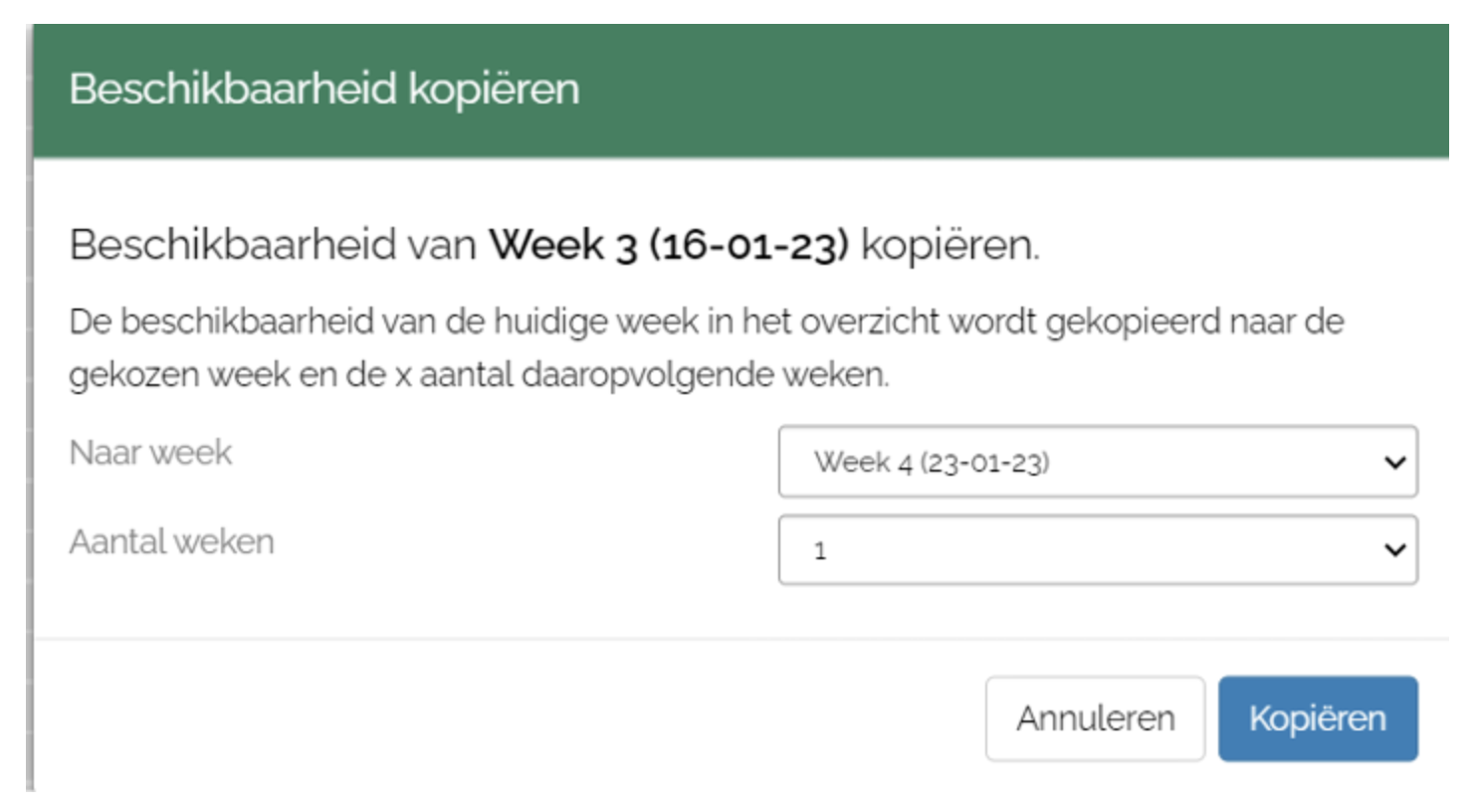
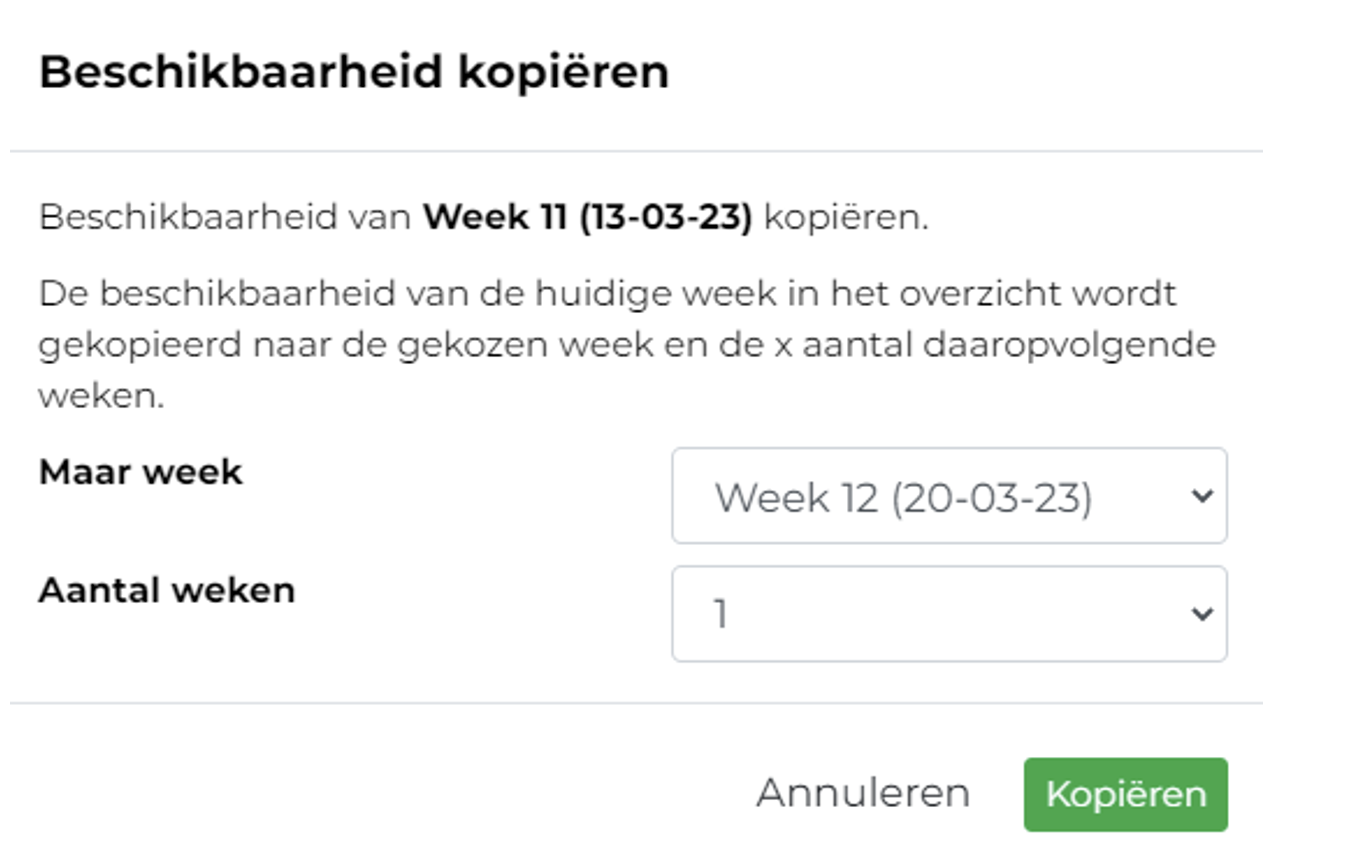
- Een pop-up verschijnt waarin je kunt aangeven naar welke week en voor hoeveel opvolgende weken je de beschikbaarheid wilt kopiëren.
- In de weergave ‘Beschikbaarheden’ zie je geen geplande afspraken. Deze overzichten zijn alleen bedoeld voor het opgeven van beschikbaarheid per Coach.
3.4. Afspraak / bezoek inplannen
Een afspraak kun je inplannen vanuit een Kans. De bijbehorende Kansactie is het type ‘Bezoek’.
- Open een Kans bij een Contact of uit de lijst kansen. De Kans is altijd gekoppeld aan een Intake van een Contact en in de meeste gevallen aangemaakt o.b.v. een aanmelding van een bewoner (bv. webformulier).
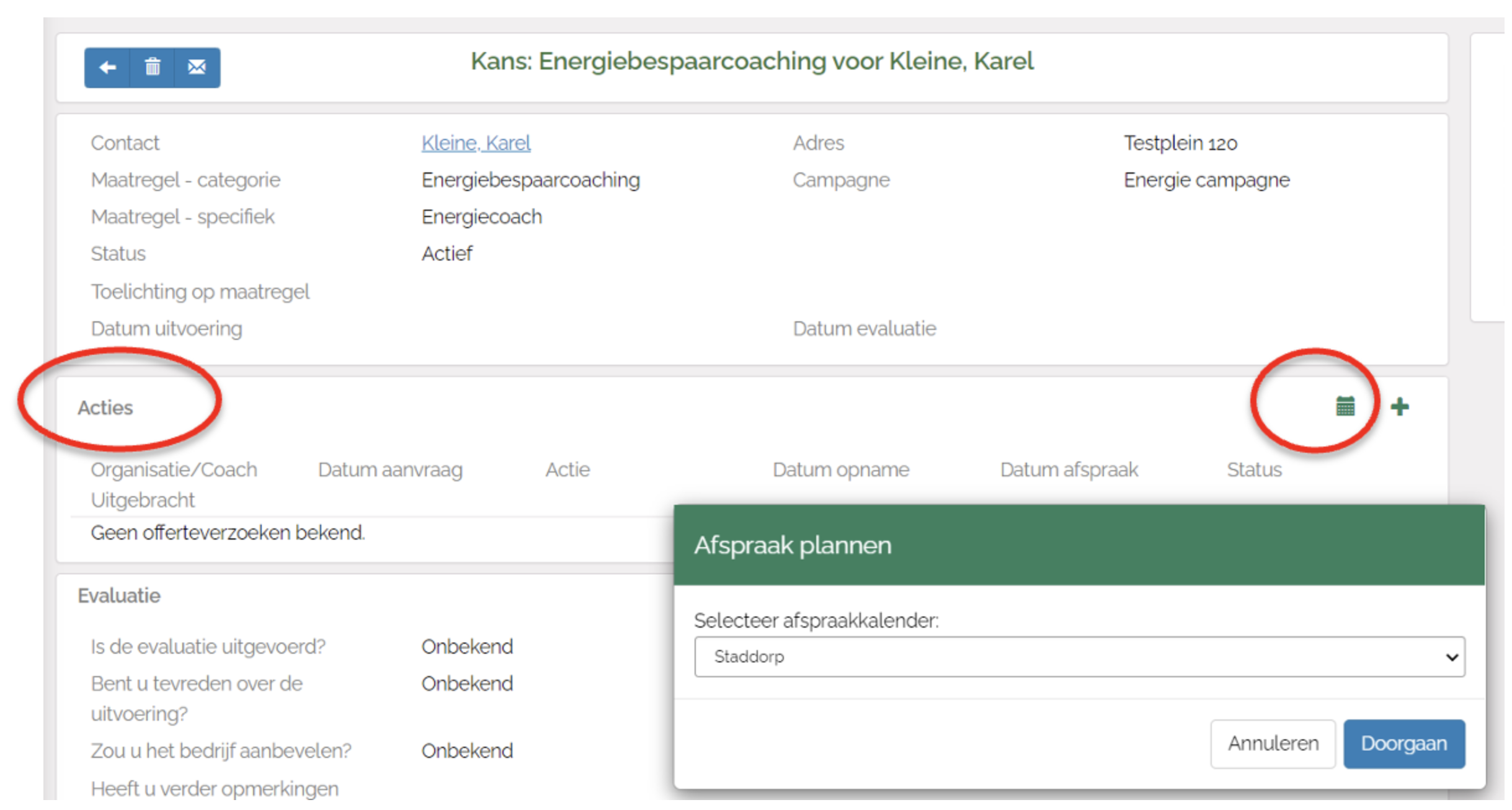
- Kies bij Acties voor het Kalendericoon.
- Een pop-up opent waarin je de gewenste Afspraakkalender kiest.
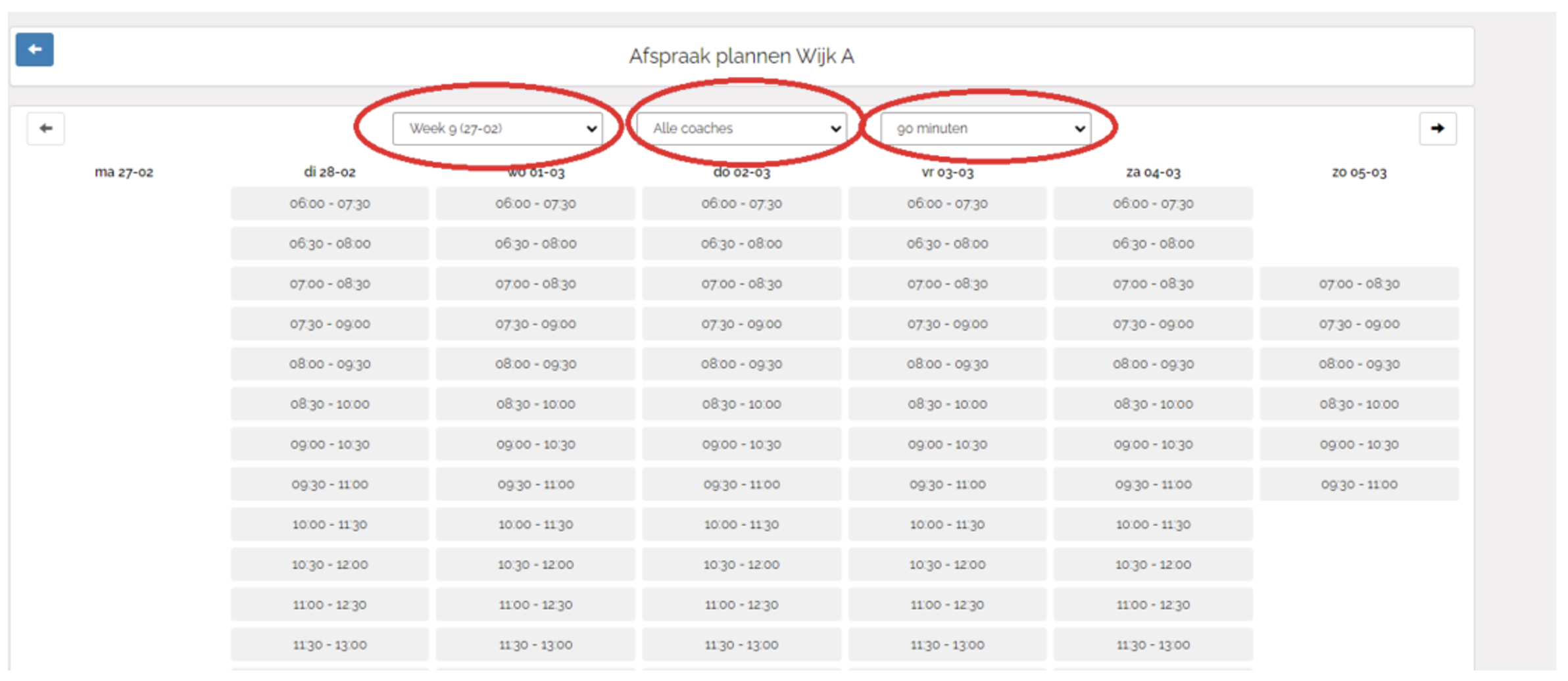
- Na keuze Afspraakkalender zie je de beschikbare tijden van ‘Alle coaches’ in de huidige week.
- Je kunt via het filter de week wijzigen en een specifieke coach selecteren.
- Je kunt de duur van de afspraak aanpassen.
- Zodra je op een tijd klikt, wordt de afspraak geregistreerd.
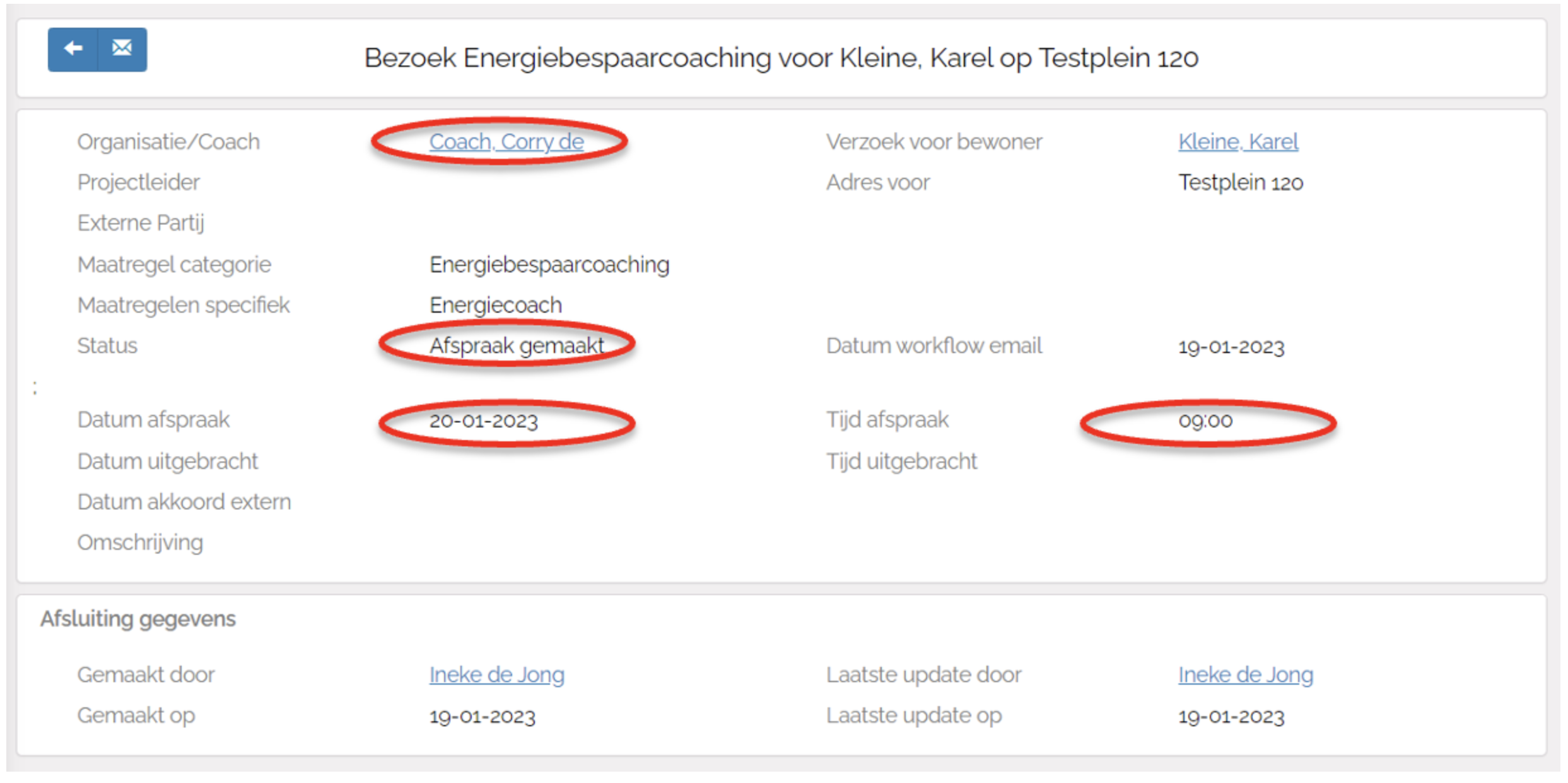
- De Coachnaam, datum en tijd afspraak worden automatisch ingevuld bij de Kansactie Bezoek bij het Contact waarvoor je een Bezoek aan het plannen bent.
- Ook wordt de status van de Kansactie gewijzigd naar ‘Afspraak gemaakt’.
3.5. Afspraak / bezoek bevestigen aan bewoner en Coach
3.5.1. Maak eerst e-mailtemplates
Maak eerst via Instellingen > E-mailtemplates eerst de juiste e-mailtekst die je ter bevestiging wilt sturen.
Voor meer informatie over het implementeren en instellen van een proces voor de Buurtaanpak, o.a. het instellen van e-mailtemplates zie de Handleiding Buurtaanpak.
3.5.2. Handmatig e-mailbevestiging sturen
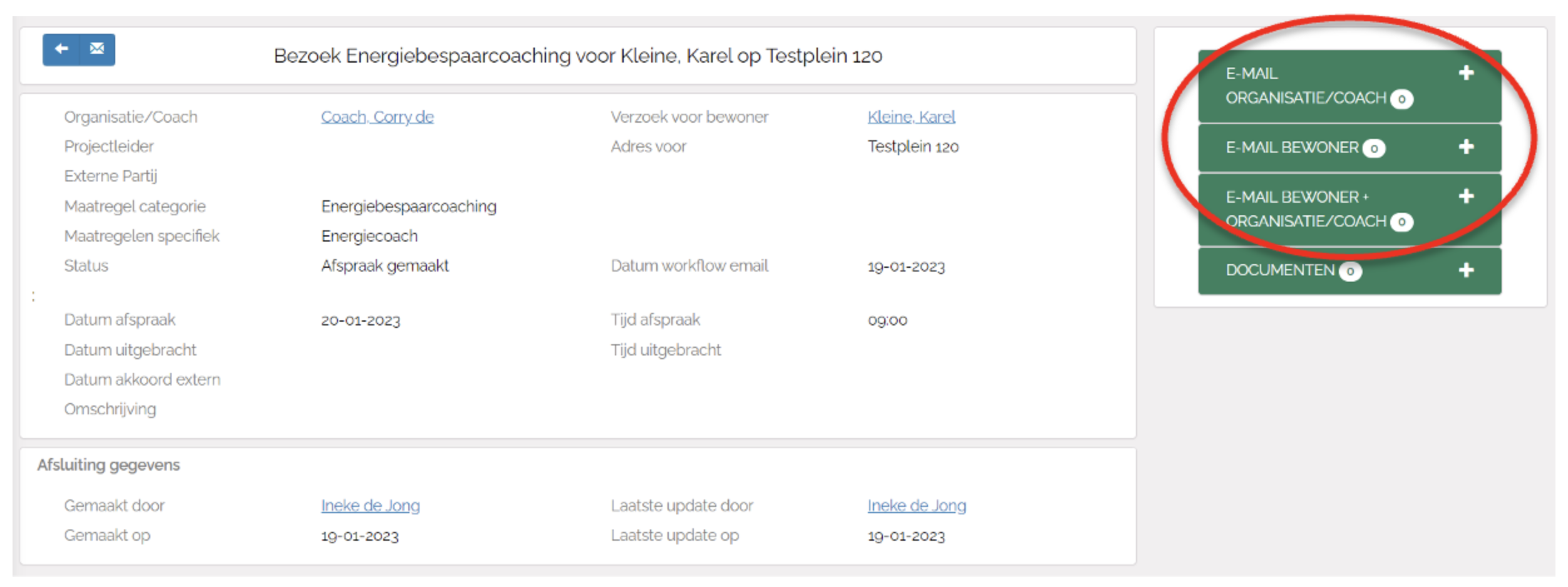
Via de knoppen in de harmonica aan de rechterzijde van het Kansactie-scherm Bezoek zie je meerdere e-mail opties:
- E-mail Organisatie/Coach
- E-mail bewoner
- E-mail bewoner + E-mail Organisatie/Coach
Via deze opties kun je e-mails aan bewoner en/of Organisatie/Coach versturen.
Kies ‘+’ bij de optie die je wilt gebruiken.
Vul in de e-mail in
- ‘Van selecteren’
- 'Template’
- Dan vult automatisch onderwerp en mailtekst in
- Pas of vul evt. aan naar wens en kies versturen.
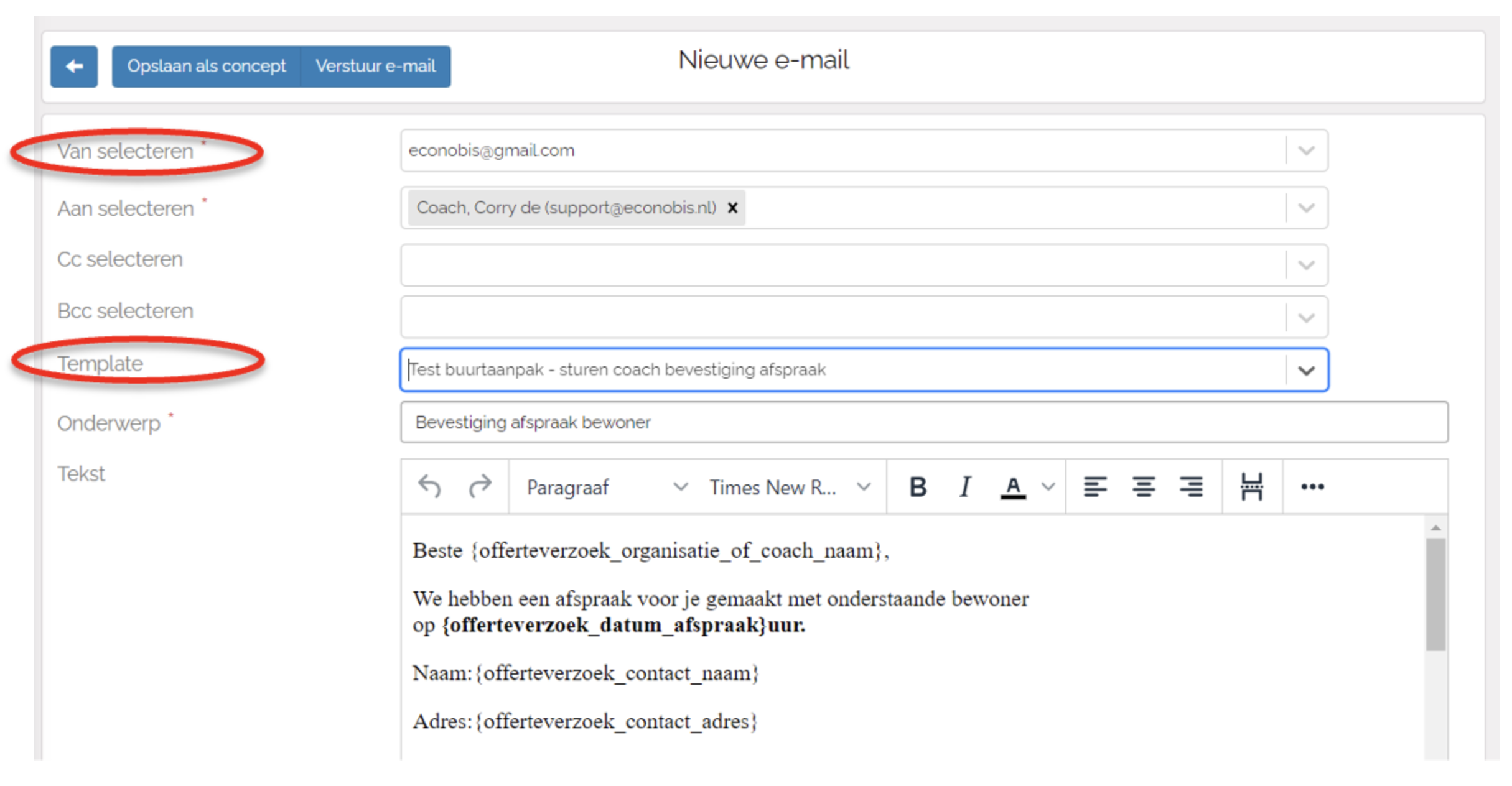
Let op de beschikbare samenvoegvelden voor templates zijn nu nog gebaseerd op de oude instelling dat er alleen een Kansactie ‘Offerteverzoek’ was. De samenvoegvelden {offerteverzoek_....} gelden ook voor Kansactie ‘Bezoek’ en ‘Subsidieaanvraag’. In een latere update van Econobis zal dit nog worden aangepast.
3.5.3. Automatische e-mailbevestiging laten sturen
Je kunt ook per afspraakkalender instellen dat er een automatische e-mailbevestiging wordt gestuurd naar contact en/ of coach bij het maken van een afspraak.
- Ga naar Planning > Afspraakkalender > potloodje bij kalender.
- Zet “Verstuur automatische e-mail aan bewoner bij maken afspraak” op Ja
en kies een e-mail template.
- Zelfde optie kan voor coach aangezet worden.

Let op: als je deze instelling gebruikt, gebruik dan niet de automatische e-mailbevestiging via Workflow (volgende paragraaf). Dan kan het contact namelijk dubbele e-mails ontvangen.
3.5.4. Alternatieve Automatische mailbevestiging instellen via Workflow
Je kunt ook een automatische mailbevestiging naar Contact (naar Coach kan dit niet) instellen m.b.t. Workflow. Deze Workflow geldt dan voor alle afspraakkalenders, deze kun je niet afzonderlijk per kalender instellen.
De e-mail die je wilt sturen wordt dan automatisch verstuurd op het moment dat de status van de Kansactie wijzigt.
- Ga in het Econobis menu naar Workflow
- Kies ‘Kansactie statussen’
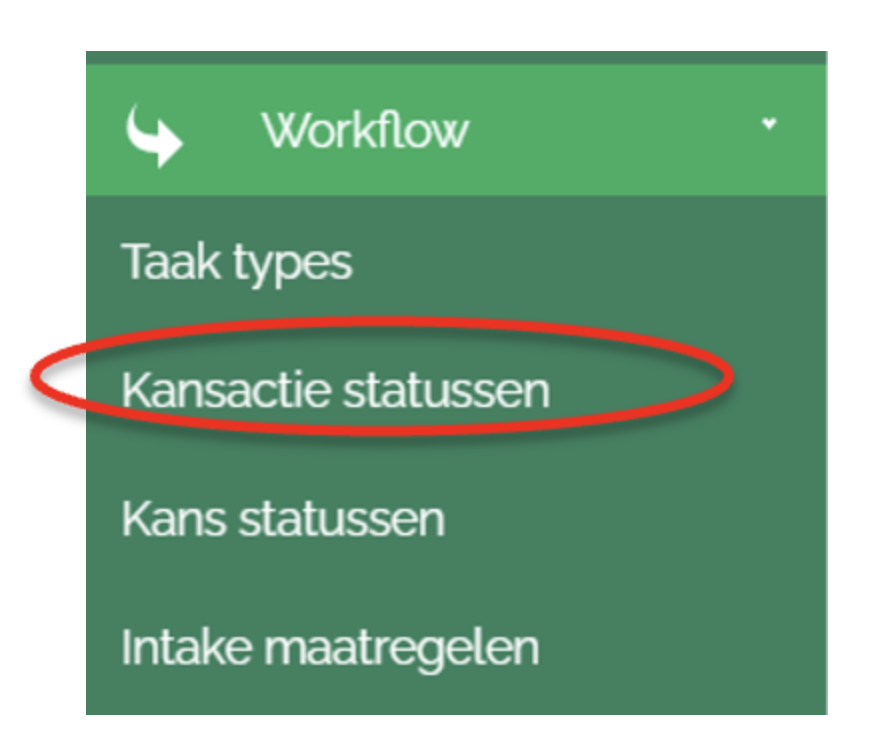
- Vervolgens opent een lijst met Workflows die je kunt instellen bij alle Kansactie statussen.
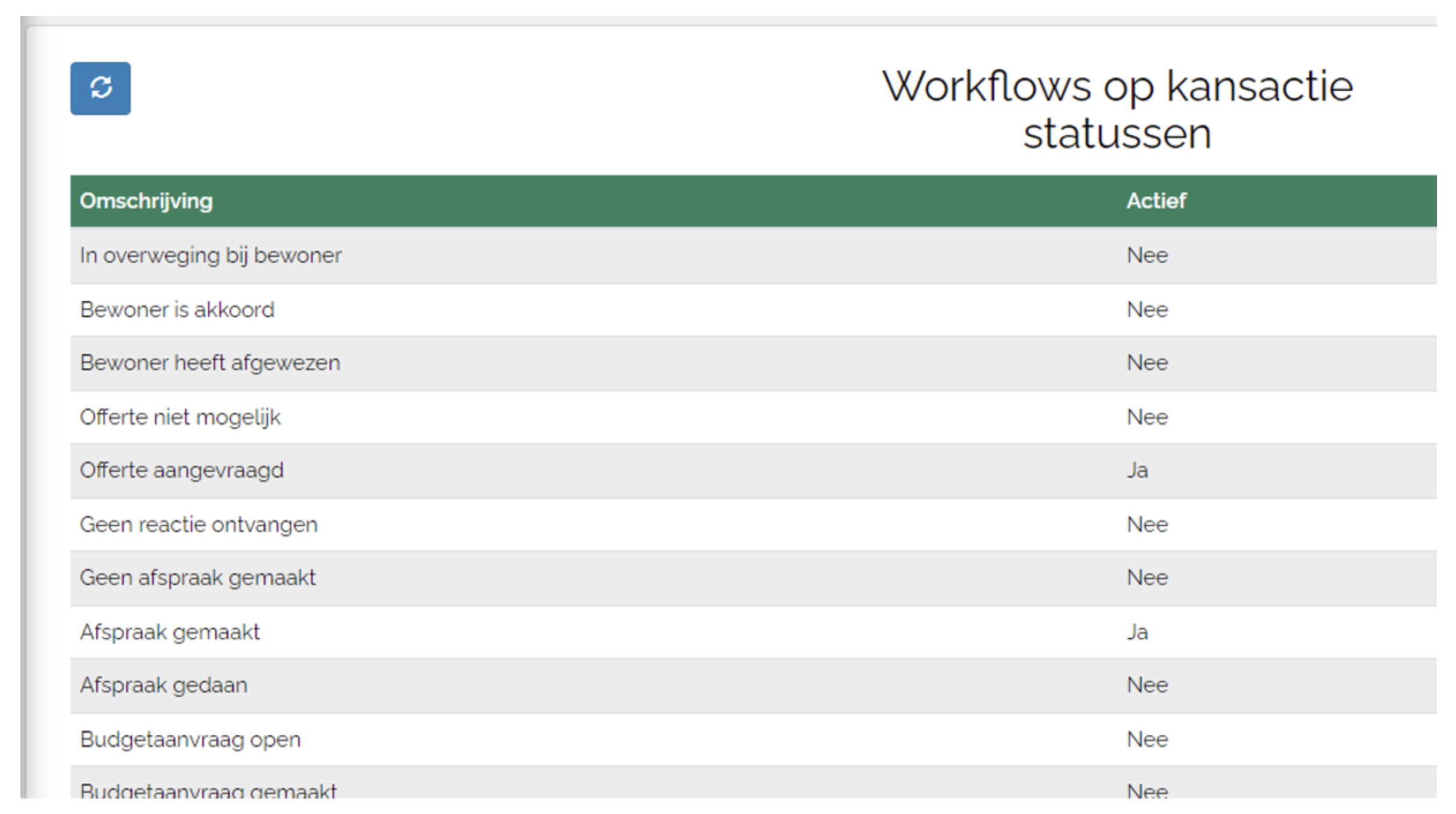
- Kies bijvoorbeeld ‘Afspraak gemaakt’
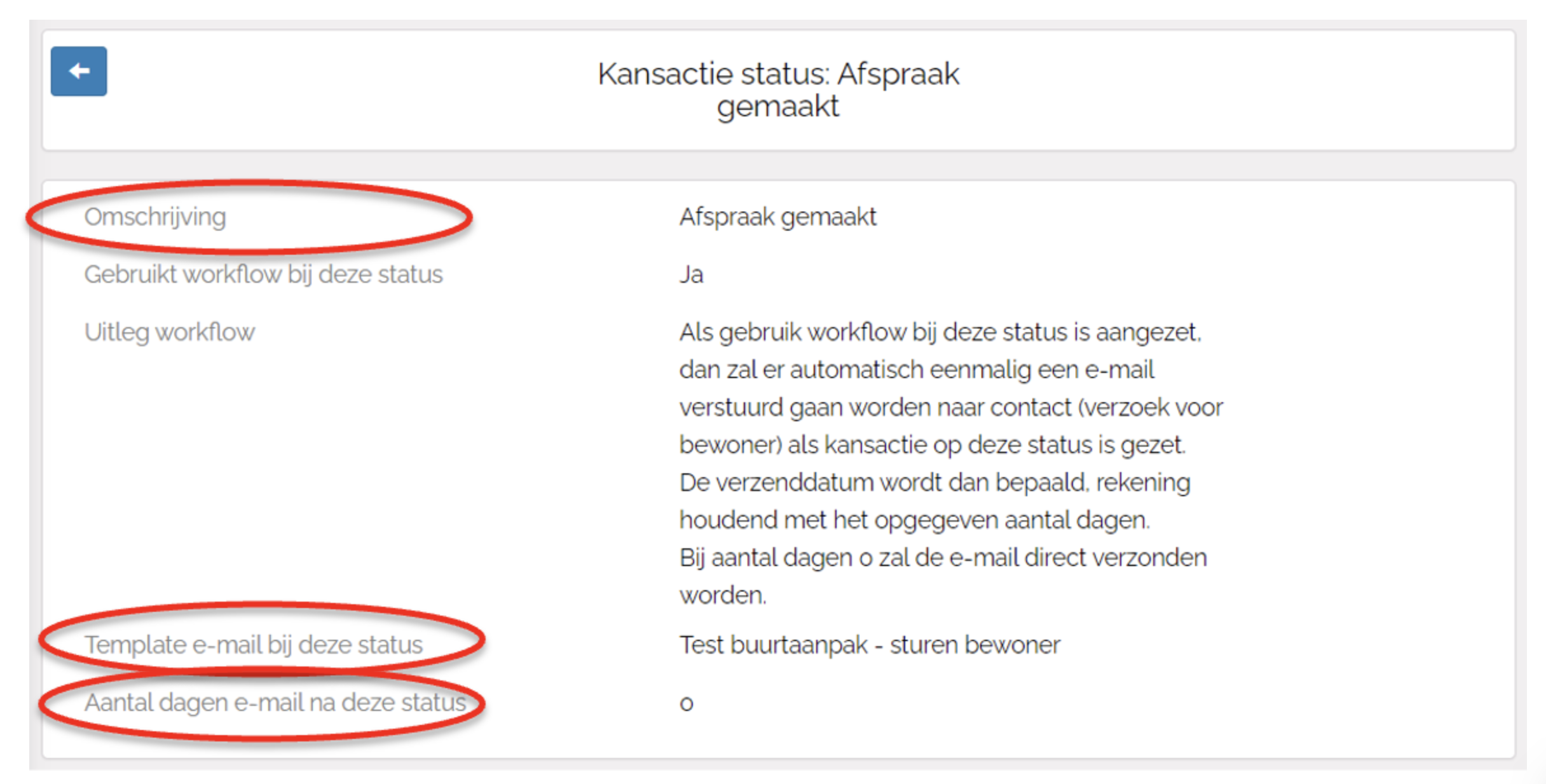
- Je kunt dan instellen welke Workflow automatisch moet worden toegepast als de status van een Kansactie wijzigt naar ‘Afspraak gemaakt’
- Zet ‘Gebruikt workflow bij deze status’ op ‘Ja’
- Kies ‘Template e-mail bij deze status’ (hier kies je uit je lijst bestaande templates)
- Vul ‘Aantal dagen e-mail na deze status’ in
Bij Aantal = 0 wordt de mail direct verstuurd zodra de Kansactie op deze status is gezet.
Let op: als je deze instelling gebruikt, gebruik dan niet de automatische e-mailbevestiging via afspraakkalenders (vorige paragraaf). Dan kan het contact namelijk dubbele e-mails ontvangen.
4. Portaal voor Coaches – afspraken afhandelen en beschikbaarheid opgeven
Coaches kunnen via het online “mijnenergiecoöperatie” portaal hun afspraken inzien en de status van een afspraak wijzigen (bijvoorbeeld van afspraak gemaakt naar afspraak gedaan of afspraak afgezegd). Coaches kunnen ook hun beschikbaarheid opgeven in de online portaal.
4.1. Jouw coöperatie portaal en instellingen
Gebruikt jouw coöperatie het online “mijnenergiecoöperatie” portaal en wil je dit ook gebruiken voor energiecoaches? Check zelf of met je key user of je coöperatie het portaal gebruikt en zorg daarna voor de juiste instellingen, zie de Handleiding Buurtaanpak > Portaal voor Energiecoaches.
4.2. Instellingen Portaal voor coaches
Voordat coaches het portaal kunnen gebruiken moet je een aantal instellingen vooraf doen. Zie hiervoor Handleiding Buurtaanpak > Portaal voor Energiecoaches. .
Je maakt op basis van de instructie in de Handleiding Buurtaanpak eerst een Buurtaanpak widget voor energiecoaches aan.
Als je vervolgens wilt dat Coaches hun beschikbaarheid kunnen opgeven via het Portaal om te gebruiken in de kalender in Econobis, dan doe je de onderstaande stappen.
Maak een “Beschikbaarheid” widget (menublokje) aan waar de coaches op kunnen klikken om hun beschikbaarheid op te geven.
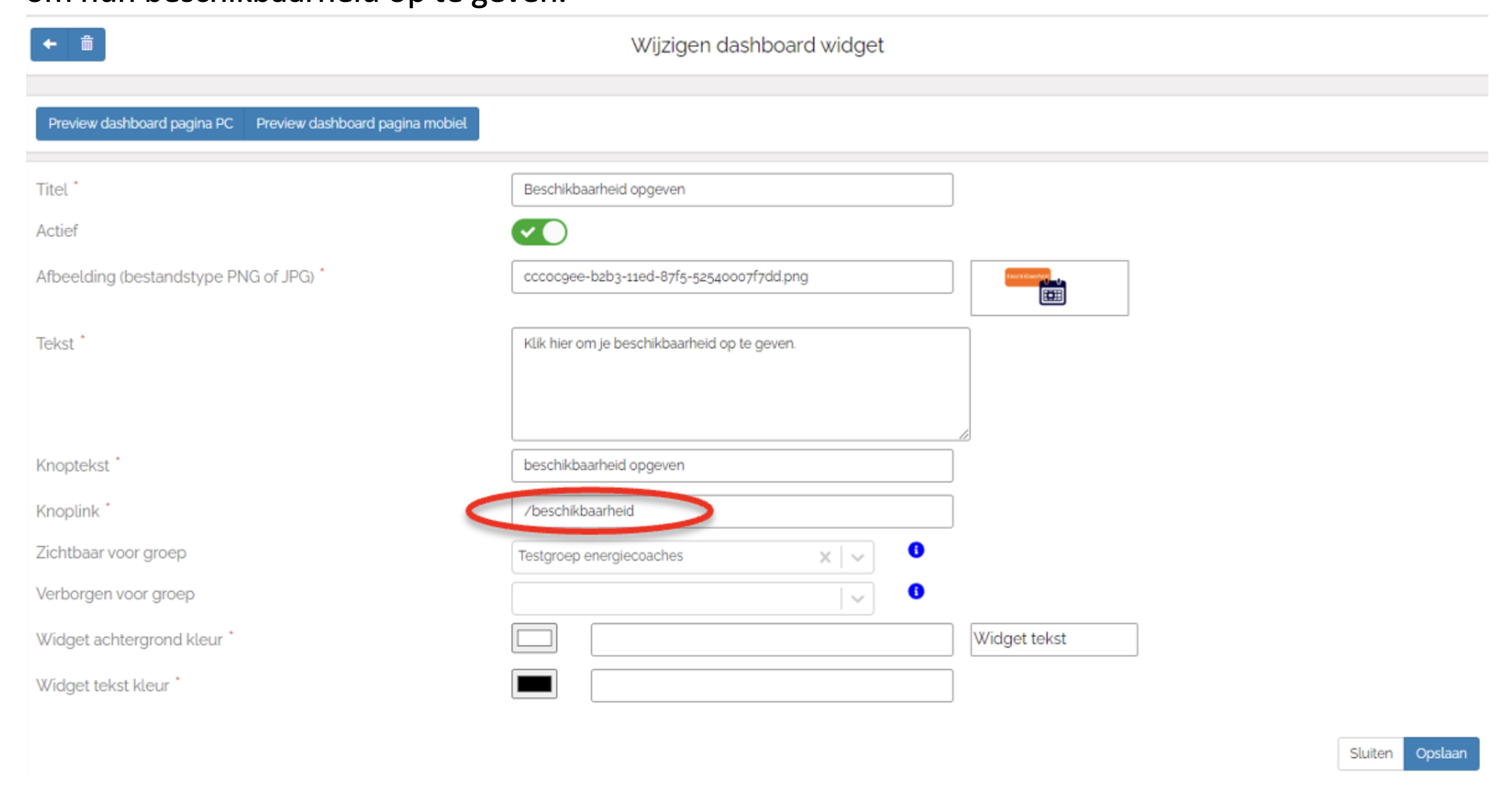
- Je mag zelf de titel/ tekst/ afbeelding/ knoptekst kiezen, enige wat vast staat is de knoplink, deze MOET ‘/beschikbaarheid’ zijn. Dit is de link waarmee deze widget altijd opgehaald wordt voor bepaalde groepen. De widget wordt niet getoond op het portaal als je een andere knoplink gebruikt. De “zichtbaar voor groep” moet de groep zijn waarvan je bij groep instellingen hebt ingesteld dat de “rol in buurt aanpak” “Is Coach groep” is.
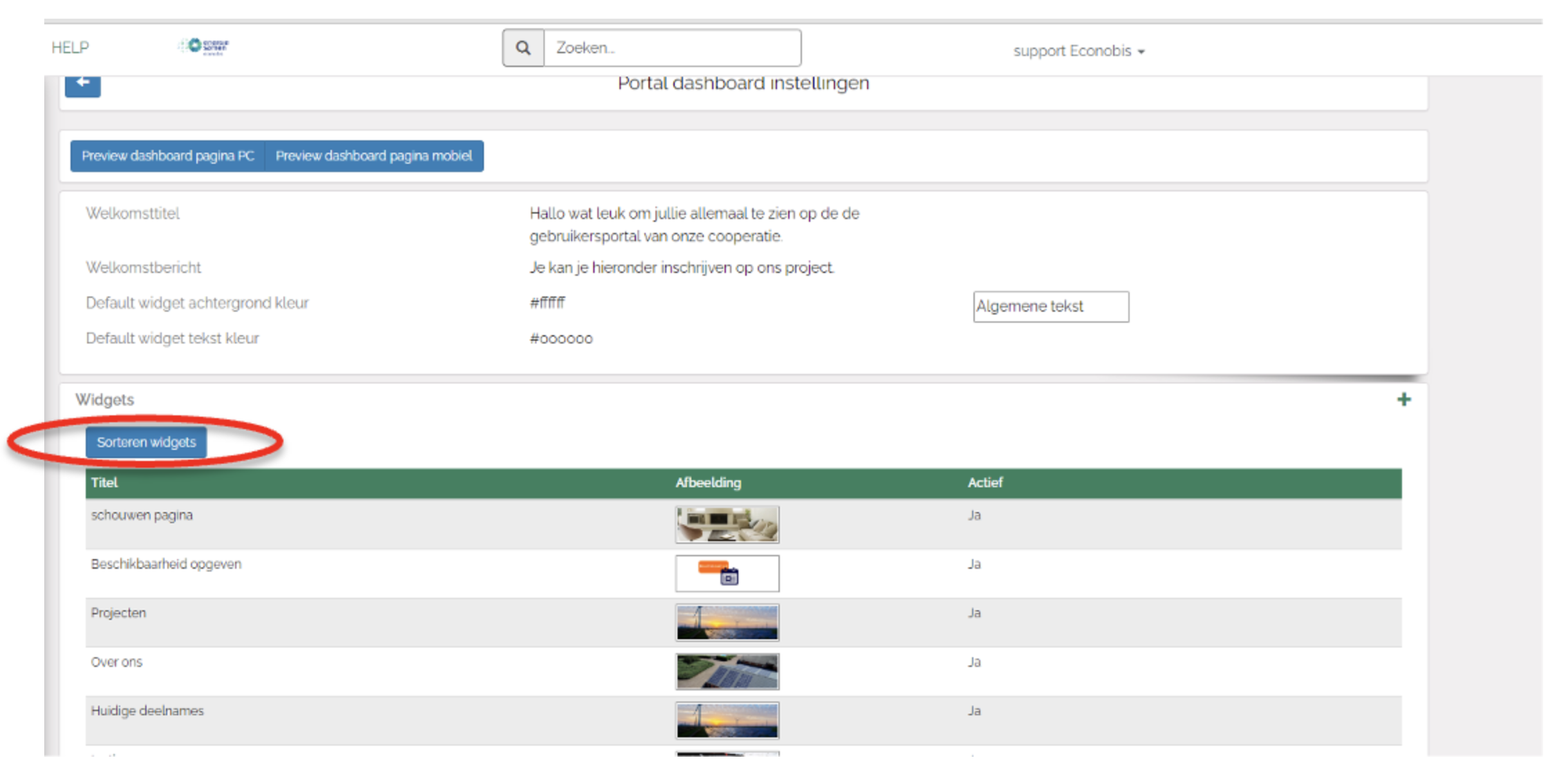
Klik vervolgens op “Sorteren widgets” op het dashboard instellingen scherm en sleep jouw Buurtaanpak widget en Beschikbaarheid widget naar boven zodat coaches deze als eerste zien bij inloggen.
Andere portal gebruikers zien deze knop niet als je in de widget instellingen de juiste groepen bij “zichtbaar voor groep” hebt ingesteld.
- Coaches kunnen na inloggen hun beschikbaarheid voor een of meerdere weken opgeven. Met behulp van de ‘kopiëren’ knop kunnen ze hun beschikbaarheid kopiëren naar meerdere weken.
- Kies het aantal weken dat de beschikbaarheid gekopieerd moet worden en bevestig met de knop ‘Kopiëren’
- Maak werkafspraken met je Coaches over het wijzigen van beschikbaarheid. Er zit geen controle op het wijzigen van Beschikbaarheid als er bv. al afspraken zijn gemaakt. We gaan er vanuit dat een Coach de Beschikbaarheid niet wijzigt op tijden dat al afspraken zijn gemaakt of daarover contact opneemt met bewoner en indien nodig coördinator.