Let op: deze instelling geldt alleen voor aanmaken van nieuwe e-mail, bij “beantwoorden” van e-mail pakt hij standaard het adres waarnaar verstuurd is.
Je kan voor jezelf een standaard e-mail box instellen die je het meest gebruikt. Bij het opzetten van een nieuwe mail komt deze dan standaard naar voren bij het “van” adres. Ga hiervoor naar instellingen > gebruikers Dubbelklik op je account en kies bij “mailbox” een standaard afzender e-mail en klik op opslaan [](https://wiki.econobis.nl/uploads/images/gallery/2025-09/mail-04.png) ### Contacten koppelen Er zijn 2 manieren om contacten te koppelen aan een e-mail. “Contacten” en “Eenmalig te koppelen contacten”. [](https://wiki.econobis.nl/uploads/images/gallery/2025-09/mail-05.png) Als je een contact toevoegt, wordt ook automatisch het afzender e-mailadres gekoppeld bij dit contact en vermeld bij “emailadressen” (tenzij onder instellingen > mailboxen > mailbox instellingen is ingesteld dat dit niet moet gebeuren voor deze mailbox of dit domein). Als je kiest voor “eenmalig te koppelen contacten” kiest wordt alleen specifiek deze e-mail aan het contact gekoppeld en geen e-mailadres. ### Status emails De status van een mailtje zie je in het overzicht d.m.v. icoontjes [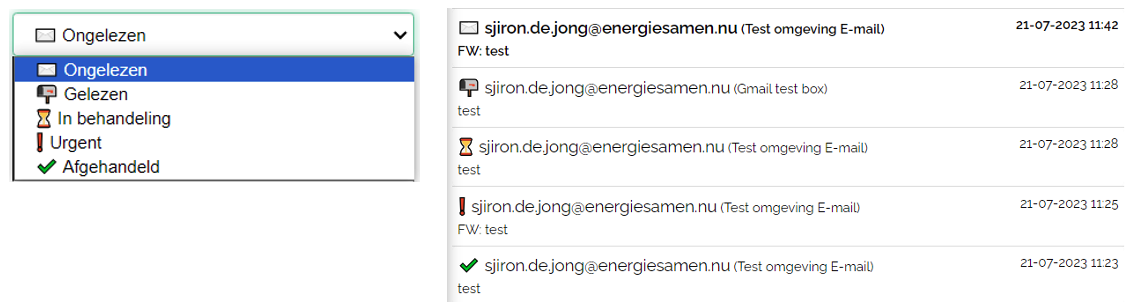](https://wiki.econobis.nl/uploads/images/gallery/2025-09/mail-06.png) ### Afbeelding knippen/plakken in de e-mail.Let op: Dit werkt alleen bij mailtjes die je via groepsmail of individuele mail verstuurd, **Bij e-mail templates kan je geen afbeeldingen plakken dan moet je verwijzen naar een locatie op het internet waar deze afbeelding staat**.
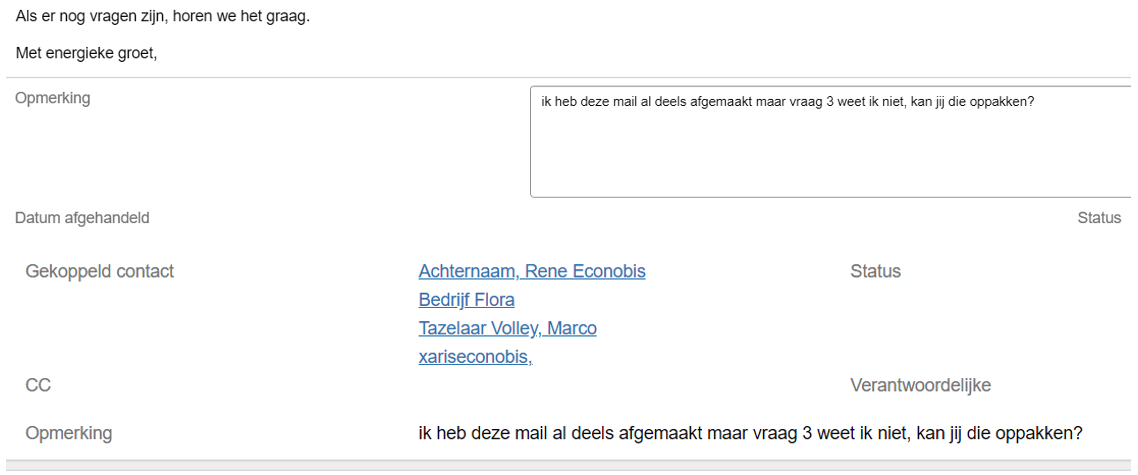
Je kan een afbeelding kopieren (control – c of in windows verkenner rechts klikken op afbeelding en kiezen kopieren) en vervolgens plakken in een e-mail om hem direct zichtbaar te maken. [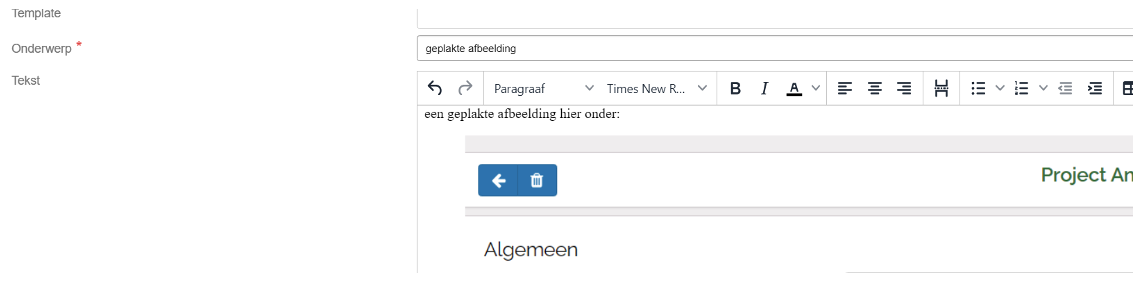](https://wiki.econobis.nl/uploads/images/gallery/2025-09/mail-07.png) ### Filters In de bovenste balk kun je filterkenmerken invullen. Je krijgt een waarschuwing wanneer er filters actief zijn klik op het refresh icoontje om de filters te annuleren. [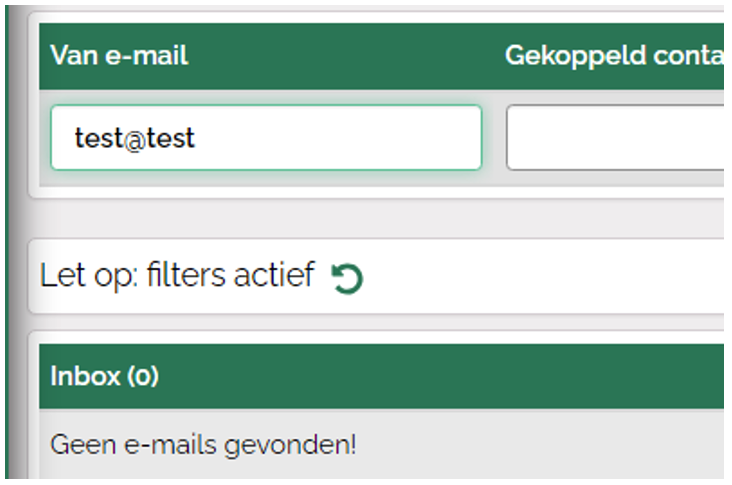](https://wiki.econobis.nl/uploads/images/gallery/2025-09/mail-08.png) ### E-mail fullscreen openen Je kan een e-mail full screen openen door middel van het pop-up icoontje. [](https://wiki.econobis.nl/uploads/images/gallery/2025-09/mail-09.png) Na openen van de e-mail kan je de details van de e-mail aanpassen door rechtsboven het potloodje te klikken. [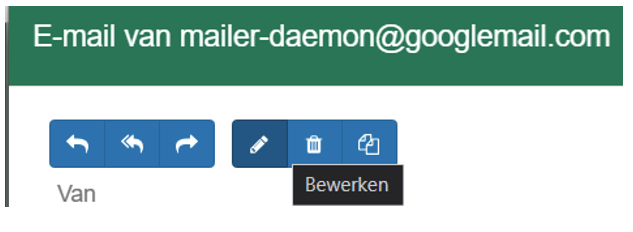](https://wiki.econobis.nl/uploads/images/gallery/2025-09/mail-10.png) ### Directe link naar e-mail ophalen. Je kan een directe link naar een e-mail ophalen om bijvoorbeeld te delen met een collega die ook econobis gebruikt. Dit doe je door na het openen van de e-mail in fullscreen op het “kopieer icoontje” te klikken. [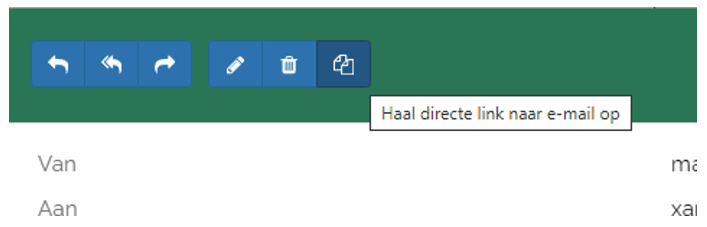](https://wiki.econobis.nl/uploads/images/gallery/2025-09/mail-11.png) Vervolgens kan je deze gekopieerde link door middel van ctrl – v of rechts klikken dan kiezen voor optie “plakken” in een tekstveld zetten. ### Opmerking veld (intern) Je kan een opmerking bij een e-mail plaatsen die je collega’s die ook toegang hebben tot deze mailbox kunnen zien. De opmerking wordt niet extern getoond of meegestuurd in de mail bij verzenden. Het opmerking veld is aan te passen door een e-mail in fullscreen te openen en vervolgens op het “bewerken” icoontje te klikken. [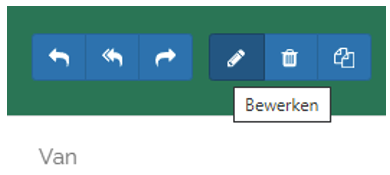](https://wiki.econobis.nl/uploads/images/gallery/2025-09/mail-12.png)Let op: bij latere antwoordmails is de opmerking ook niet te zien. De opmerking wordt specifiek alleen bij dit mailtje getoond. (Het opmerking veld wordt in het pop-up venster van een e-mail onderaan getoond voor bewerking)
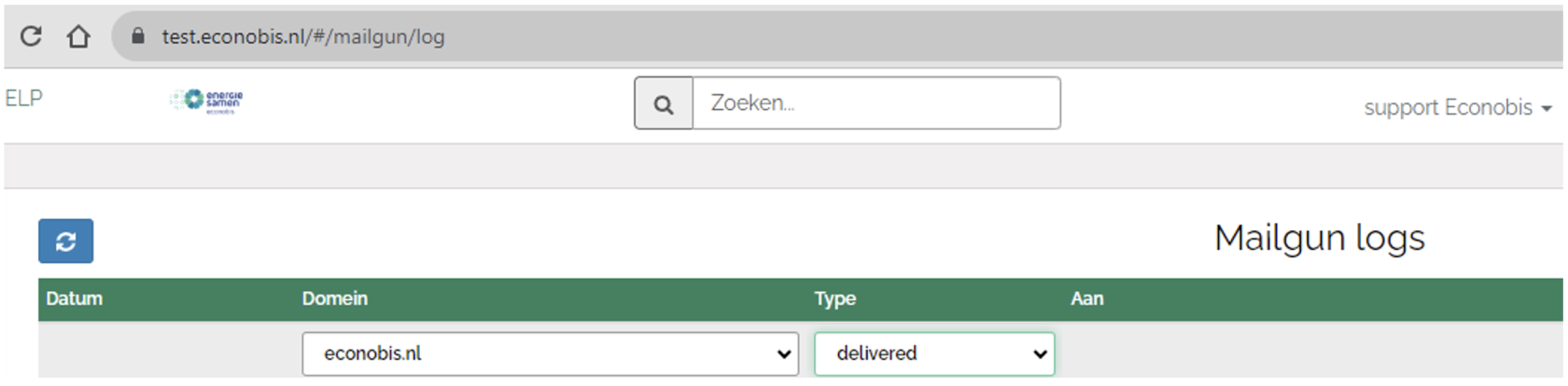
[](https://wiki.econobis.nl/uploads/images/gallery/2025-09/mail-13.png) ### Concept e-mails automatisch opgeslagen Tijdens het aanmaken van een nieuwe e-mail of antwoorden op een e-mail wordt direct en automatisch een concept opgeslagen. Mocht je dus verbinding verliezen of per ongeluk je browser sluiten kan je de concept e-mail altijd terugvinden bij E-mail > Concepten.  [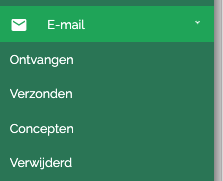](https://wiki.econobis.nl/uploads/images/gallery/2025-09/mail-14.png) Als je tijdens het aanmaken of antwoorden het automatisch aangemaakte concept wilt verwijderen, klik dan op Concept verwijderen linksonder in het scherm. [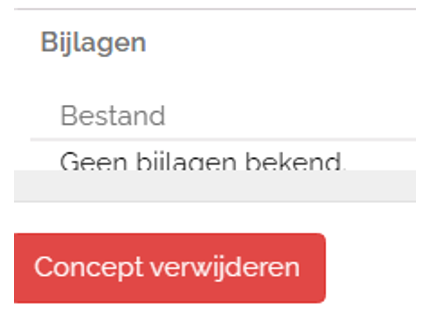](https://wiki.econobis.nl/uploads/images/gallery/2025-09/mail-15.png) Als je het Concept niet actief verwijdert en een e-mail afsluit of de verbinding verliest, dan wordt dus automatisch een concept opgeslagen. ### E-mails in Bulk aanpassen (verwijderen / status aanpassen / verantwoordelijke toewijzen) - Klik op het selectie icoontje linksboven in het scherm:  [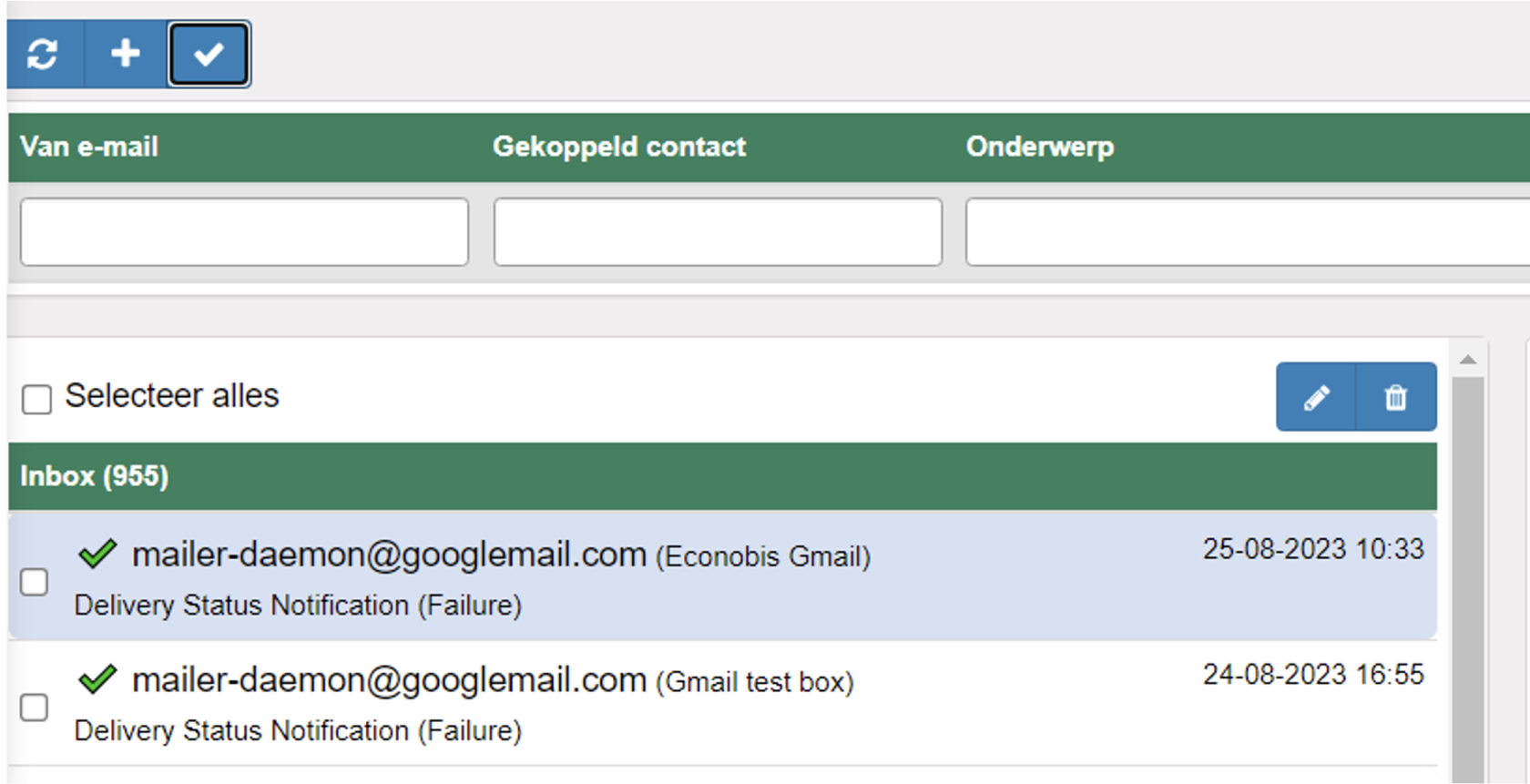](https://wiki.econobis.nl/uploads/images/gallery/2025-09/mail-01.png) - Selecteer alle mails die je wilt verwijderen en/of aanpassen - Klik vervolgens op het potloodje om de mail te wijzigen(verantwoordelijke aanpassen en/of status aanpassen) of op het prullenbakje om ze te verwijderen. ### Standaard opmaak e-mail lettertype, letterkleur en lettergrootte voor gehele Econobis omgeving Je kan een standaard opmaak voor alle e-mails in Econobis instellen, deze optie vind je bij Instellingen > Coöperatie (je moet de gebruikersrol key user coöperatie beheerder hebben om deze optie te zien). Hier kan deze gegevens instellen: [](https://wiki.econobis.nl/uploads/images/gallery/2025-09/mail-02.png) ### Mailgun logs van verzonden e-mail checken Deze optie vind je in het linker menu bij logs > mailgun logs Met deze functie kan je controleren of e-mail goed is aangekomen bij het domein van de ontvanger. Je kan via het menu links in het scherm bij Logs > Mailgun een lijst ophalen van welke mails niet zijn juist zijn bezorgd.Let op: deze Log wordt elke nacht bijgewerkt, haal handmatig de meest recente lijst op door op de ververs knop linksboven te klikken.
[](https://wiki.econobis.nl/uploads/images/gallery/2025-09/mail-03.png) ### Mailgun Bounce lijst en Complaint lijst bekijken en bewerken Deze optie vind je in het linker menu bij instellingen > mailgun domeinen > dubbelklik een mailgun domein (mits je als gebruiker de rol "beheerder mailgun domeinen" heb aan staan) Met deze functie kan je controleren of e-mail al van tevoren wordt geblokkeerd bij versturen om jouw reputatie als e-mail verstuurder te beschermen Je moet de gebruikersrol **beheerder mailgun domeinen** hebben om deze optie te zien. Je kan via het menu links in het scherm bij Instellingen > Mailgun domeinen een lijst ophalen van welke mails op de “niet verzenden” oftewel “bounce lijst” zijn gekomen. Deze mails worden niet nogmaals door Mailgun verstuurd totdat je ze hier via het prullenbakje verwijderd.Let op: Verwijder een e-mailadres alleen uit deze lijst als je hebt gecontroleerd dat het mailadres klopt en bestaat (vaak staan hier verkeerd getypte mailadressen).
Onderaan deze pagina vind je ook de “Klaag lijst” oftewel “Complains list” Dit zijn e-mailadressen waarvan de eigenaar heeft aangeklikt dat deze mail “Spam” bevat en dus “Ongewenst” is. Wij raden aan alleen mensen van deze lijst te verwijderen nadat je hun hebt gecontacteerd en gevraagd jouw mail aan te merken als “dit is geen spam”. # Mailbox instellen - koppelen #### **Inleiding** Econobis levert geen mailboxen. Die heb je zelf aangeschaft bij jouw hosting of e-mailprovider.**Let op: voor uitgaand mailen ondersteunt econobis mailen via mailgun, je kan ook uitgaand mailen via imap en microsoft api** Als je geen gebruik maakt van mailgun om uitgaand te mailen kunnen wij niet helpen bij nakijken waarom een mailtje niet bij een ontvanger aankomt, dit kan je alleen bij jou provider zien.
#### **Gegevens provider nodig** Bij het koppelen van de mailbox heb je gegevens voor inkomende en uitgaande mail nodig die bij je provider kunt vinden. Bij de start van je gebruik van Econobis, hebben wij een tijdelijk e-mailadres voor je gemaakt en deze gekoppeld in jouw Econobis omgeving. Deze mailbox heet \[naamomgeving@econobis.nl\]. Dit tijdelijke e-mailadres is gekoppeld zodat vanuit jouw omgeving e-mails kunnen worden gestuurd aan nieuwe gebruikers die je opvoert. Dit mailadres mag niet gebruikt worden voor correspondentie met jouw contacten. Aan een e-mailbox koppel je [gebruikers](https://wiki.econobis.nl/books/13-instellingen/page/nieuwe-gebruiker-aanmaken "Nieuwe gebruiker aanmaken"). Dit zijn de medewerkers die de betreffende mails uit de mailbox kunnen zien en ook namens de betreffende e-mailadressen e-mails kunnen versturen. #### **Tijdelijke mailbox bij start gebruik Econobis** Bij aanmaken van je Econobis-omgeving, maakt een beheerder van Econobis een basis-mailaccount voor je coöperatie aan: \[cooperatienaam@econobis.nl\]. Tevens wordt er een mailbox aangemaakt die de mail ontvangt en op dit mailadres inleest. Dit is vooralsnog de tijdelijke default afzender van mails uit Econobis. Uitgaande mail, bijvoorbeeld vanuit rapportages en facturen, wordt vanuit dit account verstuurd, zodat er in ieder geval mail kan worden verstuurd. Let op: eventuele antwoorden op deze mails komen ook op dat adres binnen! Als je een eigen mailbox hebt aangemaakt dan kan je deze mailbox op niet actief zetten.**Let op: bij mailbox aanpassen / deactiveren** Een mailbox kan en mag niet verwijderd worden. Want dan zouden alle mails die gekoppeld zijn aan contacten vanuit deze mailbox worden verwijderd. En dat willen we niet. Dus nooit een bestaande mailbox aanpassen met gegevens van een andere mailbox. Als je een mailbox in Econobis wilt deactiveren zet dan Actief op 'Nee'.
#### **Gegevens provider nodig** Bij het koppelen van de mailbox heb je gegevens voor inkomende en uitgaande mail nodig die bij je provider kunt vinden. #### **Een mailbox verbinden met Econobis - inkomende e-mail** Een mailbox verbinden met Econobis kan op verschillende manieren: 1. **Mailgun**: Mail doorsturen naar Econobis via Mailgun > dit is de makkelijkste optie 2. **Office365**: Office365 koppelen 3. **IMAP**: Via IMAP koppeling #### **Instellingen > mailboxen** De instellingen om een mailbox te koppelen doe je in Econobis bij Instellingen > Mailboxen. Ga naar > Instellingen > Mailboxen > Kies "+" > Voer alle gegevens van jouw mailbox in ***Algemene gegevens*** - Weergave naam: Is de weergave naam van je mailbox. Als je een mail verstuurt, dan ziet deze er als volgt uit: “Weergavenaam <info@voorbeeld.nl>” - E-mail: Het e-mailadres - Gebruikersnaam: De naam waarmee je kan inloggen op de mailbox van je provider - Wachtwoord: Het wachtwoord om in te loggen op je mailbox van je provider. Het wachtwoord mag alleen de volgende tekens bevatten: (a b c d e f g h i j k l m n o p q r s t u v w x y z 0 1 2 3 4 5 6 7 8 9 A B C D E F G H I J K L M N O P Q R S T U V W X Y Z / \*- ? : ( ) . , ‘ +) - Zet de mailbox op Actief: Ja - Primair (verzend wachtwoord mails): Nee, lees alles over de (primaire mailbox) ***Servergegevens*** Kies bij inkomend mail type de manier waarop jij je mailbox wilt verbinden. **1. Mailgun** - Als je voor uitgaande mail Mailgun gebruikt kan je inkomende mail laten doorsturen aan een Mailgun adres zodat deze in Econobis binnen komt. Bekijk voor meer informatie de [handleiding Mailgun forward adres](https://wiki.econobis.nl/books/07-e-mail-functionaliteit/page/mailgun-forward-adres-aanmaken "Mailgun forward adres aanmaken"). **2. Microsoft API** - Als je een Office 365 omgeving hebt, moet je een app registration aanmaken. Bekijk de [handleiding Microsoft API](https://wiki.econobis.nl/books/07-e-mail-functionaliteit/page/handleiding-microsoft-api-download "Handleiding Microsoft API (download)"). **3. IMAP:** Inkomende server: De naam van de server waarop mail binnenkomt. Extra instellingen: > IMAP versleutelde verbinding. Het type verbinding SSL of TLS. > IMAP poort: het poort nummer. #### **Een mailbox verbinden met Econobis - uitgaande e-mail** Hier heb je drie mogelijkheden. Wij raden sterk aan om uitgaande e-mail via Mailgun te versturen. Econobis heeft een Mailgun licentie, als je een Econobis abonnement hebt, kun je hier gratis gebruik van maken. Als je gebruik maakt van Mailgun, kan het Econobis team je beter ondersteunen met instellingen en foutmeldingen. 1. **Mailgun** Je verstuurt je mail via Mailgun. Zorg eerst dat de Mailgun instellingen geregeld zijn. Bekijk hiervoor de [handleiding Mailen met Mailgun vanuit Econobis](https://wiki.econobis.nl/books/07-e-mail-functionaliteit/page/mailen-met-mailgun-vanuit-econobis "Mailen met Mailgun vanuit Econobis"). [ ](https://alfresco.econobis.nl/share/page/site/econobis-community-portaal/wiki-page?title=Mailgun_Domeinen)Kies uitgaand mail type “Mailgun”. Je kan hier alleen kiezen voor Mailgun domeinen die onder instellingen Mailgun domeinen zijn aangemaakt (zie de handleiding). > Klik op “Opslaan” > Vul ook de gebruikers in die je aan deze mailbox wilt koppelen (die deze mailbox mogen zien en erin werken). > Kies ook de domeinen / mailadressen die je wilt uitsluiten bij koppelen van mail aan contacten (zie onderstaand). 2. **Microsoft API** Als je een Office 365 omgeving hebt, moet je een app registration aanmaken. Bekijk de [handleiding Microsoft API](https://wiki.econobis.nl/books/07-e-mail-functionaliteit/page/handleiding-microsoft-api-download "Handleiding Microsoft API (download)"). Kies uitgaand mail type “Microsoft API”. > Klik op “Opslaan” > Vul ook de gebruikers in die je aan deze mailbox wilt koppelen (die deze mailbox mogen zien en erin werken). > Kies ook de domeinen / mailadressen die je wilt uitsluiten bij koppelen van mail aan contacten (zie onderstaand). 3. **SMTP** Kies uitgaand mail type 'SMTP' Uitgaand: De naam van de uitgaande server. Smtp versleutelde verbinding: Het type verbinding SSL of TLS. Smtp poort: poort nummer Standaard voor SSL is 465 en voor TLS 587, dit kan afwijken. > Klik op “Opslaan” > Vul ook de gebruikers in die je aan deze mailbox wilt koppelen (die deze mailbox mogen zien en erin werken) > Kies ook de domeinen / mailadressen die je wilt uitsluiten bij koppelen van mail aan contacten (zie onderstaand). **Let op max. aantal mails**: Sommige providers zoals Strato accepteren niet dat er meer dan 20 e-mails tegelijk worden verstuurd. Als je dat wel wilt, moet je Mailgun gebruiken. Zie optie 2. **Let op bij Gmail**: Als je gmail als provider hebt, moet je extra handelingen verichten om e-mail te koppelen via SMTP. Voor Gmail accounts moet je een App wachtwoord aanmaken. Hiervoor moet 2 factor authenticatie aan staan op het gmail account, Bekijk de handleiding [Gmail app wachtwoord aanmaken](https://wiki.econobis.nl/books/07-e-mail-functionaliteit/page/handleiding-gmail-app-wachtwoord-download "Handleiding Gmail app wachtwoord (download)"). #### **Waarom is mijn mailbox rood** Als Econobis een aantal uur achter elkaar geen verbinding kon maken met jouw mailprovider, stopt de koppeling. Je kan dit oplossen door dubbel te klikken op mailbox en dan op opslaan te klikken. Econobis gaat dan opnieuw verbinding maken met jouw mailprovider. Als dit niet lukt en je mailbox blijft rood, kijk dan bij meest voorkomende fouten. **Meest voorkomende fouten en oplossing als de mailbox niet werkt.** - In het veld "Inbox prefix", moet je "INBOX" invullen. - Werk je met de laatste versie van je browser (niet meer met Internet Explorer). - Bevat je wachtwoord geen vreemde tekens? Zie hierboven welke tekens jouw wachtwoord mag bevatten. - Open de mailbox, vul opnieuw je wachtwoord in en klik op opslaan. - Als je nog geen gebruikers hebt aangemaakt, [maak dan eerst gebruikers aan](https://wiki.econobis.nl/books/13-instellingen/page/nieuwe-gebruiker-aanmaken "Nieuwe gebruiker aanmaken") en koppel deze vervolgens aan de gewenste mailboxen. - Spaties voor of achter de ingevulde gegevens. Controleer of je niet per ongelijk spaties hebt staan voor of achter de ingevulde gegevens zoals je e-mail adres. - Bij Office365 accounts moet MFA (multi-factor authentication) uitstaan. - Bij Gmail boxen zijn er extra instellingen nodig aan de gmail kant via een App wachtwoord. Hiervoor moet 2 factor authenticatie aan staan op het Gmail account. Bekijk de handleiding [Gmail app wachtwoord aanmaken](https://wiki.econobis.nl/books/07-e-mail-functionaliteit/page/handleiding-gmail-app-wachtwoord-download "Handleiding Gmail app wachtwoord (download)"). #### **Domeinen / E-mail adressen uitsluiten om te koppelen** Je wilt niet allle binnenkomende e-mail koppelen aan een contactpersoon. Het e-mailadres dat van info@mijncooperatie.nl binnenkomt moet niet worden gekoppeld aan degene waar de mail betrekking op heeft. Deze beperking kan worden ingesteld bij de instellingen van de mailbox "Welke e-mailadressen en of domeinnamen moeten niet gekoppeld worden aan contacten" Vul hier de domeinnamen en / of e-mailadressen in die je niet gekoppeld wilt hebben. **Voorbeeldinstellingen** Er is een veelvoud van instellingen. En iedere e-mailprovider heeft instellingen die je kan vinden op hun site. Dit zijn een aantal voorbeelden.| provider | inkomende mail server | Imap poort | versleuteld | inbox prefix | uitgaande mail ser4ver | Smtp poort | versleuteld |
| server.kroonwbdesign.nl | 993 | ssl | INBOX | mail.naamcooperatie.nu | 25 | ||
| mail.econobis.nl | 143 | INBOX | mailgun | ||||
| imap.byte.nl | 143 | tls | INBOX | smtp.byte.nl | 587 | tls | |
| ns1.impleox.com | 143 | INBOX | mailgun | ||||
| outlook.office365.com | 993 | ssl | INBOX | mailgun | |||
| antagonist | mail.antagonist.nl | 993 | ssl | INBOX | mail.antagonist.nl | 587 | tls |
| server.naamcooperatie.nl | 993 | ssl | INBOX | server.naamcooperatie.nl | 465 | ssl | |
| your hosting | server124.firstfind.nl | 143 | INBOX | mail.naamcooperatie.nl | 26 | ||
| Neostrada | www76.totaalholding.nl | 993 | ssl | INBOX | mail.naamcooperatie.nl | 465 | ssl |
| Strato | imap.strato.com | 993 | ssl | INBOX | mailgun | ||
| mail.naamcooperatie.nl | 143 | INBOX | mail.naamcooperatie.nl | 587 | tls | ||
| Gmail | imap.gmail.com | 993 | ssl | INBOX | smtp.gmail.com | 587 | tls |
| Exchange | outlook.office365.com | 993 | SSL | INBOX | smtp.office365.com | 587 | tls |
Als je gebruik maakt van de verzend mailservers van de eigen provider dan is het instellen van Mailgun domeinen niet nodig. Maar let op; als je via je eigen mailprovider naar buiten wilt meten dan kunnen wij bijna geen support leveren als het fout gaat.
Als je via Mailgun mails wilt versturen, wat wij sterk aanraden, moeten de Mailgun domeinen in Econobis worden aangemaakt. Dat doet Econobis support. Voordat je mails kan aanmaken, moeten de domeinen in Mailgun zijn aangemaakt. Voor het aanmaken van Domeinen in Mailgun hebben we een procedure, zie onder aan deze pagina. Als jouw domein in Mailgun is geverifieerd, voegt Econobis support het Mailgun domein toe in jouw Econobis omgeving. Econobis controleert daarbij of het domein beschikbaar is in Mailgun. Is dat zo, dan is het domein geverifieerd in Econobis. Als dat niet het geval is, dan blijft het schuifje bij je Mailgun domein staan op "niet geverifieerd". #### **Procedure aanmaken Mailgun domeinen** **Stap 1.** Test de anti-spam instellingen van je mailbox Als je mails verstuurt, is de kans groot dat je bericht in spamfolders terecht komt. Daarom is het testen van je anti-spam instellingen een vereiste wanneer je mails uit Econobis wilt versturen. Test daarom de anti Spam instellingen. [Zie ook de tips over spam](https://wiki.econobis.nl/books/07-e-mail-functionaliteit/page/tips-voor-econobis-gebruikers-en-ontvangers-om-niet-in-de-spam-box-te-komen "Tips voor Econobis gebruikers en ontvangers om niet in de spam box te komen") **Stap 2.** Stuur een mail aan support@econobis.nl met daarin: Je testresultaten van stap 1: een printscreen van je scores bij internet.nl/test-mail. Het verzoek om jouw domein bij Mailgun aan te melden. We hebben de naam van jouw domein nodig van waaruit jouw coöperatie vanuit Econobis mails wil gaan versturen. **Stap 3.** Je ontvangt van Econobis - Gereedmelding van de aanmelding van je domein bij Mailgun. - Informatie om wijzigingen te maken in de DNS-instellingen van je domein. Deze wijzigingen moeten door de beheerder van jouw domein worden aangebracht. Je moet o.a. een SPF-record hebben (als je die nog niet hebt moet je die maken, als je die al hebt voeg je daarin "include:eu.mailgun.org" toe zoals in dit voorbeeld met een ander domein) en een MailGun DKIM-record toevoegen aan je DNS. **Stap 4.** Stuur een mail aan [support@econobis.nl ](mailto:support@econobis.nl)met daarin: De bevestiging dat je de instellingen van je domein hebt gewijzigd / hebt laten wijzigen. **Stap 5.** Je ontvangt van Econobis een bevestiging dat de DNS-instellingen goed zijn ingesteld en dat het Mailgun-domein door Econobis aan jullie omgeving is gekoppeld. #### **Inkomende e-mail - mailen met Mailgun vanuit Econobis** Als je voor uitgaande mail Mailgun gebruikt kan je inkomende mail laten doorsturen aan een Mailgun adres zodat deze in Econobis binnenkomt. Bekijk voor meer informatie de [handleiding Mailgun forward adres](https://wiki.econobis.nl/books/07-e-mail-functionaliteit/page/mailgun-forward-adres-aanmaken "Mailgun forward adres aanmaken"). # Mailgun forward adres aanmaken #### **Inleiding** Je kunt de e-mail, uit een van door jouw organisatie gebruikte mailboxen, automatisch laten doorsturen naar Econobis. Zo kun je de e-mail in Econobis registreren en afhandelen. Dit kan door een zogeheten ‘forward adres’ aan te maken. Dit een makkelijke manier van e-mail in Econobis inlezen. Ook bijvoorbeeld als verbinden via IMAP of Microsoft API niet (meer) goed werkt.Het is alleen mogelijk om een forward adres aan te laten maken in Mailgun, als je Mailgun ook gebruikt voor uitgaande mail.
#### **Voorbereiding**. Om deze optie te kunnen gebruiken moet er wel eerst een Mailgun verbinding zijn aangemaakt voor uitgaande mail. Bekijk de handleiding [Mailen met Mailgun vanuit Econobis](https://wiki.econobis.nl/books/07-e-mail-functionaliteit/page/mailen-met-mailgun-vanuit-econobis "Mailen met Mailgun vanuit Econobis") voor instellen van uitgaande e-mail via Mailgun. Je kunt een Mailgun verbinding kosteloos aanvragen via een mail naarIndien het e-mailadres van de verzender bekend is in Econobis, wordt de e-mail aan het contact met dit e-mailadres gekoppeld. Als het e-mailadres niet bekend is, maar het contact wel, dan kun je de e-mail zelf koppelen. Dit moet je doen voordat je op de e-mail gaat reageren.
- Controleer het gekoppelde contact, pas eventueel aan of voeg contacten toe. - Kies beantwoorden of doorsturen - Voeg eventueel een bijlage toe - Of kies een andere status zoals bv. 'urgent' of 'in behandeling' #### **Nieuwe e-mail maken** Er zijn meerdere manieren om een nieuwe e-mail te maken en versturen - Ga naar E-mail en kies het + teken links boven - Ga naar Contacten, zoek contact, kies '+' rechtsboven in de harmonica bij E-mail inbox - Als je een Document wilt versturen: Ga naar Documenten > open betreffende Document > klik op het envelopje [Zie verder E-mail afhandelen (bovenstaand)](https://wiki.econobis.nl/link/77#bkmrk-e-mail-afhandelen) #### **E-mail terugzoeken** - Zoek in een van de mappen Ontvangen, Verzonden, Concepten of Verwijderd op naam, e-mailadres of onderwerp. - Ga naar Contacten en zoek het betreffende contact. In de rechterharmonica vind je de gekoppelde e-mail (E-mail inbox en E-mail verzonden) #### **Tips bij afhandelen e-mail** - Je kunt bv. filteren op alle 'ongelezen' e-mail - Je kunt ook andere statussen gebruken - Heb je een tekst die je regelmatig gebruikt bij het beantwoorden van e-mail, maar er dan een [e-mailtemplate](https://wiki.econobis.nl/books/07-e-mail-functionaliteit/page/e-mail-templates "E-mail templates") van - Je kan een opmerking plaatsen bij mails voor collega's die dezelfde mailbox in Econobis kunnen zien**Belangrijk**: Bij 'doorsturen' wordt de e-mail status ook op 'afgehandeld' gezet. Soms stuur je een mail door naar iemand om te overleggen, de mail is dan feitelijk nog niet afgehandeld. Zorg ervoor dat je de e-mail dan als taak agendeert of ook cc doorstuurt naar je eigen adres, het wordt dan weer een nieuwe af te handelen e-mail.
# E-mail templates**Let op**: het is belangrijk dat je tekst in document- en e-mailtemplates als platte tekst invoegt. Als je dus bijvoorbeeld kopieert uit een Worddocument, plak de tekst dan eerst in Kladblok en kopieer deze daarna naar Econobis. Zo voorkom je dat op de achtergrond opmaak van tekst wordt meegenomen. Deze opmaak zie je niet in het template, maar is wel op de achtergrond aanwezig en kan fouten veroorzaken in de opmaak of bijvoorbeeld in het invoegen van samenvoegvelden.
#### **Wat is een template** Een E-mail template of een Document template is een sjabloon waarin je een vaste tekst en eventueel ook vaste variabelen invoert. Templates kun je gebruiken om teksten op te slaan die je vaker gebruikt, bijvoorbeeld: "bevestiging lidmaatschap" of "informatie zonnepark". Bij het verzenden van een e-mail of het maken van een document kun je een template kiezen en waar nodig nog aanpassen voordat je het verstuurt. #### **Hoe maak je een e-mailtemplate aan?** - Ga naar Instellingen - Kies "E-mail templates" - Kies + - Voer tekst en eventueel [afbeeldingen](https://wiki.econobis.nl/books/07-e-mail-functionaliteit/page/afbeelding-in-e-mail-of-document-invoegen "Afbeelding in e-mail of document invoegen") in - Gebruik eventueel mergevelden (velden uit Econobis waarmee persoonlijke informatie automatisch kan worden ingevuld) **Hoe voeg ik mergevelden / variabelen in een template in?** Je kunt variabelen invoegen in een template, bijvoorbeeld: Beste "voornaam". Wanneer je een template of een template onderdeel maakt, kun je in het tekstveld de variabelen in jouw tekst invoegen. [Een overzicht van de variabelen die je kunt invoegen](https://wiki.econobis.nl/books/07-e-mail-functionaliteit/page/handleiding-samenvoegvelden-mergevelden "Handleiding Samenvoegvelden Mergevelden"). **Hoe gebruik je een e-mail template?** - Maak nieuwe e-mail (of beantwoord mail) - Kies "Template" - Pas eventueel naar wens de tekst nog aan # E-mail template lettertype aanpassen**Let op:** **Dit kan voor e-mail templates, niet voor document templates** (omdat documenten worden geconverteerd naar pdf, bij de conversie wordt het standaard lettertype gehanteerd)
***Je kunt ook voor een individuele e-mail het lettertype aanpassen, maar dat is bewerkelijk om elke keer te doen. Als je wel wilt dat alle e-mails in een standaard lettertype opgemaakt worden: kies dan altijd een template bij maken/beantwoorden van een e-mail. De simpelste vorm van een template is bv. een standaard handtekening met 'met vriendelijke groet, coöperatienaam + logo\].*** **Standaard lettertype/kleur voor gehele Econobis omgeving:** - Ga naar Instellingen > Coöperatie (Je moet als gebruiker rol "coöperatie beheerder" hebben) - Bij kopje "Styling e-mail" kan je deze aanpassen. **E-mail per template lettertype aanpassen:** - Wens: standaard lettertype X en of kleur X bij e-mailteksten - In dit voorbeeld: lettertype Arial en kleur grijs. - Kies in Econobis in het menu voor Instellingen > E-mail templates - Maak een nieuw template (of kies een bestaande template waarvan je wilt dat hij standaard in lettertype X en kleur X) - Klik op "wijzig" om het template aan te passen. - Klik vervolgens op het < > icoontje in je text editor om de broncode te openen (als je dit icoontje niet ziet moet je op de 3 puntjes rechts in het scherm klikken om alle opties te zien) - In het scherm dat opent, voeg je bovenaan voor het begin van de eerste regel een enter toe, zodat je bovenin een nieuwe regel krijgt. (voeg dus een witregel helemaal bovenin toe) - in deze regel vul je de volgende regel tekst toe: <div style="font-family: Arial; color: \#7e8c8d;"> - Via [https://htmlcolorcodes.com/color-picker/](https://htmlcolorcodes.com/color-picker/) kun je een kleur kiezen, vervang vervolgens 7e8c8d door de waarde van jou gekozen kleur. De waarde kan je vinden bij HEX #xxxxxx. - Sluit de broncode en sla het template op. - Bij het kiezen van dit template bij maken/beantwoorden mail wordt nu het betreffende lettertype/kleur toegepast. - Als je ook lettergrootte wilt kiezen kan dit door **font-size: 20px**; toe te voegen waarbij 20 de grootte is bijvoorbeeld: <div style="font-family: Arial; color: \#7e8c8d; font-size: 20px;"> - Aan het einde van de broncode een </div> toevoegen alles tussen de <div style="font-family: Arial; color: ##7e8c8d; font-size: 20px;"> en de </div> krijgt nu de styling die je hebt gekozen [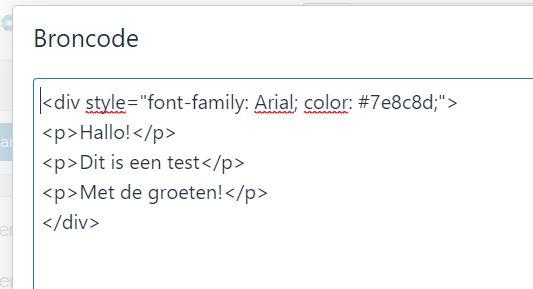](https://wiki.econobis.nl/uploads/images/gallery/2025-09/broncode.JPG) # Standaard bijlage bij e-mailtemplate Je kan bij een e-mailtemplate een standaard bijlage instellen. - Upload jouw standaard bijlage als document bij een Campagne, Project of Administratie. Ga naar bv. Administratie en kies rechtboven bij Document "+". Kies voor upload. **Belangrijk:** Kies bij ‘Documentgroep’ voor ‘Standaard E-mail bijlage’ - Als je dat hebt gedaan, kan je bij het e-mailtemplate de Standaard E-mail bijlage kiezen en instellen. - Ga naar Instellingen > E-mail templates > Open een nieuw of bestaand E-mailtemplate en kies bij 'Standaard E-mail bijlage' de standaard bijlage die je hebt geüpload. Als je een nieuwe template hebt gemaakt dan moet je deze eerst aanmaken, opslaan en weer openen. - Zie je het document niet in het keuze menu? Controleer dan of je de juiste Documentgroep "Standaard E-mail bijlage" hebt ingesteld. - Je kan maar één document als bijlage bijvoegen (niet meerdere). # Voorbeeld templates en kopiëren van templates [Hier vind je de handleiding mergevelden, die je kan gebruiken.](https://wiki.econobis.nl/books/07-e-mail-functionaliteit/page/handleiding-samenvoegvelden-mergevelden "Handleiding Samenvoegvelden Mergevelden") **Hoe kopieer je een template vanaf de handleiding of een andere template?** - Als je een template opent, of nieuw maakt, dan zie je in de menubalk boven het tekstblok dit teken <>. Klik daarop. Nu opent er een nieuw scherm met de tekst “Broncode”. - Open het tekstbestand van Alfresco met Notepad of Kladblok (niet met Word!). - Kopieer de tekst uit het tekstbestand. - Plak de tekst in het blok “Broncode” van je nieuwe template **Vanuit een andere template.** - Open met <> de broncode. - Kopieer de tekst. - En plak deze in de “Broncode” van een andere template. **Waarom via broncode?** Als je plakt via broncode komt er geen ongewenste opmaak mee, wat via Word wel het geval kan zijn. Zo heb je altijd precies de tekst die je wilt gekopieerd en geplakt. # Afbeelding in e-mail of document invoegen **Wil je afbeeldingen in je e-mail of document gebruiken? Volg dan deze werkwijze** Afbeeldingen moet je eerst uploaden naar een online locatie, bijvoorbeeld eigen website. Vervolgens maak je in de Econobis e-mail(template) een link naar de afbeelding op die online locatie. De afbeelding hoeft niet actief gebruikt te worden op een pagina in je website, maar moet wel in je website geüpload zijn. Waarom: In de mail die julle versturen zit niet de afbeelding ingebakken. i.pv. daarvan zit er een link in naar een website waar de afbeelding staat. **Optie 1: Afbeelding uploaden in CMS / Wordpress** Het kan zijn dat in jouw systeem onderstaande stappen iets afwijken. 1. Ga naar je eigen CMS / Wordpress beheersite Log in met je e-mailadres en wachtwoord 2. Ga naar 'Media' of 'Mediabibliotheek' 3. Kies 'Nieuw bestand' (of volg stap 6 en verder voor een bestaand bestand) 4. Kies 'Bestanden selecteren' 5. Kies een bestand uit je eigen mappenstructuur of archief 6. Kies 'Bewerken' 7. Kopieer de 'Bestand-URL' van de afbeelding 8. *Dit moet je dus per afbeelding doen* **Afbeelding in Econobis e-mail of e-mailtemplate invoegen** 1. Ga naar een *E-mail* of *E-mailtemplate* in Econobis 2. Kies in de menubalk opmaak *Afbeelding invoegen / bewerken* 3. Plak bij bron het adres (de bestand-URL) van de afbeelding die je in je website hebt gezet en gekopieerd. 4. Vul bij *Afbeelding omschrijving* de tekst in die je wilt laten zien als je de afbeelding niet geladen of getoond wordt (technisch heet dit de ‘Alt text’). 5. Pas eventueel de afmetingen aan. # Handleiding Samenvoegvelden Mergevelden [Handleiding Samenvoegvelden Mergevelden Econobis.docx](https://wiki.econobis.nl/attachments/18) [Handleiding Samenvoegvelden Mergevelden Econobis.pdf](https://wiki.econobis.nl/attachments/19)| **Versie** | **Datum** | **auteur** | **Opmerking** |
| 2.9 | 31 maart 2025 | Sjiron de Jong | Extra voor\_URL velden toegevoegd |
| 2.9 | 12-1-2026 | Sjiron de Jong | kans\_code toegevoegd |
**[Dit is een clone-pagina van pagina "Mail versturen naar groep" in het hoofdstuk "06 Groepenbeheer".](https://wiki.econobis.nl/books/06-groepen-beheer/page/mail-versturen-naar-een-groep)**
Via groepen kun je aan een hele groep tegelijk een mail sturen. - Ga naar Groepen beheer. [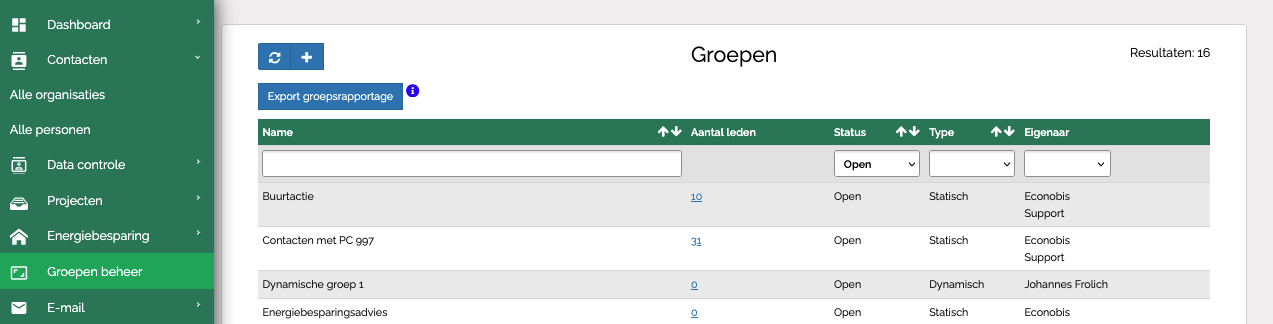](https://wiki.econobis.nl/uploads/images/gallery/2025-09/groepen-13.png) - Open de groep door er dubbel op te klikken. - Kies 'Open lijst ()' - Alternatief kun je ook in de overzicht hierboven op het aantal leden klikken. Je komt dan direct naar de lijst. [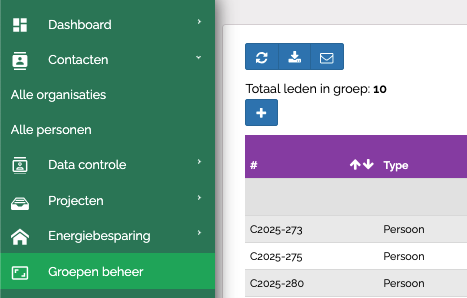](https://wiki.econobis.nl/uploads/images/gallery/2025-09/groepen-15.png) - Klik op het envelopje in de blauwe balk. - Het formulier om e-mail te versturen wordt geopend, bij 'Aan selecteren' staat de naam van de groep met aantal leden. - Maak de e-mail die je wilt versturen, eventueel o.b.v. een template - Kies 'Verstuur e-mail'Elk groepslid ontvangt een apart mailtje, alleen aan deze persoon geadresseerd. De andere groepsleden die dezelfde e-mail ontvangen, zien dus niet de e-mailadressen van de andere groepsleden.
Via je groepsmail kan je niet voor iedereen een eigen individuele bijlage toevoegen die je van je eigen pc haalt. De bijlage die je toevoegt is voor iedereen te lezen.
NB. In de e-mail template kan je gegevens mergen die bij de contact staan. Het is niet mogelijk om gegevens te mergen die bij de participatie staan. Een contact kan meerder participaties hebben en het systeem weet niet welke gegevens van welke participaties van toepassing zijn. Wil je weten welke gegevens je kan mergen ? Kijk dan in ["Samenvoegvelden Econobis"](https://alfresco.econobis.nl/share/page/site/econobis-community-portaal/document-details?nodeRef=workspace://SpacesStore/9a60803d-ea03-4778-ae0e-4fb1a5b48dbd) of naar de [pagina variabelen verwerken in e-mail](https://alfresco.econobis.nl/share/page/site/econobis-community-portaal/wiki-page?title=Variabelen_verwerken_in_e-mail_of_documenttemplates&listViewLinkBack=true)
# Productie project deelnemers mailen Bij productieprojecten kun je de participanten van een project in een keer mailen: - Ga naar Productieprojecten - Kies het project waarvan je (een deel van) de participanten wilt mailen - Als je niet alle participanten wilt mailen, maar slechts een deel: Filter op de participanten die je wilt mailen. Dan kan op twee manieren: - In de balk boven alle participanten vul je de filters in - Klik op filter (het trechterje) kies voor extra filters Klik op toepassen - Als je nu de juiste selectie hebt. Klik dan op 'Rapportage' boven de lijst met participanten. - Onderaan de lijst kan je dan een E-mailtemplate en een Documenttemplate kiezen. - Kies voor "Maak rapport" - Vervolgens zie je een preview van alle e-mails en documenten die je wilt versturen. - Als je akkoord bent, klik dan op het blauwe knopje met een document - Kies 'Verstuur e-mail'Elke participant ontvangt een apart mailtje, alleen aan deze persoon geadresseerd. De andere participanten die dezelfde e-mail ontvangen, zien dus niet de e-mailadressen van de andere participanten.
In de e-mail template kan je gegevens van een contact invoegen (mergen). Het is niet mogelijk om gegevens te in te voegen die bij de participatie staan. Een contact kan meerdere participaties hebben en het systeem weet niet welke gegevens op welke participatie van toepassing zijn. Wil je weten welke gegevens je kan invoegen (mergen)? Kijk dan in de [handleiding Samenvoegvelden Mergevelden Econobis](https://wiki.econobis.nl/books/07-e-mail-functionaliteit/page/handleiding-samenvoegvelden-mergevelden "Handleiding Samenvoegvelden Mergevelden").
# Externe e-mail adressen worden foutief/ten onrechte gekoppeld **Ook belangrijk is om aan te geven welke e-mailadressen en of domeinnamen niet gekoppeld moeten worden aan contacten.** **Die instelling doe je ook bij Instellingen > mailbox > Open mailbox** **Wanneer je een email handmatig aan een contact koppelt krijgt dit contact automatisch dit mailadres toegevoegd aan zijn contact kaart, wil je dit niet? (omdat de afzender een mailadres is dat niet specifiek bij dit contact hoort) gebruikt dan de optie "eenmalig te koppelen contacten" wanneer je de email open hebt staan in econobis.** Als een binnenkomende e-mail afkomstig is van een mailadres dat overeenkomt met een mailadres van een econobis-contact, dan wordt deze e-mail automatisch aan dat contact gekoppeld. Als een binnenkomende e-mail afkomstig is van een mailadres dat niet overeenkomt met een mailadres van een econobis-contact, dan wordt deze e-mail niet door econobis aan een contact gekoppeld. Dat kan dan desgewenst alsnog handmatig gebeuren en dan wordt het mailadres van de zender toegevoegd als extra mailadres van het betreffende contact. Voor bepaalde mailadressen en/of domeinen is dat toevoegen niet de bedoeling. *Voorbeeld:* *Econobis gebruiker Jan(| **Versie** | **Datum** | **auteur** | **Opmerkingen** |
| 1.0 | 25 juni 2025 | Sjiron de Jong |
| **Versie** | **Datum** | **auteur** | **Opmerkingen** |
| 1.0 | 7 december 2023 | Sjiron de Jong |