06 Groepen beheer
Groepen in Econobis zijn verzamelingen contacten met dezelfde kenmerken. Je kunt groepen zelf aanmaken onder Groepen beheer.
Je kunt groepen bv. gebruiken om mails te versturen aan een groep contacten, lidmaatschapsgroepen of abonnees nieuwsbrieven bij te houden, marketing te doen.
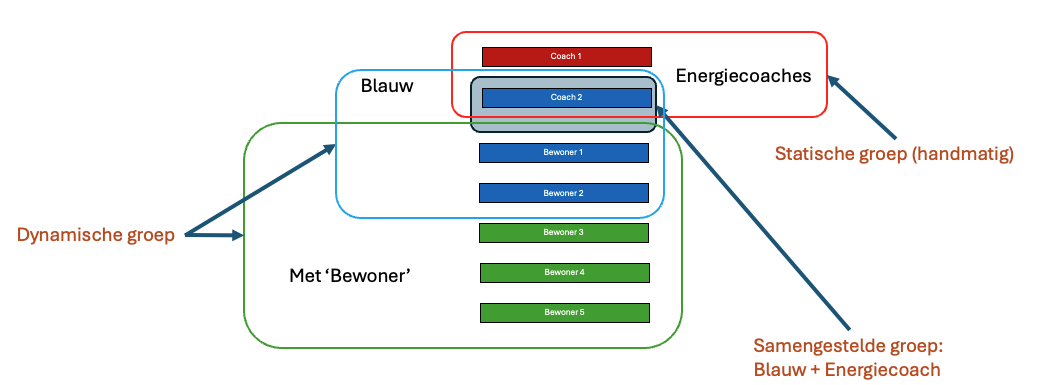
Er zijn 3 soorten groepen: statisch, dynamische en samengesteld.
Je kunt personen handmatig aan groepen toevoegen (statisch) of op basis van een vooraf ingesteld filter van kenmerken (dynamisch).
- In Econobis zijn de groepen zichtbaar bij het contact (dynamische groep: bij basis contactgegevens; statische groep: in rechterharmonica), wanneer je dit zo ingesteld hebt (dit kun je ook deactiveren, bv. bij 'gearchiveerde' groepen).
- Via de Ledenportaal kunnen personen en organisaties inloggen. In de Ledenportaal wordt getoond tot welke groepen zij behoren.
Wanneer je dit zo ingesteld hebt, kunnen groepen en personen zelf hun deelname aan groepen aan en uit zetten (dit kun je ook deactiveren).
- Waarom groepen en wat doe je ermee
- Soorten groepen
- Groepsinstellingen en groep aanmaken
- Personen of organisaties aan een statische groep toevoegen
- Dynamische groep maken van contacten
- Samengestelde groep vastleggen
- Mail versturen naar een groep
- Groepen uitsluiten
- Groepen verwijderen
- Groepen exporteren
- Handleiding Groepsrapportage (download)
- Beperken van toegang in Econobis dmv Teams
Waarom groepen en wat doe je ermee
Groepen in Econobis zijn verzamelingen contacten met dezelfde kenmerken.
Met behulp van groepen kun je contacten en / of deelnemers van projecten indelen in groepen.
Je bent volledig vrij om de groepen te maken die je nodig hebt.
Groepen kun je gebruiken voor:
- Voor het versturen van een e-mail;
- Voor het maken van overzichten en lijsten van contacten met bepaalde kenmerken.
Bv. is iemand lid of woont in een gebied met een bepaalde postcode. - Voor het toekennen van rechten aan groepen.
Bv. bij een productieproject kan je instellen van welke groep iemand deelnemer moet zijn om te mogen deelnemen aan dit project. - Om op de ledenportaal te tonen van welke groepen iemand deelnemer is.
- Om selecties te maken.
Verschil groepen versus producten en participatie in productieprojecten
Een contact in een groep zetten heeft een andere functie dan een een product of een participatie in een productieproject aan een contact toevoegen. Participaties in productieprojecten en producten zijn meer formele "overeenkomsten" die je met een contact afsluit. Bijvoorbeeld een product (lidmaatschap) waarvoor het contact moet betalen met een ingangsdatum en een einddatum. Of een participatie waarvoor een klant ook moet betalen.
Je kunt wel van deelnemers aan producten en aan projecten een dynamische groep maken, bv. om deze groep te mailen.
Voorbeelden
Statisch groep: Leuke mensen
Je hebt een groep gemaakt met "alle leuke mensen".
Je hebt de leuke mensen toegevoegd aan deze statische groep.
Dynamische groep: Leden coöperatie
Je hebt ook een dynamsiche groep gemaakt van alle contacten die het product "lidmaatschap" hebben.
Samengestelde groep: Leuke mensen en leden coöperatie.
Nu wil je weten wie er "lid" zijn en ook "leuk".
Maak dan een samengestelde groep de twee groepen "alle leuke mensen" en "lid coöperatie".
Zichtbaar op portaal of niet
Op het klantenportaal wil je wel laten zien dat contacten "lid coöperatie" zijn. Bij de groep zet je het kenmerk "Zichtbaar op portaal" op ja.
Maar dat iemand behoort tot de groep "alle leuke mensen" wil je niet tonen in de klantenportaal. Bij deze groep zet je het kenmerk "Zichtbaar op portaal" op nee. Zie voor meer informatie de pagina Groepsinstellingen
Nieuwsbrieven
Je kan voor verschillende soorten nieuwsbrieven groepen aanmaken:
- Digitale nieuwsbrief
- Nieuwsbrief papier
- Flits nieuws
- ALV nieuws
Bij een nieuwsbrief groep zet je meestal het kenmerk "Zichtbaar op portaal" op ja - zodat contacten kunnen zien op welke nieuwsbrief ze geabonneerd zijn.
Daarnaast zet je het kenmerk "veranderen op portaal" op ja als je wilt dat contacten zelf aangeven of ze de betreffende nieuwsbrief willen ontvangen.
Selectie
Door met groepen te spelen, kan je allerlei selecties maken waar je vervolgens actie op kan nemen. Wat zou je kunnen doen?
- Alle "jeugdleden" die deelnemen aan "het dak op de school project" én een contract hebben bij "OM energie" én die in "Utrecht" wonen.
- Alle leden die ouder zijn dan een bepaalde leeftijd en die ook de nieuwsbrief ontvangen.
- Alle journalisten die ook de nieuwsbrief ontvangen.
- Alle mensen die lid zijn, nog niet deelnemen aan het project het dak op de school, maar die al wel de nieuwsbrief "nieuwe projecten" lezen.
- Etc. etc.
Soorten groepen
Groepen in Econobis zijn verzamelingen contacten met dezelfde kenmerken.
Econobis kent 3 soorten groepen
1. Statische groepen
Statische groepen zijn groepen die je handmatig bijhoudt, omdat het lastig is een vast kenmerk van een persoon te definiëren dat maakt dat deze persoon van deze groep lid is.
Voorbeelden van statische groepen:
- Abonnees magazine Windnieuws
- Leden activiteitencommissie
- Poetsploeg panelen
- Klankbordgroep energielandschap
- Bestuur 2016-2017
2. Dynamische groepen
Dynamische groepen zijn groepen gebaseerd op een of meerdere kenmerken van een contact.
Je definieert een dynamische groep en Econobis houdt automatisch bij wie tot deze groep behoort.
Voorbeelden van dynamische groepen:
- Alle leden van de coöperatie
- Alle participanten van productieproject A
- Alle contacten die in een bepaald postcodegebied wonen
3. Samengestelde groepen
Samengestelde groepen zijn groepen die uit meerdere andere groepen bestaan.
Daarbij hebt je een keuze. Je wilt alle contacten die in beide groepen zitten "En" of de contacten die in een van de groepen zit "Of".
Groepsinstellingen en groep aanmaken
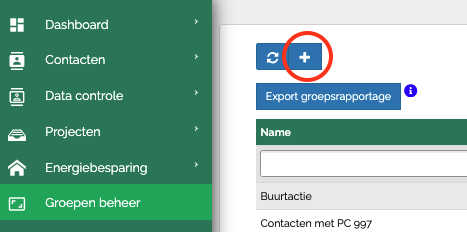
Om een groep aan te maken
- Vul de gewenste instellingen in
- Kies 'Opslaan'
Per groep kun je een aantal groepsinstellingen doen:
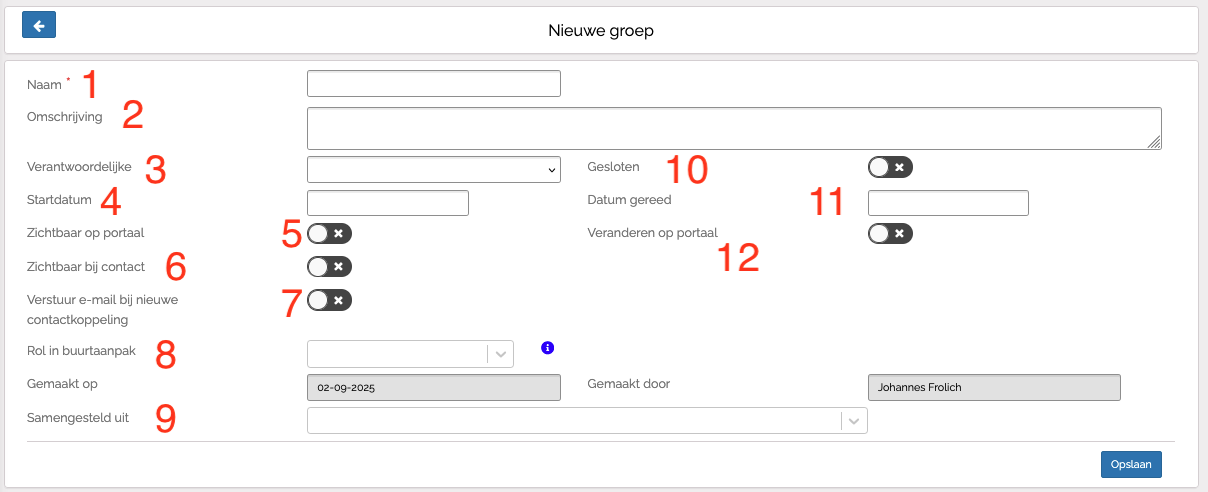
- Naam: spreekt voor zich, geef een logische, herleidbare naam
Het kan handig zijn om een naamgevingsstructuur voor groepen uit te denken als je veel groepen hebt. - Omschrijving: spreekt voor zich
- Verantwoordelijke: wie is 'eigenaar' of 'aanspreekpunt' van deze groep en is verantwoordelijk voor het bijhouden
- Startdatum: datum start groep (Dit veld heeft geen gevolgen voor de werking)
- Zichtbaar op portaal: wordt de groep getoond op het klantenportaal of niet (Dit veld heeft geen gevolgen voor de werking)
- Zichtbaar bij contact: is deze groep zichtbaar bij het contact (dynamische groep: bij basis contactgegevens; statische groep: in rechterharmonica)
- Verstuur e-mail bij nieuwe contactkoppeling: spreekt voor zich. Als je de optie aanzet verschijnt rechts daarvan een veld waarin je de template kan kiezen.
- Rol in buurtaanpak: Je kun hier kiezen uit de volgende opties: 'Is coach', 'Is projectleider' en 'Is externe partij'. Deze groepen kun je in de buurtaanpak gebruiken. Bijvoorbeeld moeten energiecoaches toegevoegd zijn aan een groep waarbij hier 'Is coach' ingevuld is om een koppeling met Hoomdossier te kunnen maken.
- Samengesteld uit: door in dit veld de gewenste groepen te kiezen kun je een samengestelde groep maken. Als je dit veld leeg laat maak je een statische groep aan.
- Gesloten: is de groep open (actief) of gesloten (gearchiveerd) (Dit veld heeft geen gevolgen voor de werking)
- Datum gereed: datum einde groep (Dit veld heeft geen gevolgen voor de werking)
- Veranderen op portaal: mag een contact zelf het lidmaatschap van deze groep veranderen op het klantenportaal of niet (Dit veld heeft geen gevolgen voor de werking)
Personen of organisaties aan een statische groep toevoegen
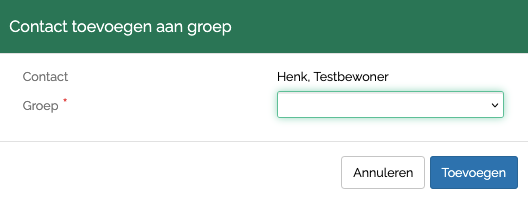
Één persoon of organisatie aan een statische groep toevoegen
- Kies bij het contact in het rechter harmonicamenu ‘+’ bij ‘Groepen’
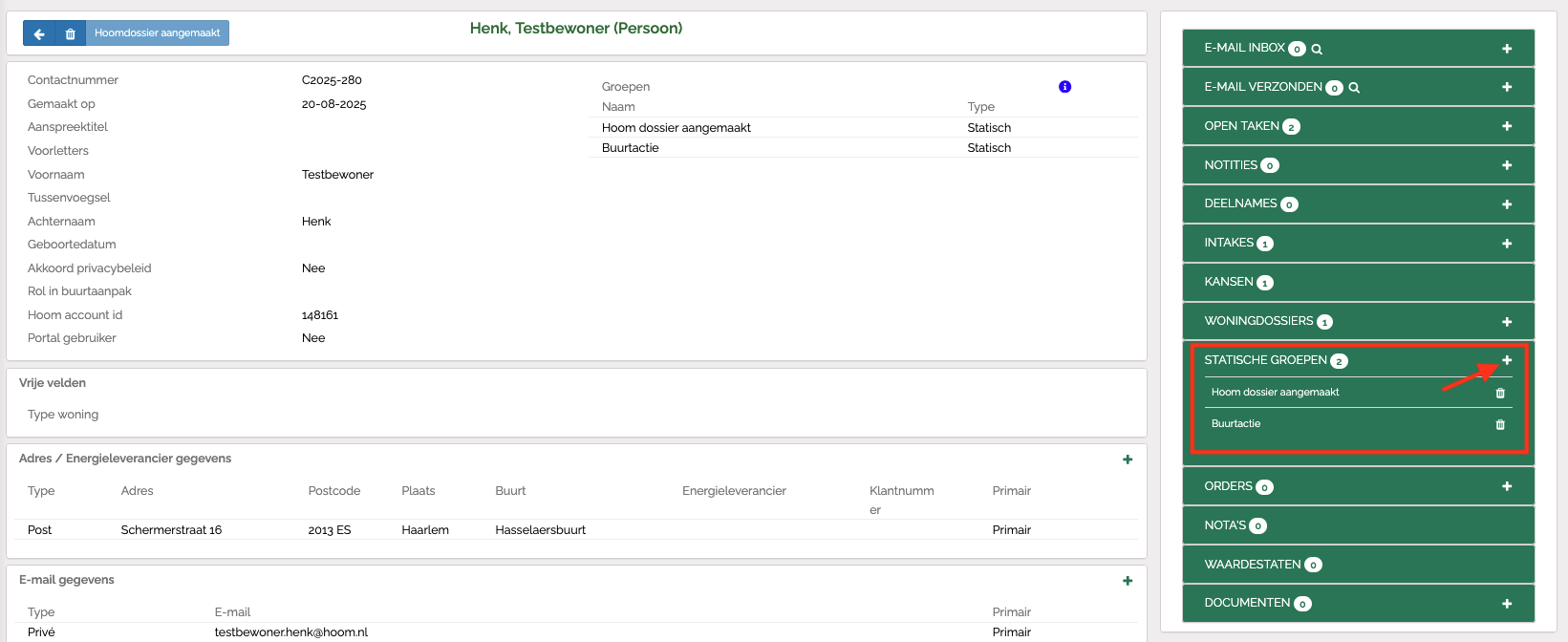
- Kies de Groep waaraan je het contact wilt toevoegen.
- Kies ‘Toevoegen’
 Één contact toevoegen via lijstweergave van de groep
Alternatief kun je ook via de lijstweergave van de groepsleden contacten toevoegen aan de gekozen groep.
- Ga hiervoor naar de ledenlijst van de groep waaraan je contacten toe wilt voegen (hier wordt beschreven hoe je daar kunt komen).
- Via het blauwe plusje kun je contacten toevoegen.
- In het invoerveld kun je vervolgens zoeken op bestaande contacten.
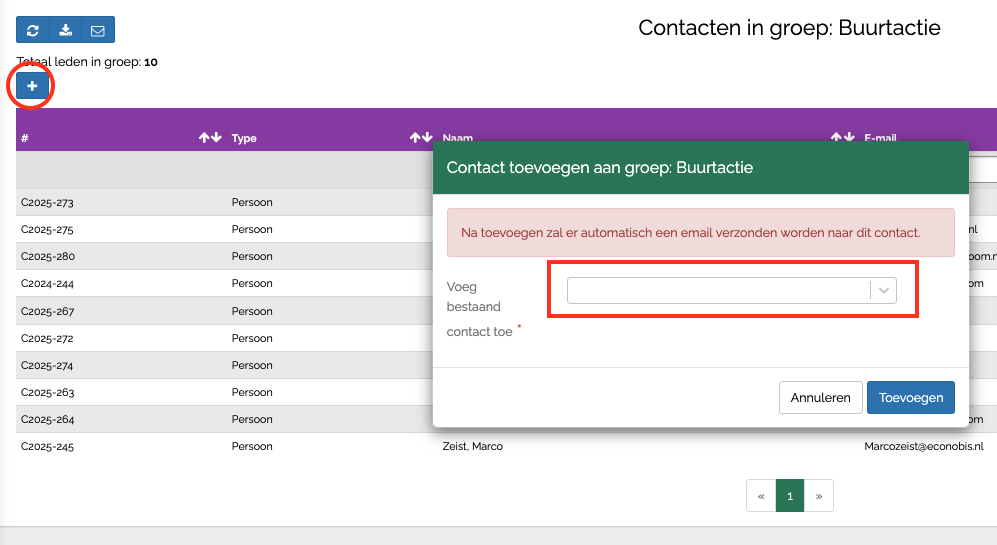
Afhankelijk van de groepsinstellingen kan er bij het toevoegen aan de groep een mail verstuurd worden aan het contact. Als deze optie geactiveerd is wordt er een melding van weergegeven.
Meerdere personen of organisaties aan een statische groep toevoegen
- Ga naar Contacten en kies het linke vinkje voor contactselectie.
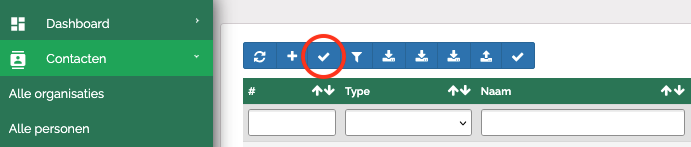
- Selecteer de personen die je aan de groep wilt toevoegen.
- Klik op 'Toevoegen aan groep'.
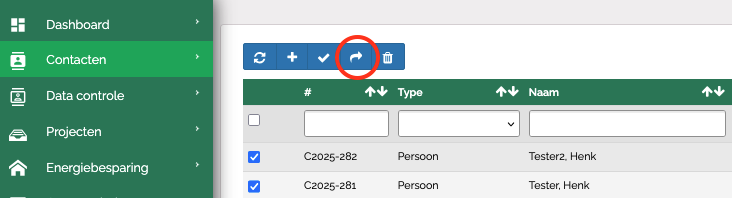
Via het plusje in de blauwe knoppenbalk kun je ook hier een contact toevoegen of een groep aanmaken.
Je kunt het selectiescherm verlaten door nog een keer op het vinkje te klikken.
Voorbeelden van statische groepen
- Abonnees magazine Windnieuws
- Leden activiteitencommissie
- Poetsploeg panelen
- Klankbordgroep energielandschap
- Bestuur 2016-2017
Dynamische groep maken van contacten
Dynamische groepen zijn groepen gebaseerd op een of meerdere kenmerken van een contact.
Je definieert een dynamische groep en Econobis houdt automatisch bij wie tot deze groep behoort.
Een dynamische groep vastleggen
Om een dynamisch groep te kunnen maken moet je eerst een filter maken om de gewenste contacten bij elkaar te brengen. Hiervoor zijn er twee opties:
Optie 1: filteren met de zoekbalk in het contactenvenster op de kenmerken op basis waarvan je een groep wilt maken
- Ga naar Contacten
- Filter, d.m.v. de zoekbalk, op de kenmerken die je wilt selecteren (je kunt meerdere filters toepassen maar deze zijn altijd "en")
bv. plaats 'Nijmegen' of alleen alle contacten postcode beginnend met '6541'. Als je een van de filters invult.
bv. plaats 'Nijmegen' en postcode beginnend met '6541'. als je beide filters invult

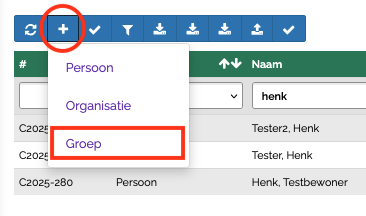
- Kies daarna '+' (boven de contacten) en kies de optie 'Groep' in het dropdownmenu.
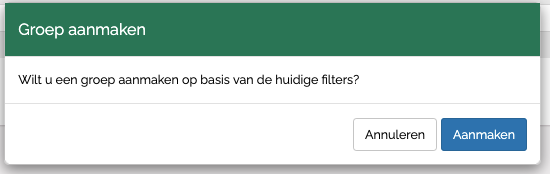
- Kies 'Aanmaken'.
- Via groepenoverzicht kan je vervolgens de groepsinstellingen bepalen / aanpassen (ga naar Groepen > zoek de gemaakte groep op > kies 'bewerken')
Optie 2: Gebruik de uitgebreide filteroptie om de contacten te selecteren
- Ga naar Contacten
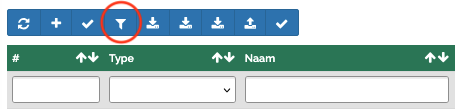
- Klik op 'Contactfilters' in de blauwe balk
- Stel de gewenste filters in. Met de knop 'Maak groep' kun je een groep maken met de geselecteerde filters.
LET OP: Alle filters zijn "EN" en "Alle filters zijn "OF" gelden alleen voor de filters in dit scherm, als je dus in het hoofdscherm voordat je op het filter icoon hebt geklikt al een plaatsnaam hebt ingevuld en vervolgens in dit scherm op een andere plaats filtert zal je altijd 0 contacten zien. Je moet beide plaatsnamen in dit pop-up scherm invullen dan kiezen voor alle filters zijn "OF" dan zie je alle contacten die in 1 van beiden plaatsnamen wonen.
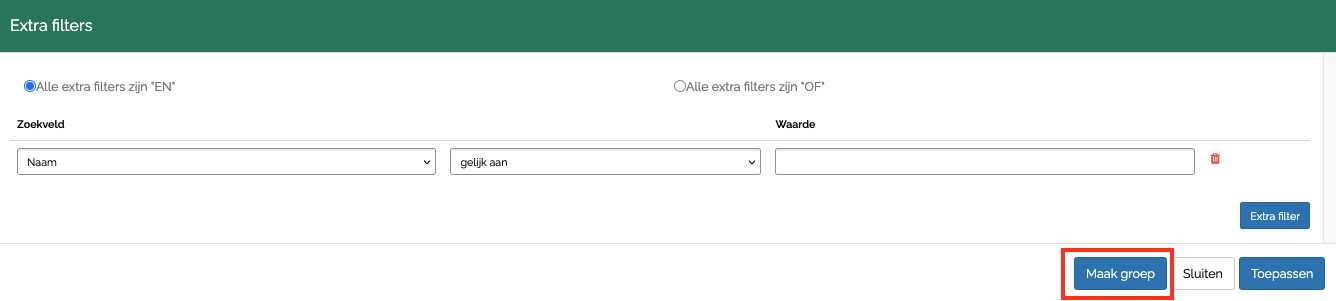
Alternatief kun je ook eerst de filter resultaten bekijken door op 'Toepassen' te klikken en vervolgens de groep aanmaken zoals bij optie 1 hierboven beschreven.
- Via groepenoverzicht kan je vervolgens de groepsinstellingen bepalen / aanpassen (ga naar Groepen > zoek de gemaakte groep op > kies 'bewerken')
Het kan zijn dat je met één groep niet precies de groep kunt samenstellen die je wilt. Je kunt dan ook meerdere groepen maken en vervolgens een samengestelde groep maken met deze groepen erin.
Bijvoorbeeld
Ik wil een groep maken met alle leden van de coöperatie: jeugdleden, meerderjarige leden en organisatieleden.
De jeugdleden hebben een order met het product 'jeugdlid', meerderjarige leden een order met het product 'lid' en organisatieleden met het product 'organisatielid'.
Maak eerst 3 groepen en voeg deze vervolgens toe aan een samengestelde groep 'alle leden'.
LET OP: Een dynamische groep die onderdeel is van een samengestelde groep kan je niet deleten.
Samengestelde groep vastleggen
Samengestelde groepen zijn groepen die uit meerdere andere groepen bestaan.
Samengestelde groep aanmaken
Om een samengestelde groep te kunnen maken moet je eerst de groepen waaruit je een groep wilt samenstellen aanmaken. Vervolgens maak je een nieuwe groep aan zoals hieronder omschreven.
Hieronder staat de clone-pagina van pagina "Groepsinstellingen en groep aanmaken".
Om een groep aan te maken
- Vul de gewenste instellingen in
- Kies 'Opslaan'
Per groep kun je een aantal groepsinstellingen doen:
- Naam: spreekt voor zich, geef een logische, herleidbare naam
Het kan handig zijn om een naamgevingsstructuur voor groepen uit te denken als je veel groepen hebt. - Omschrijving: spreekt voor zich
- Verantwoordelijke: wie is 'eigenaar' of 'aanspreekpunt' van deze groep en is verantwoordelijk voor het bijhouden
- Startdatum: datum start groep (Dit veld heeft geen gevolgen voor de werking)
- Zichtbaar op portaal: wordt de groep getoond op het klantenportaal of niet (Dit veld heeft geen gevolgen voor de werking)
- Zichtbaar bij contact: is deze groep zichtbaar bij het contact (dynamische groep: bij basis contactgegevens; statische groep: in rechterharmonica)
- Verstuur e-mail bij nieuwe contactkoppeling: spreekt voor zich. Als je de optie aanzet verschijnt rechts daarvan een veld waarin je de template kan kiezen.
- Rol in buurtaanpak: Je kun hier kiezen uit de volgende opties: 'Is coach', 'Is projectleider' en 'Is externe partij'. Deze groepen kun je in de buurtaanpak gebruiken. Bijvoorbeeld moeten energiecoaches toegevoegd zijn aan een groep waarbij hier 'Is coach' ingevuld is om een koppeling met Hoomdossier te kunnen maken.
- Samengesteld uit: door in dit veld de gewenste groepen te kiezen kun je een samengestelde groep maken. Als je dit veld leeg laat maak je een statische groep aan.
- Gesloten: is de groep open (actief) of gesloten (gearchiveerd) (Dit veld heeft geen gevolgen voor de werking)
- Datum gereed: datum einde groep (Dit veld heeft geen gevolgen voor de werking)
- Veranderen op portaal: mag een contact zelf het lidmaatschap van deze groep veranderen op het klantenportaal of niet (Dit veld heeft geen gevolgen voor de werking)
Mail versturen naar een groep
Via groepen kun je aan een hele groep tegelijk een mail sturen.
- Ga naar Groepen beheer.
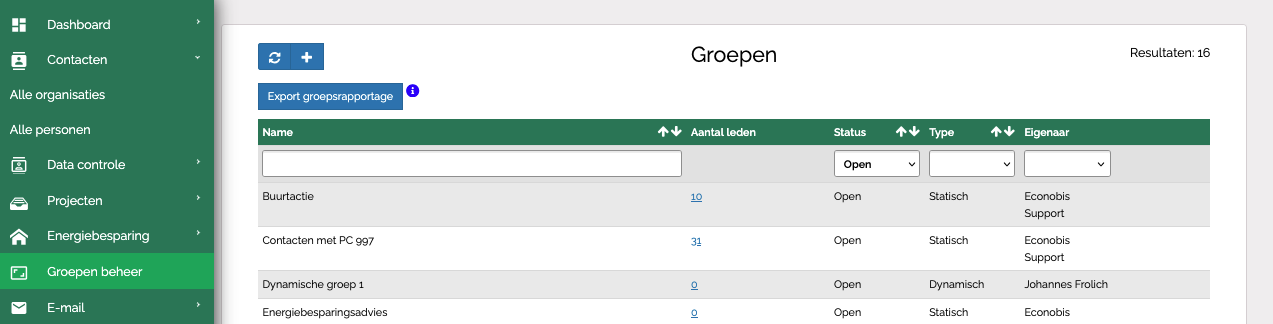
- Open de groep door er dubbel op te klikken.
- Kies 'Open lijst ()'
- Alternatief kun je ook in de overzicht hierboven op het aantal leden klikken. Je komt dan direct naar de lijst.
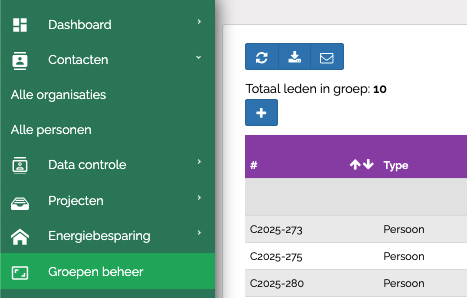
- Klik op het envelopje in de blauwe balk.
- Het formulier om e-mail te versturen wordt geopend, bij 'Aan selecteren' staat de naam van de groep met aantal leden.
- Maak de e-mail die je wilt versturen, eventueel o.b.v. een template
- Kies 'Verstuur e-mail'
Elk groepslid ontvangt een apart mailtje, alleen aan deze persoon geadresseerd. De andere groepsleden die dezelfde e-mail ontvangen, zien dus niet de e-mailadressen van de andere groepsleden.
Via je groepsmail kan je niet voor iedereen een eigen individuele bijlage toevoegen die je van je eigen pc haalt. De bijlage die je toevoegt is voor iedereen te lezen.
NB. In de e-mail template kan je gegevens mergen die bij de contact staan. Het is niet mogelijk om gegevens te mergen die bij de participatie staan. Een contact kan meerder participaties hebben en het systeem weet niet welke gegevens van welke participaties van toepassing zijn. Wil je weten welke gegevens je kan mergen ? Kijk dan in "Samenvoegvelden Econobis" of naar de pagina variabelen verwerken in e-mail
Groepen uitsluiten
Het kan voorkomen dat je een groep wilt mailen maar contacten die tot bepaalde groep behoren wilt uitsluiten.
Bijvoorbeeld: Je wilt Project X promoten en die mailing naar alle leden sturen. Je kan dan de groep ‘Alle leden’ mailen maar de groep ‘Geïnteresseerden in project X’ uitsluiten omdat die al aangegeven hebben geïnteresseerd te zijn.
- Maak hier een nieuwe groep voor aan. In dit geval “Alle leden zonder geïnteresseerden in project X”
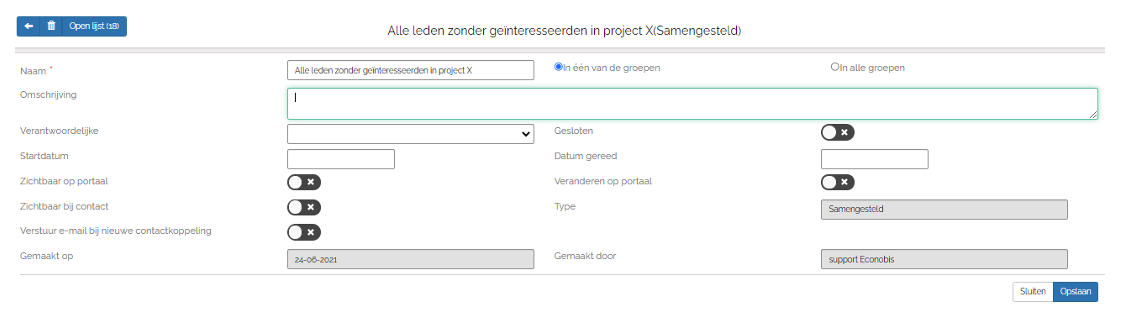
- Klik op Opslaan. Je krijgt nu de optie om Uitzonderingen in de samenstelling toe te voegen:

- Klik op de +
- Je kan nu de groep die je wilt uitsluiten selecteren
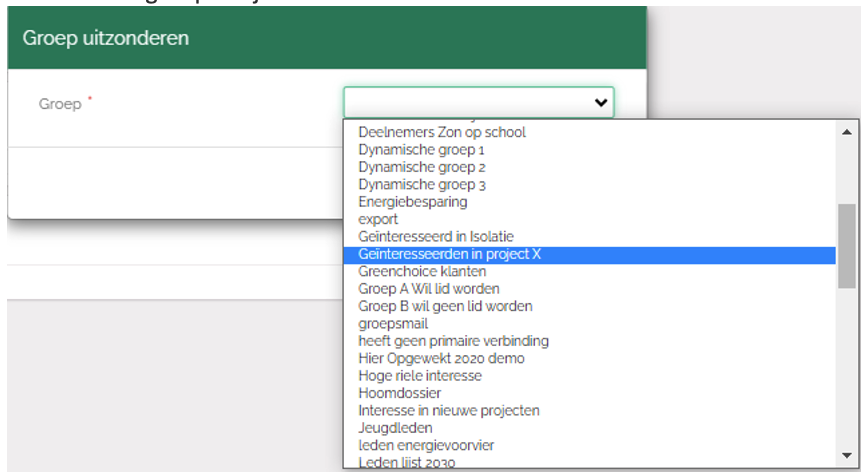
Als je deze mailing hebt verstuurd en er komen geïnteresseerden bij dan wordt de groep “Geïnteresseerden in Project X” groter en de groep “Alle leden zonder geïnteresseerden in project X” dus kleiner. Je kan deze groep later nog een keer benaderen.
Groepen verwijderen
Je kan een groep verwijderen door middel van het prullenbakje rechts naast de groepsnaam in het Groepenoverzicht.

Alternatief kun je op het prullenbakje in de groepsinstellingen klikken.
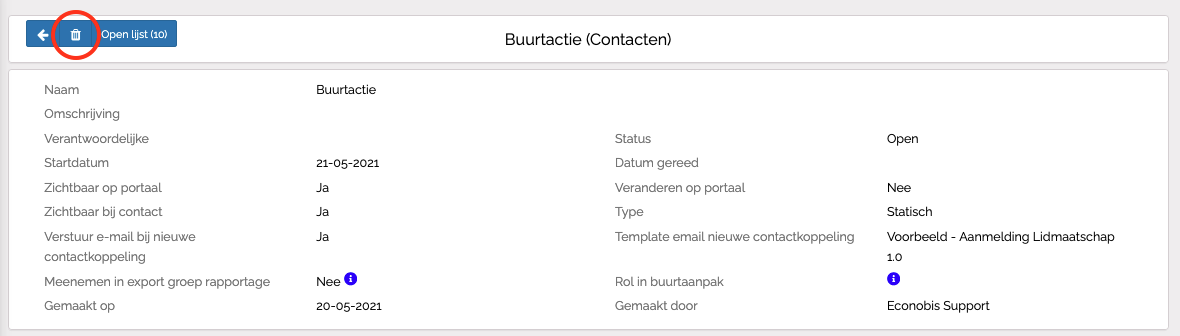
Alleen de groep wordt verwijderd. De contacten of de participanten blijven bestaan.
Groepen die onderdeel zijn van een samengestelde groep kan je niet verwijderen. Anders zou je samengestelde groep niet meer werken. Wil je een groep die onderdeel is van een samengestelde groep verwijderen? Verwijder dan eerst de samengestelde groep.
Groepen exporteren
Naast de functie 'Groepsrapportage' kun je ook de gegevens van elke groep apart exporteren.
- Ga naar Groepen beheer
- Open de groep door er dubbel op te klikken.
- Kies 'Open lijst ()'
- Klik op ‘Exporteren’ 
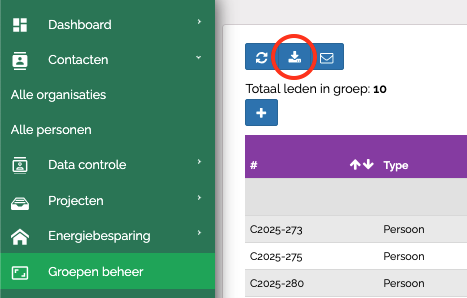
De groep wordt als tekst bestand geëxporteerd. Je kan dit file ook met Excel openen.
Handleiding Groepsrapportage (download)
Handleiding_groepsrapportage v1.2.pdf
Handleiding_groepsrapportage v1.2.docx
| Versie | Datum | auteur | Opmerkingen |
| 1.2 | 22 augustus 2022 | Ineke de Jong | Redactionele aanpassingen |
Let op: de links in deze download verwijzen nog naar Alfresco. Gebruik in plaats daarvan de zoekfunctie op deze pagina.
Beperken van toegang in Econobis dmv Teams
Voor bepaalde gebruikers van Econobis is het soms wenselijk dat zij niet alle contacten in Econobis kunnen zien. Deze gebruikers mogen alleen een selectie van de contacten zien. M.b.v. Teams en Groepen kun je beperken welke groepen contacten en documentgroepen bepaalde gebruikers zien.
Bijvoorbeeld een Energiecoördinator mag wel contacten met een Intake zien maar mag geen deelnemers in project te zien.
Je kan dit regelen door een Team aan te maken en aan dit team de Groepen te koppelen die dit team mag zien.
Via Instellingen > Teams maak je een Team aan:
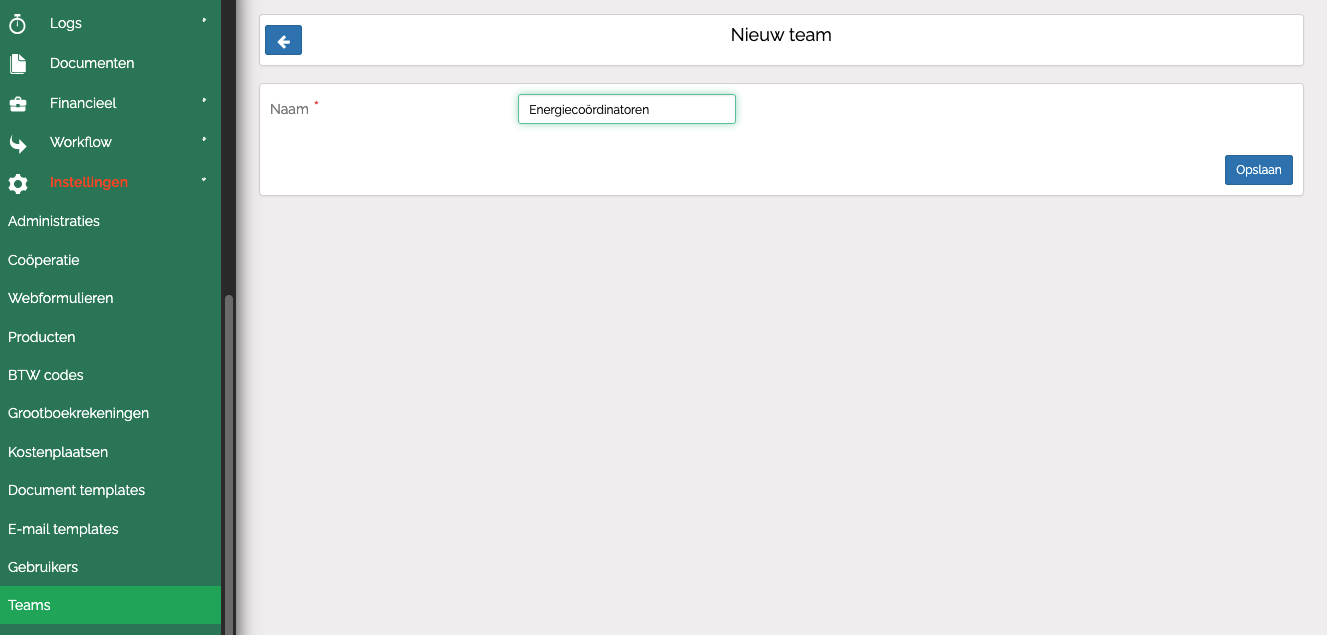
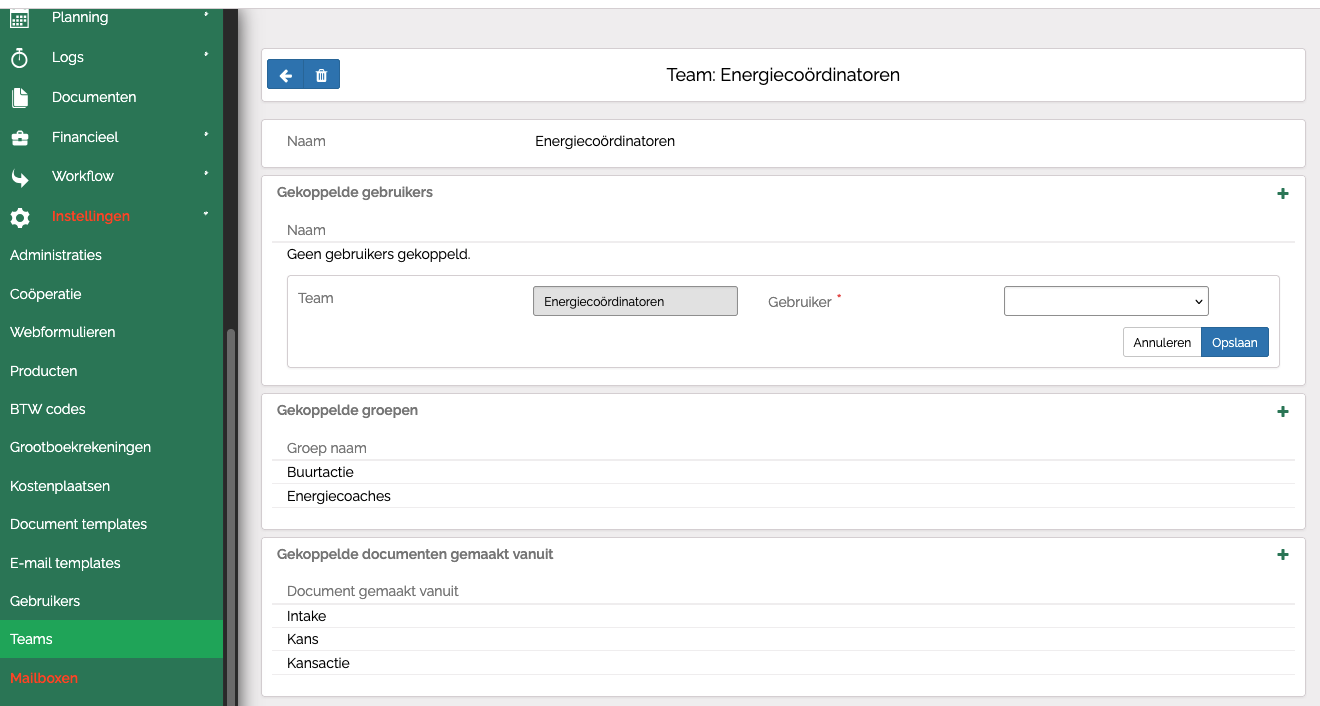
Stap 1: koppel de gewenste gebruikers aan het Team.
Stap 2: Koppel groepen aan het Team. Door de Groepen aan het Team te koppelen zorg je ervoor dat de leden van het Team alleen contacten zien die tot die groep(en) behoren die aan het Team gekoppeld zijn. Als je meerdere groepen koppelt worden de voor dit Team getoonde contacten uitgebreid. In bovenstaand voorbeeld zien de leden van het Team dus contacten die in de groep “Buurtactie” OF in de groep “Energiecoaches” staan.
De aan het Team gekoppelde groep(en) werkt dus als een filter op de totale contacten, zodat alleen de contacten van de gekoppelde groepen getoond worden aan de leden in het Team. Leden van het Team kunnen dus geen andere contacten zien dan de contacten van de groepen die bij het Team zijn ingesteld.
Stap 3: Koppel Documentgroepen aan het Team (optioneel). Door Documentgroepen aan het Team te koppelen kan je de zichtbare documenten voor de leden van het Team beperken. In bovenstaand voorbeeld zien de leden van de groep alleen documenten die betrekking hebben op Intakes, Kansen en Kansacties. Documenten over deelnames zijn niet zichtbaar.