05 Buurtaanpak/ energiebesparing
Energiebesparing is het onderdeel van Econobis waar je een bewonersreis energiebesparing administratief kunt volgen.
Econobis ondersteunt de buurtaanpak / besparingsreis met het proces van campagnes waarin verschillende acties m.b.t. energiebesparing, wijkwarmte of bv. collectieve inkoop kunnen worden uitgevoerd.
- Beknopte handleiding Buurtaanpak
- Achtergrondinformatie en type processen
- Inrichting proces buurtaanpak
- 1. Proces uitwerken
- 2. Basisinstellingen
- 3. Campagne aanmaken
- 4. Maatregelen beheren
- 5. Energiecoaches en bedrijven vastleggen
- 6. Rechten in Econobis aanpassen
- 7. Afspraakkalenders instellen
- 8. Webformulier koppelen met Econobis
- 9. Standaard e-mailtemplates
- 10. Opname- en installatieformulier
- 11. Overall rapportages voorbereiden
- 12. Portaal voor Energiecoaches, Projectleiders en Externe Partijen
- 13. Woningdossier
- 14. Workflows
- Werkwijze voor uitvoering buurtaanpak
- 1. Aanmelding verwerken
- 2. Kansactie invoeren en opvolgen
- 3. Rapportage en voortgangscontrole
- 4. Statussen kansen en kansacties V1-1 (download)
- Hoomdossier koppelen
Beknopte handleiding Buurtaanpak
1. Koppelingen met Econobis
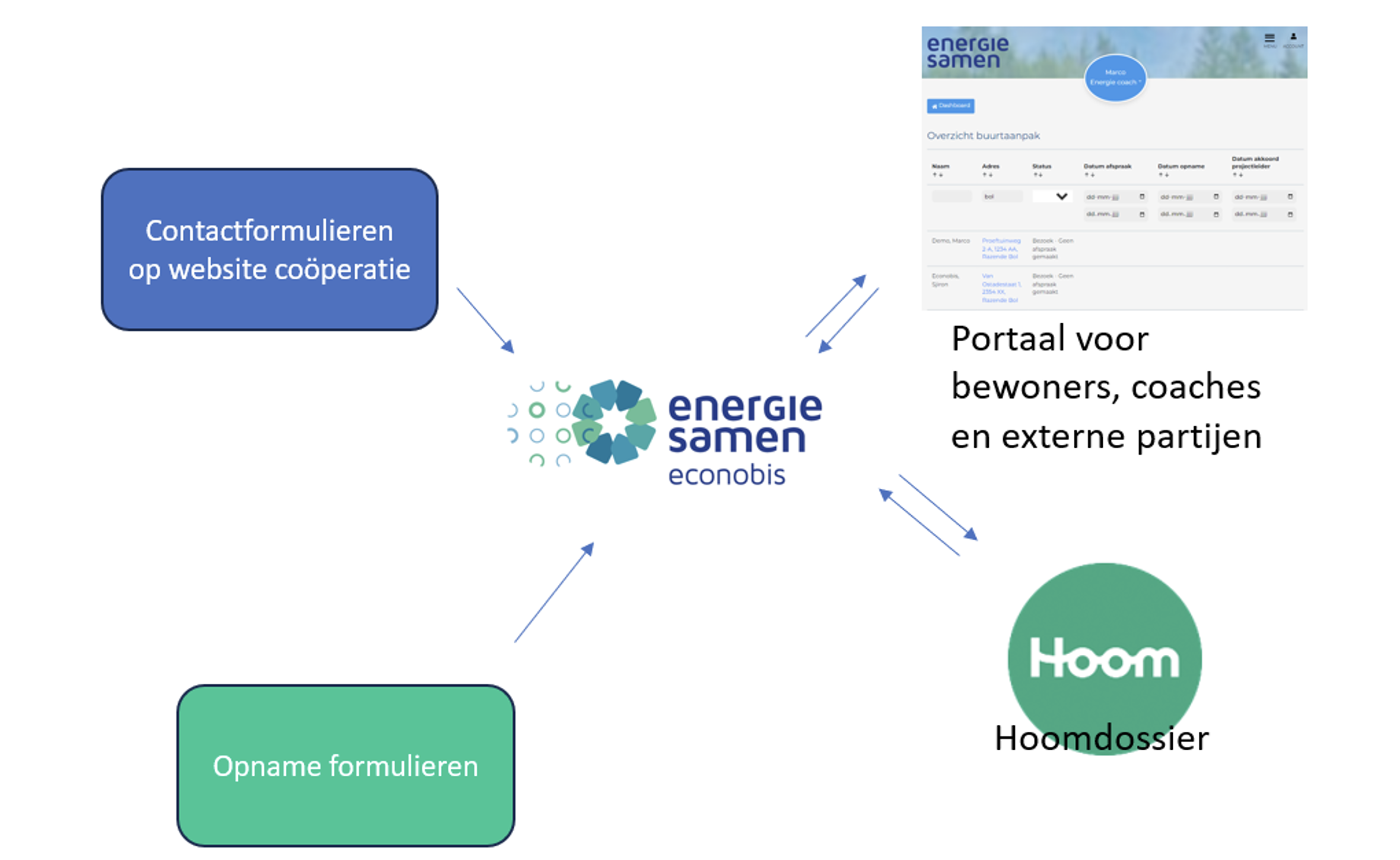
Voor de Buurtaanpak kan Econobis verbinding maken (koppelingen) met contactformulieren op de website van de coöperatie, opnameformulieren, het contactenportaal van Econobis en het Hoomdossier.
- Via een of meerdere contactformulieren op de website van de coöperatie kan een bewoner zich aanmelden voor een actie en interesses opgeven.
- Opnameformulieren worden door energiecoaches gebruikt om ter plekke de situatie in een woning vast te leggen. Uit de opnameformulieren kan een rapportage of bestellijst worden gemaakt die naar de betrokken organisatie wordt gestuurd.
2. Standaard processen
Met een aantal coöperaties zijn de processen rond de afhandeling van de Buurtaanpak besproken. Hier zijn de standaard processen uit voortgekomen. Deze worden door Econobis ondersteund. De verschillende deelprocessen buurtaanpak kun je hier downloaden: Achtergrondinformatie en type processen
3. Voorbereiden
Bepaal eerst welke deelprocessen je wilt gaan gebruiken. Daarna kan je deze deelprocessen in Econobis gaan inrichten. Hiervoor kan je de onderstaande stappen nemen.

3.1. Campagne instellen
Een campagne is de basis van de Buurtaanpak. De campagne wordt gebruikt om resultaten te kunnen meten. Voorbeelden van campagnes zijn “Actie energiebesparing 2022” of “Collectieve inkoop zonnepanelen 2021” of “Warmtenet huisinventarisatie 2023”.
Klik hier voor uitleg: 3. Campagne aanmaken
3.1.1. Mogelijke maatregelen toevoegen aan campagne
Per campagne kun je instellen welke maatregelen in deze campagne beschikbaar zijn. Dit kunnen bijvoorbeeld Gevel- en/of vloerisolatie zijn.
Klik hier voor uitleg: 4. Maatregelen beheren
3.1.2. Mogelijke kansacties toevoegen aan campagne
Een kansactie is een actie die wordt ingezet als je met een bewoner besluit iets te gaan doen. Er zien drie soorten kansacties. Bij de campagne kan je instellen welke je wilt gaan gebruiken.
- Bezoek
: Kansactie Bezoek is bedoeld om een bezoek aan de bewoner te gaan inplannen, bijvoorbeeld voor een energiecoach of een energieklusser.
- Offerteverzoek
: Kansactie Offerteverzoek is bedoeld om een offerteverzoek te sturen aan bedrijven waarmee wordt samengewerkt voor de maatregel die de bewoner mogelijk wil laten uitvoeren.
Het offerteverzoek wordt met de informatie van de bewoner naar een van de bedrijven gestuurd waarmee wordt samengewerkt. Bijvoorbeeld bij een isolatieactie kan een offerverzoek gedaan worden voor de maatregel ‘vloerisolatie’.
- Budgetaanvraag:
Kansactie Budgetaanvraag is bedoeld om een Budgetaanvraag af te handelen. Als een Budgetaanvraag is goedgekeurd kan de bewoner die gebruiken om subsidie aan te vragen. De projectleider en/of externe partij (bv. gemeente) kunnen een Budgetaanvraag inzien en via het online portaal goedkeuren.
3.1.3. Coaches en bedrijven koppelen
Door coaches en/of bedrijven aan een campagne toe te voegen kan je die coaches en/of bedrijven makkelijk aan de kansen die uit de campagne voortkomen koppelen.
Klik hier voor uitleg: 5. Energiecoaches en bedrijven vastleggen
3.2. Templates instellen
Door gebruik te maken van standaard email- en documenttemplates kan je de bewoners of andere betrokkenen makkelijk met standaard berichten informeren.
Klik hier voor uitleg: 9. Standaard e-mailtemplates, E-mail templates algemeen, 10 Werken met documenten
3.3. Aanmeldformulieren maken
Je kan aanmeldformulieren op jouw website verbinden met Econobis. Als een bewoner zich aanmeldt wordt er gelijk een contact en een aanmelding (intake en kans) aangemaakt.
Klik hier voor uitleg: 8. Webformulier koppelen met Econobis, Handleiding API koppeling webformulieren
3.4. Portaal instellen
Bewoners, coaches, betrokken bedrijven en gemeentes kunnen op het portaal inloggen waar ze alleen de voor hun relevante informatie zichtbaar is.
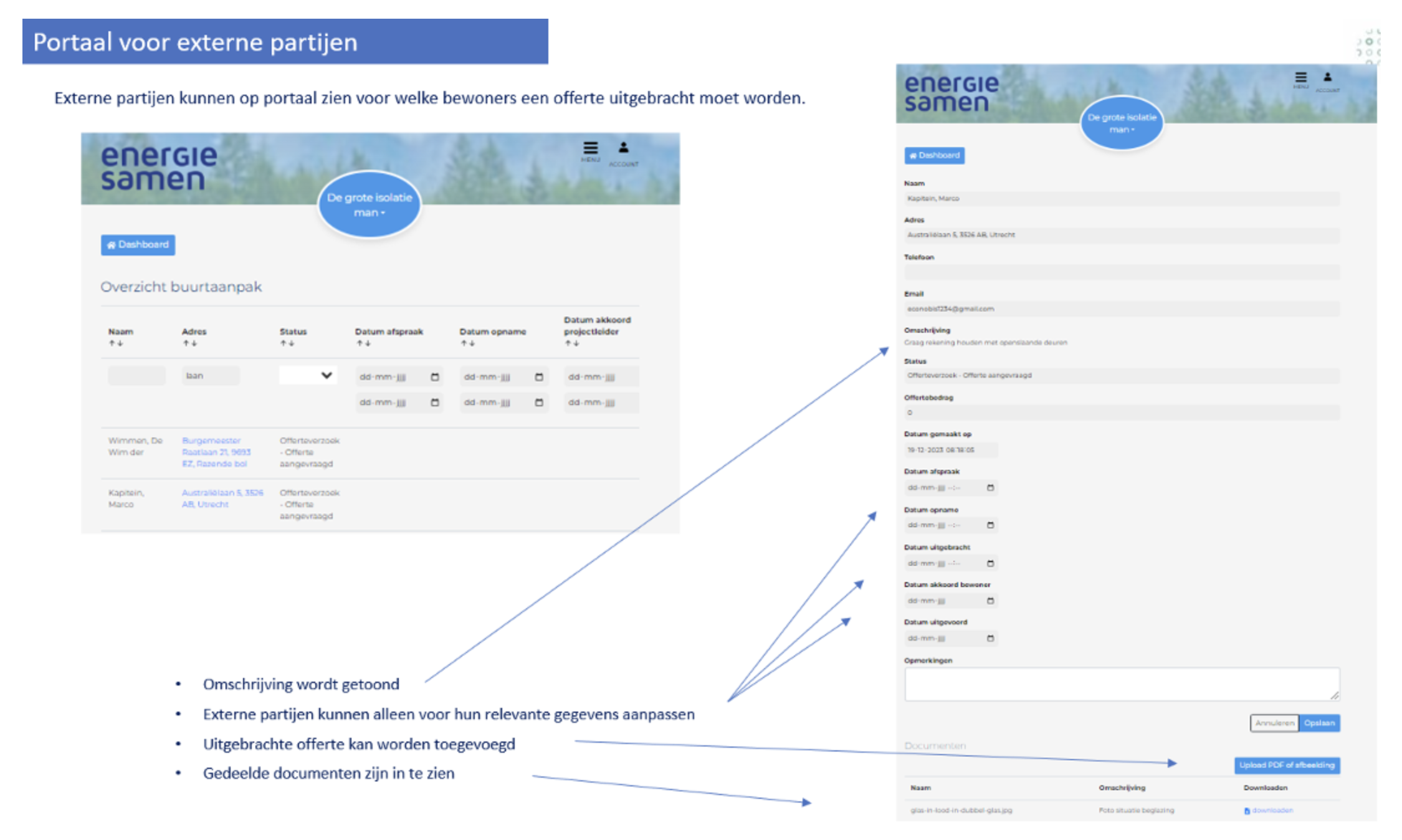
Coaches en bedrijven kunnen op het portaal van Econobis inloggen zodat zij daar de aan hun toegewezen afspraken en of offerteverzoeken kunnen inzien en bijwerken.
Klik hier voor uitleg: 12. Portaal voor Energiecoaches, Projectleiders en Externe Partijen, 14 Portal
4. Aanmeldingen verwerken
Een aanmelding komt als Intake plus Kans in Econobis. Daar worden de volgende stappen doorlopen.
Klik hier voor meer informatie: 1. Aanmelding verwerken, 2. Kansactie invoeren en opvolgen
4.1. Ontvangst aanmelding in Econobis
We gaan er vanuit dat de aanmelding via een contactformulier op de website van jouw coöperatie in Econobis is binnen gekomen.
4.2. Contactgegevens controleren
4.3. Coach of organisatie koppelen
Aan één kans kan je verschillende kansacties toevoegen. Je kan bijvoorbeeld een met de kansactie van het type Bezoek een energiecoach koppelen om bij de bewoner een woning opname te gaan doen of met het type Offerteverzoek een organisatie vragen een offerte voor een bepaalde maatregel uit te brengen.
4.4. Offerteproces
Na het versturen van het offerteverzoek naar een organisatie worden de volgende stappen doorlopen.

De organisatie kan deze stappen op het portaal van Econobis bijwerken. De uitgebrachte offerte kan ook op het portaal worden toegevoegd.
5. Rapportage en voortgangscontrole
In Econobis kan je door selecties en filters te maken op intakes, kansen en kansacties controleren of wat de voortgang is en rapportages voorbereiden.
Klik hier voor meer informatie: 3. Rapportage en voortgangscontrole
Achtergrondinformatie en type processen
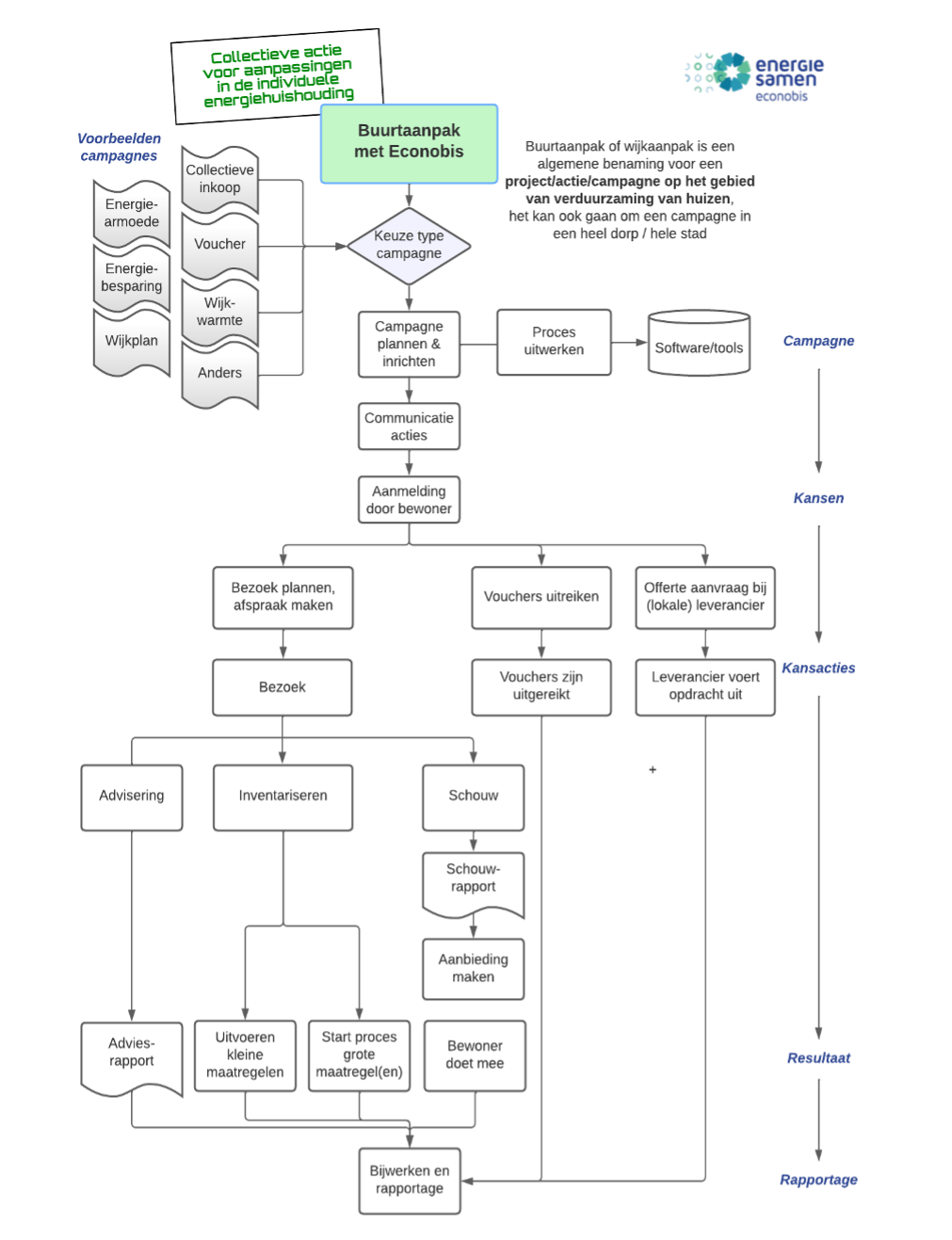
1. Processchema Buurtaanpak met Econobis
Het proces kan naar wens worden ingericht zodat het aansluit bij de uitvoering van de campagne van het lokale initiatief.

1.1. Begrippen buurtaanpak met Econobis
API
De API (Application Programming Interface) zorgt ervoor dat gegevens die op formulieren op de website worden ingevuld rechtstreeks in Econobis komen. Er is een aparte handleiding voor het koppelen van webformulieren met Econobis te vinden op Alfresco Community Portaal:
Handleiding API webformulieren koppeling Econobis.
Campagne
Het project of de actie die je met de buurtaanpak wilt uitvoeren.
Bijvoorbeeld “Actie energiebesparing 2022” of “Collectieve inkoop zonnepanelen 2021” of “Warmtenet huisinventarisatie 2023”.
Energiebesparing
Menuknop in Econobis waaronder je het proces van de campagne kunt volgen, onder dit menu vallen intakes, kansen, kansacties, maatregelen en woningdossiers.
Hoomdossier
Met het Hoomdossier kunnen woondossiers worden aangemaakt van een woning. Dit dossier is in eigendom van de bewoner zelf en kan zelfstandig, door een energiecoach of gezamenlijk worden ingevuld om de eigen woning in beeld te brengen en om inzicht te krijgen in de mogelijke maatregelen die getroffen kunnen worden voor energiebesparing en comfortverbetering.
Intake
De aanmelding waarin een bewoner aangeeft mee te willen doen aan het project of de actie. Dit kan een webformulier, een telefonisch contact of een e-mail zijn. In Econobis wordt deze aanmelding verwerkt als intake. De intake is de start van het proces dat je met de bewoner doorloopt.
Kans
De volgende stap na een intake is de kans. Een kans is een verbijzondering van de intake. Op basis van de intake wordt bv. een kans aangemaakt als een bewoner serieus in een maatregel geïnteresseerd is. Het kan ook zijn dat er standaard (of zelfs automatisch) bij een intake een kans wordt aangemaakt als elke aanmelding voor de campagne sowieso tot een kans (of een bepaalde actie) leidt.
Kansacties
Een kansactie is een actie die wordt ingezet als je met een bewoner besluit iets te gaan doen.
- Bezoek : Kansactie Bezoek is bedoeld om een bezoek aan de bewoner te gaan inplannen, bijvoorbeeld voor een energiecoach of een energieklusser.
- Offerteverzoek: Kansactie Offerteverzoek is bedoeld om een offerteverzoek te sturen aan bedrijven waarmee wordt samengewerkt voor de maatregel die de bewoner mogelijk wil laten uitvoeren. Het offerteverzoek wordt met de informatie van de bewoner naar een van de bedrijven gestuurd waarmee wordt samengewerkt. Bijvoorbeeld bij een isolatieactie kan een offerverzoek gedaan worden voor de maatregel ‘vloerisolatie’.
- Budgetaanvraag: Kansactie Budgetaanvraag is bedoeld om een Budgetaanvraag af te handelen. Als een Budgetaanvraag is goedgekeurd kan de bewoner die gebruiken om subsidie aan te vragen. De projectleider en/of externe partij (bv. gemeente) kunnen een Budgetaanvraag inzien en via het online portaal goedkeuren.
Maatregel
Het item, het materiaal of de actie die ingezet kan worden om de woning te verduurzamen.
Bijvoorbeeld “Radiatorfolie”. Per campagne kun je instellen welke maatregelen in deze campagne beschikbaar zijn.
Zie bijlage voor overzicht van de mogelijke maatregelen. Het kan zijn dat deze lijst niet volledig is, omdat in Econobis soms maatregelen worden toegevoegd. Kijk in Econobis voor de actuele lijst.
Maatregelcategorie
De maatregelen zijn in categorieën ingedeeld.
Zie bijlage voor overzicht van de maatregelcategorieën. Het kan zijn dat deze lijst niet volledig is, omdat in Econobis soms maatregelen worden toegevoegd. Kijk in Econobis voor de actuele lijst.
Opname
Registratie van kenmerken van de woning tijdens een huisbezoek.
Schouw
Huisbezoek waarbij de kenmerken van de woning worden bekeken en vastgelegd. Een schouw kan bijvoorbeeld een huisbezoek zijn waarbij een energiecoach mogelijke maatregelen inventariseert, maar ook een inventarisatie van het huis als voorbereiding op een warmteproject (warmtenet o.i.d.).
Woningdossier
Vastlegging van woningkenmerken en reeds genomen maatregelen.
Let op: Dit is niet het Hoomdossier. Het woningdossier kan wel aan het Hoomdossier gekoppeld worden. In dat geval worden de gegevens uit het Hoomdossier hier opgeslagen.
Workflow
Een workflow is een instelling in Econobis waarbij je instelt dat na een bepaalde actie of statuswijziging automatisch een andere actie wordt doorgevoerd. Bijvoorbeeld na statuswijziging automatisch een mail wordt verstuurd.
1.2. Algemene werking Buurtaanpak
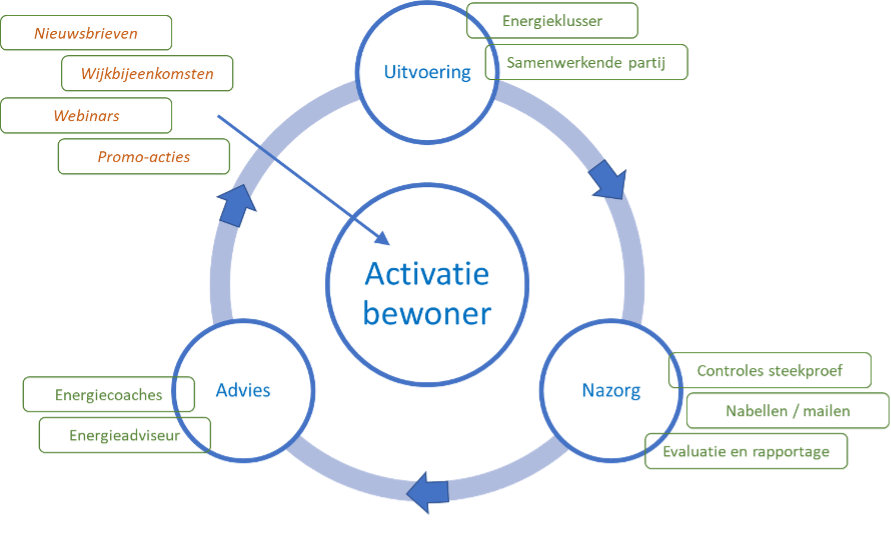
De buurtaanpak is een campagne (project of actie) met een cyclus waarin bewoners worden aangesproken om mee te doen. Dit kan in verschillende communicatievormen. Op basis van een nieuwsbrief of website neemt de bewoner contact op en kun je een actie in gang zetten.
1.3. Algemene werking Buurtaanpak in Econobis
De bewoner meldt zich aan om mee te doen met de Campagne. Op basis van de aanmelding wordt een intake in Econobis aangemaakt en vaak ook meteen al een kans.
Je kunt een aanmelding altijd handmatig registreren, maar met het gebruik van een formulier op je website kun je een deel van de registratie in Econobis automatiseren.
Je kan op jouw website een contactformulier maken waar bewoners kunnen aangeven in welke acties, maatregelen of diensten ze geïnteresseerd zijn. Deze informatie wordt direct in Econobis opgenomen. Dit proces wordt beschreven in de handleiding Webformulieren koppeling API.
Door gebruik te maken van de Webformulieren koppeling API kan je instellen of je de aanmelding als Intake of direct als intake met bijbehorende kans Econobis laat registreren.
Een kans is een mogelijkheid om een actie bij de bewoner uit te voeren, bijvoorbeeld vloer isoleren of een energiecoachbezoek inplannen. Afhankelijk van je proceskeuze kan de bewoner direct bij aanmelding ook al interesses (mogelijke maatregelen) aangeven. Interesses worden vastgelegd als maatregelen bij een kans in Econobis.
Tussen intake en kans of tussen kans en kansactie is vaak een contact met de bewoner gewenst. Door een medewerker/vrijwilliger van je initiatief, bv. een energiecoach.
De kansactie is het vervolg op de kans, het inplannen of daadwerkelijk in gang zetten van de invulling van de kans. De kansacties die op dit moment mogelijk zijn in Econobis zijn: bezoek, offerteverzoek en Budgetaanvraag.
Op basis van de uitvoering van de kans kan het woningdossier gevuld worden. Het woningdossier wordt, afhankelijk van de instelling van je campagne, gevuld met
- Kenmerken van de woning en mogelijke / geïnventariseerde maatregelen
Of - Daadwerkelijk uitgevoerde maatregelen
Het woningdossier wordt gevuld door koppeling van een webformulier met Econobis. In het webformulier worden woningkenmerken of daadwerkelijk uitgevoerde maatregelen ingevoerd. Dit wordt na verzenden automatisch ingelezen in Econobis.
NB. Op dit moment kan maar 1 formulier worden gekoppeld met Econobis. Je moet dus een keuze maken welke gegevens (kenmerken/inventarisatie of daadwerkelijk uitgevoerde maatregelen) je in het Woningdossier wilt laten registreren.
NB. De koppeling van dit webformulier met Econobis is een tijdelijke oplossing. Het voornemen is om deze functionaliteit in het Hoomdossier te realiseren, zodat je – in plaats van in het webformulier – de gegevens in het Hoomdossier kunt invullen.

Binnen Econobis kun je ook het proces van Intake naar Kansactie automatiseren. Dit wordt beschreven in het hoofdstuk Workflow op Intakes van deze handleiding.
1.4 Voorbeeldprocessen in het kort
Hieronder kun je de verschillende processchema's voor de bewonersreis als pdf downloaden:
Processchemas bewonersreis V2-0.pdf
Hoomdossier door bewoner zelf
- Bewoner gaat (eerst) zelf aan de slag met Hoomdossier.
- Bewoner vraagt Hoomdossier aan.
- Coöperatie maakt Hoomdossier aan, stuurt informatie om te gebruiken aan bewoner (mail). Bewoner kan evt. op basis van Hoomdossier meedoen met andere acties / campagnes.
Energiecoachgesprek
- Bewoner vraagt gesprek energiecoach aan. Coördinator of coach plant gesprek/bezoek.
- Energiecoach gaat op bezoek en geeft informatie.
- Energiecoach vult samen met bewoner Hoomdossier in.
- Energiecoach bepaalt tijdens bezoek mogelijke maatregelen die kunnen worden uitgevoerd.
- Energiecoaching kan ook digitaal plaatsvinden (bv. gezien coronaomstandigheden).
- Bewoner krijgt rapportage.
- N.a.v. energiecoachgesprek kan
- bestel- en/of instructielijst voor energieklusser of conciërge worden gemaakt;
- energieklusser of conciërge (kleine) maatregelen gaan uitvoeren;
- offerte worden aangevraagd voor grote maatregelen.
- bestel- en/of instructielijst voor energieklusser of conciërge worden gemaakt;
Energieklusser
- Meestal wordt een energieklusser ingezet na een energiecoachbezoek.
- Coördinator of energieklusser plant bezoek.
- Energieklusser gaat op bezoek en voert kleine maatregelen uit.
- Energieklusser rapporteert geïnstalleerde maatregelen.
- Inventariseren of schouwen voor (wijk)warmteproject
- Bewoner meldt zich aan of coördinator/medewerker coöperatie nemen contact op om afspraak te maken.
- Schouwer (kan ook een energiecoach zijn) gaat op bezoek bij bewoner om te inventariseren hoe de energiehuishouding in de woning is.
- De geïnventariseerde gegevens worden gebruikt voor
- evt. uitvoering kleine maatregelen in gang te zetten;
- evt. aanvraag offerte / grote maatregelen in gang te zetten;
- te plannen welke aanpassingen aan de woning wenselijk of nodig zijn voor deelname aan het warmteproject.
- evt. uitvoering kleine maatregelen in gang te zetten;
Inrichting proces buurtaanpak
Om je campagne (project of actie) in Econobis te kunnen uitvoeren, moet je eerst zorgen dat de instellingen voor het proces gereed zijn.
1. Proces uitwerken
Bedenk voor jezelf hoe je het proces wilt laten verlopen of pak een voorbeeld van een andere coöperatie. Zie ook voorbeeldprocessen in het vorige hoofdstuk. Bepaal hoe je onderstaande mogelijkheden / functionaliteit wilt inzetten.
- Definieer je campagne
- Selecteer bijbehorende maatregelen
- Selecteer bijbehorende kansacties
- Bepaal en schrijf templates van benodigde e-mailteksten
- Bepaal en schrijf templates van benodigde documenten/rapportages
- Schakel webbeheerder in voor aanpassingen website en evt. e-mail
- Bepaal rolverdeling vanuit coöperatie. Bv. wie plant de afspraken, coördinator of coach zelf
2. Basisinstellingen
- Administratie aangemaakt in Econobis en gegevens ingevuld.
- Mailbox gekoppeld in Econobis met gebruik Mailgun.
- Verwerker aanmeldingen als gebruiker gekoppeld aan mailbox in Econobis.
- Verwerker eventuele facturen gekoppeld aan administratie in Econobis.
- Webformulier op website met koppeling naar Econobis, zie Webformulier aanmelding.
- Gebruikers Econobis aangemaakt met juiste rechten, zie Rechten in Econobis aanpassen.
- Portaal geactiveerd en instellingen gedaan als je wilt werken met coaches die in de Portaal inloggen om hun afspraken te bekijken. Zie handleiding Contactenportal en aanmeldstraat projecten.
- Hoomdossier geactiveerd en verbonden met Econobis / instellingen gedaan als je wilt werken met het Hoomdossier.
- Zie handleiding Hoomdossier aanmaken.
3. Campagne aanmaken
Maak een campagne aan in Econobis:
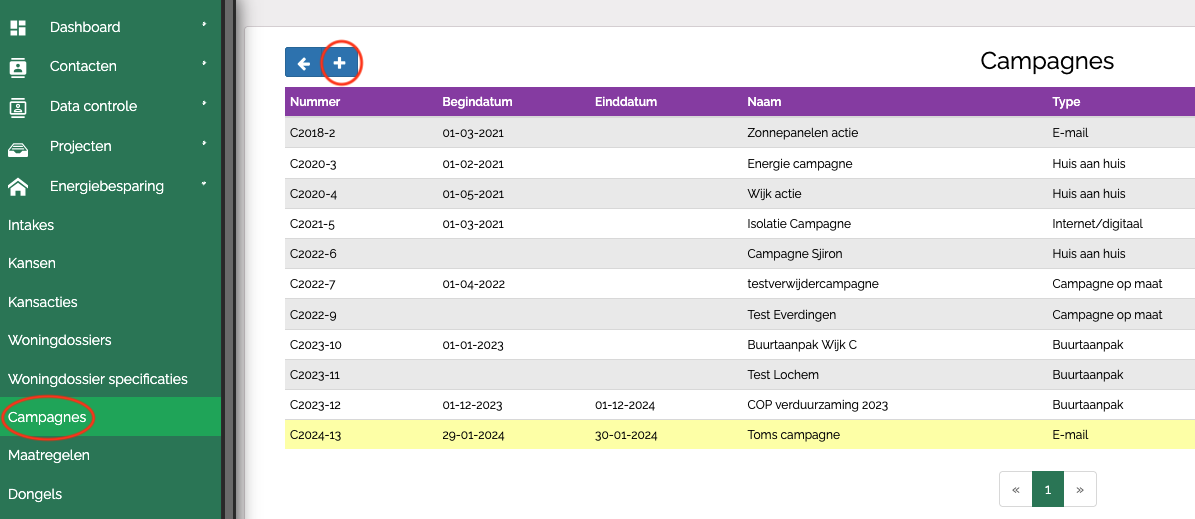
- Ga na Energiebesparing > Campagnes
- Kies ‘+’ om een nieuwe campagne aan te maken
- Vul de gevraagde gegevens in. 'Aangeboden maatregelen' is een multiselect-veld, je kunt hier meerdere waarden invullen.
Tip: Je kunt dit doen door met je muis de maatregelen te selecteren, maar je kunt ook de eerste letters van de maatregel typen, de maatregel toont dan. Kies deze maatregel met een Enter en type de eerste letters van een volgende maatregel en kies weer Enter.
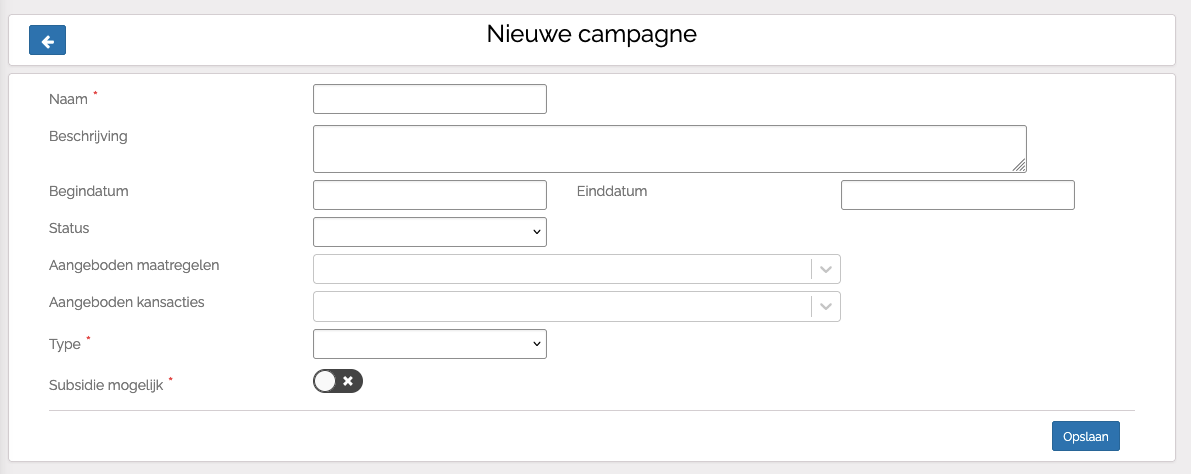
- Kies ‘Opslaan’
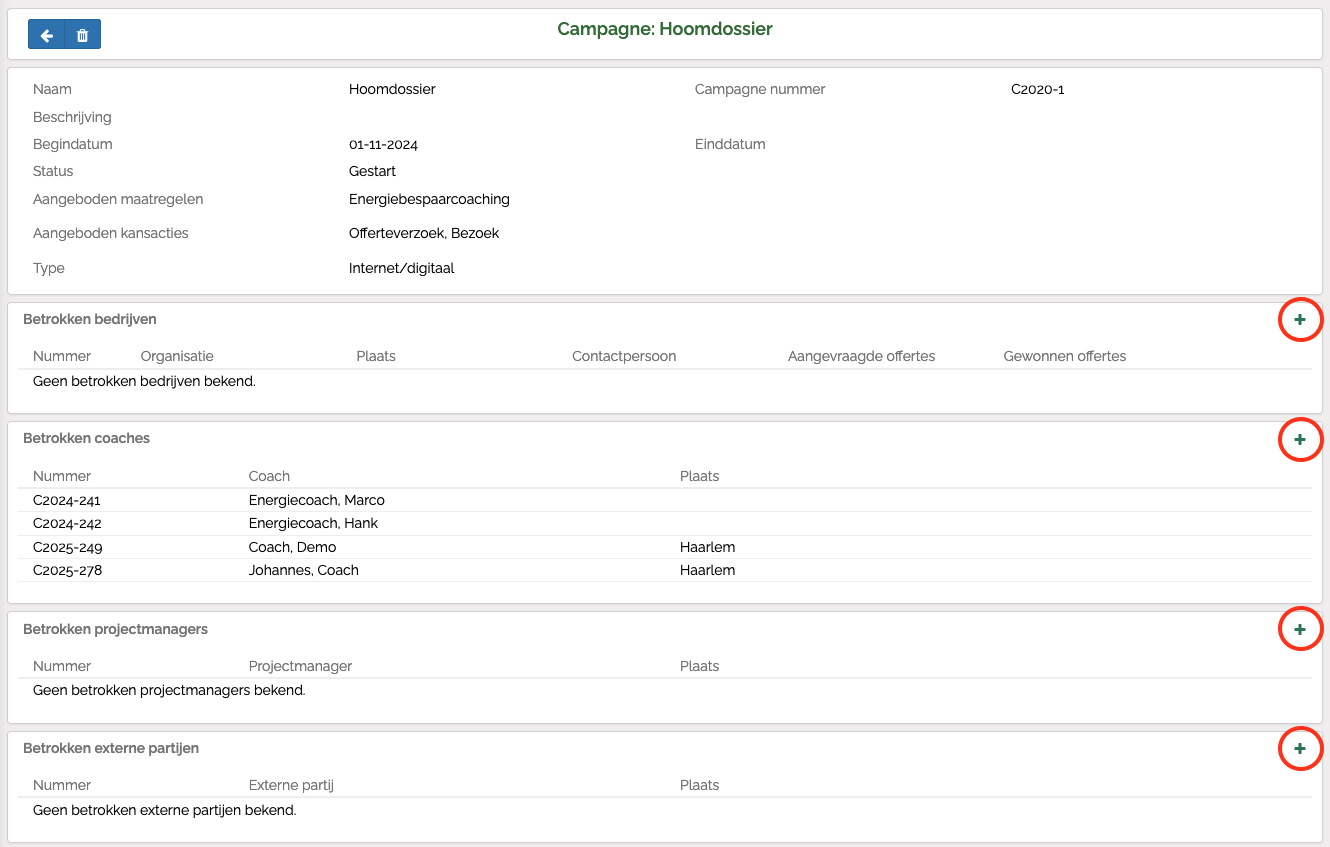
- Betrokken bedrijven, coaches, projectmanagers en externe partijen kun je alleen koppelen wanneer deze al zijn ingevoerd bij Contacten.
- Kies ‘+’ in het gewenste onderdeel en selecteer het contact, kies daarna ‘Opslaan’.
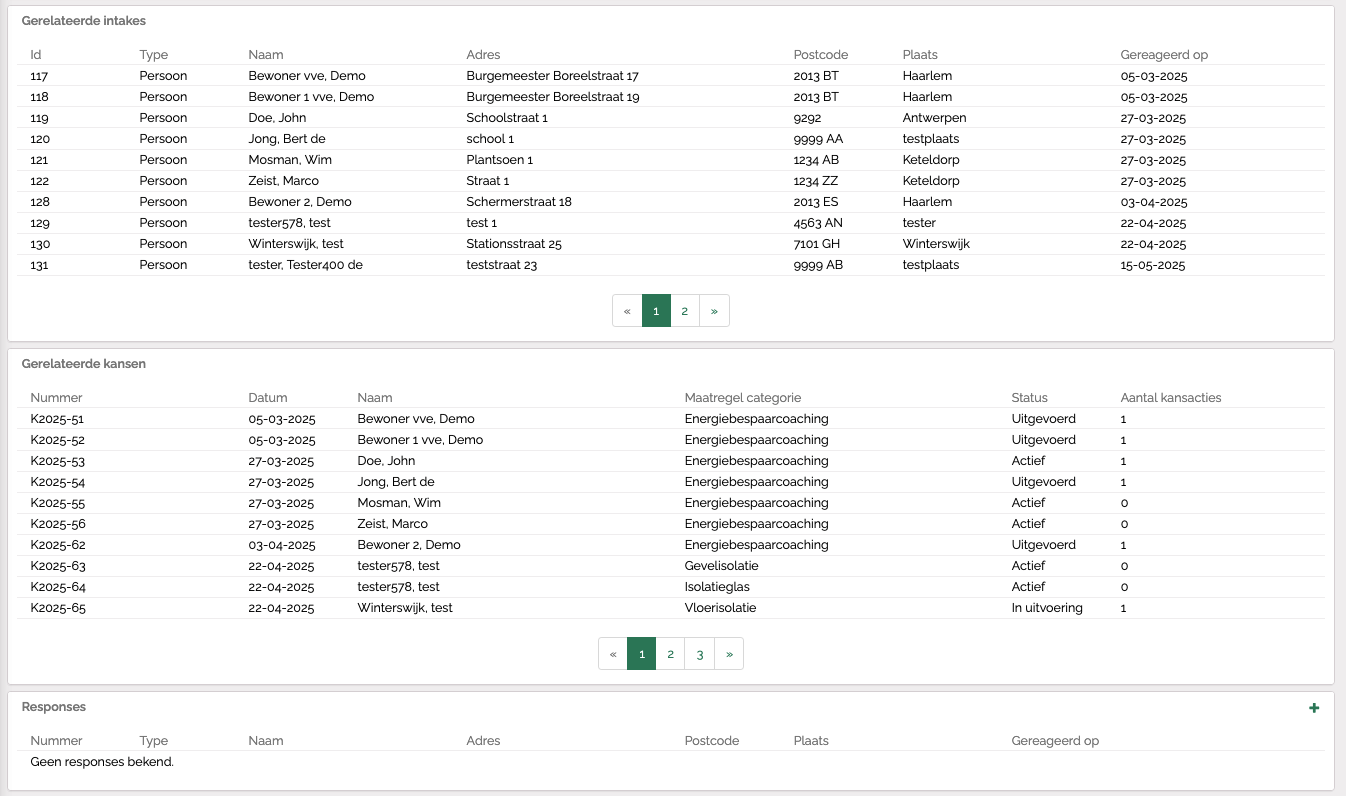
- Gerelateerde intakes worden automatisch gevuld wanneer je een intake aanmaakt bij een persoon.
- Gerelateerde kansen worden automatisch gevuld wanneer je een kans aanmaakt bij een intake.
4. Maatregelen beheren
In Econobis is een hele lijst met mogelijke maatregelen beschikbaar. Zie Energiebesparing > Maatregelen.
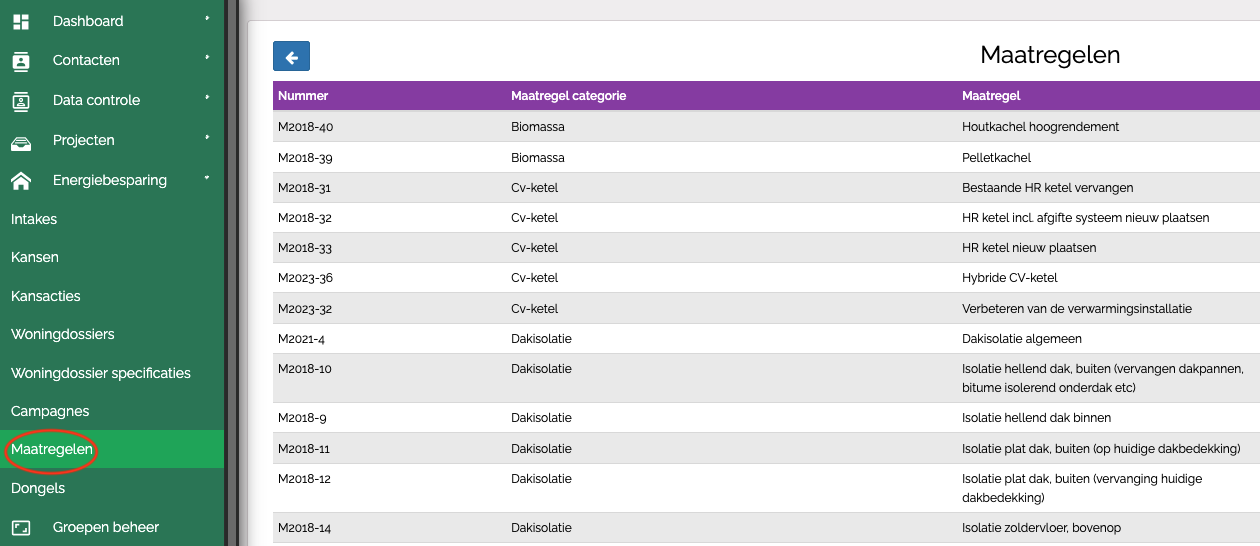
Omdat er voor de aanpak van energiearmoede veel maatregelen zoals verschillende soorten lampen zijn toegevoegd kan je zelf beslissen of je die zichtbaar wilt hebben. Alle reeds aanwezige maatregelen staan standaard op Zichtbaar. Alle nieuw toegevoegde maatregelen staan standaard op Niet zichtbaar.
Vul bij de Campagne die je aanmaakt de gewenste maatregelen voor deze campagne in.
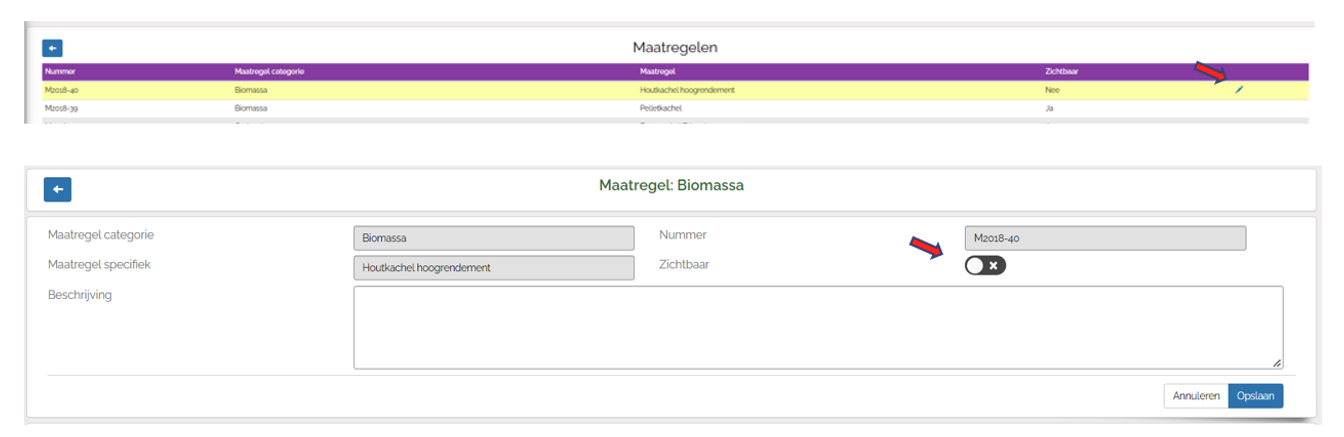
Let op: deze maatregelen staan los van wat de coach later in het opname- of installatieformulier kan invullen.
Let op: Bij maatregelen kun je ook kiezen voor Energiebespaarcoaching, Energiebespaaradvies en Energieconciërge als maatregelen. Dit heeft een andere functie dan de rol energiecoach in Econobis (zie volgende paragraaf).
De maatregelen zijn bedoeld om kansen te registreren, zoals ‘de bewoner vraagt energiebespaarcoaching aan’ of ‘bewoner meldt zich aan voor energieklusser’.
De rol energiecoach in Econobis koppel je aan personen die de rol coach hebben. De functie van deze rol is bv. het in Econobis bezoeken kunnen plannen (evt. met kalenderfunctionaliteit) en in het portaal deze bezoeken kunnen inzien.
5. Energiecoaches en bedrijven vastleggen
Let op: Energiecoach is de algemene functienaam die we in Econobis gebruiken. Energiecoach is een functie die je ook voor andere type personen kunt gebruiken. Je kunt ook energieklussers of energieadviseurs als energiecoach registreren in Econobis. Het gaat er niet om dat deze persoon naar de buitenwereld precies de rol energiecoach heeft, je kunt in je communicatie en contacten deze persoon ook een andere functienaam geven.
Maak een groep ‘Energiecoaches’
Het aanmaken en vullen van een groep energiecoaches heeft verschillende functies:
- Om een overzicht te hebben van de personen die de functie Energiecoach hebben
- Om bij de persoon die Energiecoach is te kunnen zien dat deze persoon deze functie heeft
- Om bij deze personen in Econobis te kunnen zien welke campagnes, kansen en kansacties aan deze persoon gekoppeld zijn
- Om deze personen in Econobis te kunnen koppelen aan een ‘Afspraakkalender’
Je kunt er ook voor kiezen om meerdere groepen Energiecoaches aan te maken. Bijvoorbeeld een groep ‘Energiecoaches’ en een groep ‘Energieklussers’, maar beide met de rol ‘Coach’ in Econobis.
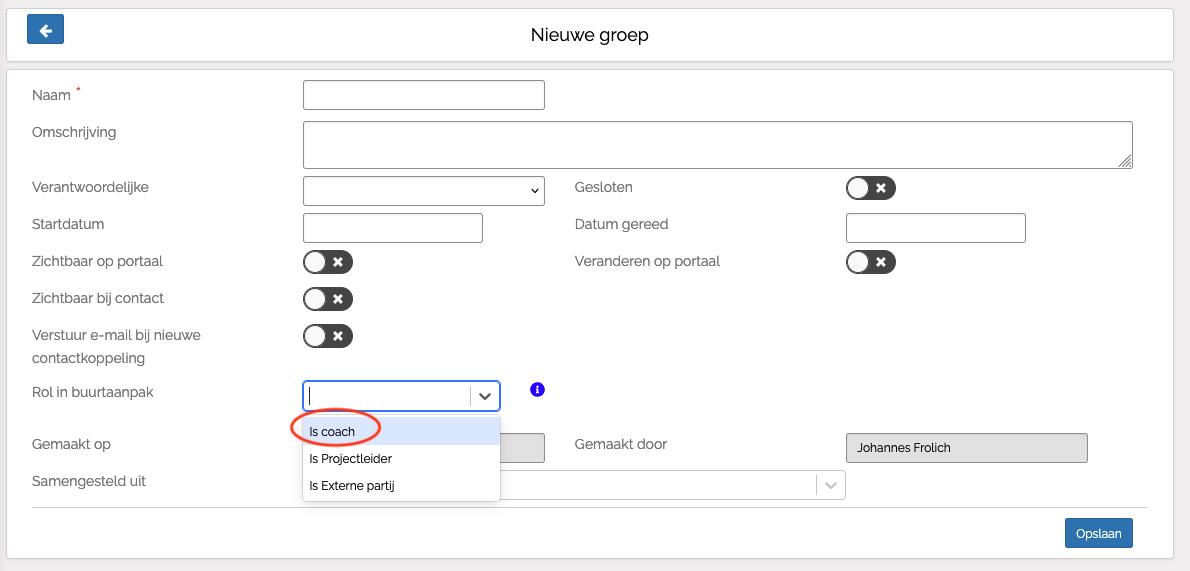
Maak de groep als volgt aan:
- Ga naar Groepen
- Kies ‘+’
- Vul de gegevens van de nieuwe groep in
- Zet ‘Rol in buurtaanpak’ op ‘Is coach groep’
- Kies ‘Opslaan’
Instructievideo (geen geluid)
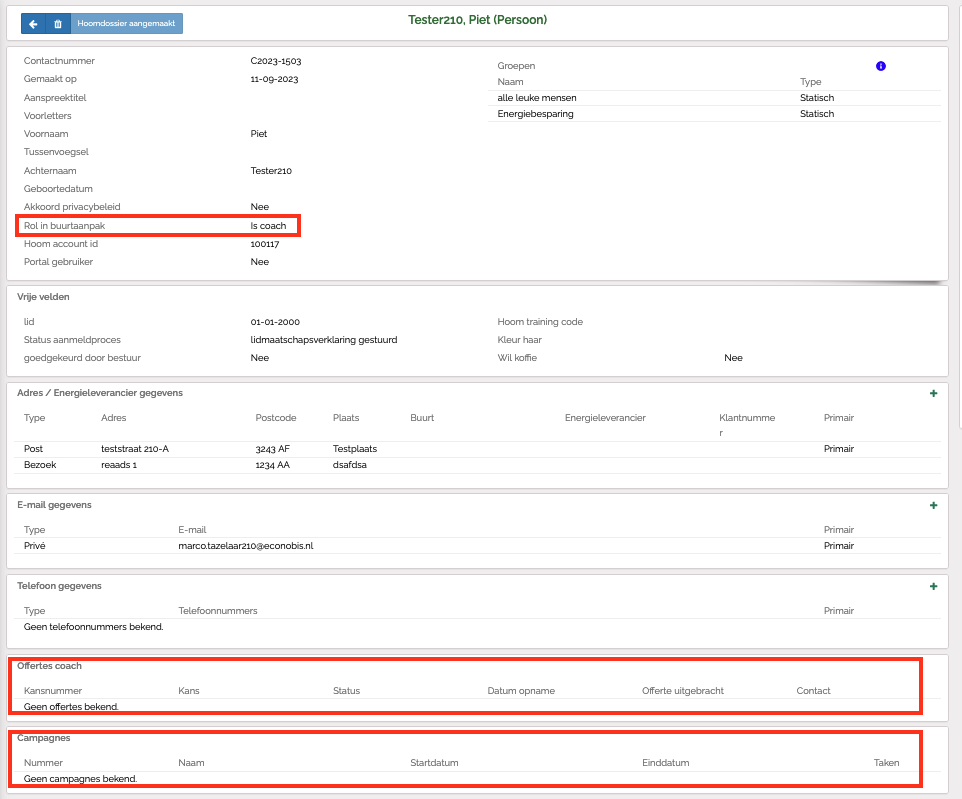
Wat zie je bij Contactgegevens van personen in een ‘Coach groep’
- ‘Rol in buurtaanpak’ staat op ‘Is coach groep’ > dan wordt bij leden van deze groep ook bij hun Contactgegevens getoond dat dit een coach is: ‘Rol in buurtaanpak’ staat op ‘Is coach’.
- Bij het Contact dat op deze manier aangemerkt is als coach zie je dan ook
- welke Kansacties (Offerteverzoek, Bezoek, Budgetaanvraag) aan deze persoon als coach zijn verbonden;
- en aan welke Campagnes deze persoon als coach is verbonden.
- welke Kansacties (Offerteverzoek, Bezoek, Budgetaanvraag) aan deze persoon als coach zijn verbonden;
Omdat een contact zowel privé persoon (lid, deelnemer) als coach kan zijn, dan zijn dat eigenlijk twee verschillende entiteiten. Daarom raden wij aan om die apart als coach in te voeren.
Weergave contactgegevens van een Contact dat lid is van een ‘Coach groep’
Betrokken energiecoaches als contact vastleggen
Tot op heden werd de energiecoach vaak in Econobis geregistreerd als een Contact > Organisatie.
Er zijn een aantal aanpassingen in Econobis gedaan, zoals toegang tot portaal voor energiecoaches en coach groepen. Daarom is vanaf heden is het advies om de energiecoach als Contact > Persoon vast te leggen.
Als een energiecoach ook een andere relatie met de coöperatie heeft (lid, contact, deelnemer etc.) is het advies om twee contactpersonen te hanteren:
- Contact > Persoon > persoonlijk contact van de persoon (Jan de Wind)
- Contact > Persoon > energiecoach contact van de persoon (Jan de Wind - Energiecoach)
Als je dit zo doet, kun je voor deze persoon ook twee verschillende portaal inlogs aanbieden.
Eén inlog met persoonlijke gegevens. Eén inlog met informatie voor de persoon als coach.
Als de persoon later geen coach meer is, kun je de toegang tot de coach gegevens ook eenvoudig beëindigen.
NB. verschillende portaal inlogs kun je alleen aanmaken met verschillende e-mailadressen.
Betrokken bedrijven als contact vastleggen
Als je in jouw proces met betrokken bedrijven werkt, bijvoorbeeld voor offerteverzoeken en/of uitvoering van maatregelen, dan leg je deze bedrijven vast in Econobis.
- Ga naar ‘Contacten’
- Kies ‘+’, kies ‘Organisatie’
- Vul gegevens in en kies opslaan.
- Voor meer informatie over het aanmaken en bijhouden van contacten, zie de Econobis Community Portaal.
Betrokken Projectleiders en Externe Partijen als contact vastleggen
Als je in jouw proces met betrokken Projectleiders of Externe Partijen werkt, bijvoorbeeld voor goedkeuring van budgetten voor maatregelen, dan leg je deze als contacten vast in Econobis.
- Ga naar ‘Contacten’
- Kies ‘+’, kies ‘Persoon’ of ‘Organisatie’
- Vul gegevens in en kies opslaan.
- Voor meer informatie over het aanmaken en bijhouden van contacten, zie de Econobis Community Portaal.
Energiecoaches en bedrijven koppelen aan campagne
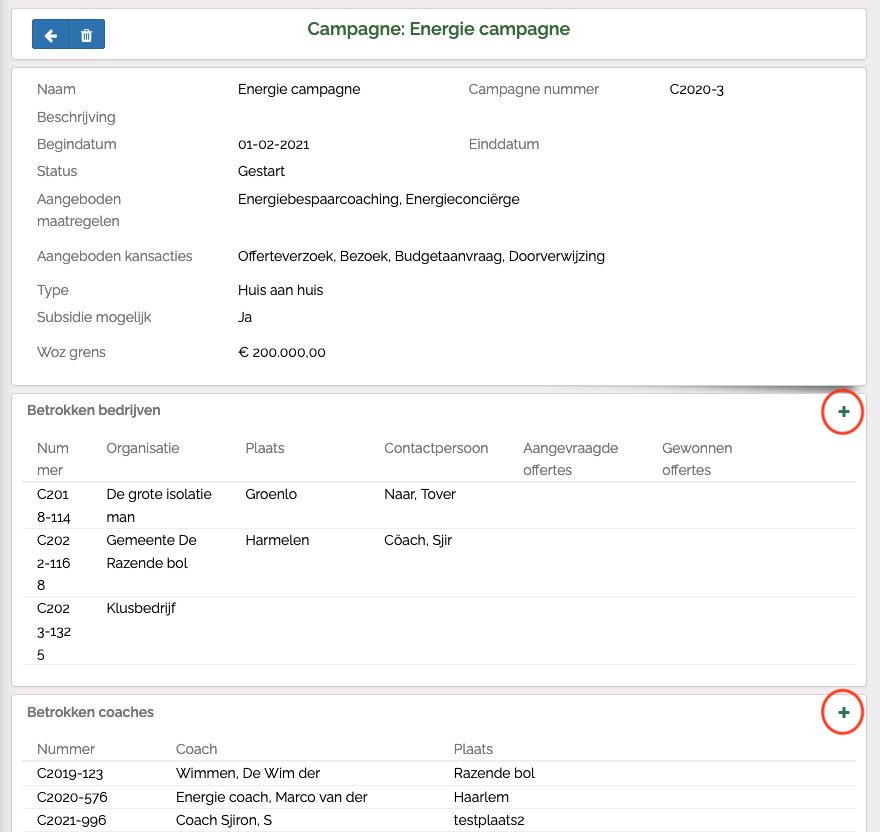
Voeg bij de campagne die je hebt aangemaakt de betrokken bedrijven en betrokken coaches toe.
Alleen voor bedrijven en coaches die aan een campagne zijn verbonden kan je kansacties maken.
Afspraken maken met betrokken bedrijven
Maak afspraken met de betrokken bedrijven bv. over de doorlooptijden:
- Hoe lang duurt het voordat op een offerteverzoek wordt gereageerd
- Stuurt het bedrijf de offerte rechtstreeks aan de bewoner (cc aan coöperatie) of via de coöperatie?
- Als de bewoner reageert informeert de coöperatie het bedrijf en vice versa.
- Enzovoorts.
6. Rechten in Econobis aanpassen
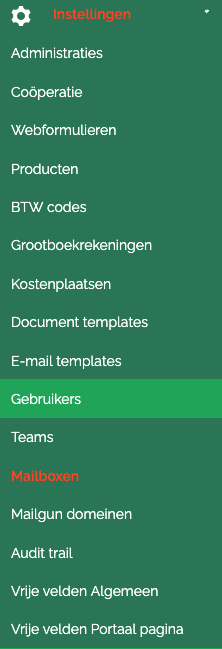
Via Instellingen > Gebruikers kun je de rechten van gebruikers in Econobis aanpassen. Voor het proces buurtaanpak wil je misschien voor een aantal gebruikers de rechten aanpassen, zodat zij alleen de informatie in Econobis zien die hoort bij de rol Energiemanager of Energiecoördinator.
Rollen Energiemanager en Energiecoördinator
Om te zorgen dat gebruikers bepaalde gegevens van contacten niet kunnen zien of mogen wijzigen zijn de rollen Energiemanager en Energiecoördinator toegevoegd.
Beide rollen zien in de linker menubalk alleen:
- Contacten
- Energiebesparing
- Groepen beheer (de zichtbare groepen worden via rechten van een Team beperkt)
- Taken
- Planning
- E-mail inbox (Alleen e-mails van de aan de gebruiker koppelde mailbox)
- E-mail verzonden (Alleen e-mails van de aan de gebruiker gekoppelde mailbox)
- Open taken
- Notities (Incl. gesloten taken)
- Intakes
- Kansen
- Woningdossier
- Statische groepen (de zichtbare groepen worden via rechten van Team beperkt)
- Documenten van het type intake, woningdossier en offerteverzoek
Op het formulier (scherm) van een contact heeft een gebruiker met de rol Energiemanager de volgende rechten:
| Zichtbaar | Zichtbaar en wijzigen | Zichtbaar, wijzigen en toevoegen | |
| Algemene informatie | Ja | Ja | N.v.t. |
| Adres | Ja | Ja | Ja |
| E-mail gegevens | Ja | Ja | Ja |
| Telefoon gegevens | Ja | Ja | Ja |
| Verbindingen | Ja | Nee | Nee |
| Overige gegevens | Nee | N.v.t. | N.v.t. |
| Opmerkingen | Ja | Nee | Nee |
| Afsluit gegevens | Ja | Nee | N.v.t. |
De Energiecoördinator heeft minder rechten:
| Zichtbaar | Zichtbaar en wijzigen | Zichtbaar, wijzigen en toevoegen | |
| Algemene informatie | Ja | Nee | N.v.t. |
| Adres | Ja | Nee | Nee |
| E-mail gegevens | Ja | Nee | Nee |
| Telefoon gegevens | Ja | Nee | Nee |
| Verbindingen | Nee | N.v.t. | N.v.t. |
| Verbindingen van het type energiecoach (wordt apart onderdeel op formulier) | Ja | Nee | Nee |
| Overige gegevens | Nee | N.v.t. | N.v.t. |
| Opmerkingen | Ja | Nee | Nee |
| Afsluit gegevens | Ja | Nee | N.v.t. |
Beperken zichtbare groepen contacten en documentgroepen
Content hieronder is een clone van pagina "Beperken van toegang in Econobis dmv Teams".
Voor bepaalde gebruikers van Econobis is het soms wenselijk dat zij niet alle contacten in Econobis kunnen zien. Deze gebruikers mogen alleen een selectie van de contacten zien. M.b.v. Teams en Groepen kun je beperken welke groepen contacten en documentgroepen bepaalde gebruikers zien.
Bijvoorbeeld een Energiecoördinator mag wel contacten met een Intake zien maar mag geen deelnemers in project te zien.
Je kan dit regelen door een Team aan te maken en aan dit team de Groepen te koppelen die dit team mag zien.
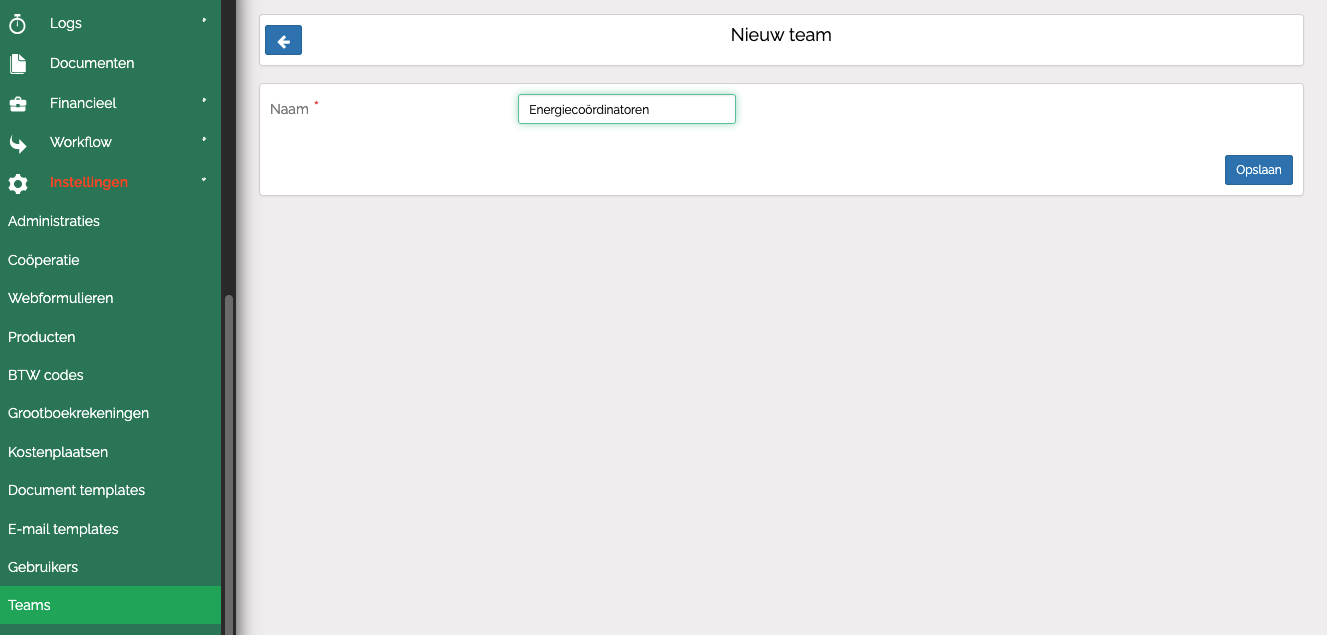
Via Instellingen > Teams maak je een Team aan:
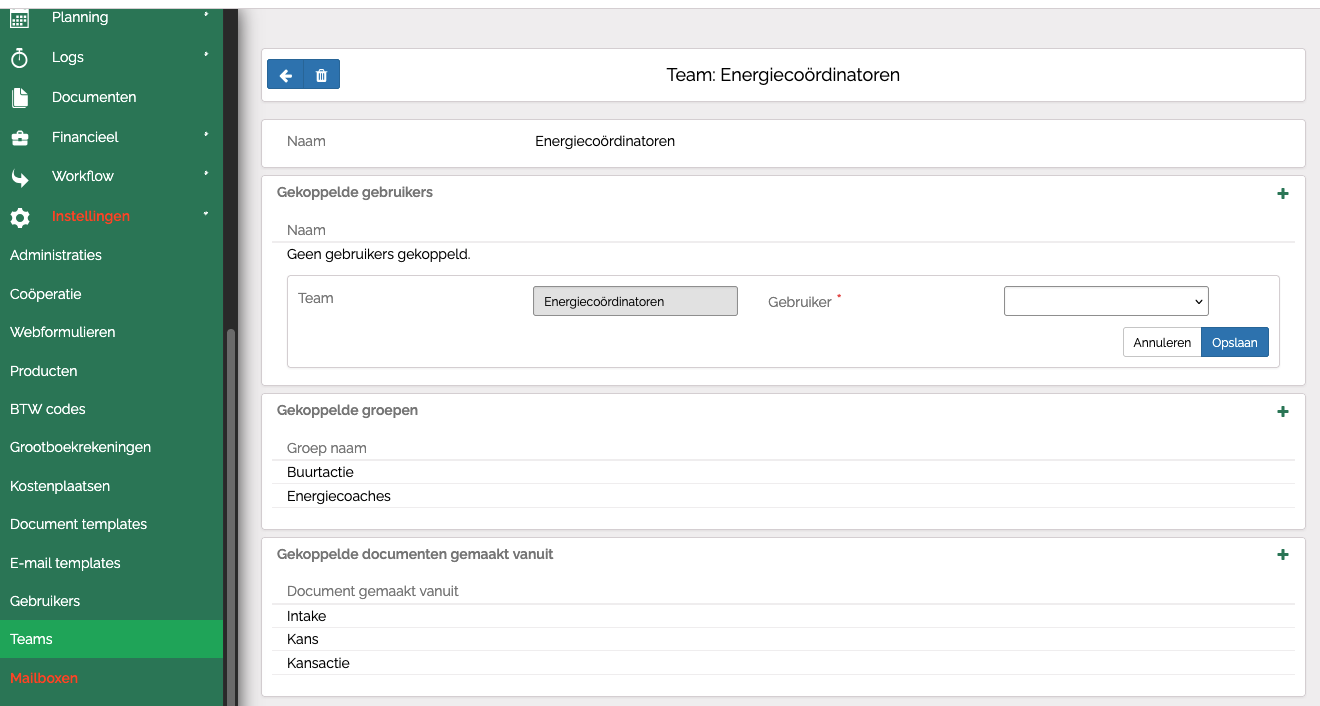
Stap 1: koppel de gewenste gebruikers aan het Team.
Stap 2: Koppel groepen aan het Team. Door de Groepen aan het Team te koppelen zorg je ervoor dat de leden van het Team alleen contacten zien die tot die groep(en) behoren die aan het Team gekoppeld zijn. Als je meerdere groepen koppelt worden de voor dit Team getoonde contacten uitgebreid. In bovenstaand voorbeeld zien de leden van het Team dus contacten die in de groep “Buurtactie” OF in de groep “Energiecoaches” staan.
De aan het Team gekoppelde groep(en) werkt dus als een filter op de totale contacten, zodat alleen de contacten van de gekoppelde groepen getoond worden aan de leden in het Team. Leden van het Team kunnen dus geen andere contacten zien dan de contacten van de groepen die bij het Team zijn ingesteld.
Stap 3: Koppel Documentgroepen aan het Team (optioneel). Door Documentgroepen aan het Team te koppelen kan je de zichtbare documenten voor de leden van het Team beperken. In bovenstaand voorbeeld zien de leden van de groep alleen documenten die betrekking hebben op Intakes, Kansen en Kansacties. Documenten over deelnames zijn niet zichtbaar.
7. Afspraakkalenders instellen
In je procesinrichting maak je de keuze hoe je afspraken wilt inplannen
- Coördinator plant afspraken, evt. met behulp van afspraakkalender:
Coördinator weet beschikbaarheid van Coaches en plant afspraken in overleg met bewoner.
- Coach plant afspraken:
coach ontvangt contactgegevens van bewoner en plant afspraak door contact op te nemen met bewoner voor het maken van een afspraak.
Econobis biedt de mogelijkheid om afspraken tussen bewoners en coaches in te plannen op basis van vastgelegde beschikbaarheid van de coaches.
In Econobis kun je afspraakkalenders instellen voor bv. een campagne of een wijk. Per kalender kun je coaches koppelen en hun beschikbaarheid vastleggen. Vervolgens kun je op basis van de beschikbaarheid van de coaches afspraken voor de coach met een bewoner inplannen. Ook kun je daarna de coach en bewoner een e-mail sturen met de informatie over de afspraak.
Voor uitgebreide informatie zie de handleiding agenda- en kalenderfunctionaliteit.
Welke afspraakkalenders heb je nodig?
Om afspraakkalenders in te richten bedenk je eerst welke je nodig hebt.
Bijvoorbeeld kalenders per wijk
Als je coaches per wijk wilt inplannen, maak dan een afspraakkalender per wijk. Je koppelt de coaches die in deze wijk ‘werken’ en voert hun beschikbaarheid in. Bij het plannen van afspraak met een bewoner uit een bepaalde wijk kies je dan deze kalender en zie je de beschikbaarheid van de gekoppelde coaches.
Let op: als je een afspraak met een bewoner in een wijk wilt plannen en er is in deze wijk geen coach beschikbaar, dan kun je handmatig afwijken naar een andere wijk.
Bijvoorbeeld coaches per campagne
Als je coaches per campagne wilt inplannen, maak dan een afspraakkalender per campagne. Bijvoorbeeld als sommige coaches als energiecoach werken en anderen als ‘schouwer’ voor een warmtenet, wat andere vaardigheden vraagt en een andere campagne betreft.
Voor het inrichten en gebruik van afspraakkalenders zie de handleiding agenda- en kalenderfunctionaliteit.
8. Webformulier koppelen met Econobis
Koppel je webformulier met Econobis en test de werking ervan.
Aandachtspunten
- Zorg dat je formulier in ieder geval deze gegevens opvraagt: achternaam, adres en e-mailadres. Zo kunnen aanmelders die in Econobis eventueel al contact zijn ook gekoppeld (dan worden de gegevens aangevuld in plaats van een nieuw contact aangemaakt).
- Het webformulier stuurt via een API gegevens naar Econobis.
- Als je wilt, kun je verborgen velden (niet zichtbaar voor aanmelder) in het webformulier opnemen zodat in Econobis bij het contact direct ook een intake en een kans worden aangemaakt. Dat zijn deze velden:
- intake_campagne_id
> Verborgen veld met vaste waarde 'x'
> Vul in plaats van ‘x’ het id in van de campagne waarbinnen je de kans en intake wilt laten aanmaken. Dit kun je terugvinden in de url bij de campagne in Econobis.
Vb. https://econobis.econobis.nl/#/campagne/3
- intake_maatregel_ids
> Verborgen veld met vaste waarde 'X'
> Vul in plaats van ‘x’ het id in van de maatregel waarbinnen je de kans en intake wilt laten aanmaken. Dit kun je terugvinden in de url bij de maatregelen in Econobis.
Vb. https://econobis.econobis.nl/#/maatregel/98
- intake_status_id
> Verborgen veld met vaste waarde '2' (afgesloten met kans)
- intake_campagne_id
> Verborgen veld met vaste waarde 'x'
> Vul in plaats van ‘x’ het id in van de campagne waarbinnen je de kans en intake wilt laten aanmaken. Dit kun je terugvinden in de url bij de campagne in Econobis.
Vb. https://econobis.econobis.nl/#/campagne/3
- Als je wilt, kun je een verborgen veld (niet zichtbaar voor aanmelder) in het webformulier opnemen zodat in Econobis voor het contact direct ook een Hoomdossier wordt aangemaakt.c
- hoomdossier_aanmaken
> Verborgen veld met vaste waarde ‘1’.
- hoomdossier_aanmaken
> Verborgen veld met vaste waarde ‘1’.
Bij GravityForms kies je bij instellingen voor ‘verborgen veld’.
In ContactForm7 maak je gebruik van deze coderingen (voorbeelden):
In de bijlage van deze pagina kun je een CF7 voorbeeld voor een aanmeldpagina voor de buurtaanpak downloaden.
Voor meer informatie zie handleiding webformulieren
. Er is een aparte handleiding voor het koppelen van webformulieren met Econobis: Handleiding API webformulieren koppeling Econobis.
9. Standaard e-mailtemplates
Standaard e-mailtemplates maken
In je proces wil je waarschijnlijk een aantal standaard e-mails sturen naar de bewoner en/of energiecoach. Maak hiervoor standaard teksten met samenvoegvelden, zodat je deze – gepersonaliseerd – kunt versturen vanuit het contact.
Bijvoorbeeld in het geval van een campagne met bezoek Energiecoach zul je waarschijnlijk deze e-mailtemplates gebruiken:
- Template bevestiging aanmelding (deze stel je niet per se in Econobis maar in ieder geval in het webformulier en evt. ook in Econobis, dat laatste bv. voor handmatig gebruik)
- Template bevestiging afspraak aan bewoner
- Template bevestiging afspraak aan energiecoach
- Of Template bevestiging Energiecoach koppelen aan bewoner – verzoek om afspraak te maken
Tip voor het maken van standaard templates: In de bijlage van deze pagina vind je voorbeeldtemplates: Handleiding Buurtaanpak_bijlage voorbeeld e-mailtemplates.docx.
Via deze link vind en een handleiding samenvoegvelden.
Standaard bijlage bij e-mailtemplate
Vanaf heden kan je bij een e-mailtemplate een standaard bijlage instellen.
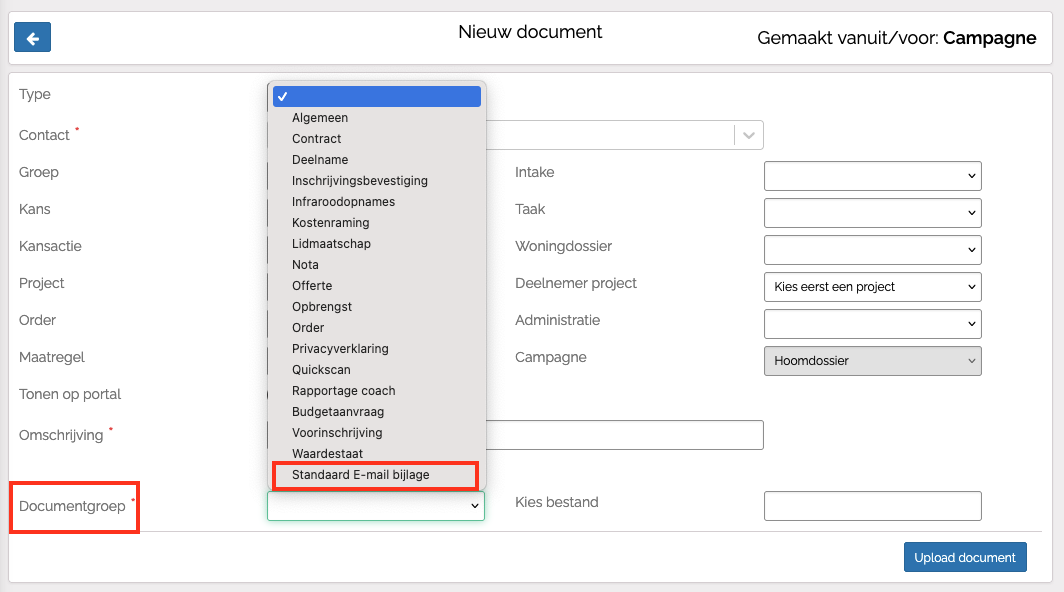
- Upload eerst een document en kies bij ‘Documentgroep’ voor ‘Standaard E-mail bijlage’.
Dit is nodig omdat anders de lijst met documenten waar je uit kan kiezen onoverzichtelijk wordt.
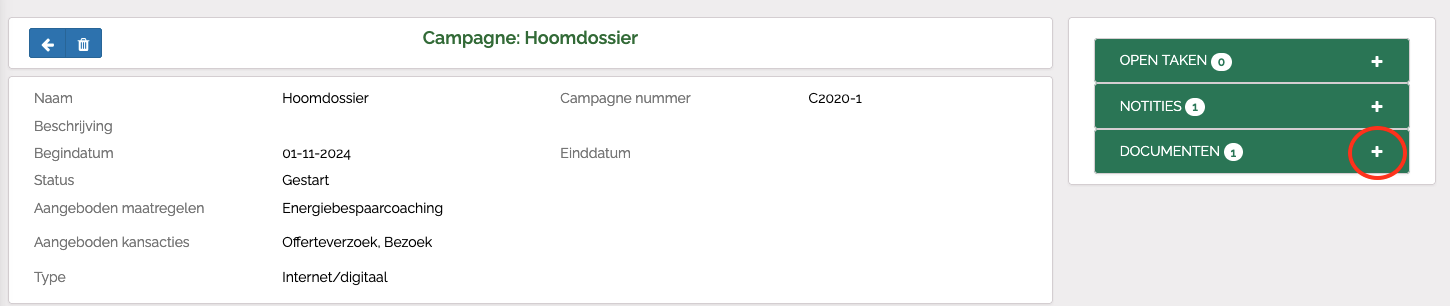
- Ga naar Campagne of een andere plek waar je een document kunt uploaden. Kies in het rechtermenu voor ‘+’ bij documenten.
- Vul vervolgens de vereiste en evt. optionele gegevens in en kies onderaan voor Documentgroep ‘Standaard e-mail bijlage’.
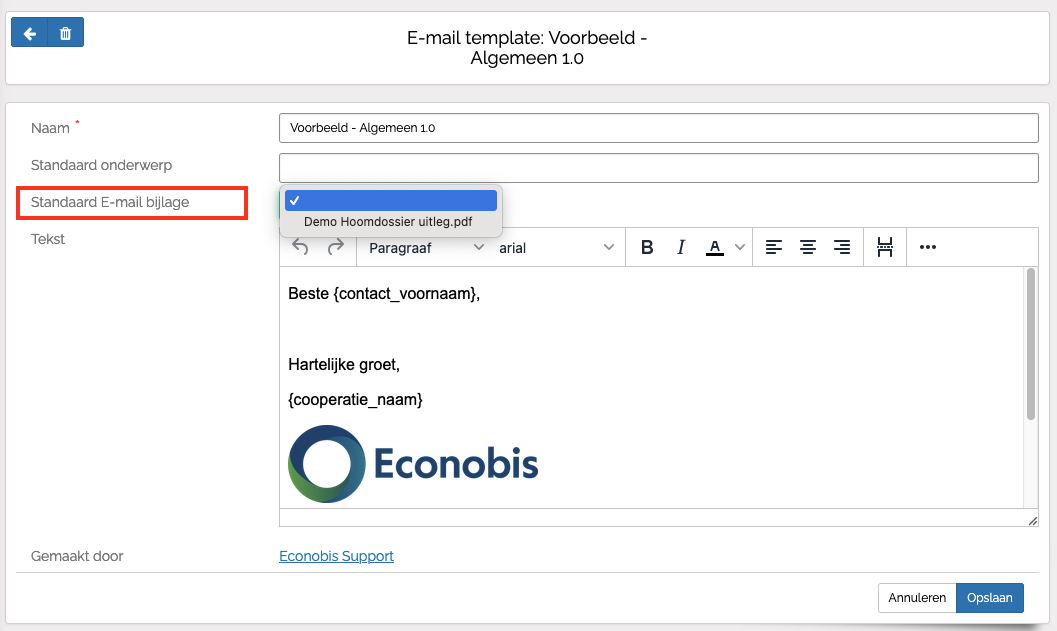
- Als je dat hebt gedaan, kan je bij het e-mailtemplate de Standaard E-mail bijlage kiezen en instellen.
Standaard afspraakbevestiging instellen
Verder uitwerken!
10. Opname- en installatieformulier
Opnameformulier en rapportages aan(laten)passen
Voor het registreren van huiskenmerken, (mogelijke) maatregelen en foto’s gebruiken we een webformulier ‘Opname’. De energiecoach vult het formulier online in tijdens bezoek aan een bewoner.
Een voorbeeld van dit formulier: https://buurtaanpakeconobis.nl/econobis/demo-schouwformulier/
Gegevens van het formulier in Econobis en rapportage
Het formulier wordt d.m.v. API gekoppeld met Econobis. De maatregelen worden automatisch in het Woningdossier van de bewoner opgenomen.
Let op: er kan maar één formulier aan het Woningdossier in Econobis gekoppeld worden. Als je een opname- én een installatieformulier (zie volgende paragraaf) gebruikt, moet je dus kiezen welk formulier je wilt koppelen aan het Woningdossier in Econobis.
Na inzenden van het formulier wordt ook van de gegevens een PDF document gegenereerd dat als rapportage voor de bewoner kan dienen. Ook kan een aparte PDF worden gegenereerd als werkdocument (bv. voor de energieklusser/fixer of voor een partij waarmee je samenwerkt).
Formulier en PDF rapportages aanpassen aan je proces
Econobis kan dit formulier en de bijbehorende PDF rapportages aanpassen om aan te sluiten bij je proces. Aan deze werkzaamheden zijn kosten verbonden.
Wens: Opnameformulier in het Hoomdossier
De wens / het voornemen is om dit formulier onderdeel te maken van het Hoomdossier, zodat de huisgegevens allemaal in dezelfde tool (Hoomdossier) worden geregistreerd.
Installatieformulier en rapportages aan(laten)passen
Voor het registreren van daadwerkelijk uitgevoerde maatregelen gebruiken we een webformulier ‘Installatie’. Degene die de installatie uitvoert (bv. energieklusser of samenwerkende partij) vult het formulier online in tijdens bezoek aan een bewoner.
Een voorbeeld van dit formulier:
https://buurtaanpakeconobis.nl/econobis/voorbeeld-installatie-formulier-buurtaanpak/ https://volleycrm.nl/econobis/energieklusser_hilversum/
Link werkt niet - aanpassen!
Gegevens van het formulier in Econobis en rapportage
Het formulier wordt d.m.v. API gekoppeld met Econobis. De maatregelen worden automatisch in het Woningdossier van de bewoner opgenomen.
Let op: er kan maar één formulier aan het Woningdossier in Econobis gekoppeld worden. Als je een opname- (zie vorige paragraaf) én een installatieformulier gebruikt, moet je dus kiezen welk formulier je wilt koppelen aan het Woningdossier in Econobis.
Na inzenden van het formulier wordt ook van de gegevens een PDF document gegenereerd dat als rapportage voor de bewoner kan dienen.
Formulier en PDF rapportages aanpassen aan je proces
Econobis kan dit formulier en de bijbehorende PDF rapportages aanpassen om aan te sluiten bij je proces. Aan deze werkzaamheden zijn kosten verbonden.
Wens: Installatieformulier in het Hoomdossier
De wens / het voornemen is om dit formulier onderdeel te maken van het Hoomdossier, zodat de huisgegevens allemaal in dezelfde tool (Hoomdossier) worden geregistreerd.
11. Overall rapportages voorbereiden
In dit proces wil je voor jezelf en misschien ook voor een externe opdrachtgever inzicht hebben in het aantal uitgevoerde bezoeken, maatregelen etc. Bedenk hiervoor welke informatie je nodig hebt of zou willen weten.
Aantal uitgevoerde huisbezoeken
Dit kan je monitoren via het Kansenoverzicht
- Ga in Econobis naar Energiebesparing > Kansen
- Vul in de zoekregel (bovenaan) bij Campagne de campagne is waarvoor je wilt zoeken
- Vul in de zoekregel (bovenaan) bij Status ‘Uitgevoerd in’
- Econobis geeft een filter van het aantal kansen dat aan deze zoekcriteria voldoet
- Hou de aantallen bij in een apart bestand (buiten Econobis) om een historisch overzicht (op verschillende data/momenten) te kunnen raadplegen.
Aantal uitgevoerde maatregelen
Op basis van het opname- of installatieformulier kan je een Excel export maken van de geregistreerde maatregelen. In dit exportbestand kun je tellingen maken van het aantal uitgevoerde maatregelen.
Econobis zorgt voor een online pagina waar je de totale gegevens uit je opname- of installatieformulier kunt downloaden.
12. Portaal voor Energiecoaches, Projectleiders en Externe Partijen
Als jouw coöperatie het “mijnenergiecoöperatie” (het portaal) gebruikt, dan kun je coaches, projectleiders en externe partijen daar ook toegang toe geven. Na het versturen van de uitnodigingsmail kunnen de uitgenodigde personen daar ook op inloggen.
Gebruikt jouw coöperatie het portaal?
Informeer bij je key user of jouw coöperatie het portaal gebruikt of laat een Econobis gebruiker met de rol “Beheerder portal instellingen” in het menu links bij Portal instellingen > Algemene instellingen kijken of er een URL staat bij “contacten portal URL”. Als er een URL is ingevuld, dan is het portaal in gebruik.
Voor meer informatie zie ook de handleiding contactenportal en aanmeldstraat.
Instructievideo (geen geluid)
Instellingen vooraf
Maak eerst een “Buurtaanpak” widget (menublokje) aan.
- Ga in Econobis via Menu > Portal instellingen > Dashboard instellingen naar de Widgets en maak een nieuwe widget (menublokje) aan via het + knopje rechts in je scherm.
- Maak een “Buurtaanpak” widget aan waar de coaches, projectleiders of externe partijen op kunnen klikken om de aan hen gekoppelde contacten te zien. 
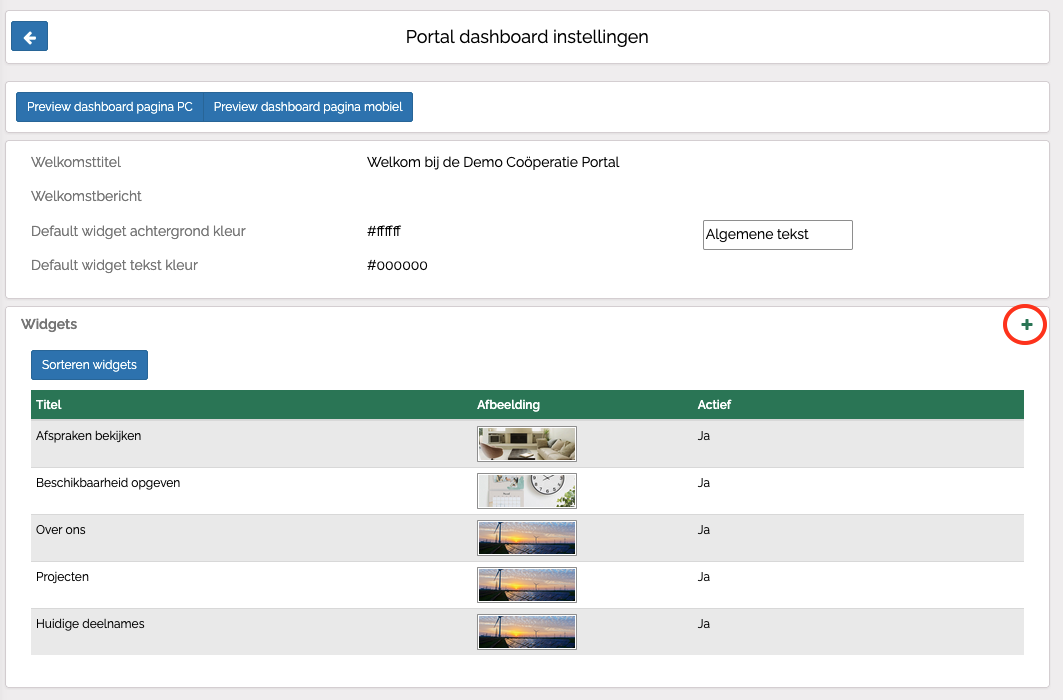
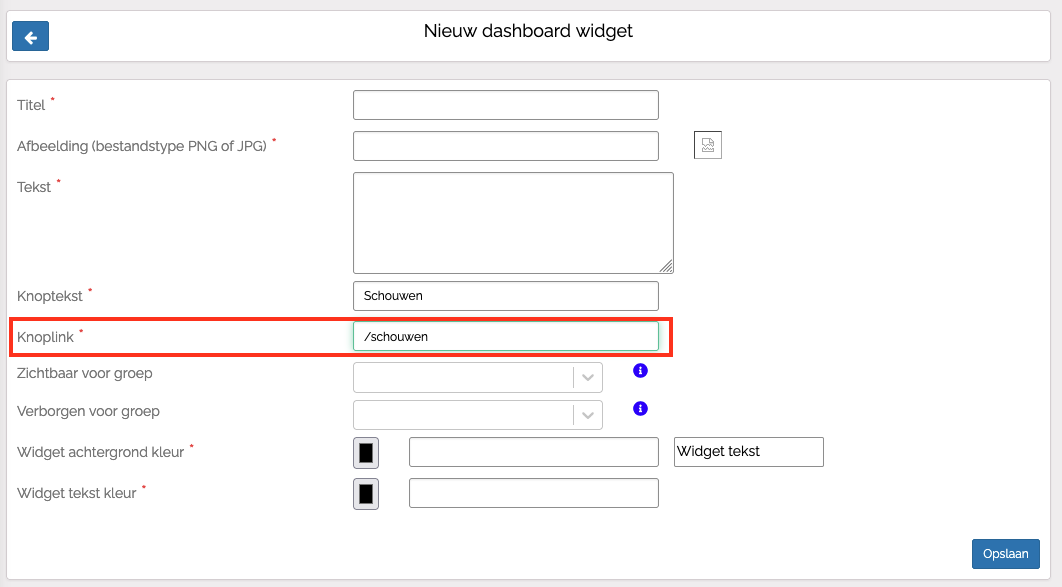
- Je mag zelf de titel / tekst / afbeelding / knoptekst kiezen, enige wat vast staat is de knoplink, deze MOET ‘/schouwen’ zijn. Dit is de link waarmee deze widget altijd opgehaald wordt voor bepaalde groepen. De widget wordt niet getoond op het portaal als je een andere knoplink gebruikt.
- De ‘zichtbaar voor groep’ moet de groep zijn waarvan je bij groep instellingen hebt ingesteld dat de ‘rol in buurtaanpak’ op ‘Is Coach groep’ / ‘Is Projectleider groep’ / ‘Is Externe partij groep’ staat.
- Klik vervolgens op “Sorteren widgets” op het dashboard instellingen scherm en sleep jouw Buurtaanpak widget en evt. Beschikbaarheid widget (zie handleiding Agenda en Kalender functionaliteit) naar boven zodat coaches deze als eerste zien bij inloggen.
Andere portal gebruikers zien deze knop niet als je in de widget instellingen de juiste groepen bij “zichtbaar voor groep” hebt ingesteld.
|
Voorbeeld widget Energiecoaches 
|
Voorbeeld widget Projectleiders
|
Voorbeeld widget Externe Partij
|
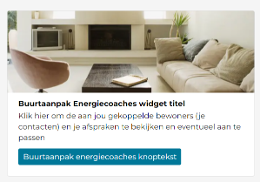
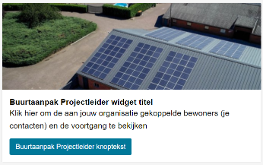
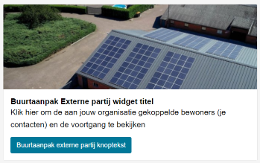
Portaal voor Energiecoaches
Het advies is om een apart Contact voor de Persoon in de rol van energiecoach aan te maken (zie Betrokken Energiecoaches als contact vastleggen). Zo zorg je ervoor dat de coach een aparte inlog voor de Portaal heeft voor zijn rol als energiecoach.
Deze portaal functionaliteit maakt het mogelijk dat coaches weinig handelingen hoeven te doen om hun administratie bij te houden.
In het ‘Overzicht schouwingen’ wordt voor de ingelogde coach een lijst met de aan hem gekoppelde bewoners getoond.
Let op: het label ‘Overzicht schouwingen’ worden nog aangepast naar ‘Overzicht buurtaanpak’.
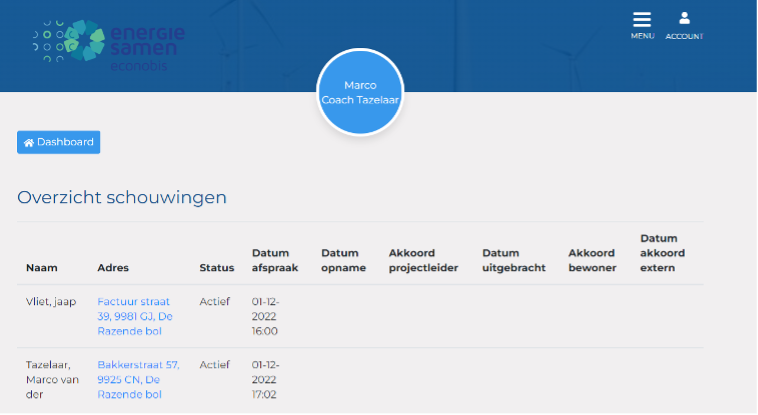
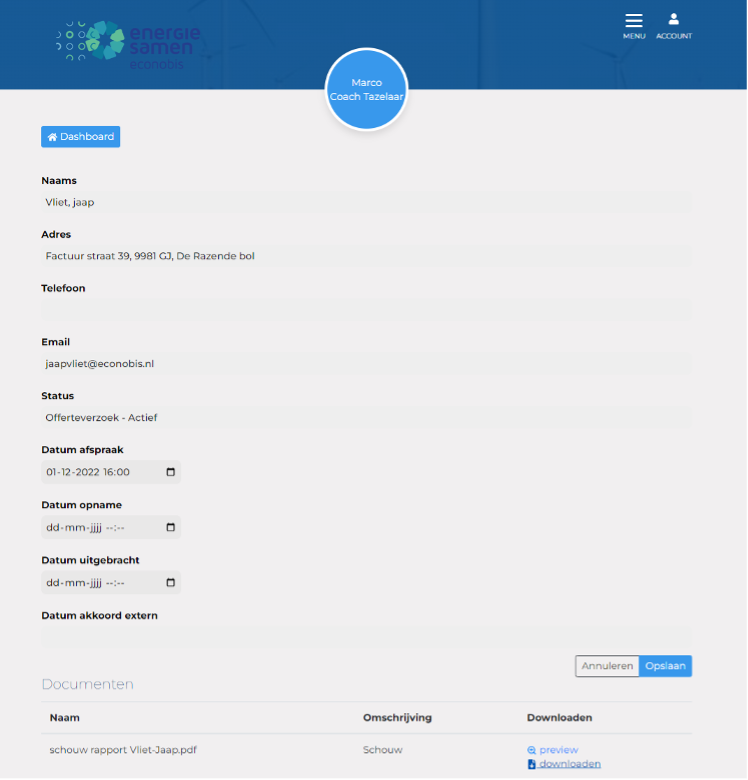
Na het klikken op het adres ziet de coach de details van de bewoner.
Deze gegevens kunnen niet worden gewijzigd.
Coach die afspraak plant
Als de coach afspraken plant dan kan als de coach contact opneemt met de bewoner hij de datum en tijd van de afspraak noteren in het Portaal. Er wordt dan direct een afspraakbevestiging naar de bewoner gestuurd. Zie volgende paragraaf voor uitleg.
Coördinator die afspraak plant
Als de coördinator de afspraken plant, dan hoeft de coach hier geen afspraakdatum in te vullen. Het overzicht op het portaal dient dan voor de coach als een overzicht van alle eerdere en geplande afspraken.
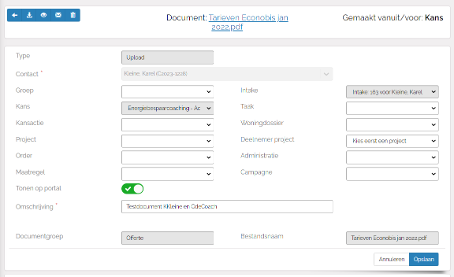
Onder de gegevens van de bewoner worden ook de documenten getoond die
- aan een bewoner gekoppeld zijn;
- én gemaakt zijn vanuit Campagne, Kans of Kansactie;
- én ingesteld staan op ‘tonen op portaal’.


Portaal voor Projectleiders of Externe Partijen
Je kunt in het portaal samenwerken met Projectleiders en/of Externe Partijen die een bepaalde budgetaanvraag / subsidieaanvraag moeten goedkeuren.
Deze personen of organisaties moeten dan opgevoerd zijn als contacten in Econobis en toegang hebben gekregen via uitnodiging met activatielink.
- Bij een campagne is ‘Budgetaanvraag’ als mogelijke kansactie opgevoerd
- Bij de kans is een ‘Budgetaanvraag’ kansactie aangemaakt
- Vervolgens kun je onderstaande statussen gebruiken voor projectleiders (budgetaanvraag) en externe partijen, bijvoorbeeld een gemeente (subsidieaanvraag).
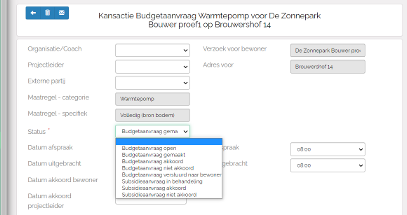
- De projectleiders en externe partijen kunnen via het Portaal de aan hen gekoppelde kansacties inzien en goedkeuring geven.
- Maak een werkafspraak dat de projectleider en/of externe partij regelmatig in het portaal kijken om aanvragen te verwerken of stuur een mail als er nieuwe aanvragen zijn om te verwerken.
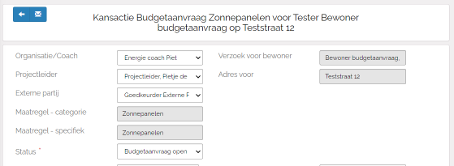
Voorbeeld kansactie met gekoppelde projectleider en externe partij

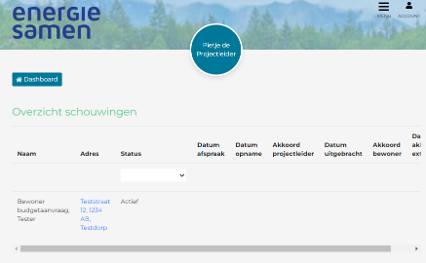
Voorbeeld overzicht voor Projectleider in het Portaal
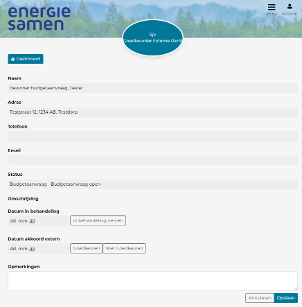
Let op: het label ‘Overzicht schouwingen’ worden nog aangepast naar ‘Overzicht buurtaanpak’.
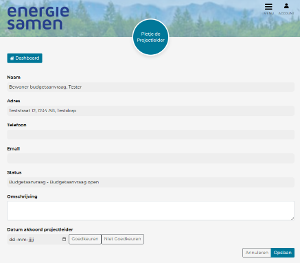
Voorbeeld bewoner voor Projectleider in het Portaal met mogelijkheid goedkeuren of niet goedkeuren
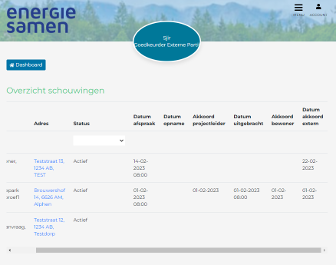
Voorbeeld overzicht voor Externe partij in het Portaal
Let op: het label ‘Overzicht schouwingen’ worden nog aangepast naar ‘Overzicht buurtaanpak’.
Voorbeeld bewoner voor Externe Partij in het Portaal met mogelijkheid goedkeuren of niet goedkeuren

13. Woningdossier
Woningdossiers invullen
In het woningdossier kunnen woninggegevens en informatie over geplande maatregelen opgeslagen worden. Het woningdossier kan op drie manieren ingevuld worden:
1. Handmatig
Je kunt bij een contact handmatig een woningdossier aanmaken en invullen door in het contactenscherm rechts op het plusje naast woningdossier te klikken.
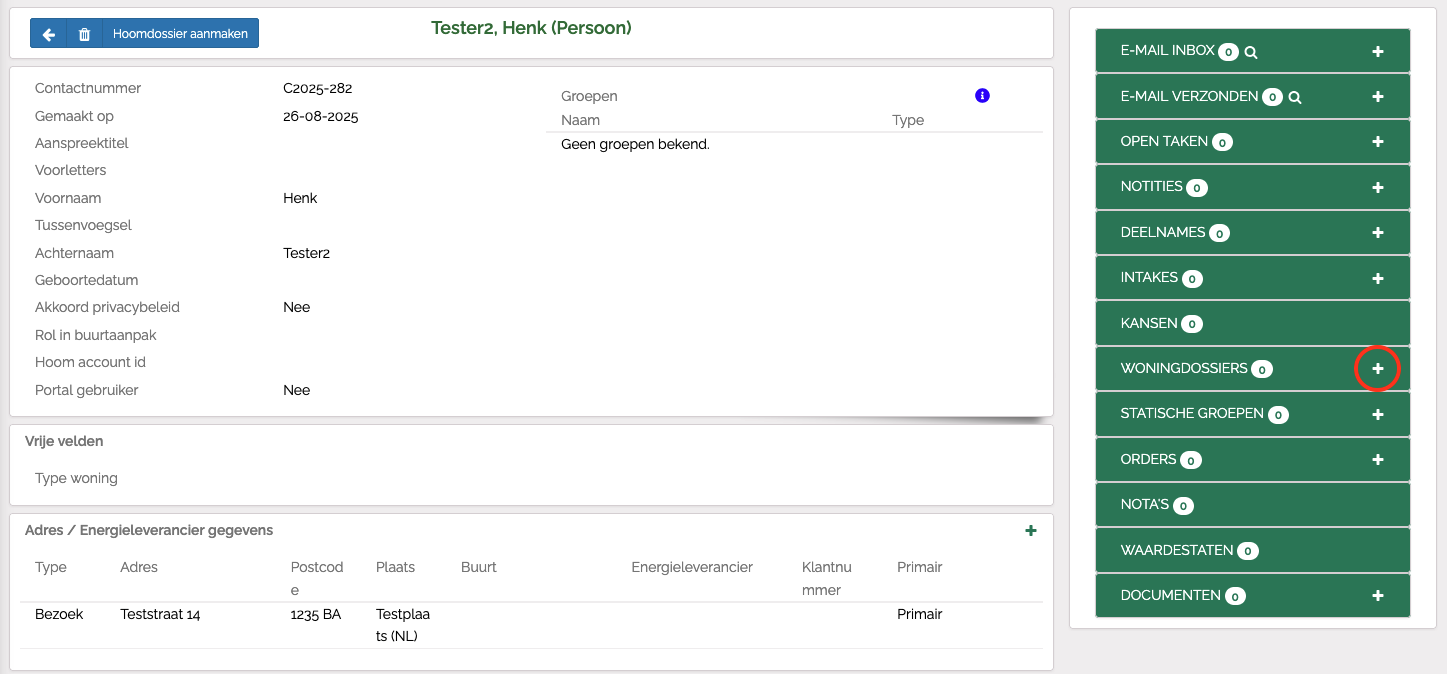
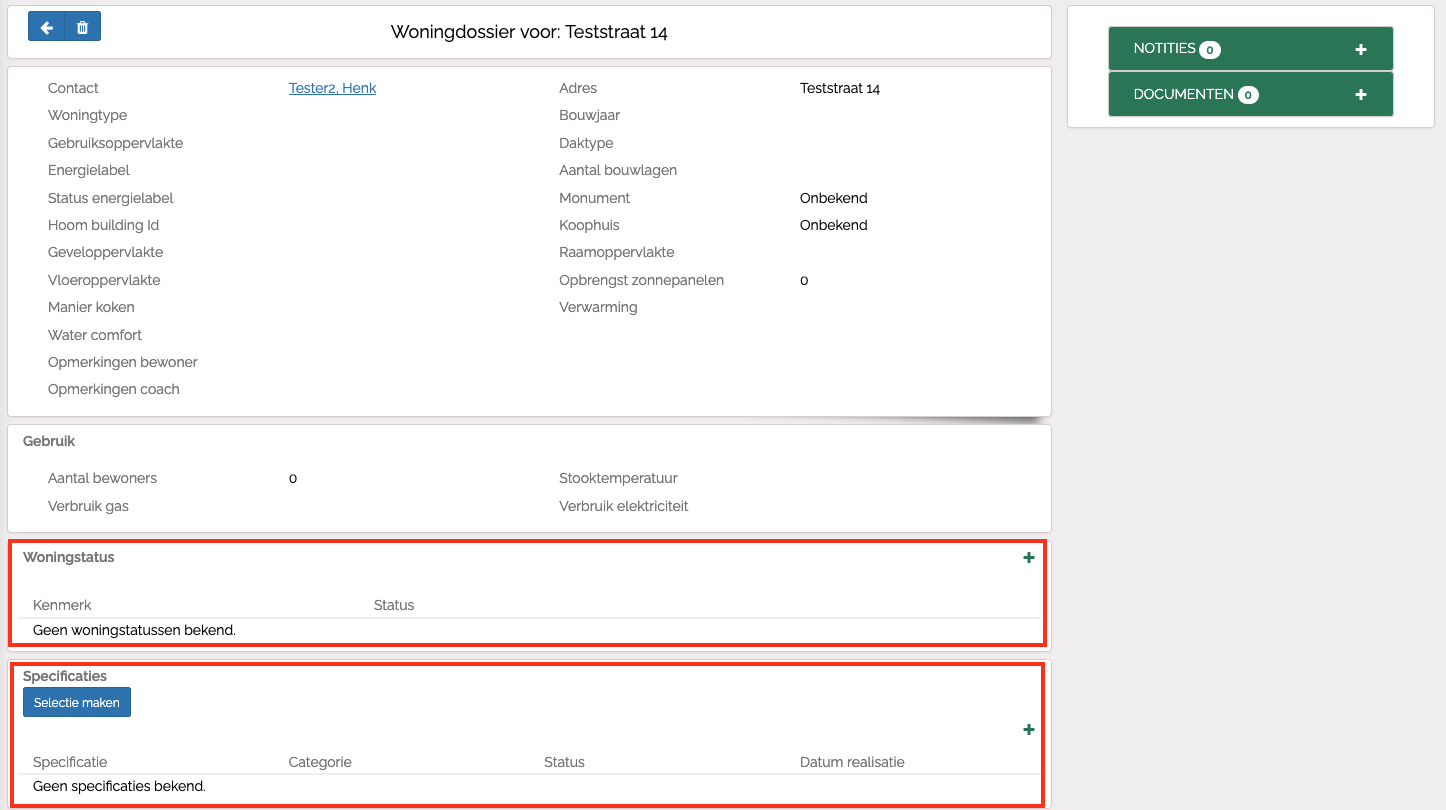
Samen met de woninggegevens kunnen ook geadviseerde maatregelen in het woningdossier ingevoerd worden. De gegevens van de huidige situatie vind je onder "Woningstatus", de geadviseerde maatregelen onder "Specificaties". Ook is het mogelijk om bij elk woningdossier notities en documenten bij te voegen.
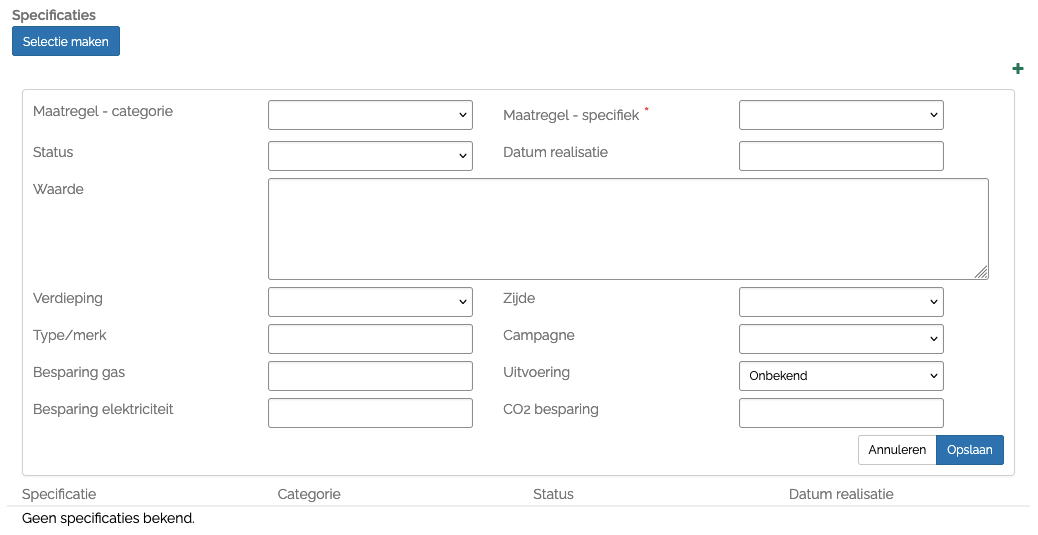
Bij het invoeren van de geadviseerde maatregelen kun je per maatregel uiteenlopende informatie over de maatregel vastleggen.
2. Via een koppeling met Hoomdossier
Als je een koppeling hebt met het Hoomdossier dan worden de woningdossiers in Econobis automatisch gevuld als de coach de status van een dossier op "Uitgevoerd" zet.
3. Via een koppeling met opname- en/of installatieformulier
Als je gebruik maakt van opnameformulieren kunnen deze ook gekoppeld worden aan het woningdossier in Econobis. De gegevens komen dan na de opname direct in het woningdossier van de bewoner terecht.
Let op: er kan maar één formulier aan het Woningdossier in Econobis gekoppeld worden. Als je een opname- én een installatieformulier (zie volgende paragraaf) gebruikt, moet je dus kiezen welk formulier je wilt koppelen aan het Woningdossier in Econobis.
Woningdossiers bekijken
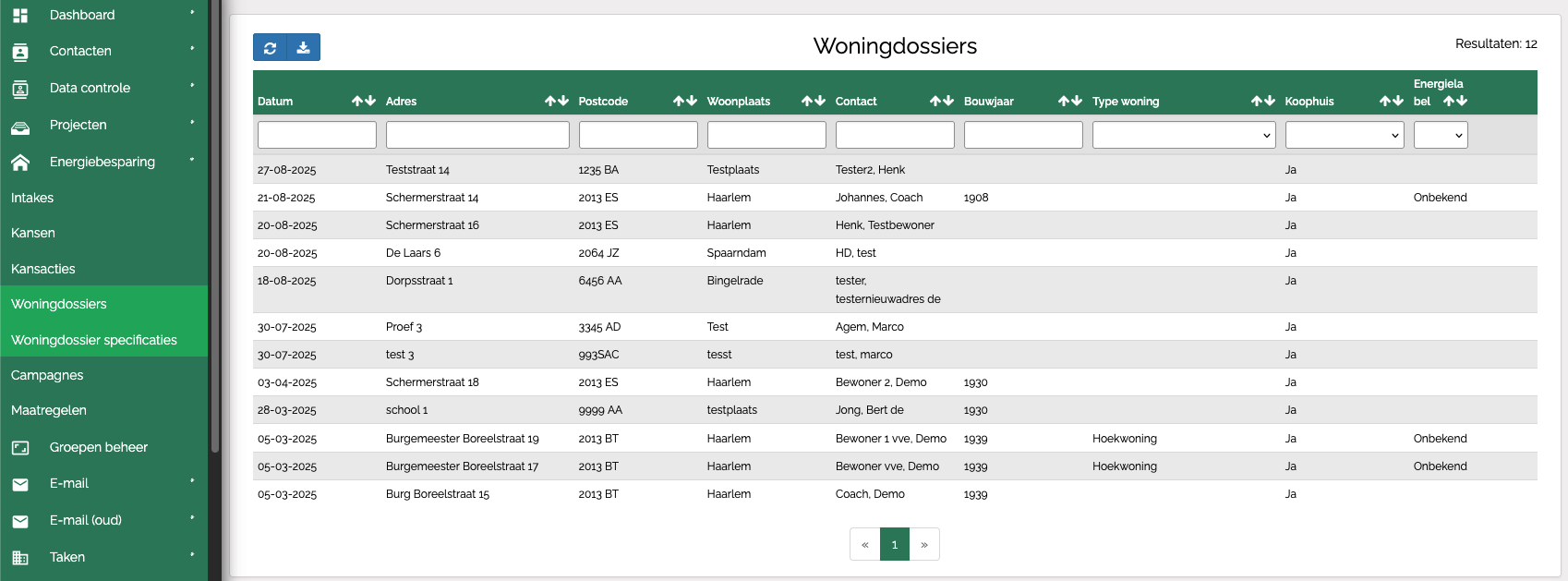
Naast de dossiers zelf kun je ook een tabel met alle specificaties (geadviseerde maatregelen)bekijken. Ook hier kun je via de zoekregel de maatregelen filteren. Via de downloadknop bovenin kan de actuele samenstelling als csv-bestand gedownload worden.
14. Workflows
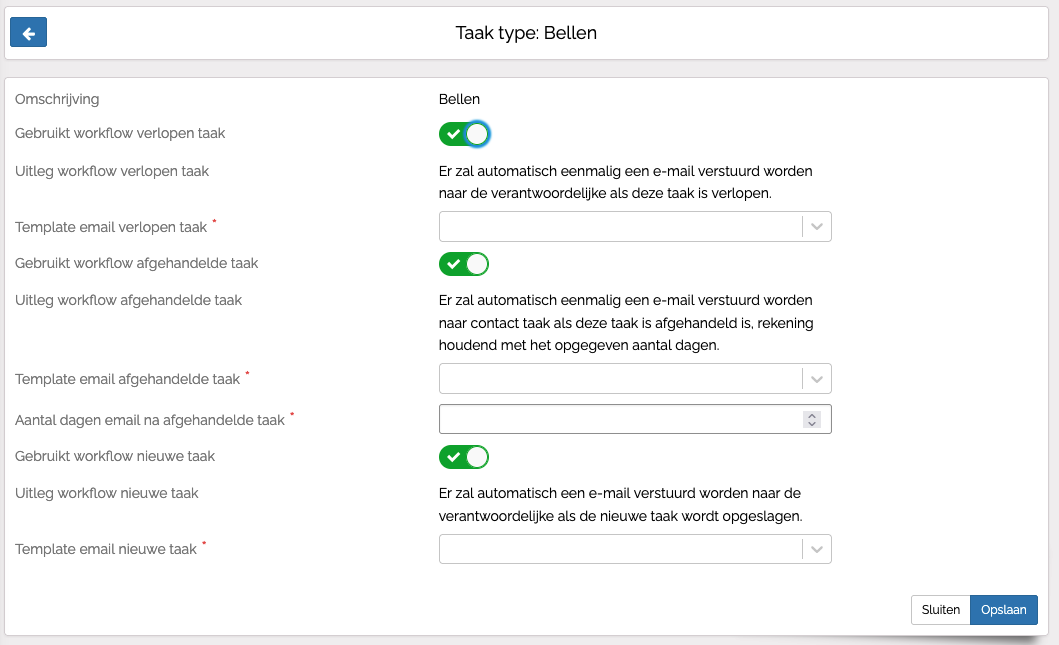
Een workflow is een actie die automatisch wordt gestart als er een veld wordt gewijzigd.
Bijvoorbeeld; een Gebruiker krijgt een e-mail nadat een taak die op zijn naam staat is verlopen.
Er kunnen op de volgende items workflows worden ingesteld:
- Taak types
- Offerteverzoek status
- Kans status
De instellingen van de workflows staan in de menubalk onder
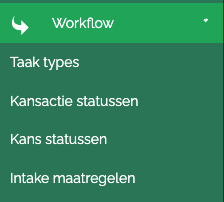
Je kunt workflows instellen op taak types, kansactie statussen, kans statussen of intake maatregelen.
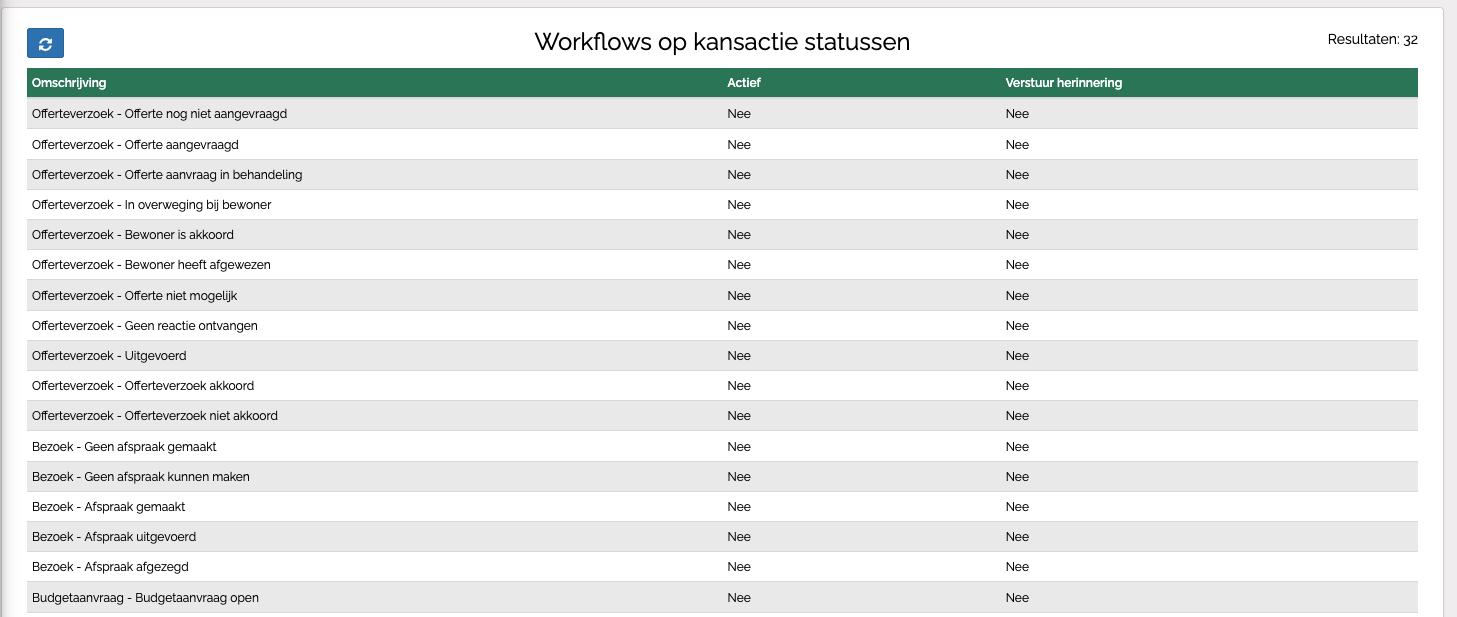
Bij de Workflow Kans statussen en Kansactie statussen wordt er een e-mail gestuurd als de Kans of Kansactie op een bepaalde status wordt gezet.
Je kunt instellen bij welke statuswijziging, welke e-mailtemplate na hoeveel dagen wordt gestuurd.
De velden die bij de workflow horen worden zichtbaar als je de workflow aanzet.
Werkwijze voor uitvoering buurtaanpak
1. Aanmelding verwerken
Aanmelding ontvangen
Aanmelding via website
Een aanvraag komt in Econobis op basis van het formulier op de website – afhankelijk van je instellingen – binnen op twee of drie manieren:
- als e-mail (zie 2.8.1 webformulier aanmelding maken)
bij E-mail > Ontvangen
- als taak (zie 2.8.2 webformulier koppelen met Econobis)
bij Taken
- het contact, intake en de kans worden automatisch aangemaakt
zie Contacten of Intakes
Overige aanmelding (bv. telefonisch of tijdens evenementen)
Dit kan op twee manieren: Verwerk de aanmelding door
- Het aanmeldformulier op de website in te vullen (aanbevolen voor automatische verwerking en checks en volgen van hetzelfde proces)
- Zoek of het contact al bestaat,
- vul gegevens aan of maak nieuw contact aan via Contacten en ‘+’
- maak intake aan bij het contact in rechtermenu via ‘+ bij intakes
- maak bij de intake een kans aan via ‘+’ bij kansen
- vul gegevens aan of maak nieuw contact aan via Contacten en ‘+’
Aanmelding verwerken
Afhankelijk van de personen die in je proces betrokken zijn, pas onderstaande stappen aan. Bijvoorbeeld als de coördinator ook de gegevens checkt en de mail afhandelt, dan is het misschien niet nodig de coördinator als verantwoordelijke aan de e-mail te koppelen.
Check de ontvangen gegevens
- Check of het contact niet dubbel is aangemaakt. Zoek op naam en/of postcode en huisnummer.
- Als het contact dubbel is aangemaakt, kun je ontdubbelen met ‘contacten samenvoegen’. Zorg ervoor dat je heel zeker weet dat het om hetzelfde contact gaat, samenvoegen kun je niet ongedaan maken.
- Pas eventuele slordigheden aan (hoofdletters, punten).
Koppel de ontvangen e-mail aan het betreffende contact
- Open de ontvangen e-mail.
- In de e-mail klik op de velden bovenin.
- Typ in contacten de naam van het contact om deze toe te voegen.
- Kies opslaan (dit kan ook na de volgende stap)
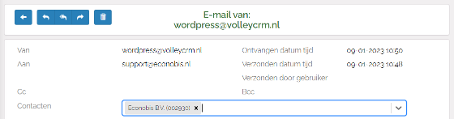
Koppel de e-mail aan de verantwoordelijke (coördinator).
- In de e-mail klik op de velden onderin.
- Kies status ‘In behandeling’.
- Kies bij verantwoordelijke de persoon die deze mail moet afhandelen.
- Kies opslaan.

Intake en kans zijn aangemaakt
De intake en kans zijn automatisch aangemaakt, met de status ‘actief’. Bij ‘maatregel specifiek’ is de juiste optie gekozen die hoort bij deze Campagne waarvoor de aanmelding is ontvangen.
Optioneel: Er is ook al automatisch een taak aangemaakt. Zet daarin de coördinator energiecoaches als ‘verantwoordelijke’ en sla op.
Intake handmatig aanmaken
Alternatief kun je ook handmatig een intake aanmaken:
- Ga naar Contacten
- Zoek de persoon waarbij je een intake wilt vastleggen
- Kies in het rechtermenu bij Intakes ‘+’
- Vul de basisgegevens van de intake in
- Voeg bij Interesses de maatregelen in waar de persoon interesse in heeft door ‘+’ te kiezen. Elke maatregel voeg je afzonderlijk toe, om per maatregel ook een kans te kunnen maken.
Hoomdossier aanmaken
Werk je in jouw proces met het Hoomdossier?
Maak dan een Hoomdossier aan voor de bewoner door
- In Econobis het Contact te openen
- Klik op de knop ‘Hoomdossier aanmaken’
- De bewoner ontvangt automatisch per e-mail een bericht dat er een Hoomdossier is aangemaakt (o.b.v. e-mailtemplate ingesteld bij Hoom gegevens bij Coöperatie instellingen):
Het Hoomdossier wordt aangemaakt. De knop heeft nu de tekst “Hoomdossier aangemaakt”. Het contact is ook aan de groep Hoomdossier gebruikers toegevoegd.

Let op: Alleen gebruikers met de rol “Energie adviseur” of “Key user” kunnen voor contacten een Hoomdossier aanmaken.
Vanuit het Hoomdossier wordt er ook een e-mail met inloginstructies gestuurd. Het contact wordt automatisch aan de groep ‘Gebruikers Hoom’ in Econobis toegevoegd. Deze groep heet in jouw omgeving misschien anders. De groep kun je namelijk zelf instellen bij "Hoom gegevens" onder "Coöperatie instellingen". Onder "Hoom groep" kies je de gewenste groep.
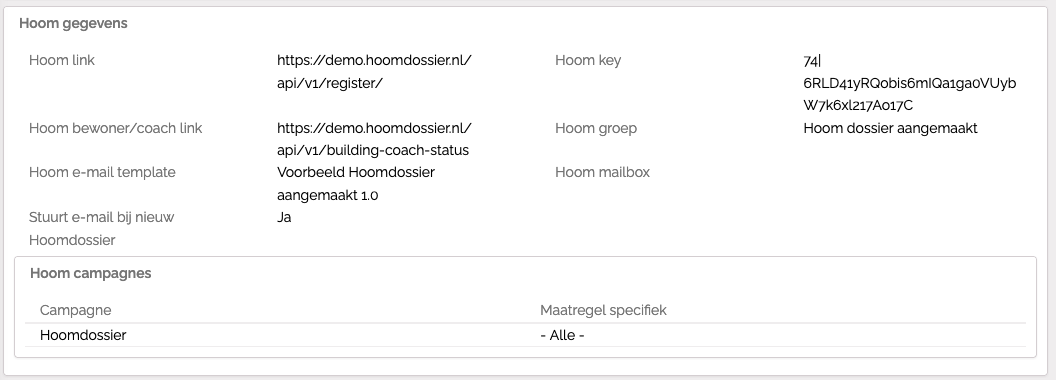
Een Hoomdossier kan niet worden aangemaakt als:
- Voor- of achternaam niet is ingevuld.
- Er geen e-mailadres bekend is.
- Er geen adres bekend is.
- Het telefoonnummer niet geldig is (geldig is minimaal 10 posities en begint met 0 of +). Het is wel toegestaan om geen telefoonnummer in te vullen.
- Er al een Hoomdossier gebruiker met hetzelfde e-mailadres bestaat.
In deze gevallen wordt een foutmelding getoond.
2. Kansactie invoeren en opvolgen
Er zijn 3 soorten kansacties oftewel acties die je op basis van een kans kunt registreren en uitvoeren:
- Bezoek.
Bijvoorbeeld een energiecoach of klusser gaat op bezoek bij de bewoner
- Offerteverzoek.
Bijvoorbeeld aanvraag van een offerte voor zonnepanelen voor de bewoner
- Budgetaanvraag. Bijvoorbeeld de aanvraag van een isolatiesubsidie voor/samen met bewoner
Bezoek inplannen, bevestigen en uitvoeren
Er zijn twee opties:
- de coördinator plant de bezoeken in
- of de energiecoach plant de bezoeken zelf in.
Optie 1: Coördinator plant bezoeken in en bevestigt
Na het verwerken van de aanmelding plant de coördinator een afspraak in voor het bezoek van de coach bij de bewoner.
- In Econobis open Contact en open de Kans
- Of open direct de kans
- Klik bij Acties op het kalendericoon
- Kies de bijbehorende afspraakkalender
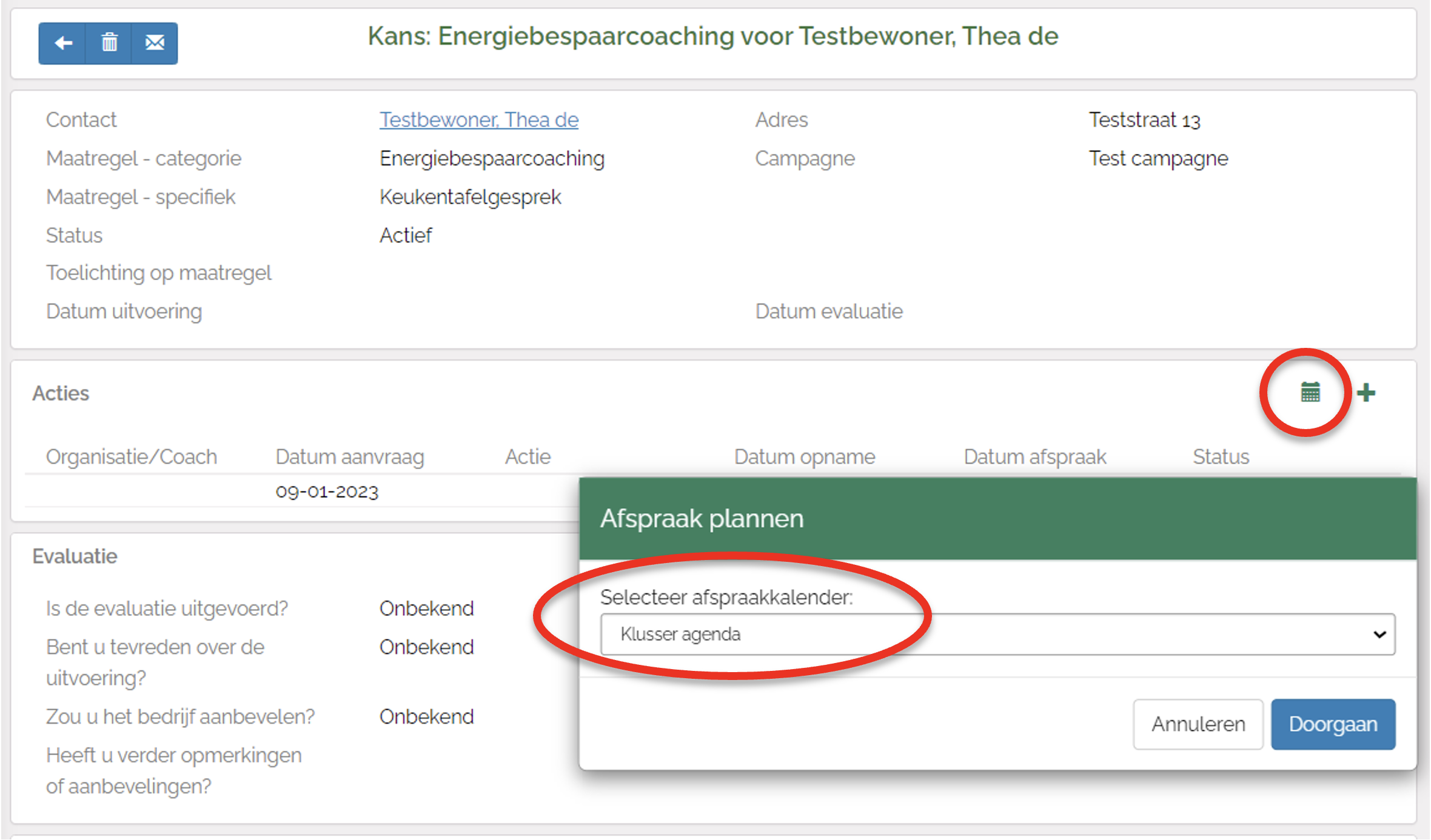
- Op basis van de ingevoerde beschikbaarheid van de coaches worden mogelijke tijden voor een afspraak getoond. Wil je alleen de tijden van 1 coach zien, filter dan d.m.v. het filter ‘Alle coaches’
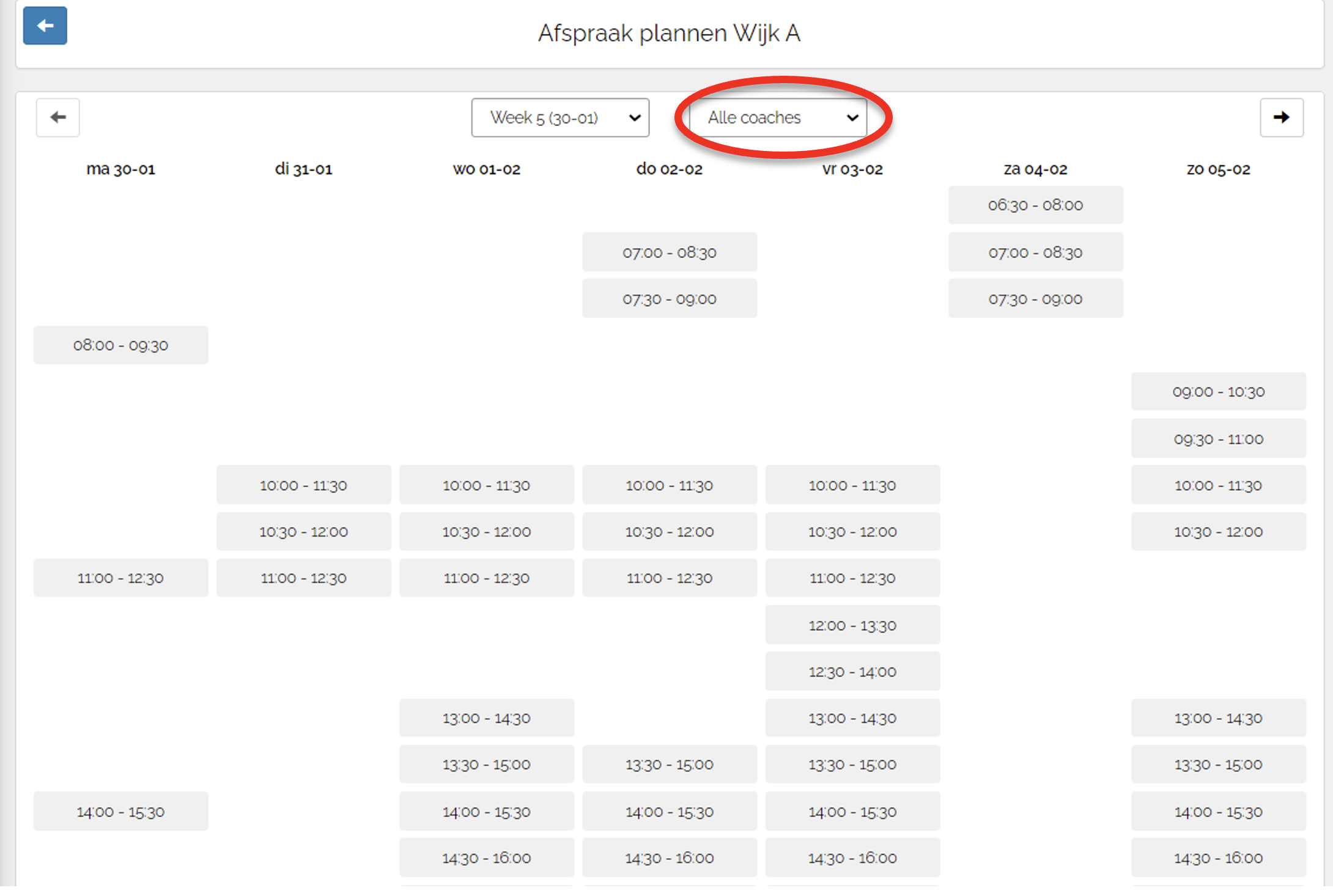
- Kies een datum en tijd
- De gekozen datum en tijd wordt automatisch ingevuld bij de Kansactie
- De status van de kans wijzigt naar ‘Afspraak gemaakt’
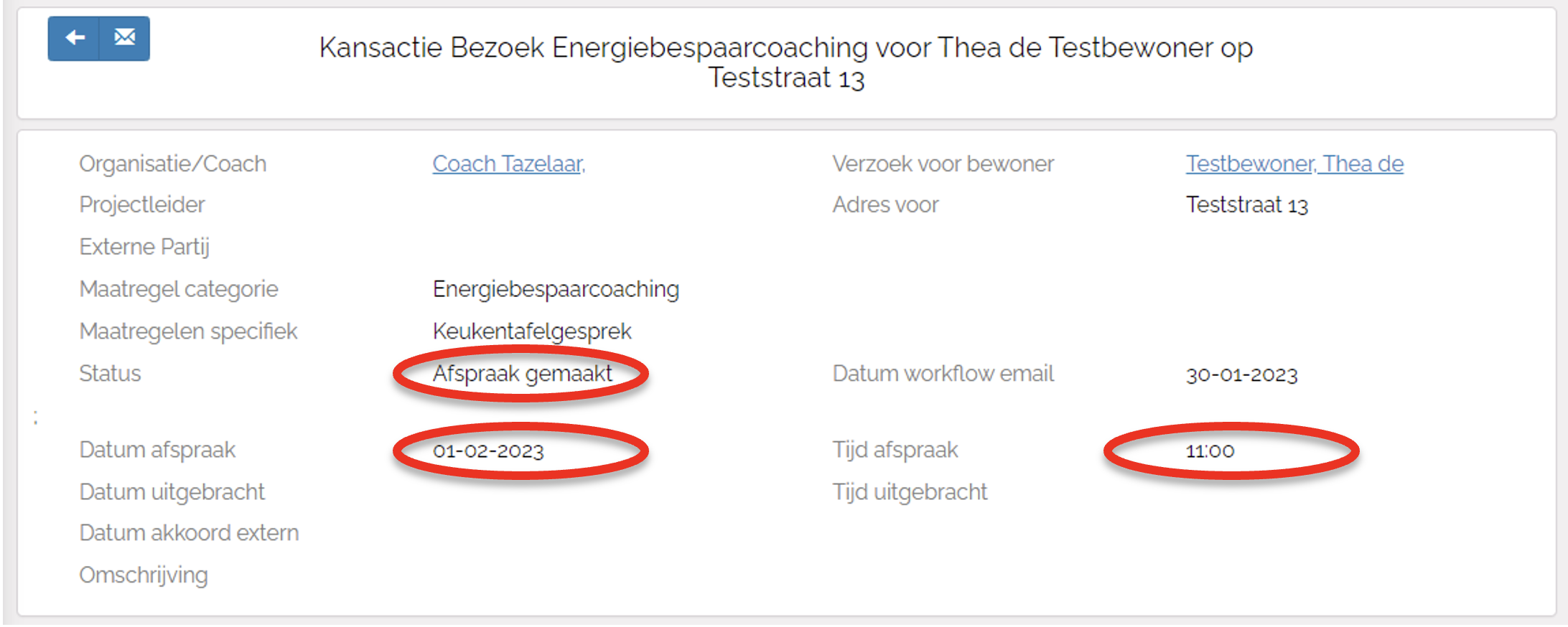
Niet via afspraakkalender maar handmatig
- Open de Kans
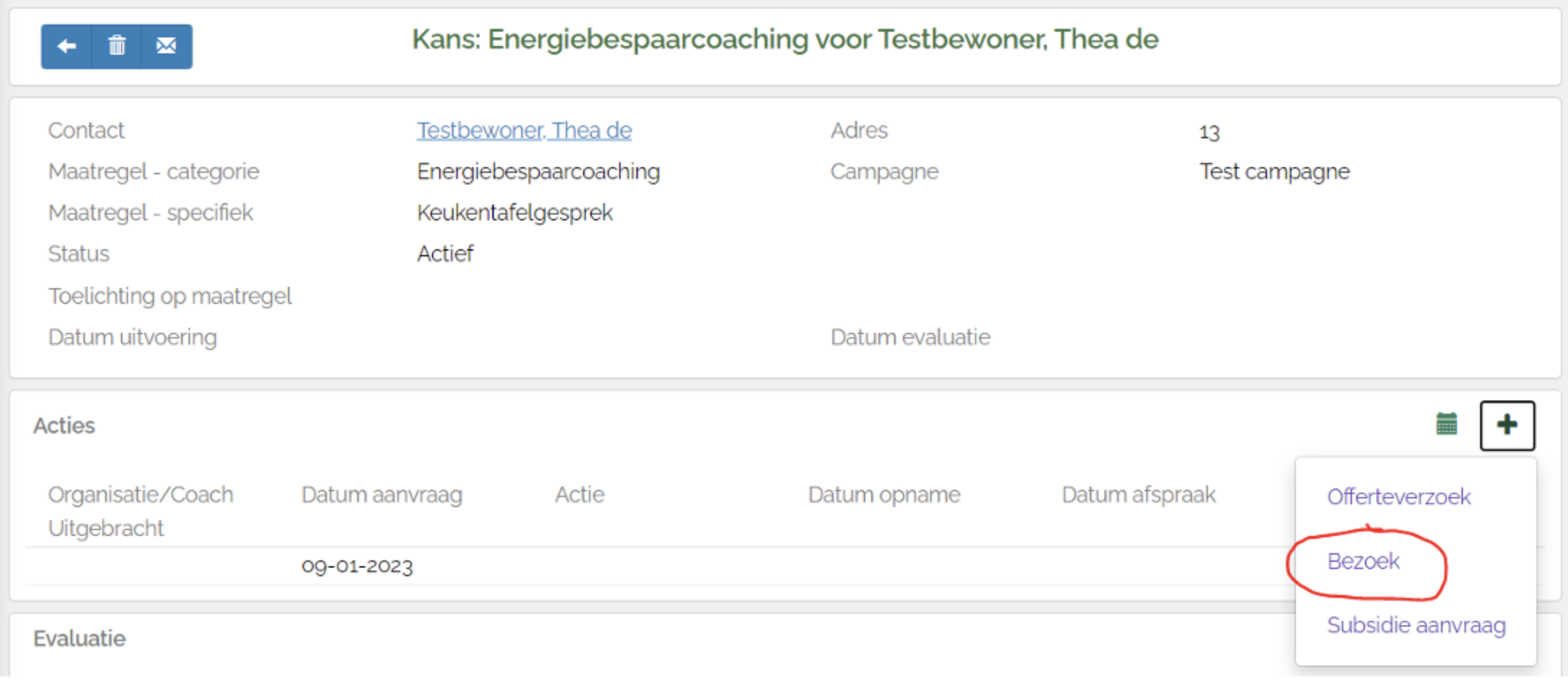
- Kies bij Acties voor ‘+’ en ‘Bezoek’
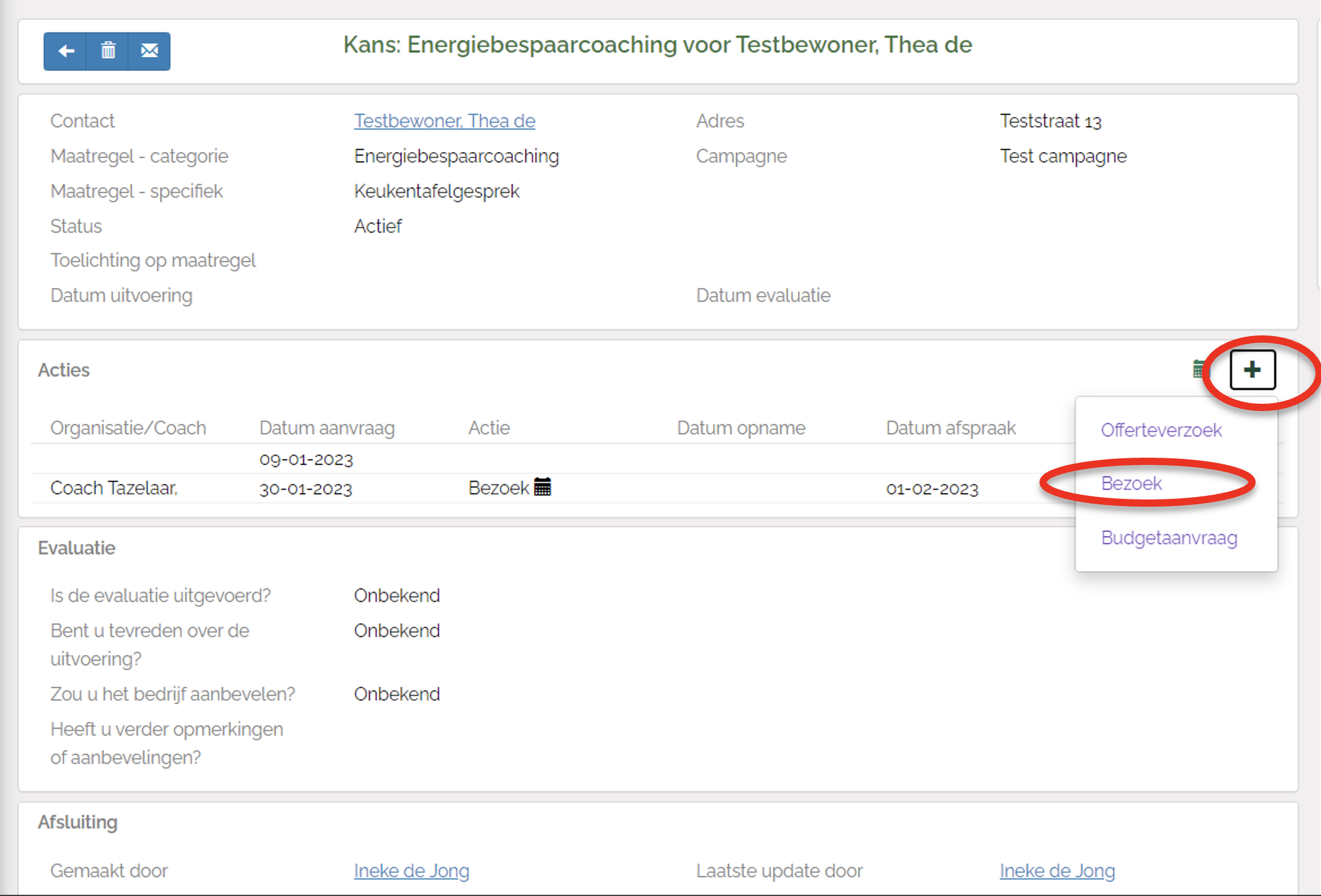
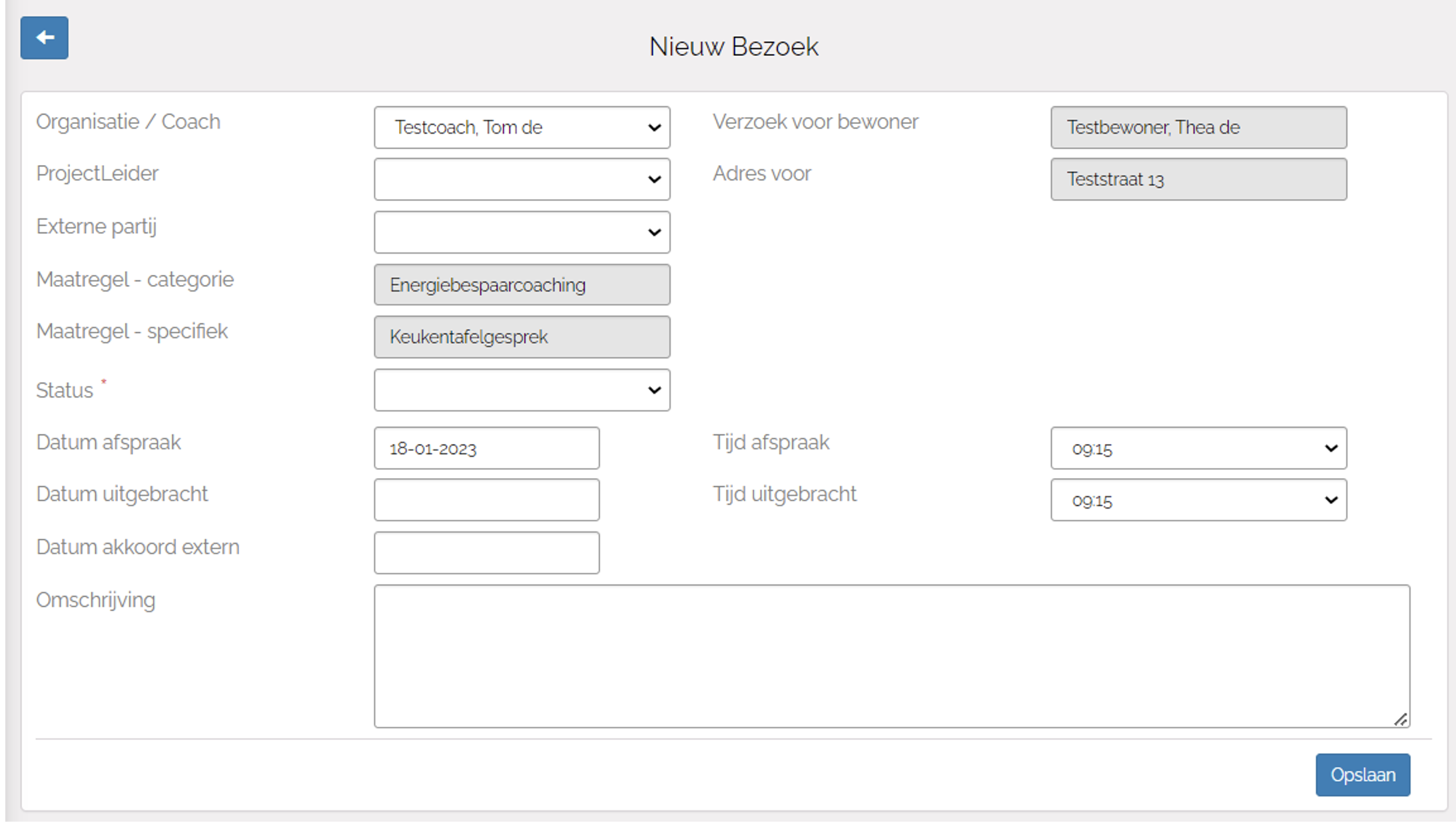
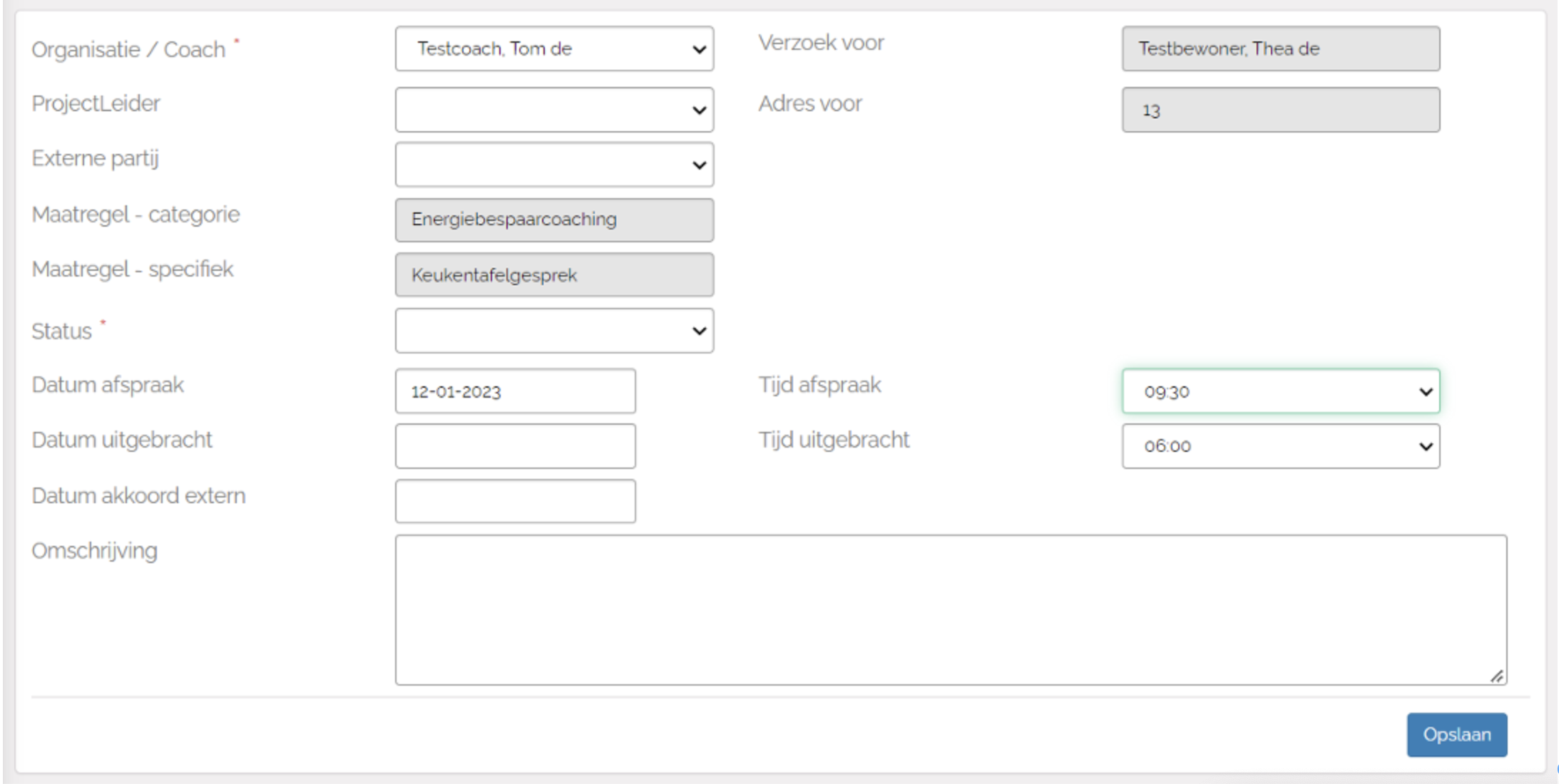
- Vul handmatig de coach en afspraakgegevens in.
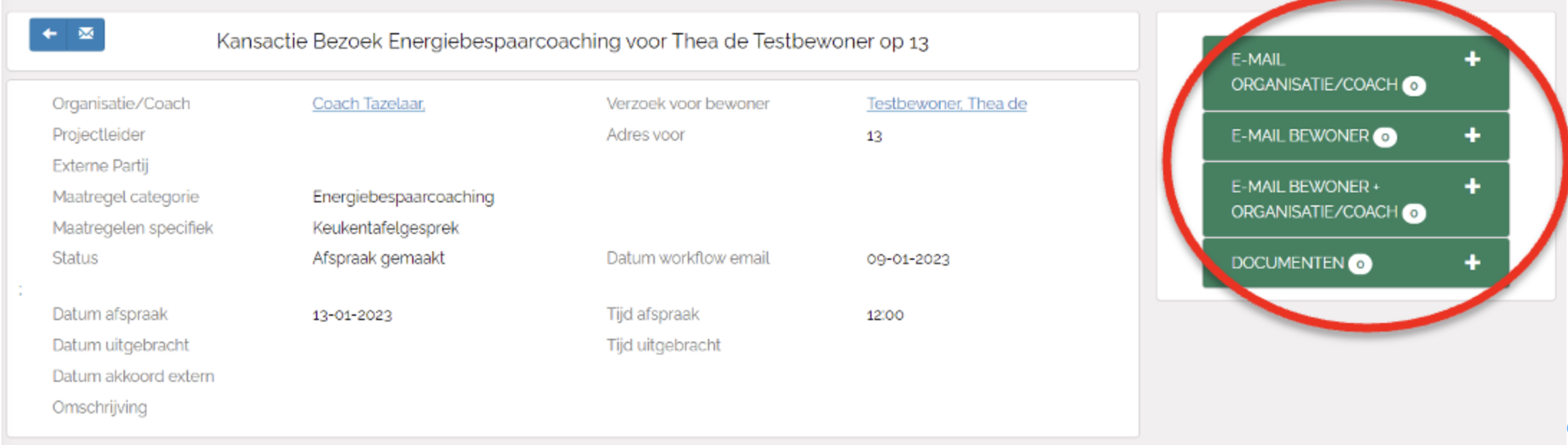
- Bevestig de afspraak door een mail te sturen
- aan de bewoner
- aan de Coach
- aan beide tegelijk
- aan de bewoner
- Open de Kansactie
- Kies in het rechtermenu voor de e-mail die je wilt sturen en kies ‘+’
- Selecteer afzender e-mailadres.
- Selecteer het e-mailtemplate dat je hiervoor hebt gemaakt (zie Standaard E-mailtemplates)
- Verstuur de e-mail.
- De e-mail wordt bij het contact bewaard als verzonden e-mail.
Optie 2: Coach plant bezoeken zelf in
Van de energiecoaches is bij de coördinator bekend wanneer en hoe vaak ze beschikbaar zijn; dit verschilt per persoon. De coördinator houdt dit bij buiten Econobis of eventueel m.b.v. afspraakkalender in Econobis.
De coördinator zet op basis van de bekende beschikbaarheid de aanvraag door naar één van de energiecoaches. De coach neemt vervolgens zelf contact op met de bewoner om een afspraak te maken.
Doorzetten van de aanvraag naar de energiecoach
- Open het Contact en open de kans of open direct de kans.
- Maak bij de kans een Bezoek aan.
- Kies bij Acties voor ‘+’ en ‘Bezoek’
- Klik in het veld ‘organisatie/coach’. De lijst klapt open.
- Kies de coach die je wilt koppelen aan bewoner / kansactie bezoek
- Om de afspraak te bevestigen zijn er twee mogelijkheden
- Coach stuurt zelf e-mail of bericht aan bewoner
- Automatisch bericht vanuit Econobis nadat afspraak is gemaakt. Om een automatisch bericht te laten sturen heb je in de voorbereiding een ‘Workflow’ ingesteld dat bij statuswijziging van ‘geen afspraak gemaakt’ naar ‘afspraak gemaakt’ een mail wordt gestuurd naar het contact (zie hoofdstuk Workflows).
Bezoek uitvoeren
- De Coach gaat op afgesproken dag en tijd op bezoek bij de bewoner. Daar gebruikt de Coach een van de afgesproken hulpmiddelen, afhankelijk van het doel van de afspraak:
- Inventariseren / adviseren: online Hoomdossier van de bewoner
- Inventariseren / registreren: Opnameformulier (zie Opname- en Installatieformulier)
- Registreren: Installatieformulier (zie Opname- en Installatieformulier)
- Inventariseren / adviseren: online Hoomdossier van de bewoner
- De Coach slaat het Hoomdossier op en stuurt gespreksverslag m.b.v. Hoomdossier naar de Coördinator of stuurt het ingevulde formulier in.
- De Coach informeert de bewoner over vervolgstappen.
Terugkoppeling bezoek (rapportage)
- De coördinator
- Verwerkt de ingezonden informatie (gespreksverslag Hoomdossier of formulier) in Econobis:
- koppeling van het verslag en Hoomdossier aan de aanvrager en
- aangeven van eventuele kansen in Econobis
- koppeling van het verslag en Hoomdossier aan de aanvrager en
- Verwerkt de ingezonden informatie (gespreksverslag Hoomdossier of formulier) in Econobis:
- De Coöperatie of Coach informeert de bewoner middels e-mail met als bijlage de rapportage.
- Hoomdossier gespreksverslag
- Rapportagedocument o.b.v. opnameformulier
- Hoomdossier gespreksverslag
- Op basis van het opnameformulier wordt een rapportage gemaakt die kan worden opgeslagen bij het contact in Econobis.
Offerte aanvragen
Als je met bedrijven samenwerkt die offertes kunnen uitbrengen voor bepaalde maatregelen, kun je vanuit Econobis een offerteverzoek sturen aan een van de bedrijven.
Aanleiding offerteverzoek
Voorbeelden aanleidingen:
- Een Coach heeft tijdens een gesprek of bezoek geconstateerd (genoteerd/geregistreerd) dat een bewoner graag een offerte wil ontvangen voor een bepaalde maatregel, bv. vloerisolatie of zonnepanelen.
- Een bewoner heeft via een webformulier van een bepaalde actie/campagne aangegeven graag een offerte te ontvangen voor een bepaalde maatregel, bv. zonneboiler of warmtepomp.
Verwerking offerteverzoek
- Er is een kans aangemaakt o.b.v. verwerking gesprek Coach of webformulier.
- Als er nog geen kans is aangemaakt: maak een kans aan voor betreffende persoon via Intake > Interesses > maak kans.
- Open de Kans en maak een nieuwe Kansactie ‘Offerteverzoek’
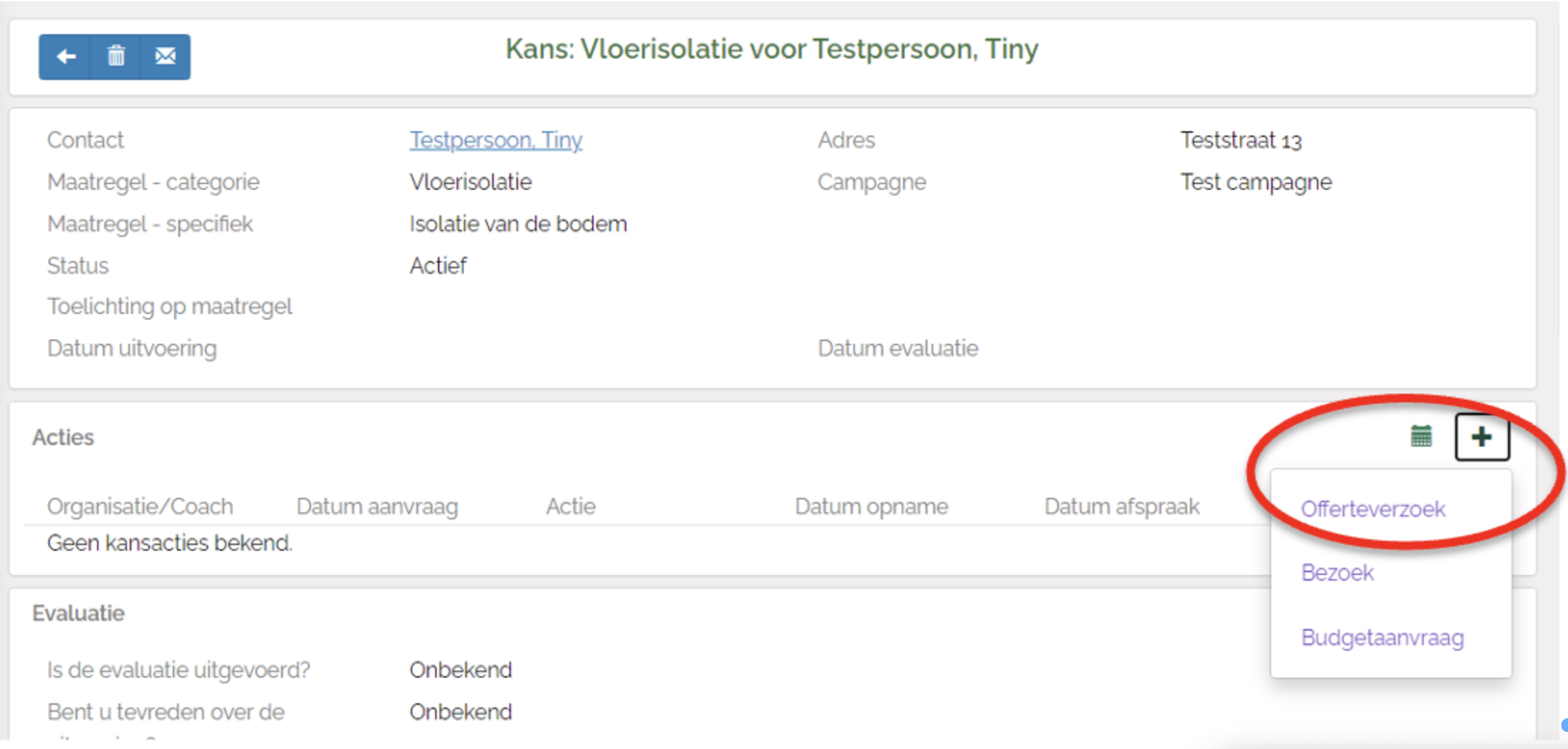
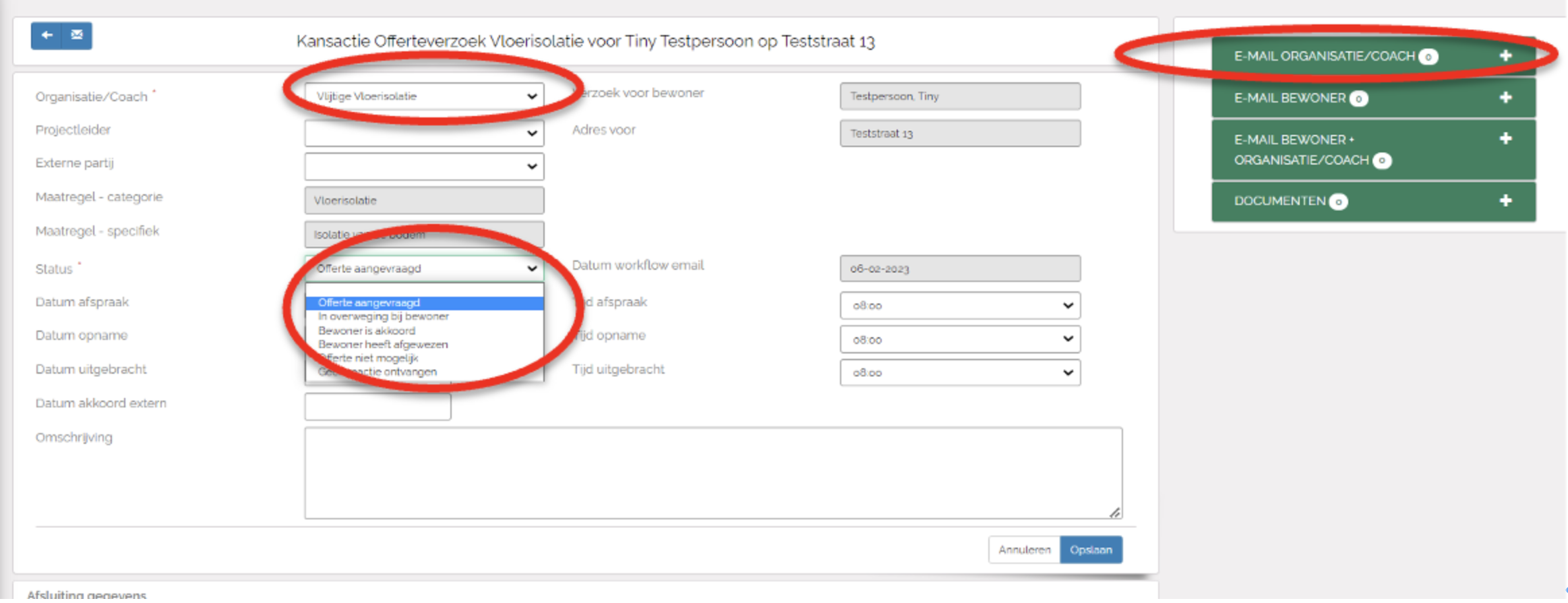
- Vul de kansactie ‘Offerteverzoek’ in.
- Kies de Organisatie waar je de offerte wilt aanvragen.
- De datum van het offerteverzoek wordt automatisch vastgelegd op de datum dat je deze kansactie / het offerteverzoek aanmaakt.
- Kies status ‘Offerte aangevraagd’.
- Stuur een e-mail aan de organisatie door in het rechtermenu bij E-mail organisatie/coach ‘+’ te kiezen.
- Selecteer afzender e-mailadres.
- Selecteer het e-mailtemplate dat je hiervoor hebt gemaakt (zie Standaard E-mailtemplates)
- Verstuur de e-mail.
- De e-mail wordt bij de contactgegevens van de organisatie bewaard als verzonden e-mail.
- Om het offertebezoek te bevestigen aan de bewoner zijn er twee mogelijkheden:
- Stuur zelf een e-mail aan de bewoner vanuit zijn contactgegevens
- Automatisch bericht vanuit Econobis nadat offerteverzoek is gedaan. Om een automatisch bericht te laten sturen heb je in de voorbereiding een ‘Workflow’ ingesteld dat bij statuswijziging naar ‘offerte aangevraagd’ een mail wordt gestuurd naar het contact (zie hoofdstuk Workflows).
- Stuur zelf een e-mail aan de bewoner vanuit zijn contactgegevens
Monitoring offerteverzoeken
- Op basis van de afspraken die je hebt gemaakt met de betrokken bedrijven monitor je de kansacties ‘Offerteverzoek’ die zijn aangemaakt.
- Je kunt dat doen vanuit het overzicht Kansacties (lijst) waarin je selecties kunt doen door in de zoekbalk gewenste waarden in te vullen.

- Kijk regelmatig welke Offerteverzoeken al (te) lang open staan.
- Verstuur eventueel herinneringen aan betrokken bedrijf over openstaande offerteverzoeken m.b.v. speciaal e-mailtemplate.
- Overleg met betrokken bedrijf of dezelfde offertes open staan.
- Verstuur eventueel herinneringen aan bewoner over openstaande offertes m.b.v. speciaal e-mailtemplate.
Budgetaanvraag
Dit deel van de handleiding is helaas nog niet beschikbaar, dit wordt nog uitgewerkt.
3. Rapportage en voortgangscontrole
In Econobis kan je door selecties en filters te maken op intakes, kansen en kansacties controleren of wat de voortgang is en rapportages voorbereiden.
4. Statussen kansen en kansacties V1-1 (download)
Statussen kansen en kansacties V1-1.pdf
| Versie | Datum | auteur | opmerkingen |
| 1.1 | 27 maart 2024 | Marco Tazelaar |
|
Overzicht invloed van bijwerken kansactiestatus op status van de kans
| Kansactietype bezoek | Nieuwe kansactiestatus | Als meerdere bezoek acties | Ook offerte verzoek? | Status van de andere kansacties | Nieuwe kansstatus |
| Afspraak gemaakt | alle statussen | Nee | In Uitvoering | ||
| alle statussen | Ja | Geen invloed | In uitvoering | ||
| Geen afspraak kunnen maken | Nee | In afwachting | |||
| Ja | In afwachting | ||||
| Afspraak gedaan | Niet "Afspraak gemaakt" | Nee | Uitgevoerd | ||
| Afspraak gedaan | Afspraak gedaan en niet "Afspraak gemaakt" | Ja | Minstens 1 uitgevoerd en andere Geen Uitvoering en Geen met "Opdracht" | Uitgevoerd | |
| Afspraak gedaan | Ja | Anders dan : Minstens 1 uitgevoerd en andere Geen Uitvoering en Geen met "Opdracht" | In afwachting | ||
| Afspraak afgezegd | Alle Afspraak afgezegd | Nee | Geen uitvoering | ||
| Offerteverzoek | Nieuwe kansactiestatus | Als meerdere bezoek acties | Ook bezoek? | Status van de andere kansacties | Nieuwe kansstatus |
| Offerte aangevraagd | In afwachting | ||||
| Offerte aanvraag in behandeling | In afwachting | ||||
| In overweging bij bewoner | In afwachting | ||||
| Bewoner is akkoord | Als minstens één opdracht en rest Bewoner heeft afgewezen of Offerte niet mogelijk of Offerteverzoek niet akkoord | Opdracht | |||
| Bewoner heeft afgewezen | Alle afspraken status Afspraak gedaan of Afspraak afgezegd | Als alle Bewoner heeft afgewezen of Offerte niet mogelijk of Offerteverzoek niet akkoord | Geen uitvoering | ||
| Offerte niet mogelijk | Alle afspraken status Afspraak gedaan of Afspraak afgezegd | Als alle Offertes niet mogelijk of Bewoner heeft afgewezen | Geen uitvoering | ||
| Geen reactie ontvangen | In afwachting | ||||
| Uitgevoerd | Alle afspraken status Afspraak gedaan of Afspraak afgezegd | Als alle Uitgevoerd of Offerte niet mogelijk of Bewoner heeft afgewezen | Uitgevoerd | ||
| Offerteverzoek akkoord | In afwachting | ||||
| Offerteverzoek niet akkoord | Alle afspraken status Afspraak gedaan of Afspraak afgezegd | Als alle Offerteverzoek niet akkoord of Bewoner heeft afgewezen of Offerte niet mogelijk | Geen uitvoering |
Hoomdossier koppelen
Inleiding
Inleiding
Econobis is het CRM-systeem voor leden- en projectadministratie van energiecoöperaties en energie-initiatieven. CRM staat voor 'Customer Relations Management Systeem', oftewel klantcontactsysteem. Econobis ondersteunt de buurtaanpak / besparingsreis met het proces van Campagnes waarin verschillende acties m.b.t. energiebesparing, wijkwarmte of bv. collectieve inkoop kunnen worden uitgevoerd. In Econobis ‘manage’ je het proces van alle acties.
In het online Hoomdossier kan je per woning gegevens vastleggen, inzicht krijgen in energieverbruik en mogelijke besparingsmaatregelen. De bewoner kan ook zelf het Hoomdossier invullen en gebruiken. Econobis en het Hoomdossier kunnen worden gekoppeld.
Buurtaanpak of wijkaanpak is een algemene benaming voor
een project/actie/campagne op het gebied van verduurzaming van huizen,
het kan ook gaan om een campagne in een heel dorp / hele stad.
In deze handleiding nemen we je mee in het koppelen van Econobis en Hoomdossier en het integraal gebruik van de twee systemen ten bate van een buurt- of wijkaanpak.
Voor meer informatie:
- Hoomdossier: zie handleidingen Hoomdossier
- Econobis: zie handleidingen buurtaanpak met Econobis
Heb je technische vragen of wil je hulp bij inrichting en gebruik van een van de twee systemen, neem dan contact op via support@econobis.nl.
Waarom de Hoomdossier-Econobis koppeling?
Econobis is op weg naar een integraal softwaretool voor het ondersteunen van de energietransitie. Een belangrijk onderdeel hierin zijn collectieve wijkaanpakken.
Binnen de tooling is het Hoomdossier de plek waarin gegevens over de woningen in een buurt worden opgeslagen. Econobis is de tool om gegevens van de bewoners vast te leggen en met hen in contact te treden.
Hierbij is de werkverdeling meestal zo dat medewerkers van de coöperatie (meestal de coördinatoren) werken vanuit Econobis. De energiecoaches werken samen met de bewoner in Hoomdossier.
Doelstelling is om een koppeling tussen beide systemen te maken zo dat elke gebruikersrol optimaal gebruik kan maken van de meest actuele data zonder tussen beide systemen te moeten switchen en om te voorkomen dat informatie dubbel ingevoerd moet worden.
Wat is er nieuw per juni 2023?
Koppeling Hoomdossier met Econobis
Tot op heden was het alleen mogelijk om vanuit Econobis naar Hoomdossier gegevens door te geven. O.b.v. de gegevens van Contacten in Econobis kon een Hoomdossier voor het Contact worden aangemaakt en (automatisch) een e-mail hierover worden gestuurd.
Nieuw is de (terug)koppeling van Hoomdossier met Econobis. De gegevens van een afspraak (status, datum, tijd en gekoppelde coach) worden met Econobis gesynchroniseerd. Het woningdossier in Econobis wordt met de gegevens uit het Hoomdossier gevuld. Daar kan je van de maatregelen die in het Woonplan in de kolom “Nu aanpakken” kansen maken. Ook de pdf rapportage uit het Woonplandossier wordt gesynchroniseerd als de koppeling actief is en de instellingen juist zijn.
Kansstatus ‘Inactief’ toegevoegd
Kansstatus ‘Inactief’ is een nieuwe status, die dus de nieuwe default status is. Deze status wordt toegevoegd aan Woningspecificaties in het Woningdossier die uit het Hoomdossier zijn overgenomen.
Weergave van lijst woningdossiers uitgebreid
Aan de lijst zijn toegevoegd:
- Bouwjaar
- Type woning
- Koophuis

Weergave van Woningdossier uitgebreid
Er zijn 2 nieuwe onderdelen bijgekomen: Gebruik en Woningstatus (zie afbeelding)
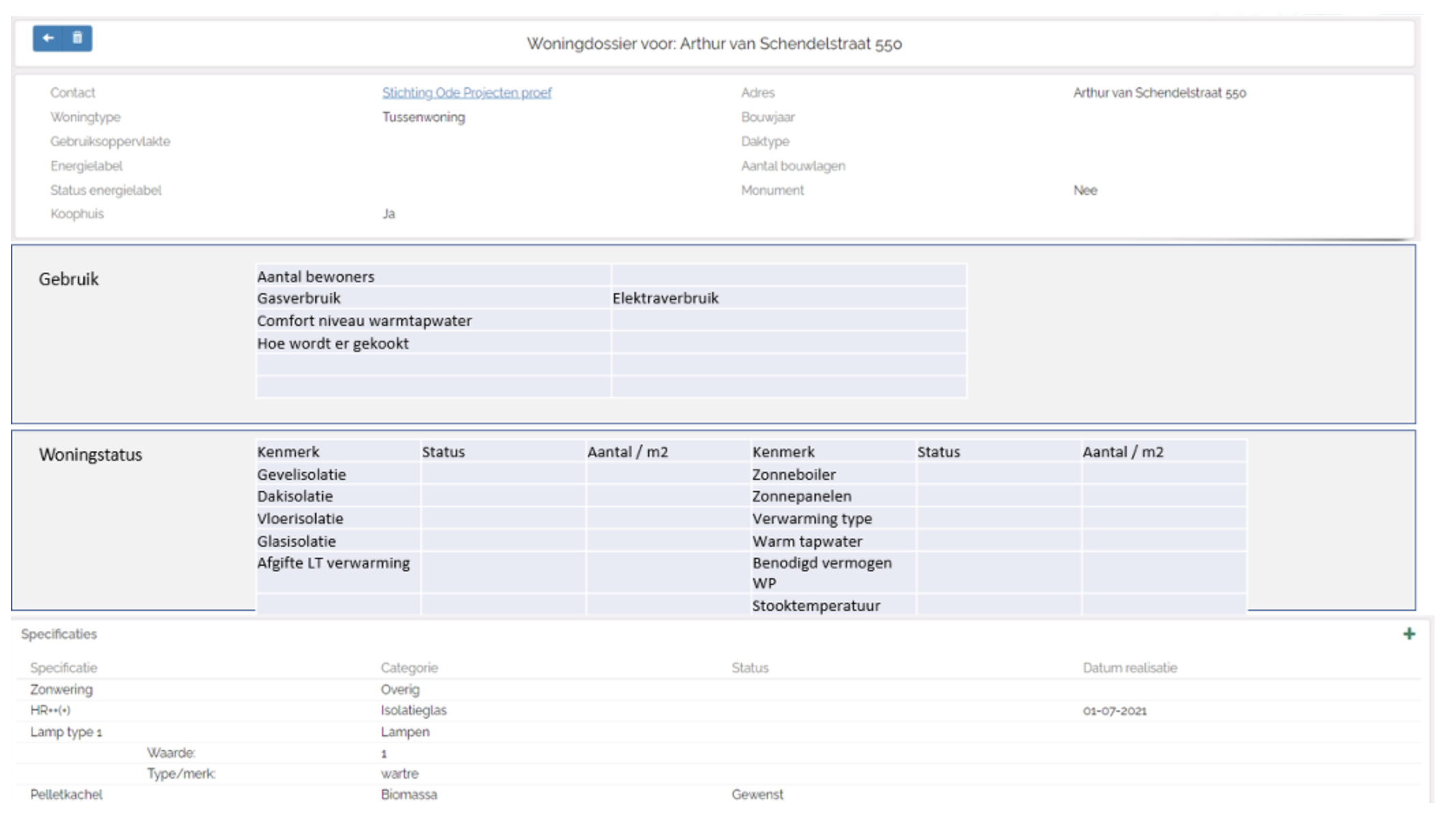
Vanuit een woningspecificatie een kans aanmaken
Als een woningspecificatie de status “Gewenst” heeft, kun je een Kans voor deze specificatie aanmaken. Dat doe je bijvoorbeeld als je voor dit Contact met deze wens (de woningspecificatie met de status “Gewenst”) actie wilt ondernemen op deze wens. Een actie kan zijn dat je voor deze wens van deze persoon een bezoek inplant met een specialist of dat je een offerte wilt aanvragen bij een bedrijf waarmee je samenwerkt.
Als je een kans aanmaakt, wordt tegelijk wordt ook een intake aangemaakt (een intake is altijd de start van het proces). Je kan daarna ook direct een Kansactie Offerteverzoek voor een externe partij aanmaken. Voor meer informatie hierover zie paragraaf 3.8 en 3.9.
Selectie en groepen maken op Woningspecificaties en exports uitgebreid
De filtermogelijkheid vanuit Contacten en het daarmee maken van groepen kan nu ook op Woningspecificaties (Woning kenmerk) en de exports zijn uitgebreid.
Deel 1 Achtergrondinformatie koppeling Econobis-Hoomdossier
Algemeen
Met Econobis kun je contacten en processen ‘managen’. Ook het proces van een buurtaanpak of energiebesparingscampagne etc. kun je hier goed inrichten, bijhouden en monitoren.
Met het Hoomdossier kun je van een woning alle gegevens verzamelen en inventariseren en een rapportage uitbrengen.
Met de beide systemen samen kun je een ‘campagne’ organiseren en coördineren, inclusief rapportages maken. Een campagne bestaat uit een verzameling intakes, kansen en kansacties bij verschillende bewoners, die onder dezelfde ‘actie’ of hetzelfde proces vallen.
Proces buurtaanpak en definities
Voor toelichting op het proces en de begrippen in deze handleiding zie de handleiding buurtaanpak.
Onderstaand in het kort weergegeven het proces in Econobis.
Wat doet de koppeling Econobis-Hoomdossier?
Vanuit Econobis kan je voor een Contact een Hoomdossier maken. Je kan instellen dat er automatisch een e-mail met extra informatie naar de bewoner wordt gestuurd.
In Econobis kun je per bewoner een Intake en een Kans aanmaken, bijvoorbeeld voor Energieadvies / Energiecoach. Deze intake en kans zijn het startpunt van de ‘bewonersreis’. Dit doe je als de bewoner zich heeft aangemeld. Dit kan ook via een webformulier dat in Econobis automatisch een Contact en Intake + Kans aanmaakt.
Op basis van de Kans kun je een Kansactie ‘Bezoek’ aanmaken voor de afspraak van de Coach met de Bewoner. In de Kansactie ‘Bezoek’ kun je een Coach koppelen. Deze Coach wordt automatisch in het Hoomdossier van de bewoner gekoppeld (als deze koppeling actief is).
In het Hoomdossier vul je de gegevens van de woning in en kan de energiecoach de afspraakdatum en -tijd invullen. Deze gegevens kunnen worden gesynchroniseerd met Econobis.
Schematische weergave koppeling Econobis <> Hoomdossier
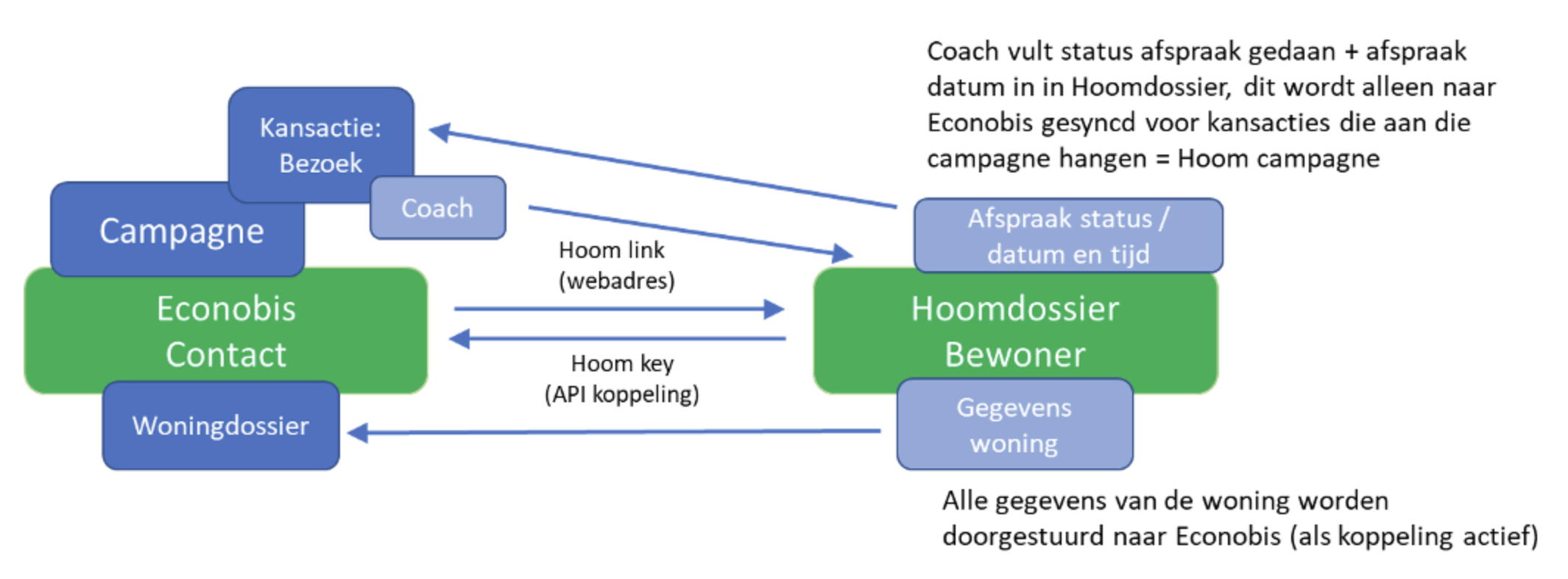
Rapportages (PowerBI)
Nog in te vullen
Deel 2: Inrichting koppeling Econobis-Hoomdossier
Bepaal eerst wat je wilt inrichten en wat je nodig hebt
- Aanmaken Hoomdossier voor een Contact vanuit Econobis (eenrichtingsverkeer)
- Uitgebreide koppeling Econobis-Hoomdossier (tweerichtingsverkeer)
2.1. Hoe werkt de koppeling Econobis met Hoomdossier
De koppeling van Econobis met Hoomdossier werkt in twee richtingen:
- Econobis naar Hoomdossier
- In Econobis kun je bij een contact met de knop ‘Hoomdossier aanmaken’ een Hoomdossier voor het contact aanmaken in Hoomdossier.
- In Econobis koppel je in de Kansactie de Coach aan de bewoner, dit wordt in het Hoomdossier gesynchroniseerd.
- Hoomdossier naar Econobis
- Gegevens afspraak worden in Hoomdossier ingevoerd en in Econobis bijgewerkt bij de Kansactie bij het Contact.
- Gegevens woning worden in Hoomdossier ingevoerd en na afsluiten van het Hoomdossier bijgewerkt in Econobis in het Woningdossier (zie 3.4.1).
Zie voor uitgebreidere informatie over de werking van de koppeling deel 3 van deze handleiding.
2.2. Koppeling Econobis met Hoomdossier instellen (Dit wordt door Econobis gedaan)
- Ga naar Instellingen > Coöperatie
- Onder Hoom gegevens zie je de koppelingen tussen Econobis en Hoomdossier.
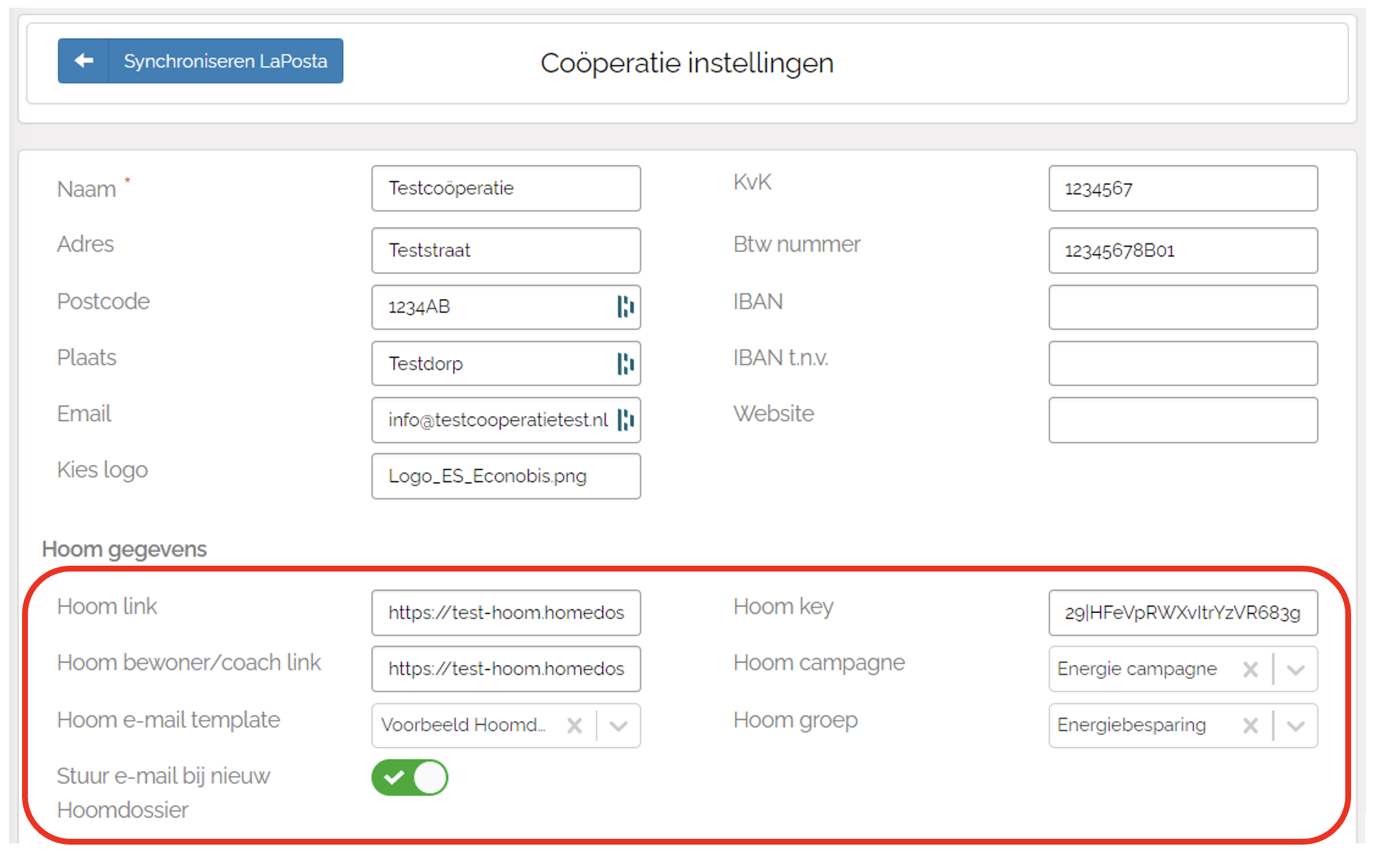
2.2.1. Voorbereidingen
- Wil je een e-mail sturen aan de bewoner als je bij het Contact in Econobis met de knop ‘Hoomdossier aanmaken’ een Hoomdossier aanmaakt?
- Maak dan in Econobis een e-mailtemplate (via Instellingen > E-mailtemplate) voor de e-mail die je wilt sturen
- Maak dan in Econobis een e-mailtemplate (via Instellingen > E-mailtemplate) voor de e-mail die je wilt sturen
- Maak in Econobis een Campagne aan onder Energiebesparing voor de ‘Campagne’ die je wilt laten synchroniseren tussen Hoomdossier en Econobis.
Zie voor meer informatie de handleiding buurtaanpak.
- Wil je dat alle contacten waarvoor je een Hoomdossier aanmaakt in Econobis in een groep in Econobis worden toegevoegd? Dit kan handig zijn als je later nog eens alle gebruikers van het Hoomdossier wilt mailen bijvoorbeeld.
- Maak dan een groep aan (via Groepen beheer > Nieuwe groep)
- Noem deze groep bijvoorbeeld ‘Hoomdossier contacten’
- Maak dan een groep aan (via Groepen beheer > Nieuwe groep)
2.2.2. Koppeling Econobis > Hoomdossier
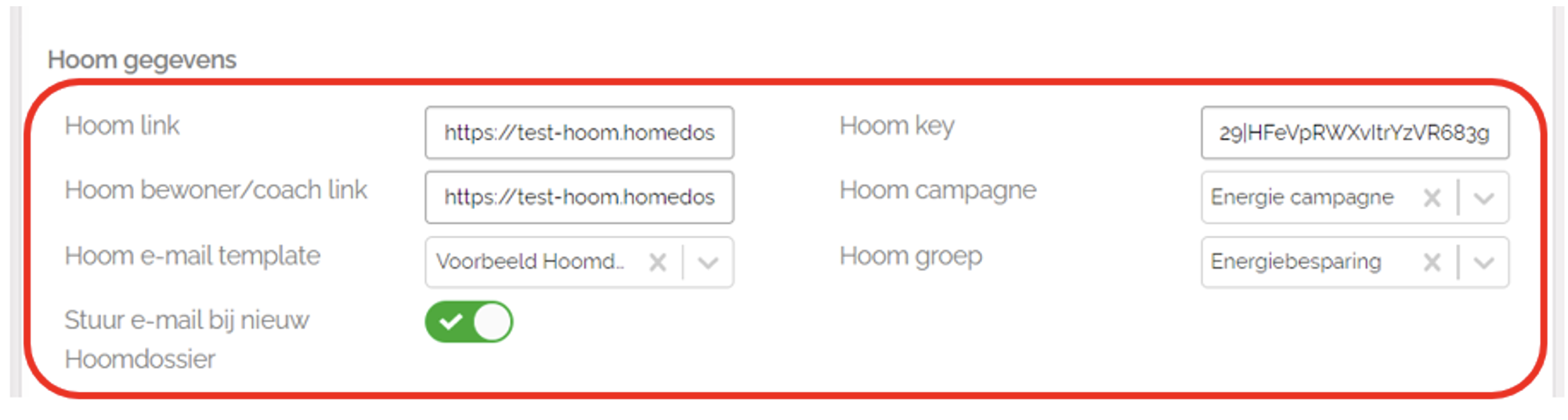
- Hoom link, Hoom key en Hoom link en Hoom bewoner/coach link worden door support ingevuld. Mail Support@econobis.nl met het verzoek om deze koppeling te maken.
- Hoom e-mail template: vul hier het e-mail template in dat je hebt gemaakt als standaard e-mail template, als je geen mail wilt sturen laat je dit veld leeg.
- Stuur e-mail bij nieuw Hoomdossier: zet op ja als je wilt dat er automatisch een mail wordt gestuurd naar het Contact als je een nieuw Hoomdossier aanmaakt via de knop ‘Hoomdossier aanmaken.
- Hoom campagne: Om afspraken (Kansacties) vanuit Hoomdossier in Econobis te kunnen bijwerken moet je instellen van welke Campagne de kansen bijgewerkt moeten worden. Anders kan het voorkomen dat een andere kansactie (afspraak) tussen coach en bewoner (in een andere campagne) wordt bijgewerkt.
- Vul hier de Campagne in die je hebt aangemaakt voor de acties die je wilt doen
- Vul hier de Campagne in die je hebt aangemaakt voor de acties die je wilt doen
- Hoom groep: Om alle contacten waarvoor je een Hoomdossier aanmaakt in Econobis in een groep in Econobis te laten toevoegen moet je een Hoom groep instellen.
- Vul hier de Groep in die je hiervoor hebt aangemaakt
- Vul hier de Groep in die je hiervoor hebt aangemaakt
- Hoom campagne en Hoom groep zijn niet verplicht.
Hoom campagne is wel een voorwaarde om kansacties te laten bijwerken (als er geen Hoom campagne is geselecteerd, is niet duidelijk welke kansacties van welke campagne moeten worden bijgewerkt).
Hoom key is wel verplicht als je wilt dat Econobis gegevens ophaalt uit Hoomdossier.
Zie voor meer informatie over Hoom campagne en Hoom groep de handleiding buurtaanpak.
2.2.3 Koppeling gegevens coaches in Econobis en Hoomdossier
In Econobis moet je de coaches in een aparte groep plaatsen met het kenmerk ‘Coach groep’.
Zie voor meer informatie de handleiding buurtaanpak.
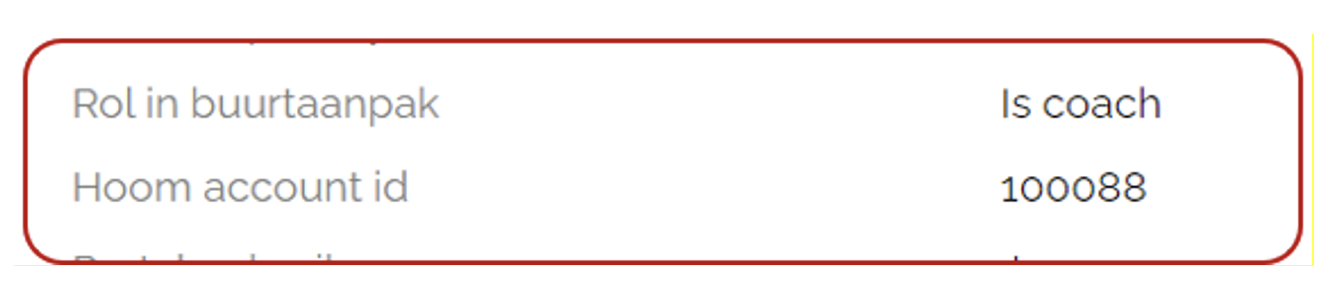
- Bij de contactgegevens van de coach zie je nu het ‘Hoom account id’ en bij ‘Rol in buurtaanpak’ de waarde ‘Is coach’.
- In de URL van de pagina met contactgegevens zie je het Econobis contact ID.
Bijvoorbeeld: https://test.econobis.nl/#/contact/576 = contact ID 576.
Deze waardes moeten overeenstemmen met de waardes in Hoomdossier.
In het Hoomdossier staan bij de gegevens van de energiecoach ook het Econobis contact ID en het Hoom account ID.
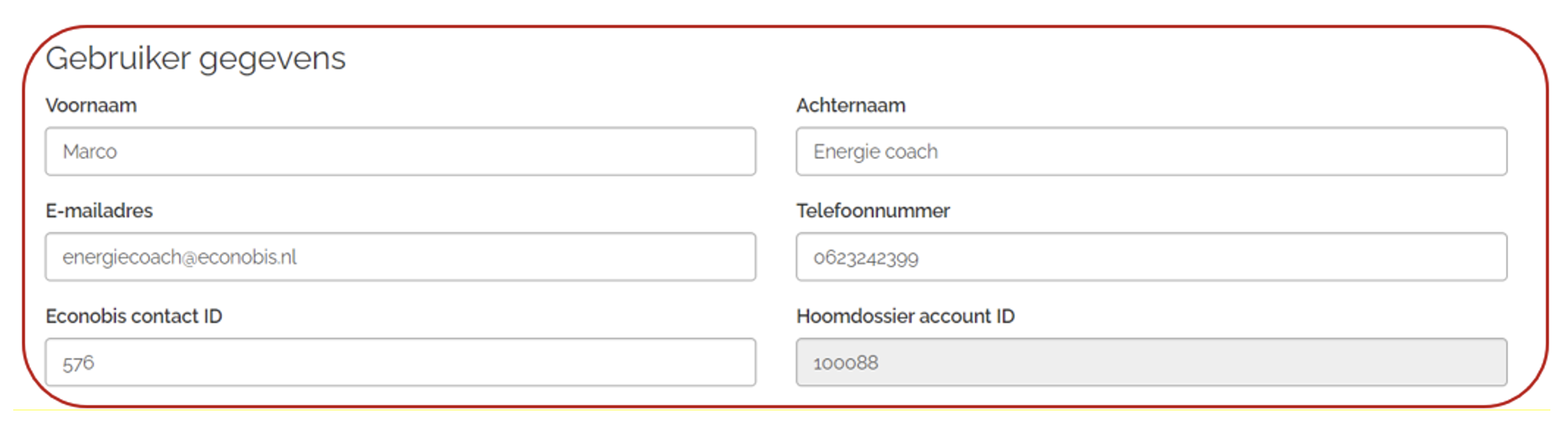
Als deze gegevens niet overeenstemmen kan je in Econobis het Hoom account id aanpassen of in het Hoomdossier het Econobis contact id.
2.2.4. Instellingen en werkwijze aanmaken Hoomdossier
Let op: Zodra je de koppeling van Econobis met het Hoomdossier hebt geactiveerd, maak je alleen nog maar nieuwe Hoomdossiers via de koppeling met Econobis aan. Anders kan het zijn dat de koppeling niet goed werkt en de gegevens dus niet uitgewisseld (gesynchroniseerd) worden. In Econobis worden namelijk de contactgegevens bijgehouden, dit is de bron voor de persoonsgegevens. Als je dit niet vanuit Econobis doet, kan dit veel problemen en werk opleveren!
We gaan zorgen dat je in de toekomst alleen nog vanuit Econobis Hoomdossiers kunt aanmaken als de koppeling Econobis-Hoomdossier actief is op jouw omgeving.
Werkwijze aanmaken Hoomdossier vanuit Econobis
1. Handmatig
Je kunt altijd handmatig een Hoomdossier aanmaken door een Contact op te zoeken en de knop ‘Hoomdossier aanmaken’ te gebruiken.
2. Via webformulier
Je kan ook een Hoomdossier laten aanmaken door het aanmeldformulier op de website van jouw coöperatie aan Econobis te koppelen. Je kan instellen dat er direct een Hoomdossier wordt aangemaakt of dat de coördinator dat doet. Door met de webformulier koppeling API met het veld ‘hoomdossier_aanmaken’ de waarde 1 mee te geven wordt er direct een Hoomdossier voor de bewoner gemaakt.
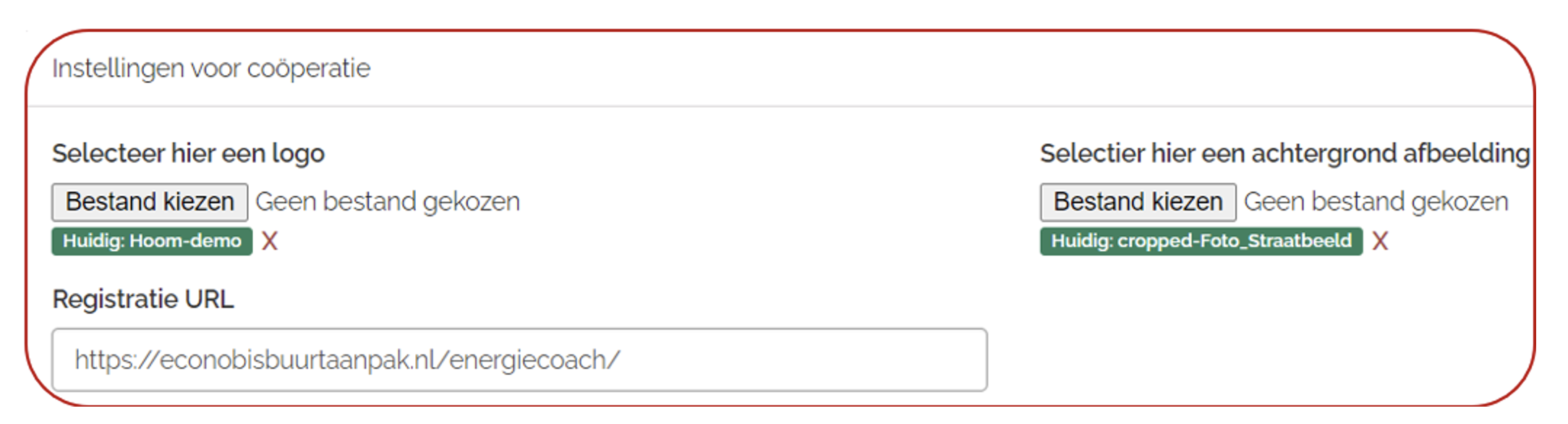
Let op: Pas als Admin in het Hoomdossier bij Instellingen de URL waar bewoners zich kunnen aanmelden aan! De URL kan naar het aanmeldformulier voor het Hoomdossier of de aanvraag energiecoach op de website van je coöperatie. Zie voor meer informatie de beheerdershandleiding van Hoomdossier. Zorg er in ieder geval voor dat bewoners niet meer rechtstreeks in het Hoomdossier kunnen aanmelden (en maak zelf geen Hoomdossiers rechtstreeks in het Hoomdossier meer aan, zie boven). Als bewoners zich nog kunnen aanmelden rechtstreeks in het Hoomdossier, dan werkt de koppeling met Econobis niet, omdat de bewoners niet bekend zijn in Econobis!
Een bijkomend voordeel van het aanmaken in Econobis is dat je meer grip hebt op de aanmeldingen, doordat deze in Econobis worden geregistreerd en je zelf kunt bepalen voor wie een Hoomdossier wordt aangemaakt.
Deel 3 Werking van de koppeling van Econobis met Hoomdossier
3.1 Hoomdossier aanmaken
Voor contacten die in Econobis staan kan je een Hoomdossier aanmaken. Het Hoomdossier wordt aangemaakt met de contactgegevens uit Econobis.
Algemene werking
Een gebruiker van Econobis met de rol “Energie adviseur” of “Key user” kan voor contacten een Hoomdossier aanmaken. Het contact ontvangt vervolgens vanuit Econobis een e-mail met algemene informatie. Vanuit het Hoomdossier wordt er ook een e-mail met inloginstructies gestuurd. Het contact wordt gelijk aan een groep binnen Econobis toegevoegd. Bij het contact staat aangegeven dat er een Hoomdossier is aangemaakt.
Als het Hoomdossier wordt aangemaakt wordt er door Econobis een e-mail naar het contact gestuurd. Hier moet je eerst een e-mail template voor maken. Een voorbeeld tekst staat in de bijlage.
De contacten met een Hoomdossier komen in een groep naar keuze. Vooraf moet je aangeven aan welke groep je de contacten wil toevoegen. Hier kan je bijvoorbeeld de groep “Hoomdossier gebruikers” voor aanmaken.
Werking in stappen
Als de koppeling Econobis met Hoomdossier is ingesteld, dan ziet een gebruiker met de rol Energie adviseur een knop “Hoomdossier aanmaken” bij een contact staan.
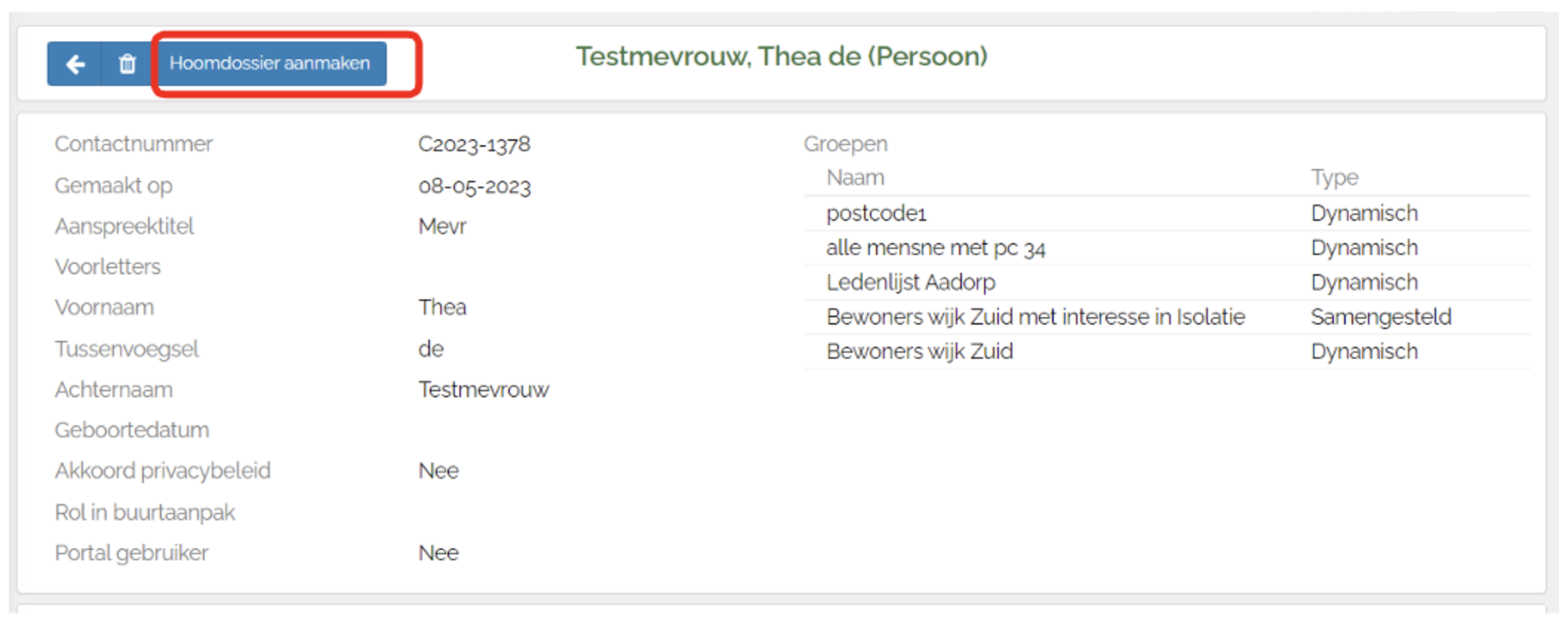
Het Hoomdossier wordt aangemaakt. De knop heeft nu de tekst “Hoomdossier aangemaakt” Het contact is ook aan de groep Hoomdossier gebruikers toegevoegd.
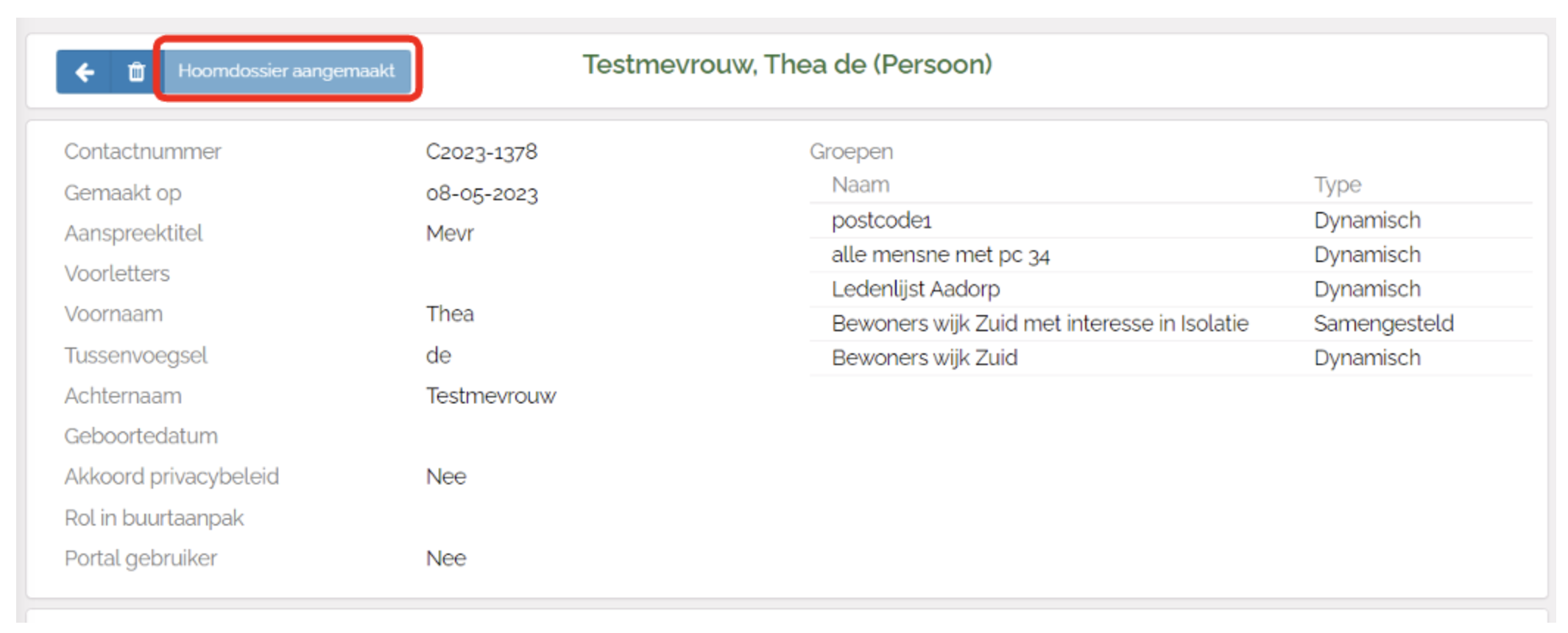
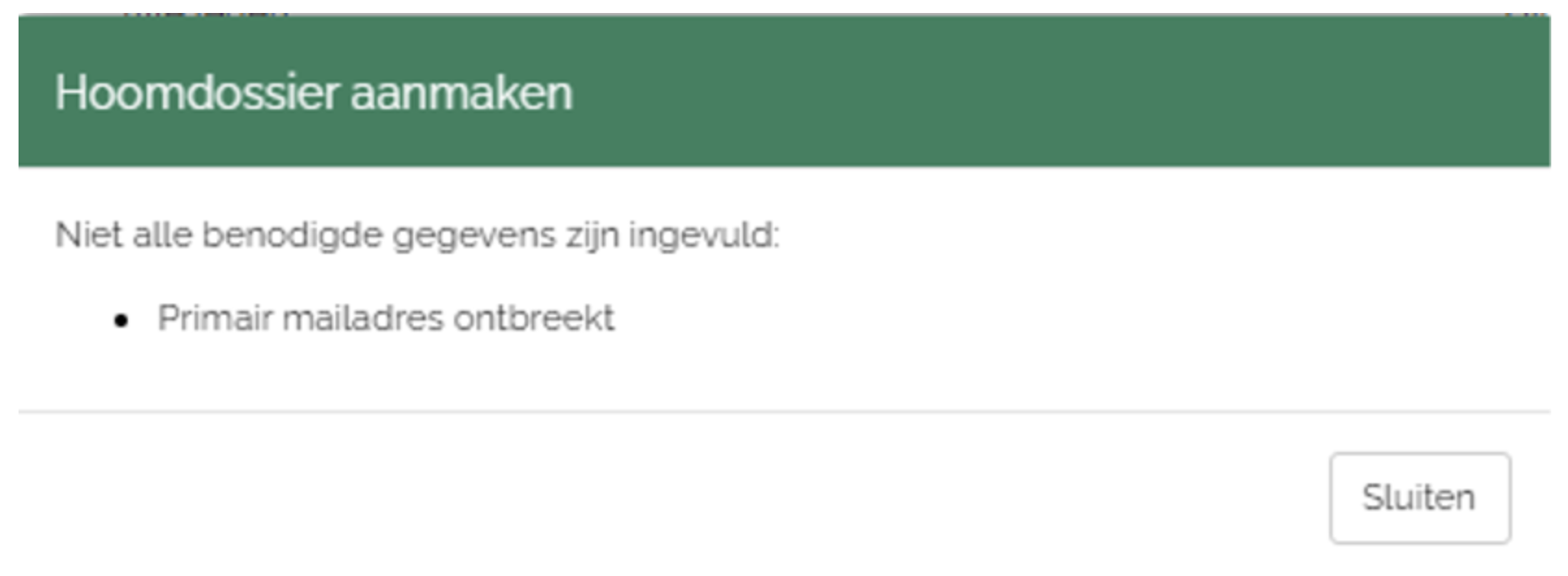
Een Hoomdossier kan niet worden aangemaakt als:
- Voor- of achternaam niet is ingevuld.
- Er geen e-mailadres bekend is.
- Er geen adres bekend is.
- Het telefoonnummer niet geldig is. (geldig is minimaal 10 posities en begint met 0 of +) Het is wel toegestaan om geen telefoonnummer in te vullen.
- Er al een Hoomdossier gebruiker met het zelfde e-mailadres bestaat.
In deze gevallen wordt de foutmelding getoond. Bijvoorbeeld:
 3.2 Koppelen van een coach vanuit Econobis
Om een coach vanuit Econobis te kunnen koppelen moeten de volgende stappen genomen worden:
- Aanmaken van een intake
- Aanmaken van een kans
- Aanmaken van een kansactie
- Koppelen van de coach in de kansactie
3.2.1 Aanmaken van een intake
Om een nieuwe intake te maken klik je rechts op het plusje in de regel 'Intakes'. Om coaches te kunnen koppelen moet je vervolgens de Hoomdossier campagne kiezen en opslaan.
De instellingen voor de Hoomdossier campagne(s) kun je vinden onder 'Instellingen/ Coöperatie/ Hoom gegevens'.
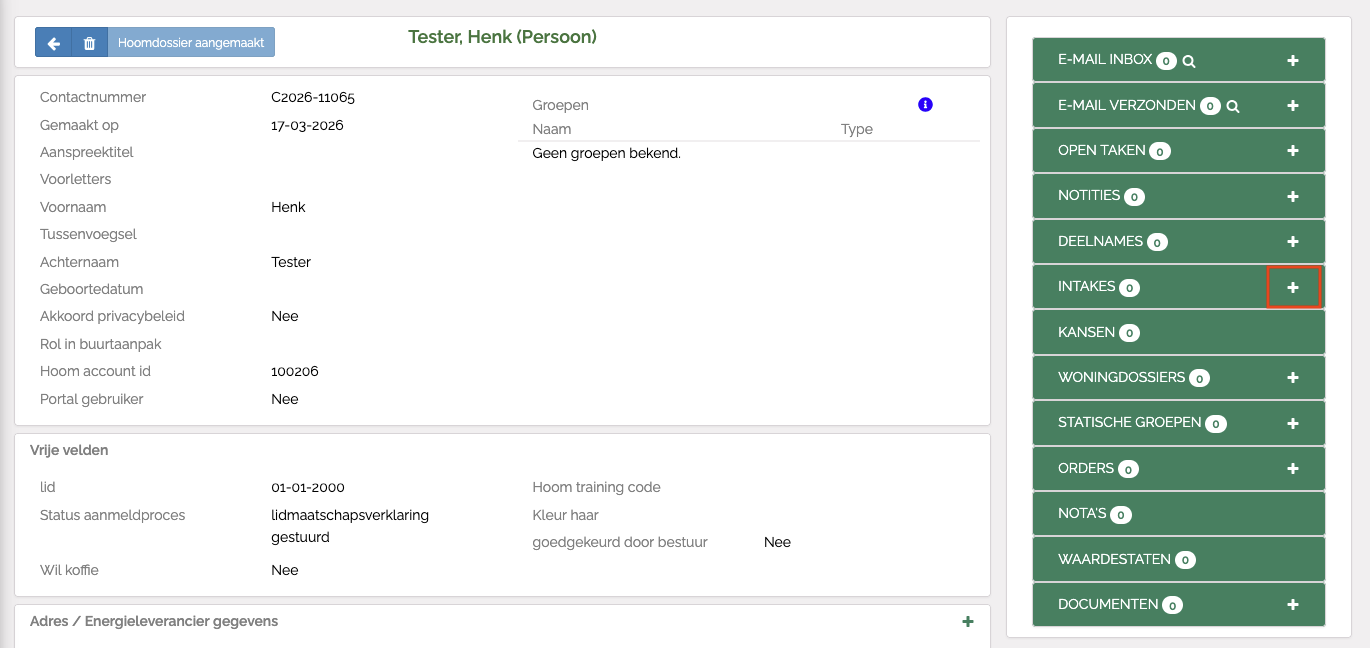
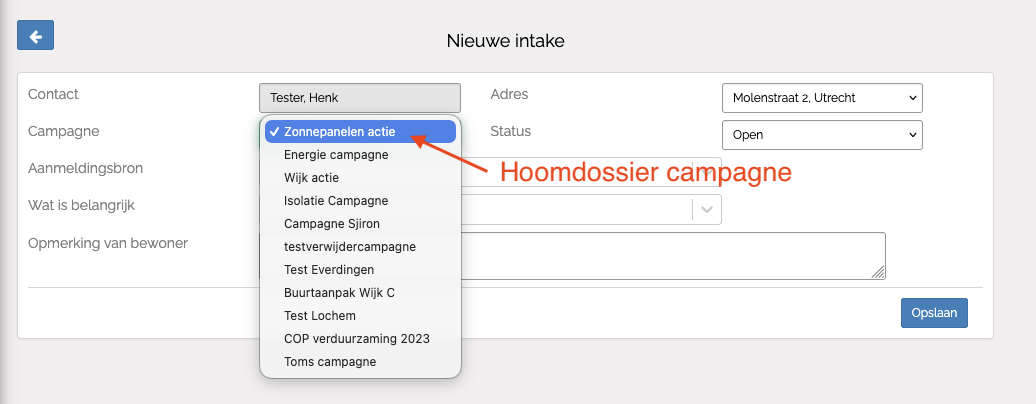
3.2.2 Aanmaken van een kans
Een kans kun je op de net nieuw aangemaakte intake pagina aanmaken door onder 'Interesses' rechts op het plusje te klikken. Vervolgens kies je onder 'Maatregel' de voor jullie passende optie, bijvoorbeeld 'Energiespaarcoaching' en klikt op 'Opslaan'.
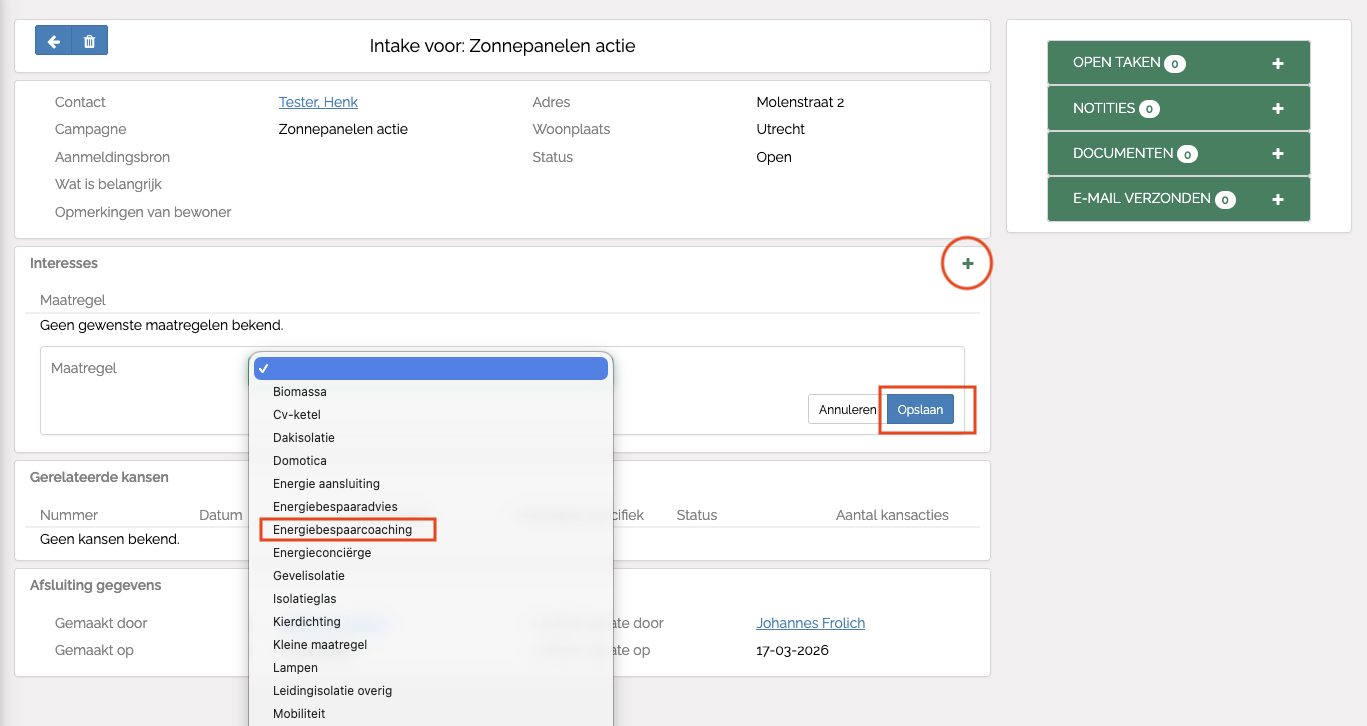
Er verschijnt nu een knop 'Maak kans'.
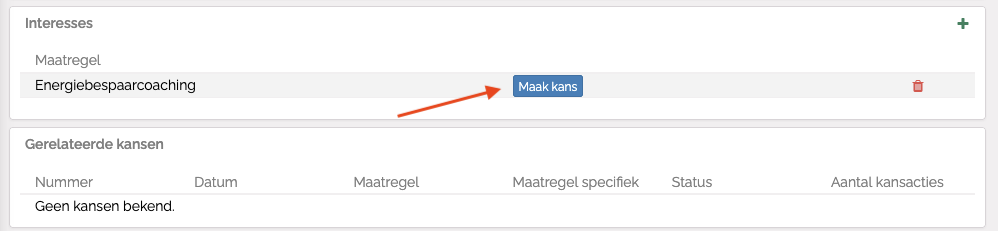
Op de nieuwe pagina kies je onder 'Maatregel - specifiek' de voor jullie best passendste optie, bijvoorbeeld Energiecoach.
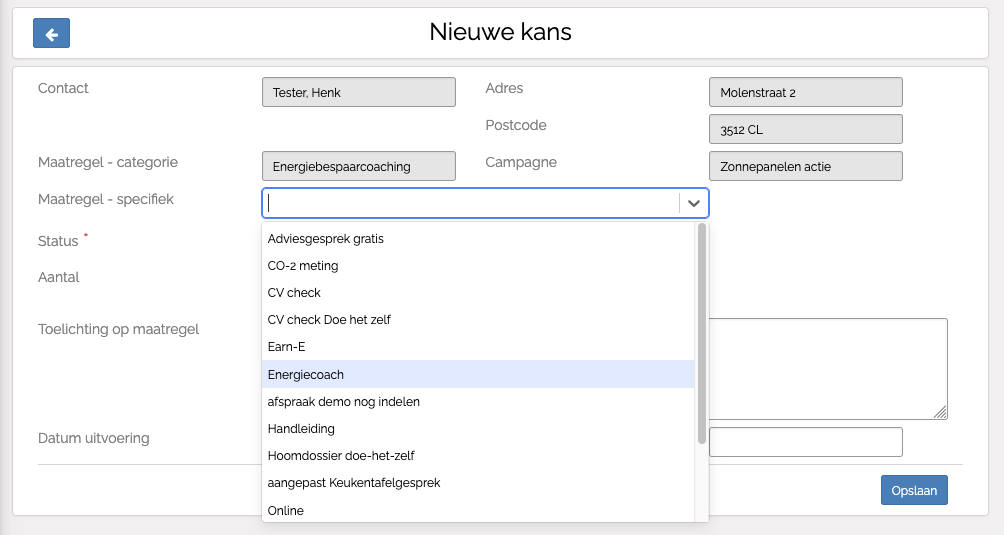
De stappen tot hier kunnen ook automatisch via een webformulier getriggerd worden. Als je hier gebruik van maakt begint de coördinator bij onderstaande stappen.
3.2.3 Aanmaken van een kansactie
Om een coach in Hoomdossier te koppelen aan deze bewoner ga je nu in de net aangemaakte kans een kansactie toevoegen. Hiervoor klik je onder 'Acties' rechts op het plusje en kiest de optie 'Bezoek'.
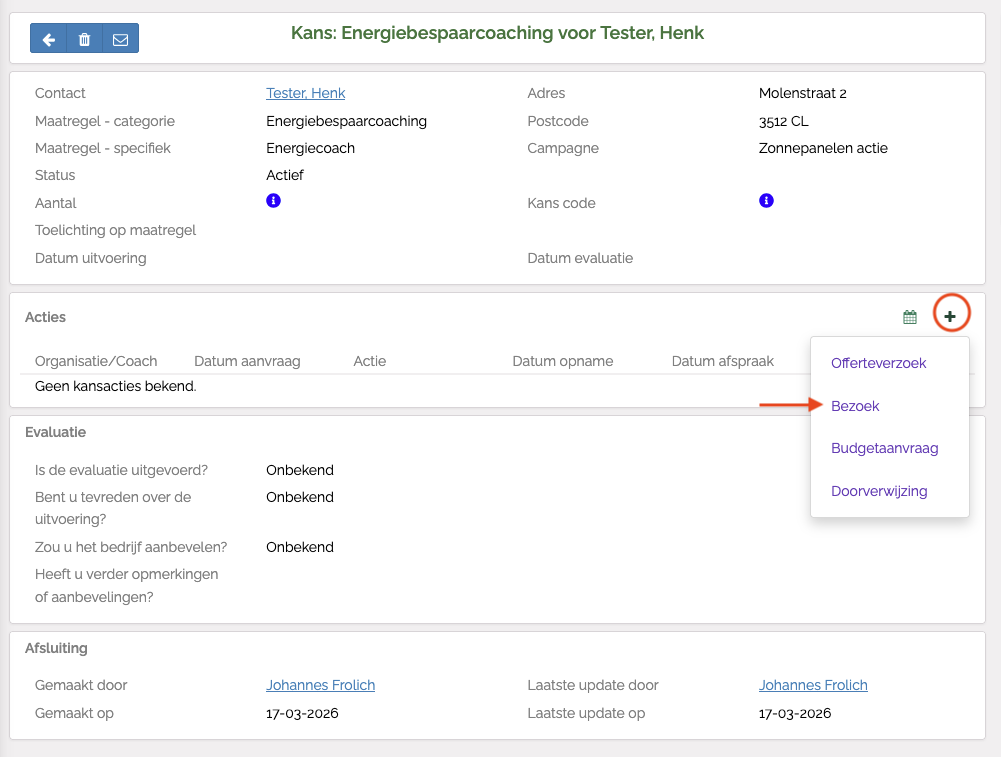
- Ze zijn toegevoegd aan de coachgroep (zie ook uitleg over het inrichten van de koppeling)
- Ze zijn toegevoegd aan de Hoomdossier campagne
De bewoner waarvoor je de kansactie hebt aangemaakt wordt in Hoomdossier aan de coach gekoppeld die je hier gaat kiezen.
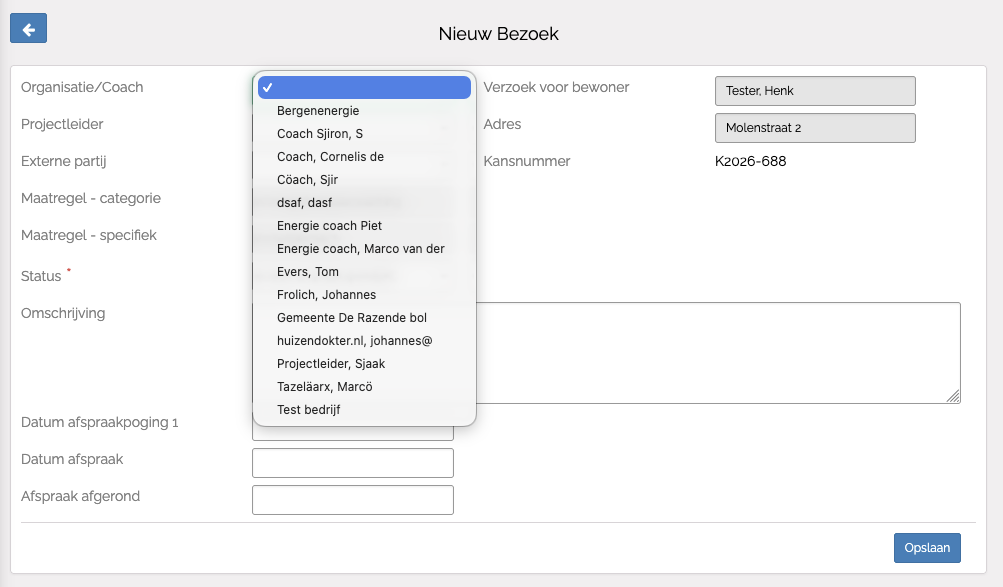
3.3 Bijwerken gegevens van Kansactie in Econobis
O.b.v. de koppeling tussen Econobis en Hoomdossier worden de gegevens van de kansactie bijgewerkt.
3.3.1 Afspraak datum wijzigt in Hoomdossier
Wanneer?
- Coördinator of coach vult afspraakdatum in Hoomdossier in.
- Vervolgens wordt in Econobis de Kansactie bijgewerkt
Als de datum en tijd van de afspraak in Hoomdossier ingevuld zijn; dan worden de volgende velden in Econobis bijgewerkt:
- Kansactie status wordt 'Afspraak gemaakt'
- Afspraakdatum wordt toegevoegd met meegestuurde datum
Criteria voor bijwerken:
- Kansactietype is 'Bezoek'
- Contact-ID is gelijk
- Coach-ID is gelijk
- Intake is gerelateerd aan een Hoomdossier campagne
Indien meerdere Kansacties bij het Contact bij dezelfde Campagne (en daaraan verbonden Intake en Kans) bestaan, dan wordt de laatst aangemaakte Kansactie (met het hoogste ID) bijgewerkt.
3.3.2 Status van een dossier wijzigt in Hoomdossier
Wanneer?
- Coördinator of Coach wijzigt de status in het Hoomdossier.
- Vervolgens wordt in Econobis de Kansacties status bijgewerkt.
De statussen in Hoomdossier en bijwerking in Econobis:
| Status Hoomdossier wijzigt naar | Status Kansactie in Econobis wijzigt naar |
| Actief | Geen wijzigingen |
| Inactief | Geen wijzigingen |
| In afwachting | Geen wijzigingen |
| Uitgevoerd | ‘Afspraak uitgevoerd’ |
| Geen uitvoering | Geen wijzigingen |
3.4 Bijwerken gegevens Woningdossier in Econobis
3.4.1 Bijwerken van Woningdossier
Tot het moment dat er voor een Woningdossier een koppeling met Hoomdossier is gemaakt kunnen de gegevens Basis, Gebruik en Woningstatus bewerkt worden. Na de koppeling niet meer. Vanaf dat moment zijn de gegevens in het Hoomdossier leidend.
De koppeling tussen het Woningdossier en Hoomdossier wordt gemaakt op het moment dat de Coach het Hoomdossier afsluit met de knop 'Stop sessie’.
Vanuit het Hoomdossier worden alle antwoorden naar Econobis gestuurd. De informatie wordt in het Woningdossier ingevuld.
De woningspecificaties kunnen wel bewerkt worden. Zie later voor voorwaarden bijwerken woningspecificaties.
3.4.2 Verwijderen Woningdossier
In het Hoomdossier kan een bewoner het dossier verwijderen. Op het moment dat de bewoner het dossier verwijderd, wordt gekeken of het dossier ook in Econobis kan worden verwijderd.
Het Woningdossier wordt ook in Econobis verwijderd als er vanuit de Woningspecificaties nog geen kans is gemaakt die al in behandeling is.
Een kans is in behandeling als deze niet meer de start/default status ‘Inactief’ heeft.
Wordt nog toegevoegd als functionaliteit: In Econobis wordt een taak aangemaakt als het Hoomdossier van een Contact is verwijderd. Op basis van de taak kan de coöperatie bekijken of het gehele Contact kan of moet worden verwijderd.
3.4.3 Woningspecificaties in het Woningdossier
De maatregelen uit het Woonplan in het Hoomdossier worden overgenomen als Woningspecificatie in het Woningdossier in Econobis met de status ‘gewenst’. Indien wenselijk kan je verdere acties ondernemen op deze wensen, door er een Kans en evt. ook meteen Kansactie van te maken.

Voorwaarden bijwerken woningspecificaties
Zie afbeelding.
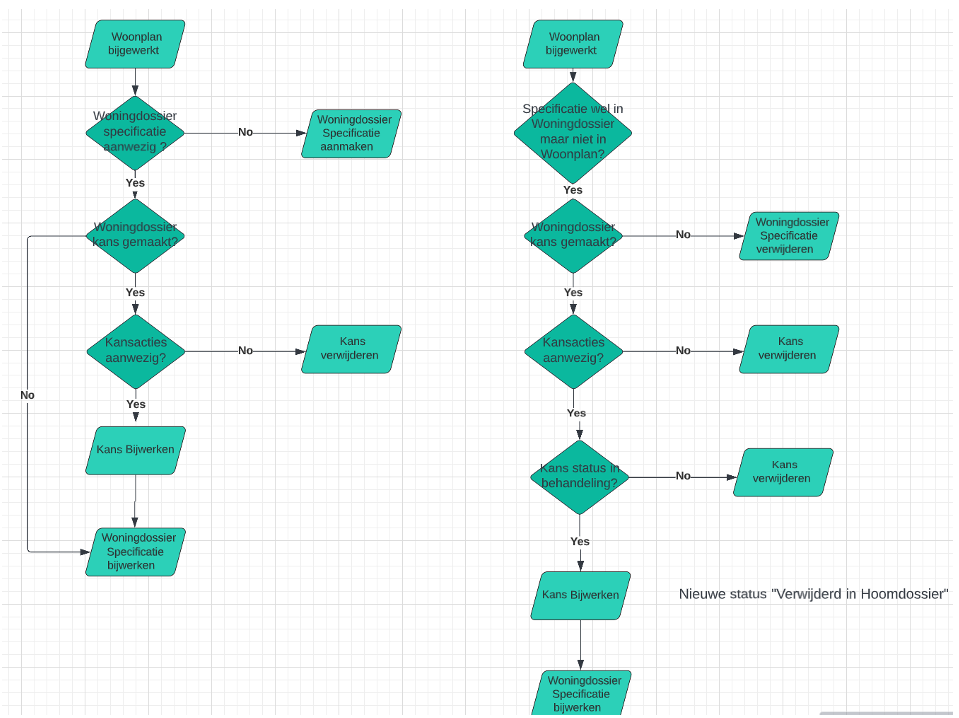
3.5 Bijwerken Woonplandossier rapportage in Econobis
De Woonplandossier rapportage (PDF) wordt in Econobis ingelezen bij het Woningdossier. Het PDF document wordt zichtbaar bij het Woningdossier.
De volgende voorwaarden zijn van toepassing:
- Alleen een pdf-bestand die door de coach is aangemaakt wordt meegestuurd.
(Als geen coach gekoppeld is wordt dus geen pdf-bestand gestuurd en ook niet als een bewoner zelf een pdf-bestand heeft aangemaakt).
- Het pdf-bestand wordt op het zelfde moment gekoppeld als andere gegevens (zie hieronder).
- Bij het uploaden naar / synchroniseren met Econobis wordt niet naar het datum van het document gekeken, het document dat er op het moment van de eerste synchronisatie aanwezig is wordt meegestuurd.
- Bij latere aanpassingen wordt het Pdf-bestand alleen meegestuurd als er wijzigingen in doorgevoerd zijn.
- In Econobis overschrijft een nieuw bestand vanuit Hoomdossier het oude bestand.
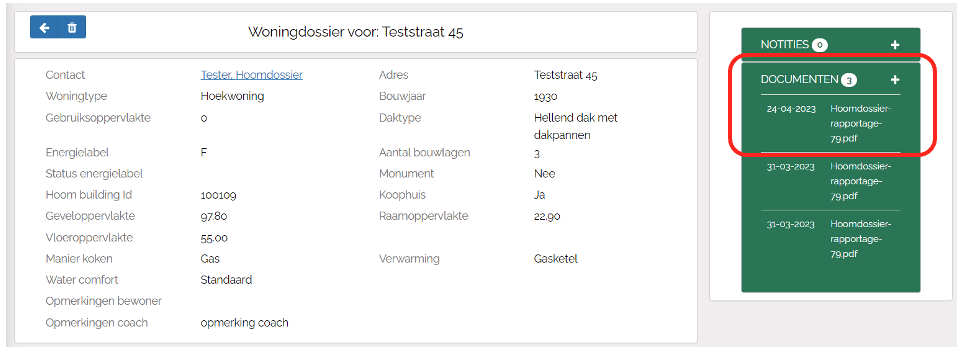
3.6 Export van gegevens Woningdossier uit Econobis
Je kunt uit Econobis 2 verschillende downloads maken
- Een export van alle Woningdossiers
- Een export van alle Woningdossiers specificaties
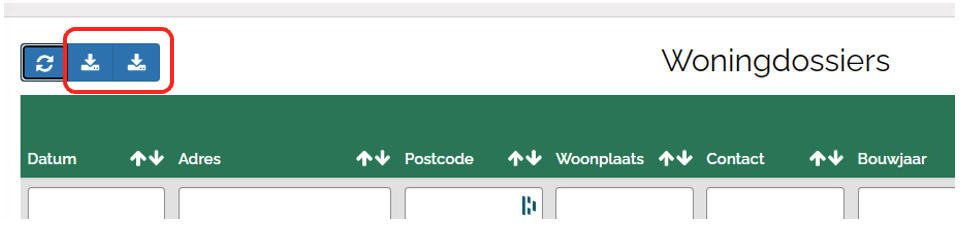
De export van het Woningdossier is uitgebreid met de toegevoegde velden.
Export van woningspecificaties
In de export van de woningspecificaties is voor elke specificatie een apart record met de volgende velden :
- Woningspecificatie_id
- Contact_id
- Woningdossier_id
- Maatregel categorie
- Maatregel
- Status
- Datum realisatie
- Verdieping
- Zijde
- Uitvoering (Zelf doen, Laten doen, Onbekend)
- Savings_gas
- Savings_electricity
- Co2_savings
3.7 Selectie op Woningdossiers
Je kunt via Contacten filteren op woningdossiers met een bepaald kenmerk en een bepaalde status of waarde. Op basis van het gekozen filter kun je een groep maken. Deze groep kun je gebruiken bv. om bepaalde acties te volgen of mailings te doen.

Kies bij filter ‘Woningdossier kenmerk’ en de bijbehorende status / waarde.
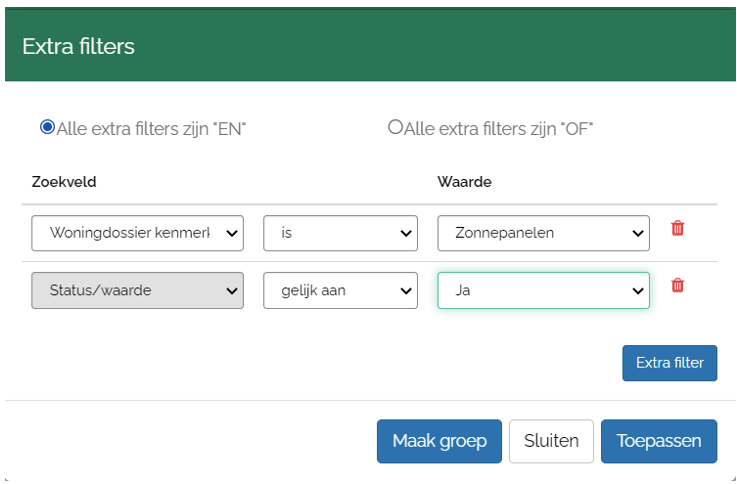
3.8 Maken van kans van uit een woningdossier - woningspecificatie
Als een woningspecificatie de status “Gewenst” heeft, kun je een Kans voor deze specificatie aanmaken.
- Kies ‘Selectie maken’

- Selecteer de specificatie(s) waarvoor je een Kans wilt maken
- Kies ‘Maak kans(en)’
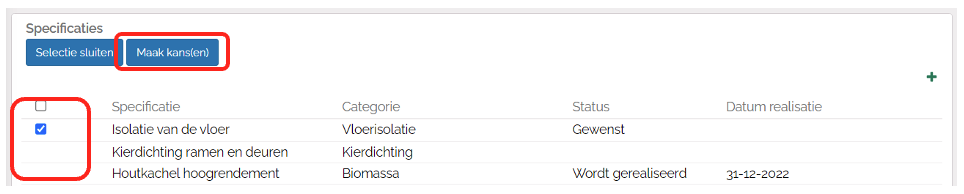
- Er verschijnt een pop-up met de vraag voor welke campagne een of meer kansen moeten worden aangemaakt.
- Kies de betreffende campagne en kies ‘Kans(en) maken’ (Let op: alleen campagnes waarbij deze maatregel als “Aangeboden maatregel” is ingesteld worden getoond)
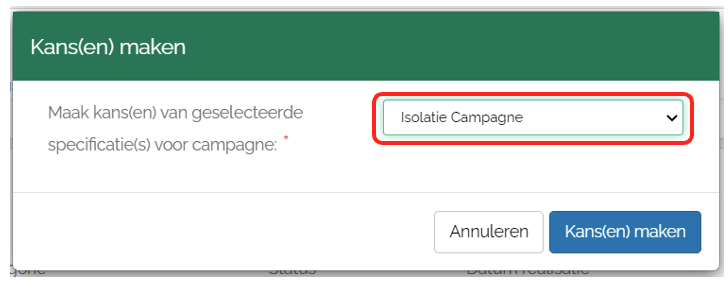
- Er wordt een intake en een kans worden aangemaakt.
- De status van de Woning specificatie wordt automatisch aangepast naar ‘Kans gemaakt’.

3.9 Maken van kans uit lijst met woningspecificaties
Bijvoorbeeld voor het doen van een collectieve inkoopactie isolatie zou je voor meerdere Woningspecificaties met de status ‘Gewenst’ een Kans willen aanmaken. Vanuit de lijst met woningspecificaties kan je voor individuele specificaties maar ook voor grote aantallen specificaties tegelijk een kans maken. Dat doe je met deze stappen:
1. Selecteer vanuit de lijst Woningspecificaties op de gewenste Categorie en/of specificatie en de status Gewenst.

2. Vervolgens kies je ‘Selectie maken’ (of vinkje)

3. Daarna kun je aanvinken voor welke regels je een kans wilt aanmaken
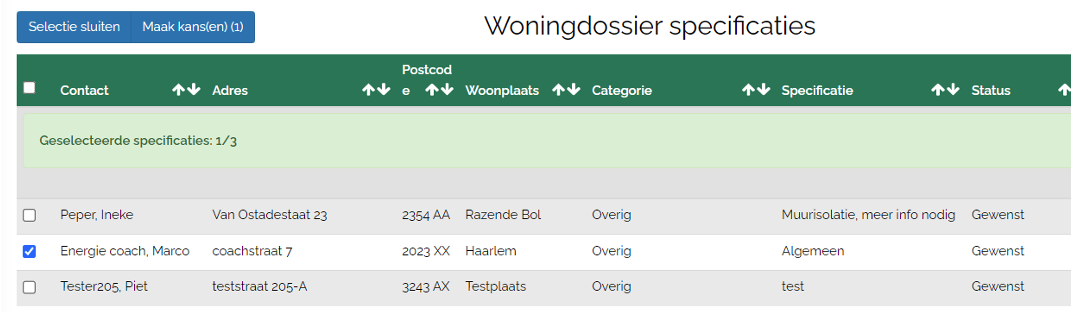
4. Kies ‘Maak kans(en)’
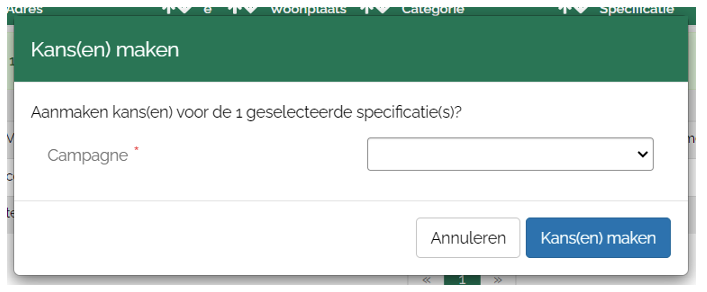
5. Kies de Campagne waarin je wilt dat de Kansen worden aangemaakt, bv. ‘Collectieve inkoop isolatie najaar 2023’
- Er wordt een intake en een kans worden aangemaakt.
- De status van de Woning specificatie wordt automatisch aangepast naar ‘Kans gemaakt’.
6. Indien gewenst kan je voor deze Kansen ook direct een Kansactie ‘Offerteverzoek’ aanmaken. Daarmee kun je dan offertes gaan uitvragen. Selecteer het betrokken bedrijf (de organisatie) en kies ‘Kansactie(s) maken’
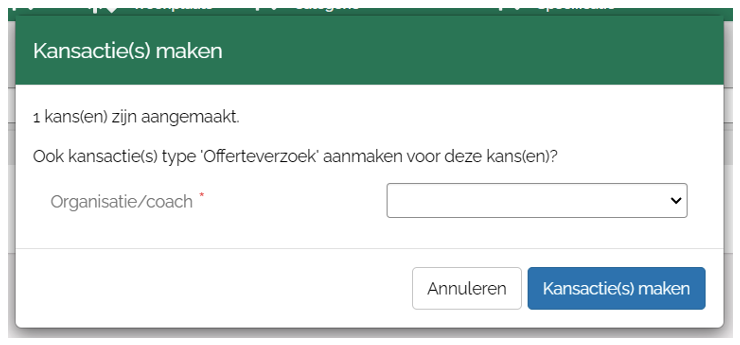
Bijlage 2 Voorbeeld tekst e-mailtemplate Hoomdossier aangemaakt
Standaard onderwerp: Hoomdossier
Tekst:
Beste {contact_voornaam},
Naar aanleiding van jouw aanmelding op onze website onzecooperatie.nl hebben wij een Hoomdossier voor jou aangemaakt. Je ontvangt ook een e-mail met de inloginstructies.
Hoomdossier is een online tool die jou inzicht geeft hoe jij je woning kan verduurzamen. Het dossier levert je een planningsadvies op maat voor verduurzamingsmaatregelen. De tool geeft ook inzicht in wat elke maatregel kost en oplevert. Het resultaat is een meerjarenplan waarin zowel energiebesparende maatregelen als relevante onderhoudsaspecten zijn meegenomen.
Onze energiecoaches helpen jou graag met het invullen van het Hoomdossier. We zullen binnenkort contact opnemen om hier een afspraak voor te maken.
Hartelijke groet,
Onze Coöperatie