Werkwijze voor uitvoering buurtaanpak
- 1. Aanmelding verwerken
- 2. Kansactie invoeren en opvolgen
- 3. Rapportage en voortgangscontrole
- 4. Statussen kansen en kansacties V1-1 (download)
1. Aanmelding verwerken
Aanmelding ontvangen
Aanmelding via website
Een aanvraag komt in Econobis op basis van het formulier op de website – afhankelijk van je instellingen – binnen op twee of drie manieren:
- als e-mail (zie 2.8.1 webformulier aanmelding maken)
bij E-mail > Ontvangen
- als taak (zie 2.8.2 webformulier koppelen met Econobis)
bij Taken
- het contact, intake en de kans worden automatisch aangemaakt
zie Contacten of Intakes
Overige aanmelding (bv. telefonisch of tijdens evenementen)
Dit kan op twee manieren: Verwerk de aanmelding door
- Het aanmeldformulier op de website in te vullen (aanbevolen voor automatische verwerking en checks en volgen van hetzelfde proces)
- Zoek of het contact al bestaat,
- vul gegevens aan of maak nieuw contact aan via Contacten en ‘+’
- maak intake aan bij het contact in rechtermenu via ‘+ bij intakes
- maak bij de intake een kans aan via ‘+’ bij kansen
- vul gegevens aan of maak nieuw contact aan via Contacten en ‘+’
Aanmelding verwerken
Afhankelijk van de personen die in je proces betrokken zijn, pas onderstaande stappen aan. Bijvoorbeeld als de coördinator ook de gegevens checkt en de mail afhandelt, dan is het misschien niet nodig de coördinator als verantwoordelijke aan de e-mail te koppelen.
Check de ontvangen gegevens
- Check of het contact niet dubbel is aangemaakt. Zoek op naam en/of postcode en huisnummer.
- Als het contact dubbel is aangemaakt, kun je ontdubbelen met ‘contacten samenvoegen’. Zorg ervoor dat je heel zeker weet dat het om hetzelfde contact gaat, samenvoegen kun je niet ongedaan maken.
- Pas eventuele slordigheden aan (hoofdletters, punten).
Koppel de ontvangen e-mail aan het betreffende contact
- Open de ontvangen e-mail.
- In de e-mail klik op de velden bovenin.
- Typ in contacten de naam van het contact om deze toe te voegen.
- Kies opslaan (dit kan ook na de volgende stap)
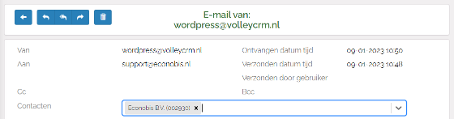
Koppel de e-mail aan de verantwoordelijke (coördinator).
- In de e-mail klik op de velden onderin.
- Kies status ‘In behandeling’.
- Kies bij verantwoordelijke de persoon die deze mail moet afhandelen.
- Kies opslaan.

Intake en kans zijn aangemaakt
De intake en kans zijn automatisch aangemaakt, met de status ‘actief’. Bij ‘maatregel specifiek’ is de juiste optie gekozen die hoort bij deze Campagne waarvoor de aanmelding is ontvangen.
Optioneel: Er is ook al automatisch een taak aangemaakt. Zet daarin de coördinator energiecoaches als ‘verantwoordelijke’ en sla op.
Intake handmatig aanmaken
Alternatief kun je ook handmatig een intake aanmaken:
- Ga naar Contacten
- Zoek de persoon waarbij je een intake wilt vastleggen
- Kies in het rechtermenu bij Intakes ‘+’
- Vul de basisgegevens van de intake in
- Voeg bij Interesses de maatregelen in waar de persoon interesse in heeft door ‘+’ te kiezen. Elke maatregel voeg je afzonderlijk toe, om per maatregel ook een kans te kunnen maken.
Hoomdossier aanmaken
Werk je in jouw proces met het Hoomdossier?
Maak dan een Hoomdossier aan voor de bewoner door
- In Econobis het Contact te openen
- Klik op de knop ‘Hoomdossier aanmaken’
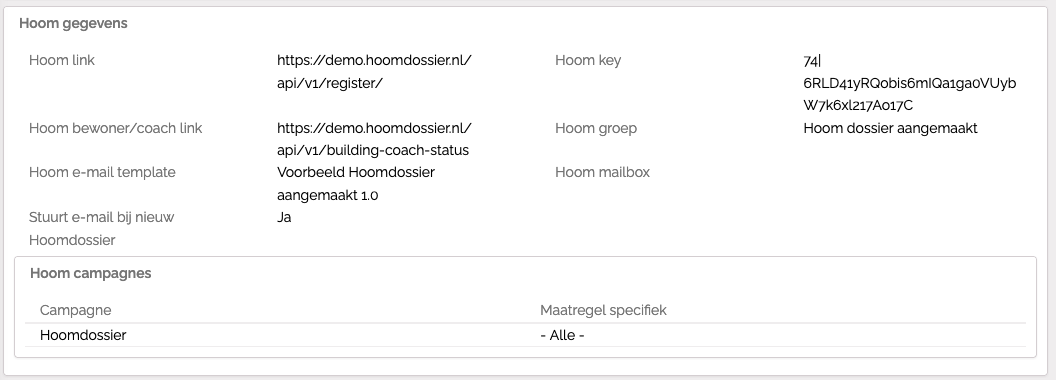
- De bewoner ontvangt automatisch per e-mail een bericht dat er een Hoomdossier is aangemaakt (o.b.v. e-mailtemplate ingesteld bij Hoom gegevens bij Coöperatie instellingen):
Het Hoomdossier wordt aangemaakt. De knop heeft nu de tekst “Hoomdossier aangemaakt”. Het contact is ook aan de groep Hoomdossier gebruikers toegevoegd.

Let op: Alleen gebruikers met de rol “Energie adviseur” of “Key user” kunnen voor contacten een Hoomdossier aanmaken.
Vanuit het Hoomdossier wordt er ook een e-mail met inloginstructies gestuurd. Het contact wordt automatisch aan de groep ‘Gebruikers Hoom’ in Econobis toegevoegd. Deze groep heet in jouw omgeving misschien anders. De groep kun je namelijk zelf instellen bij "Hoom gegevens" onder "Coöperatie instellingen". Onder "Hoom groep" kies je de gewenste groep.
Een Hoomdossier kan niet worden aangemaakt als:
- Voor- of achternaam niet is ingevuld.
- Er geen e-mailadres bekend is.
- Er geen adres bekend is.
- Het telefoonnummer niet geldig is (geldig is minimaal 10 posities en begint met 0 of +). Het is wel toegestaan om geen telefoonnummer in te vullen.
- Er al een Hoomdossier gebruiker met hetzelfde e-mailadres bestaat.
In deze gevallen wordt een foutmelding getoond.
2. Kansactie invoeren en opvolgen
Er zijn 3 soorten kansacties oftewel acties die je op basis van een kans kunt registreren en uitvoeren:
- Bezoek.
Bijvoorbeeld een energiecoach of klusser gaat op bezoek bij de bewoner
- Offerteverzoek.
Bijvoorbeeld aanvraag van een offerte voor zonnepanelen voor de bewoner
- Budgetaanvraag. Bijvoorbeeld de aanvraag van een isolatiesubsidie voor/samen met bewoner
Bezoek inplannen, bevestigen en uitvoeren
Er zijn twee opties:
- de coördinator plant de bezoeken in
- of de energiecoach plant de bezoeken zelf in.
Optie 1: Coördinator plant bezoeken in en bevestigt
Na het verwerken van de aanmelding plant de coördinator een afspraak in voor het bezoek van de coach bij de bewoner.
- In Econobis open Contact en open de Kans
- Of open direct de kans
- Klik bij Acties op het kalendericoon
- Kies de bijbehorende afspraakkalender
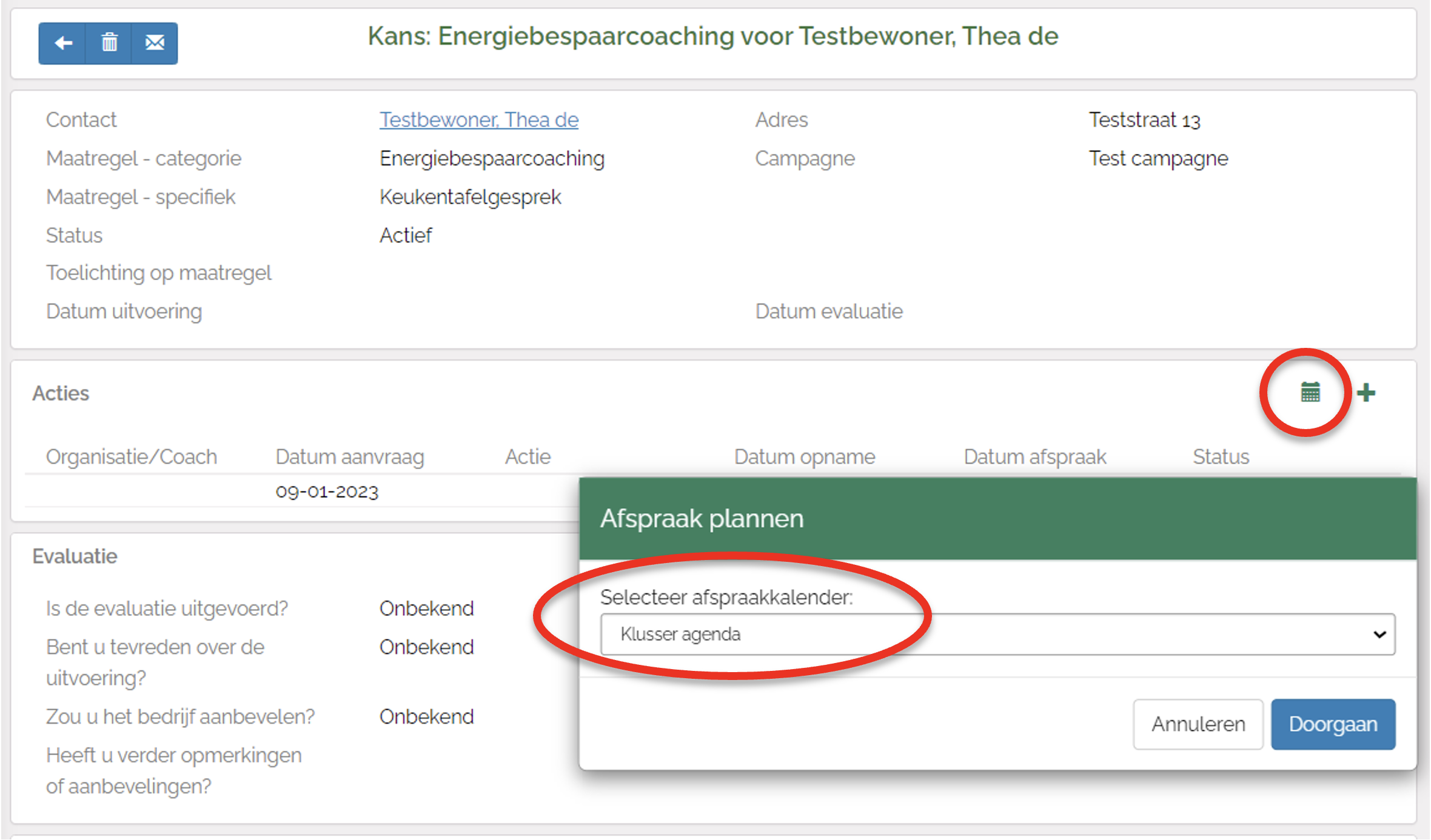
- Op basis van de ingevoerde beschikbaarheid van de coaches worden mogelijke tijden voor een afspraak getoond. Wil je alleen de tijden van 1 coach zien, filter dan d.m.v. het filter ‘Alle coaches’
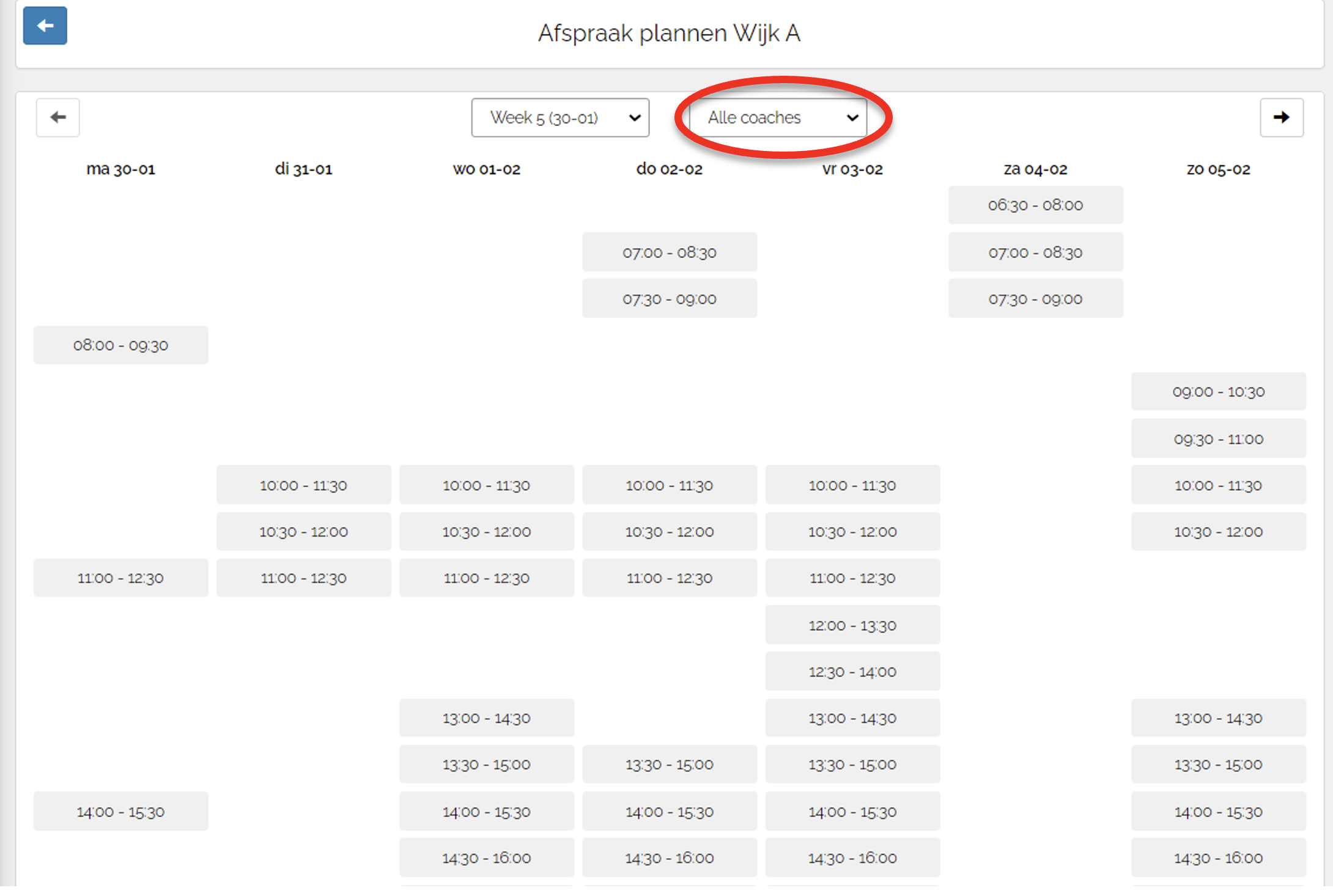
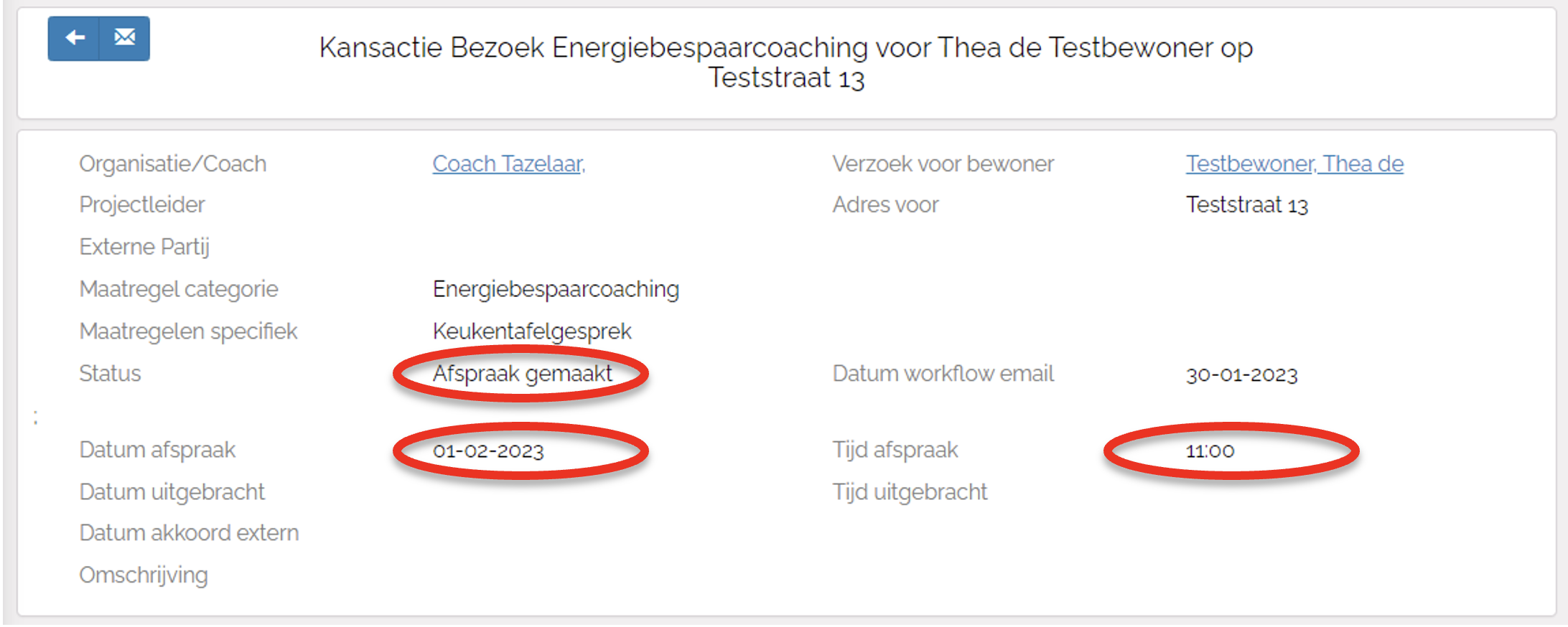
- Kies een datum en tijd
- De gekozen datum en tijd wordt automatisch ingevuld bij de Kansactie
- De status van de kans wijzigt naar ‘Afspraak gemaakt’
Niet via afspraakkalender maar handmatig
- Open de Kans
- Kies bij Acties voor ‘+’ en ‘Bezoek’
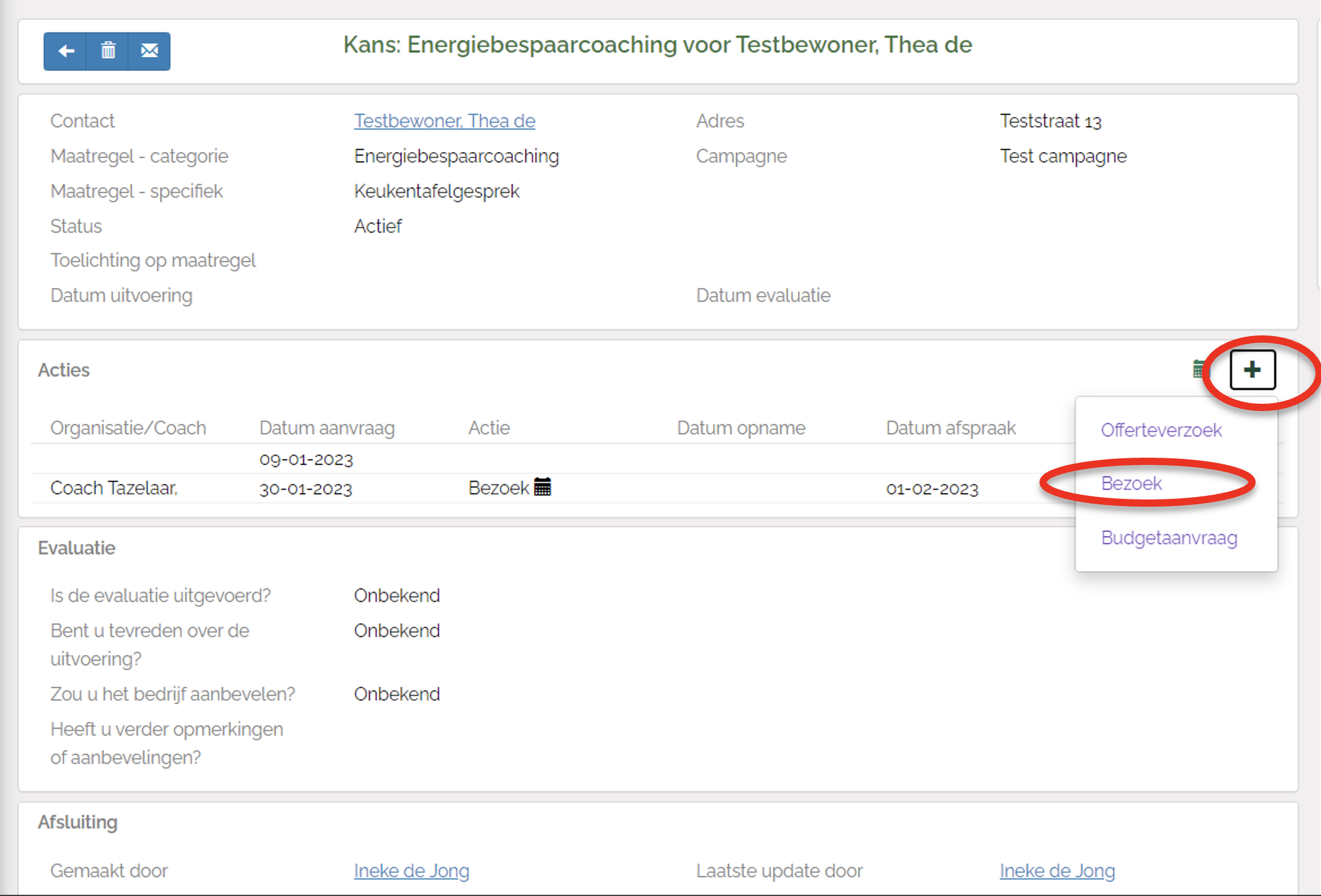
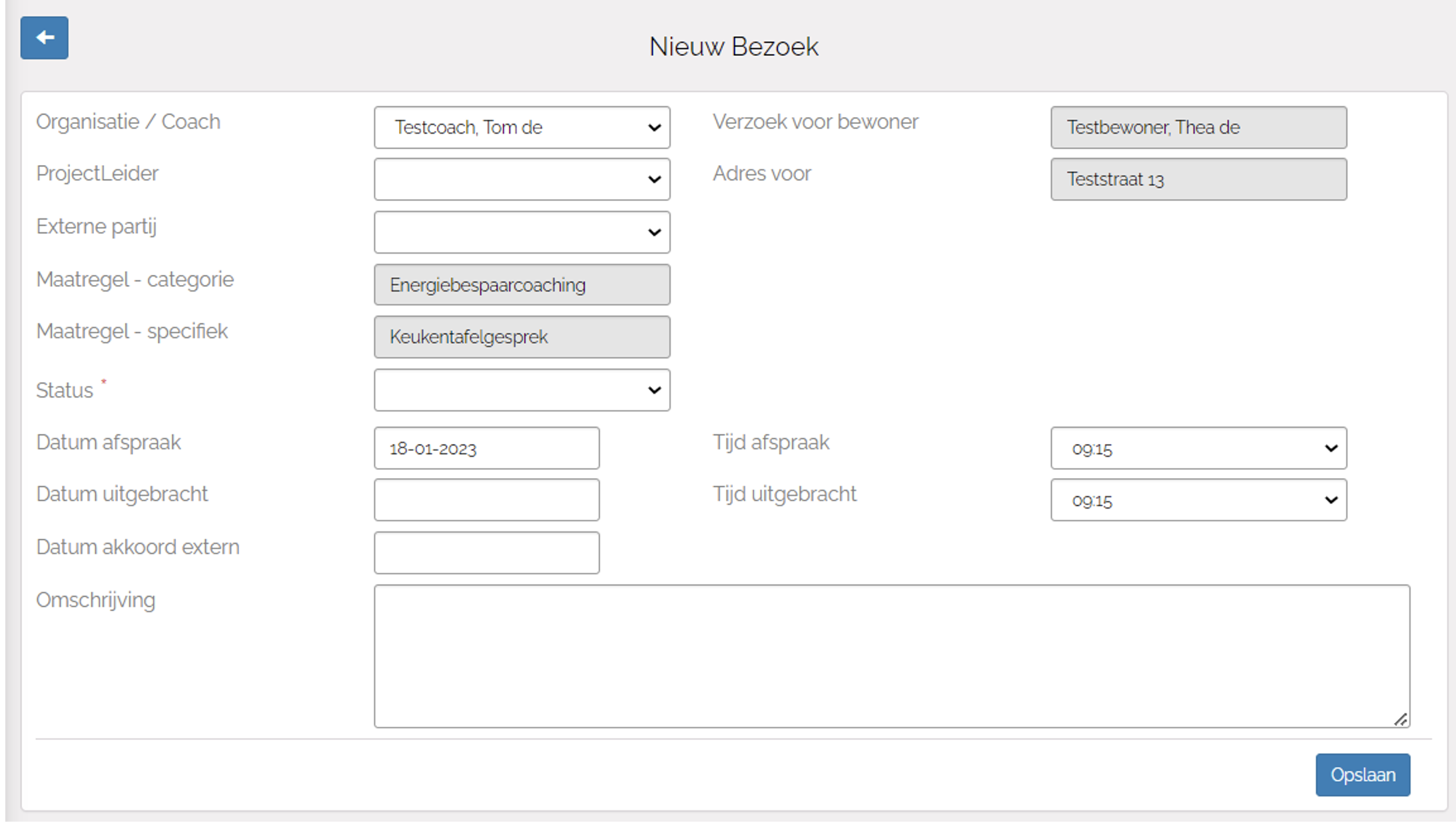
- Vul handmatig de coach en afspraakgegevens in.
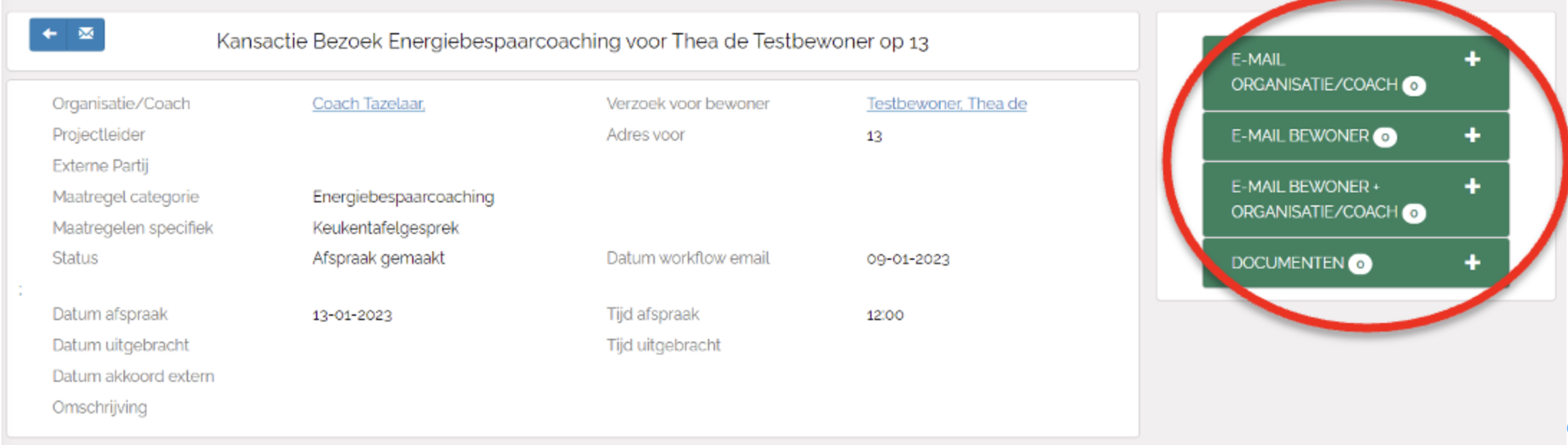
- Bevestig de afspraak door een mail te sturen
- aan de bewoner
- aan de Coach
- aan beide tegelijk
- aan de bewoner
- Open de Kansactie
- Kies in het rechtermenu voor de e-mail die je wilt sturen en kies ‘+’
- Selecteer afzender e-mailadres.
- Selecteer het e-mailtemplate dat je hiervoor hebt gemaakt (zie Standaard E-mailtemplates)
- Verstuur de e-mail.
- De e-mail wordt bij het contact bewaard als verzonden e-mail.
Optie 2: Coach plant bezoeken zelf in
Van de energiecoaches is bij de coördinator bekend wanneer en hoe vaak ze beschikbaar zijn; dit verschilt per persoon. De coördinator houdt dit bij buiten Econobis of eventueel m.b.v. afspraakkalender in Econobis.
De coördinator zet op basis van de bekende beschikbaarheid de aanvraag door naar één van de energiecoaches. De coach neemt vervolgens zelf contact op met de bewoner om een afspraak te maken.
Doorzetten van de aanvraag naar de energiecoach
- Open het Contact en open de kans of open direct de kans.
- Maak bij de kans een Bezoek aan.
- Kies bij Acties voor ‘+’ en ‘Bezoek’
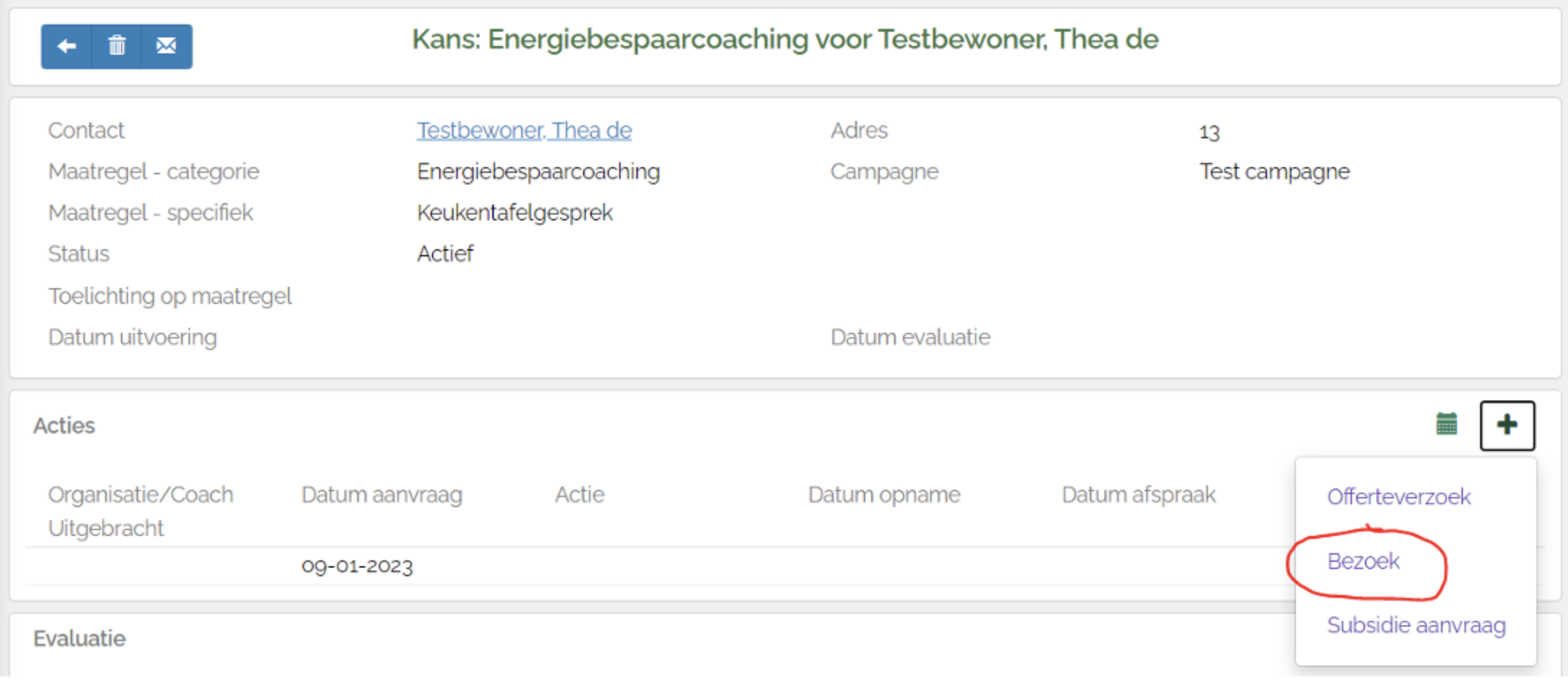
- Klik in het veld ‘organisatie/coach’. De lijst klapt open.
- Kies de coach die je wilt koppelen aan bewoner / kansactie bezoek
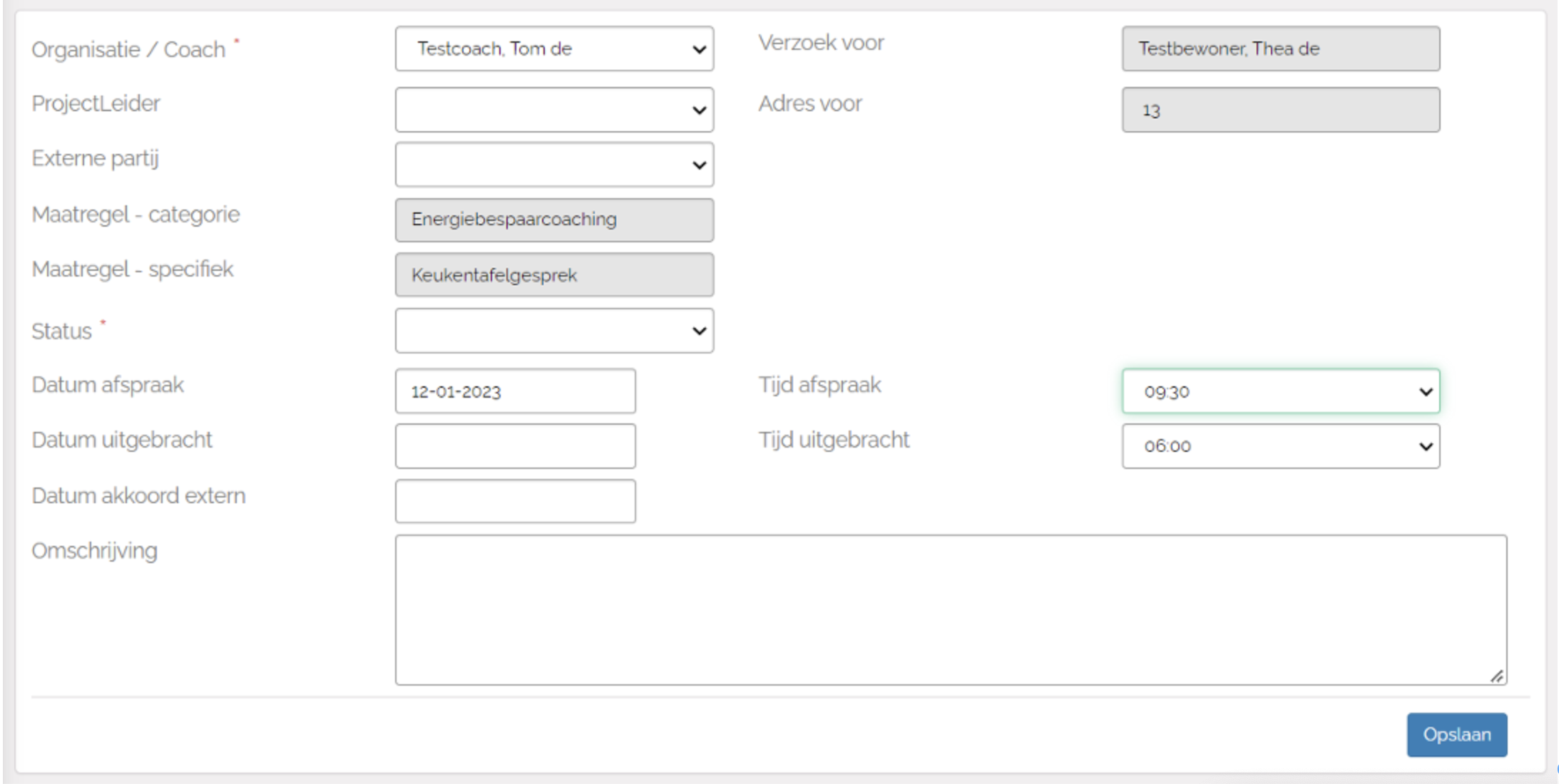
- Om de afspraak te bevestigen zijn er twee mogelijkheden
- Coach stuurt zelf e-mail of bericht aan bewoner
- Automatisch bericht vanuit Econobis nadat afspraak is gemaakt. Om een automatisch bericht te laten sturen heb je in de voorbereiding een ‘Workflow’ ingesteld dat bij statuswijziging van ‘geen afspraak gemaakt’ naar ‘afspraak gemaakt’ een mail wordt gestuurd naar het contact (zie hoofdstuk Workflows).
Bezoek uitvoeren
- De Coach gaat op afgesproken dag en tijd op bezoek bij de bewoner. Daar gebruikt de Coach een van de afgesproken hulpmiddelen, afhankelijk van het doel van de afspraak:
- Inventariseren / adviseren: online Hoomdossier van de bewoner
- Inventariseren / registreren: Opnameformulier (zie Opname- en Installatieformulier)
- Registreren: Installatieformulier (zie Opname- en Installatieformulier)
- Inventariseren / adviseren: online Hoomdossier van de bewoner
- De Coach slaat het Hoomdossier op en stuurt gespreksverslag m.b.v. Hoomdossier naar de Coördinator of stuurt het ingevulde formulier in.
- De Coach informeert de bewoner over vervolgstappen.
Terugkoppeling bezoek (rapportage)
- De coördinator
- Verwerkt de ingezonden informatie (gespreksverslag Hoomdossier of formulier) in Econobis:
- koppeling van het verslag en Hoomdossier aan de aanvrager en
- aangeven van eventuele kansen in Econobis
- koppeling van het verslag en Hoomdossier aan de aanvrager en
- Verwerkt de ingezonden informatie (gespreksverslag Hoomdossier of formulier) in Econobis:
- De Coöperatie of Coach informeert de bewoner middels e-mail met als bijlage de rapportage.
- Hoomdossier gespreksverslag
- Rapportagedocument o.b.v. opnameformulier
- Hoomdossier gespreksverslag
- Op basis van het opnameformulier wordt een rapportage gemaakt die kan worden opgeslagen bij het contact in Econobis.
Offerte aanvragen
Als je met bedrijven samenwerkt die offertes kunnen uitbrengen voor bepaalde maatregelen, kun je vanuit Econobis een offerteverzoek sturen aan een van de bedrijven.
Aanleiding offerteverzoek
Voorbeelden aanleidingen:
- Een Coach heeft tijdens een gesprek of bezoek geconstateerd (genoteerd/geregistreerd) dat een bewoner graag een offerte wil ontvangen voor een bepaalde maatregel, bv. vloerisolatie of zonnepanelen.
- Een bewoner heeft via een webformulier van een bepaalde actie/campagne aangegeven graag een offerte te ontvangen voor een bepaalde maatregel, bv. zonneboiler of warmtepomp.
Verwerking offerteverzoek
- Er is een kans aangemaakt o.b.v. verwerking gesprek Coach of webformulier.
- Als er nog geen kans is aangemaakt: maak een kans aan voor betreffende persoon via Intake > Interesses > maak kans.
- Open de Kans en maak een nieuwe Kansactie ‘Offerteverzoek’
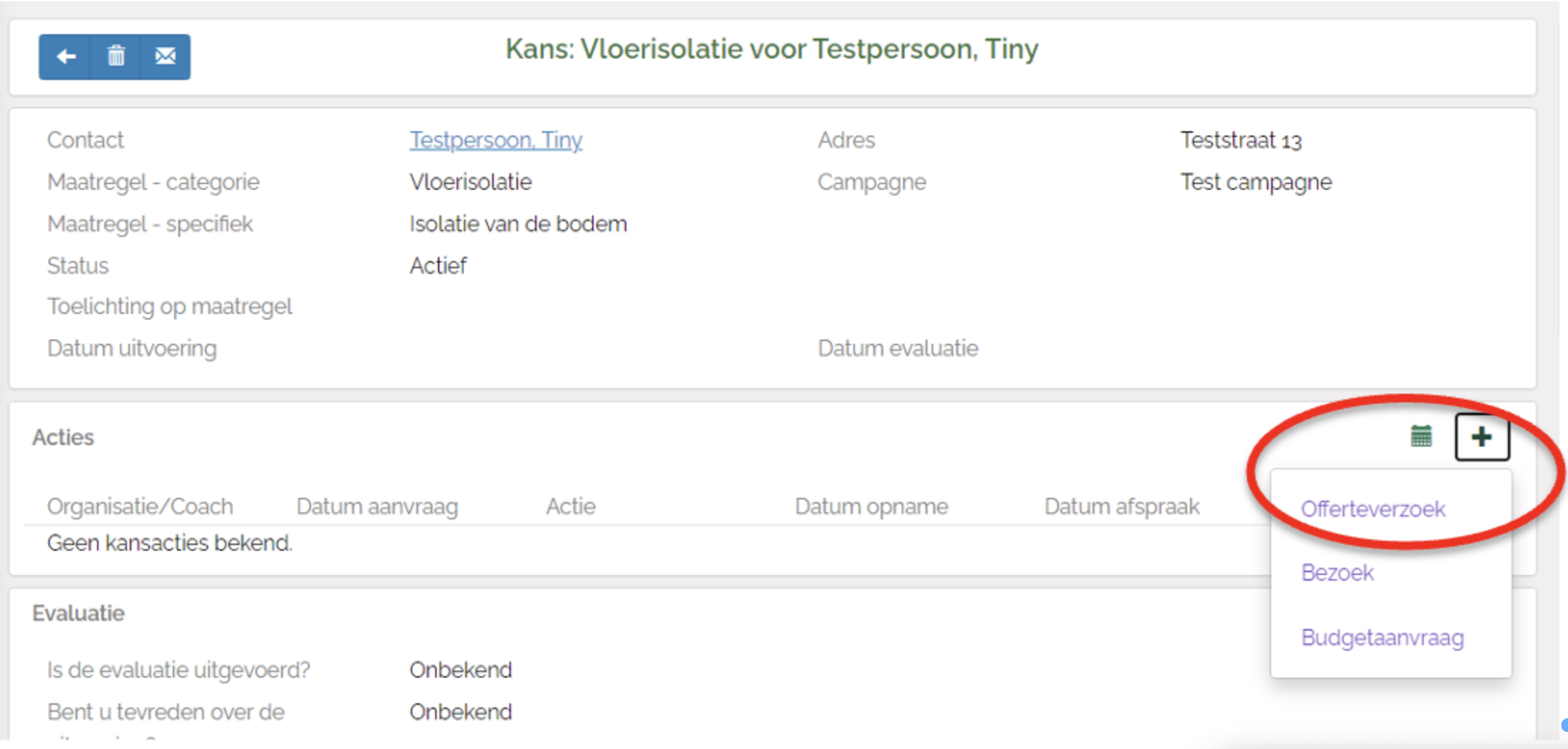
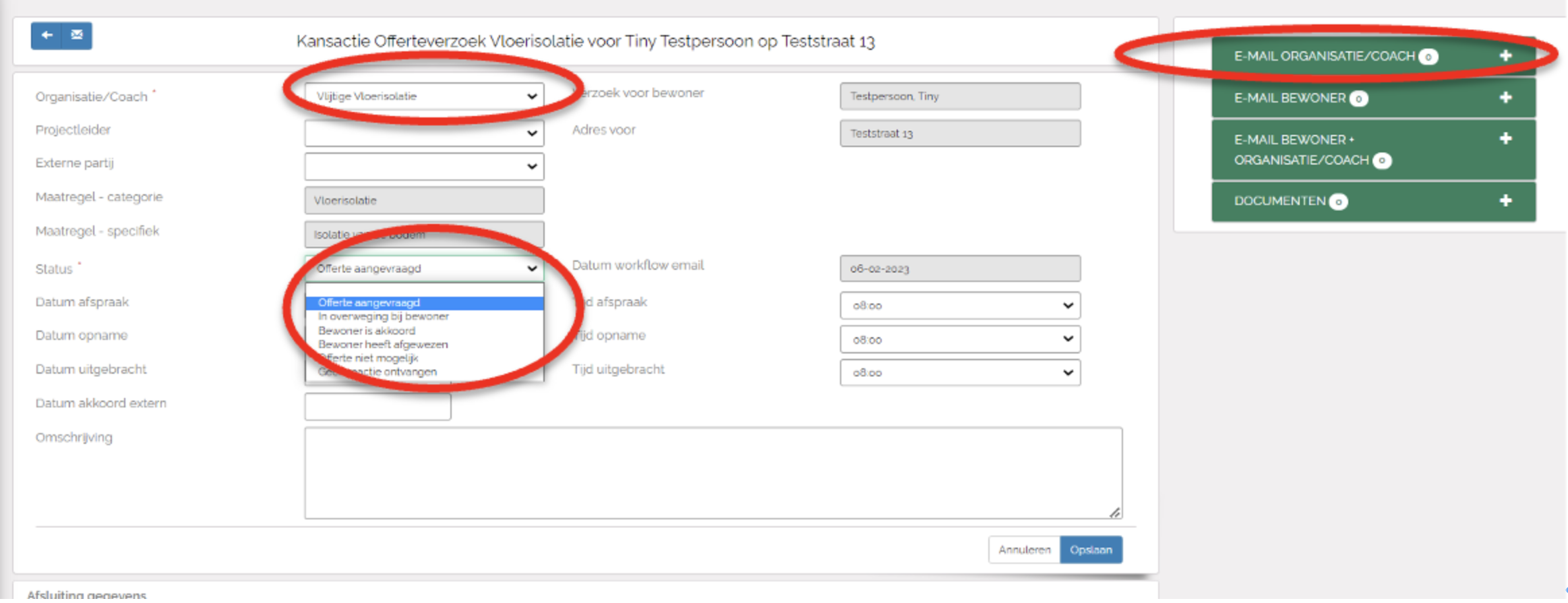
- Vul de kansactie ‘Offerteverzoek’ in.
- Kies de Organisatie waar je de offerte wilt aanvragen.
- De datum van het offerteverzoek wordt automatisch vastgelegd op de datum dat je deze kansactie / het offerteverzoek aanmaakt.
- Kies status ‘Offerte aangevraagd’.
- Stuur een e-mail aan de organisatie door in het rechtermenu bij E-mail organisatie/coach ‘+’ te kiezen.
- Selecteer afzender e-mailadres.
- Selecteer het e-mailtemplate dat je hiervoor hebt gemaakt (zie Standaard E-mailtemplates)
- Verstuur de e-mail.
- De e-mail wordt bij de contactgegevens van de organisatie bewaard als verzonden e-mail.
- Om het offertebezoek te bevestigen aan de bewoner zijn er twee mogelijkheden:
- Stuur zelf een e-mail aan de bewoner vanuit zijn contactgegevens
- Automatisch bericht vanuit Econobis nadat offerteverzoek is gedaan. Om een automatisch bericht te laten sturen heb je in de voorbereiding een ‘Workflow’ ingesteld dat bij statuswijziging naar ‘offerte aangevraagd’ een mail wordt gestuurd naar het contact (zie hoofdstuk Workflows).
- Stuur zelf een e-mail aan de bewoner vanuit zijn contactgegevens
Monitoring offerteverzoeken
- Op basis van de afspraken die je hebt gemaakt met de betrokken bedrijven monitor je de kansacties ‘Offerteverzoek’ die zijn aangemaakt.
- Je kunt dat doen vanuit het overzicht Kansacties (lijst) waarin je selecties kunt doen door in de zoekbalk gewenste waarden in te vullen.

- Kijk regelmatig welke Offerteverzoeken al (te) lang open staan.
- Verstuur eventueel herinneringen aan betrokken bedrijf over openstaande offerteverzoeken m.b.v. speciaal e-mailtemplate.
- Overleg met betrokken bedrijf of dezelfde offertes open staan.
- Verstuur eventueel herinneringen aan bewoner over openstaande offertes m.b.v. speciaal e-mailtemplate.
Budgetaanvraag
Dit deel van de handleiding is helaas nog niet beschikbaar, dit wordt nog uitgewerkt.
3. Rapportage en voortgangscontrole
In Econobis kan je door selecties en filters te maken op intakes, kansen en kansacties controleren of wat de voortgang is en rapportages voorbereiden.
4. Statussen kansen en kansacties V1-1 (download)
Statussen kansen en kansacties V1-1.pdf
| Versie | Datum | auteur | opmerkingen |
| 1.1 | 27 maart 2024 | Marco Tazelaar |
|
Overzicht invloed van bijwerken kansactiestatus op status van de kans
| Kansactietype bezoek | Nieuwe kansactiestatus | Als meerdere bezoek acties | Ook offerte verzoek? | Status van de andere kansacties | Nieuwe kansstatus |
| Afspraak gemaakt | alle statussen | Nee | In Uitvoering | ||
| alle statussen | Ja | Geen invloed | In uitvoering | ||
| Geen afspraak kunnen maken | Nee | In afwachting | |||
| Ja | In afwachting | ||||
| Afspraak gedaan | Niet "Afspraak gemaakt" | Nee | Uitgevoerd | ||
| Afspraak gedaan | Afspraak gedaan en niet "Afspraak gemaakt" | Ja | Minstens 1 uitgevoerd en andere Geen Uitvoering en Geen met "Opdracht" | Uitgevoerd | |
| Afspraak gedaan | Ja | Anders dan : Minstens 1 uitgevoerd en andere Geen Uitvoering en Geen met "Opdracht" | In afwachting | ||
| Afspraak afgezegd | Alle Afspraak afgezegd | Nee | Geen uitvoering | ||
| Offerteverzoek | Nieuwe kansactiestatus | Als meerdere bezoek acties | Ook bezoek? | Status van de andere kansacties | Nieuwe kansstatus |
| Offerte aangevraagd | In afwachting | ||||
| Offerte aanvraag in behandeling | In afwachting | ||||
| In overweging bij bewoner | In afwachting | ||||
| Bewoner is akkoord | Als minstens één opdracht en rest Bewoner heeft afgewezen of Offerte niet mogelijk of Offerteverzoek niet akkoord | Opdracht | |||
| Bewoner heeft afgewezen | Alle afspraken status Afspraak gedaan of Afspraak afgezegd | Als alle Bewoner heeft afgewezen of Offerte niet mogelijk of Offerteverzoek niet akkoord | Geen uitvoering | ||
| Offerte niet mogelijk | Alle afspraken status Afspraak gedaan of Afspraak afgezegd | Als alle Offertes niet mogelijk of Bewoner heeft afgewezen | Geen uitvoering | ||
| Geen reactie ontvangen | In afwachting | ||||
| Uitgevoerd | Alle afspraken status Afspraak gedaan of Afspraak afgezegd | Als alle Uitgevoerd of Offerte niet mogelijk of Bewoner heeft afgewezen | Uitgevoerd | ||
| Offerteverzoek akkoord | In afwachting | ||||
| Offerteverzoek niet akkoord | Alle afspraken status Afspraak gedaan of Afspraak afgezegd | Als alle Offerteverzoek niet akkoord of Bewoner heeft afgewezen of Offerte niet mogelijk | Geen uitvoering |