**Tip**: Je kunt dit doen door met je muis de maatregelen te selecteren, maar je kunt ook de eerste letters van de maatregel typen, de maatregel toont dan. Kies deze maatregel met een Enter en type de eerste letters van een volgende maatregel en kies weer Enter.
[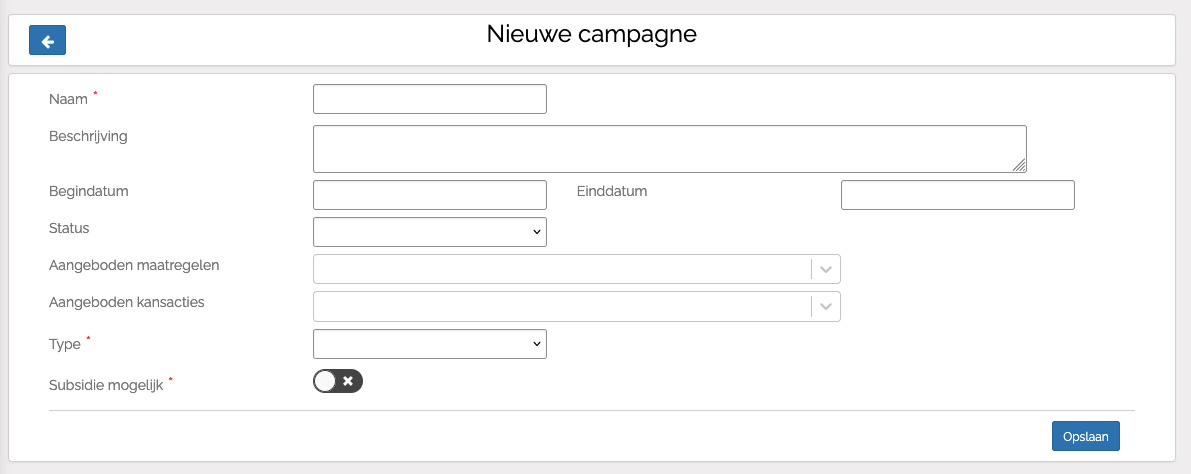](https://wiki.econobis.nl/uploads/images/gallery/2025-07/sc-econobis-energiebesparing02.png) - Kies ‘Opslaan’ - *Betrokken bedrijven, coaches, projectmanagers en externe partijen* kun je alleen koppelen wanneer deze al zijn ingevoerd bij *Contacten.* - Kies ‘+’ in het gewenste onderdeel en selecteer het contact, kies daarna ‘Opslaan’. [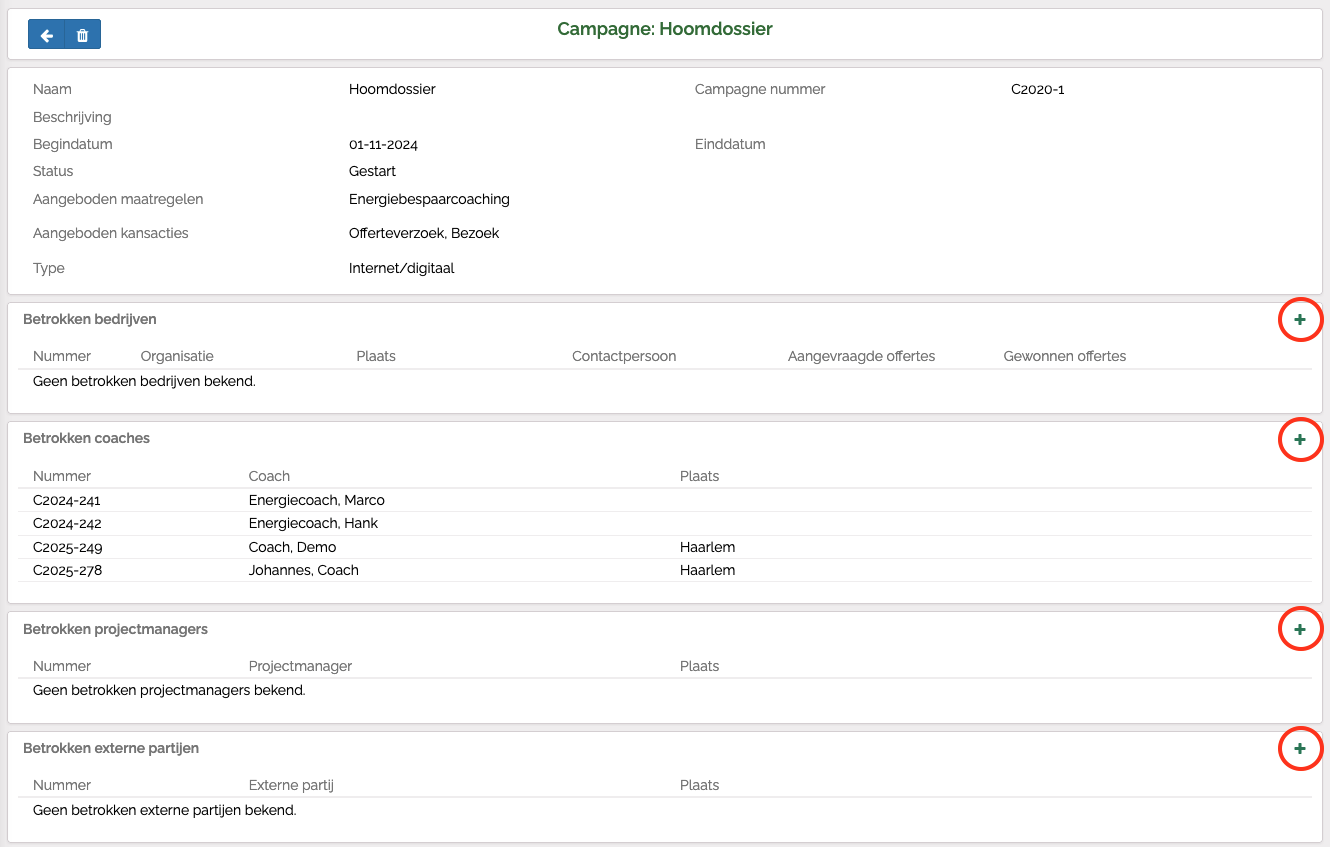](https://wiki.econobis.nl/uploads/images/gallery/2025-09/campagne-01.png) - *Gerelateerde intakes* worden automatisch gevuld wanneer je een intake aanmaakt bij een persoon. - *Gerelateerde kansen* worden automatisch gevuld wanneer je een kans aanmaakt bij een intake. [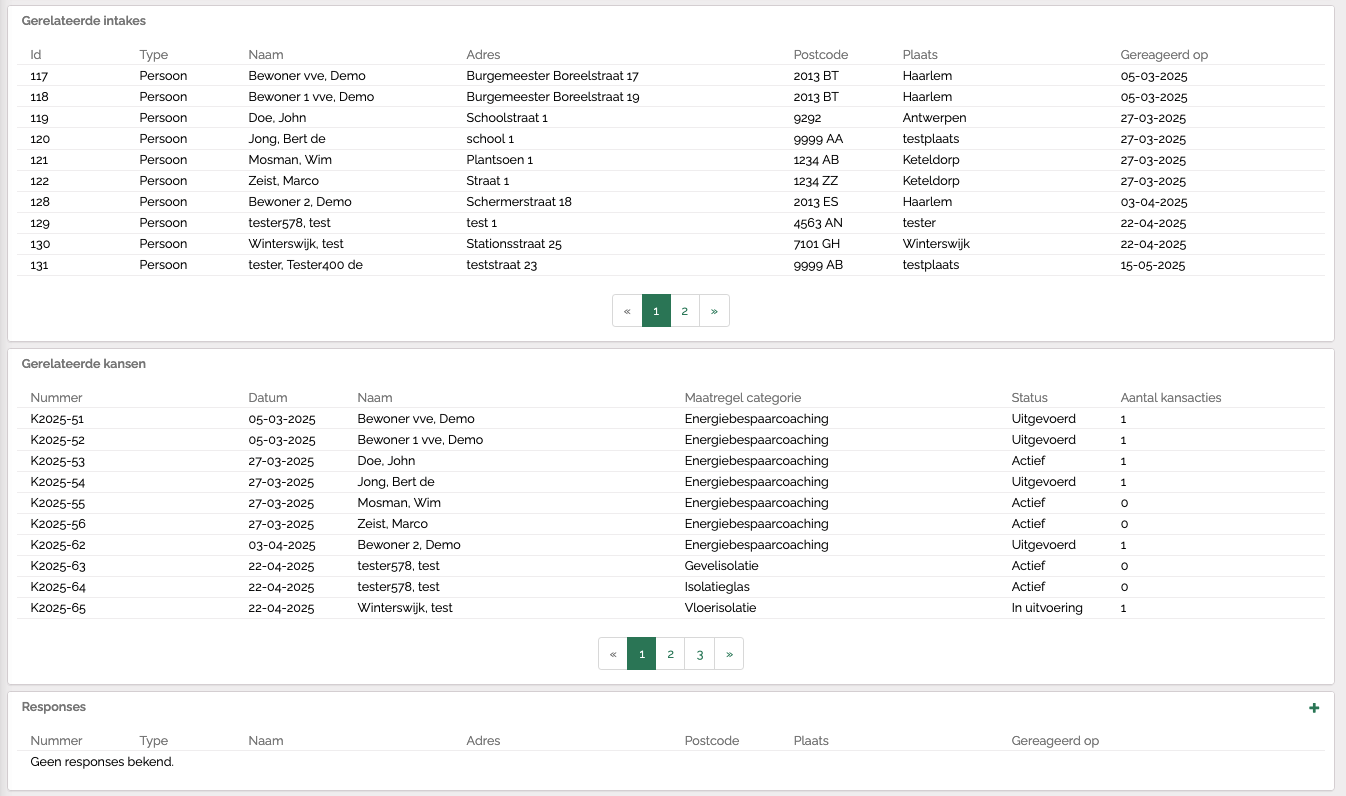](https://wiki.econobis.nl/uploads/images/gallery/2025-09/campagne-02.png) #### # 4. Maatregelen beheren In Econobis is een hele lijst met mogelijke maatregelen beschikbaar. Zie Energiebesparing > Maatregelen. [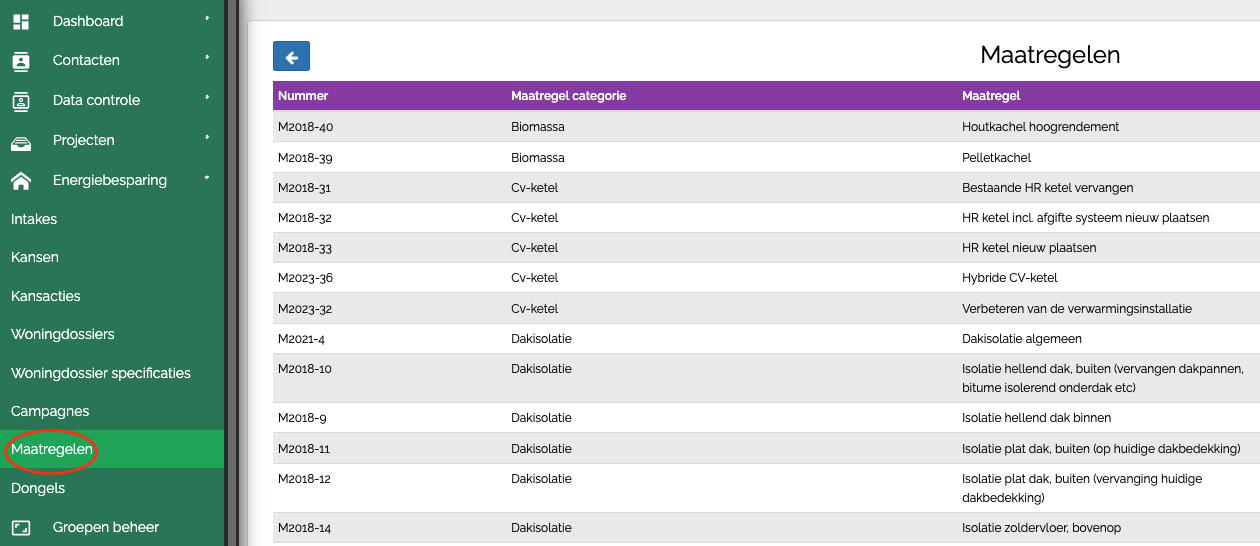](https://wiki.econobis.nl/uploads/images/gallery/2025-07/sc-econobis-energiebesparing03.png) Omdat er voor de aanpak van energiearmoede veel maatregelen zoals verschillende soorten lampen zijn toegevoegd kan je zelf beslissen of je die zichtbaar wilt hebben. Alle reeds aanwezige maatregelen staan standaard op Zichtbaar. Alle nieuw toegevoegde maatregelen staan standaard op Niet zichtbaar. Vul bij de Campagne die je aanmaakt de gewenste maatregelen voor deze campagne in. [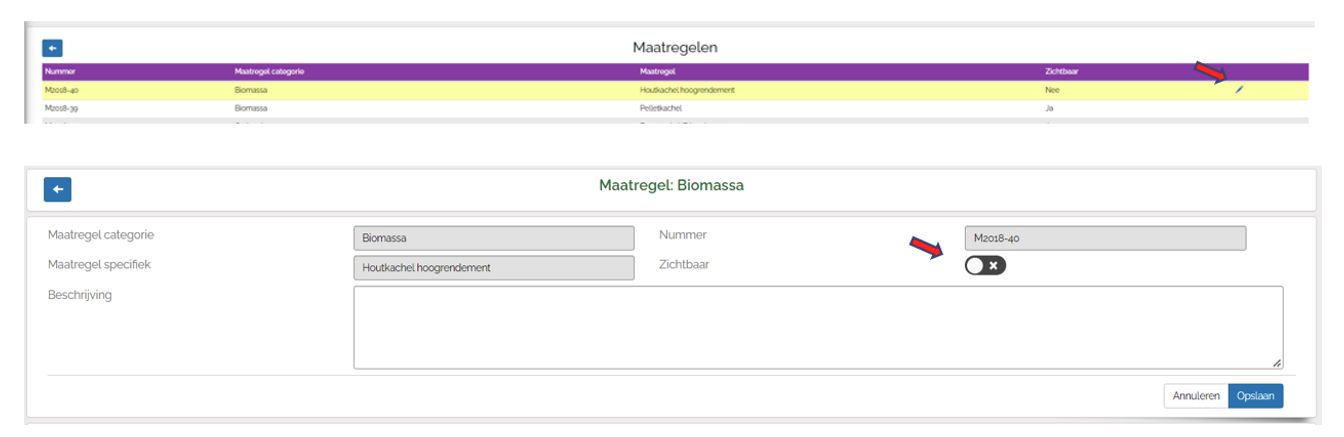](https://wiki.econobis.nl/uploads/images/gallery/2025-09/maatregelen-01.png)**Let op:** deze maatregelen staan los van wat de coach later in het opname- of installatieformulier kan invullen.
**Let op:** Bij maatregelen kun je ook kiezen voor Energiebespaarcoaching, Energiebespaaradvies en Energieconciërge als ***maatregelen***. Dit heeft een andere functie dan de rol energiecoach in Econobis (zie volgende paragraaf). De ***maatregelen*** zijn bedoeld om kansen te registreren, zoals ‘de bewoner vraagt energiebespaarcoaching aan’ of ‘bewoner meldt zich aan voor energieklusser’. De ***rol*** energiecoach in Econobis koppel je aan personen die de rol coach hebben. De functie van deze rol is bv. het in Econobis bezoeken kunnen plannen (evt. met kalenderfunctionaliteit) en in het portaal deze bezoeken kunnen inzien.
# 5. Energiecoaches en bedrijven vastleggen**Let op: *Energiecoach*** is de algemene functienaam die we in Econobis gebruiken. Energiecoach is een functie die je ook voor andere type personen kunt gebruiken. Je kunt ook **energieklussers** of **energieadviseurs** als energiecoach registreren in Econobis. Het gaat er niet om dat deze persoon naar de buitenwereld precies de rol energiecoach heeft, je kunt in je communicatie en contacten deze persoon ook een andere functienaam geven.
## Maak een groep ‘Energiecoaches’ Het aanmaken en vullen van een groep energiecoaches heeft verschillende functies: 1. Om een overzicht te hebben van de personen die de functie Energiecoach hebben 2. Om bij de persoon die Energiecoach is te kunnen zien dat deze persoon deze functie heeft 3. Om bij deze personen in Econobis te kunnen zien welke campagnes, kansen en kansacties aan deze persoon gekoppeld zijn 4. Om deze personen in Econobis te kunnen koppelen aan een ‘Afspraakkalender’ Je kunt er ook voor kiezen om meerdere groepen Energiecoaches aan te maken. Bijvoorbeeld een groep ‘Energiecoaches’ en een groep ‘Energieklussers’, maar beide met de rol ‘Coach’ in Econobis. Maak de groep als volgt aan: - Ga naar Groepen - Kies ‘+’ - Vul de gegevens van de nieuwe groep in - Zet ‘Rol in buurtaanpak’ op ‘Is coach groep’ - Kies ‘Opslaan’ [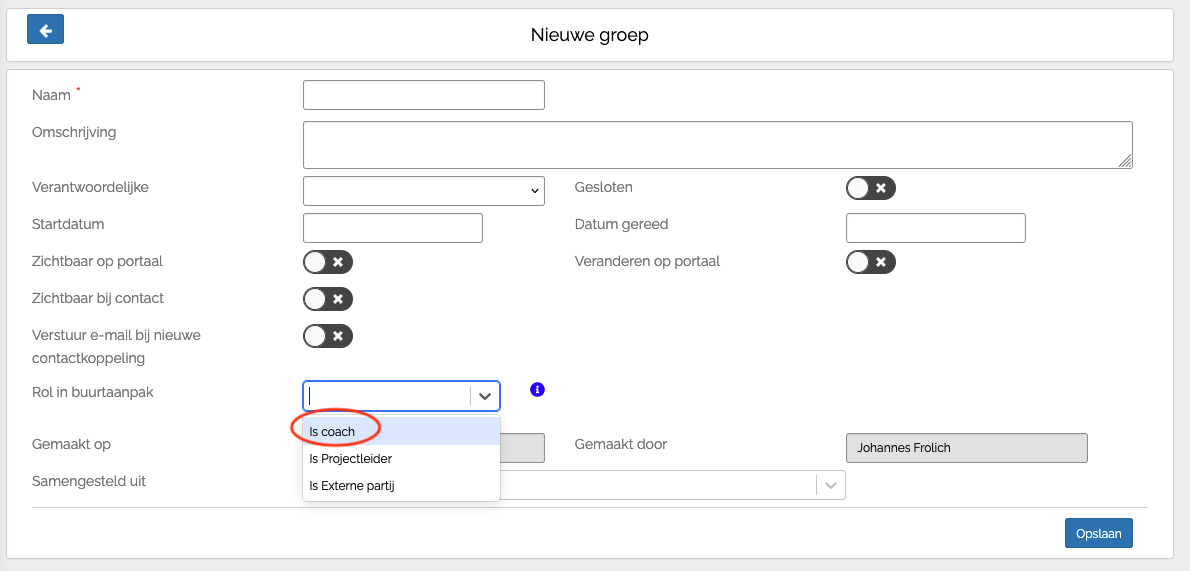](https://wiki.econobis.nl/uploads/images/gallery/2025-07/sc-econobis-energiebesparing04.png) #### **Instructievideo (geen geluid)** #### Wat zie je bij Contactgegevens van personen in een ‘Coach groep’ - ‘Rol in buurtaanpak’ staat op ‘Is coach groep’ > dan wordt bij leden van deze groep ook bij hun Contactgegevens getoond dat dit een coach is: ‘Rol in buurtaanpak’ staat op ‘Is coach’. - Bij het Contact dat op deze manier aangemerkt is als coach zie je dan ook - welke Kansacties (Offerteverzoek, Bezoek, Budgetaanvraag) aan deze persoon als coach zijn verbonden; - en aan welke Campagnes deze persoon als coach is verbonden.Omdat een contact zowel ***privé persoon*** (lid, deelnemer) als ***coach*** kan zijn, dan zijn dat eigenlijk twee verschillende entiteiten. Daarom raden wij aan om die apart als coach in te voeren.
#### Weergave contactgegevens van een Contact dat lid is van een ‘Coach groep’ [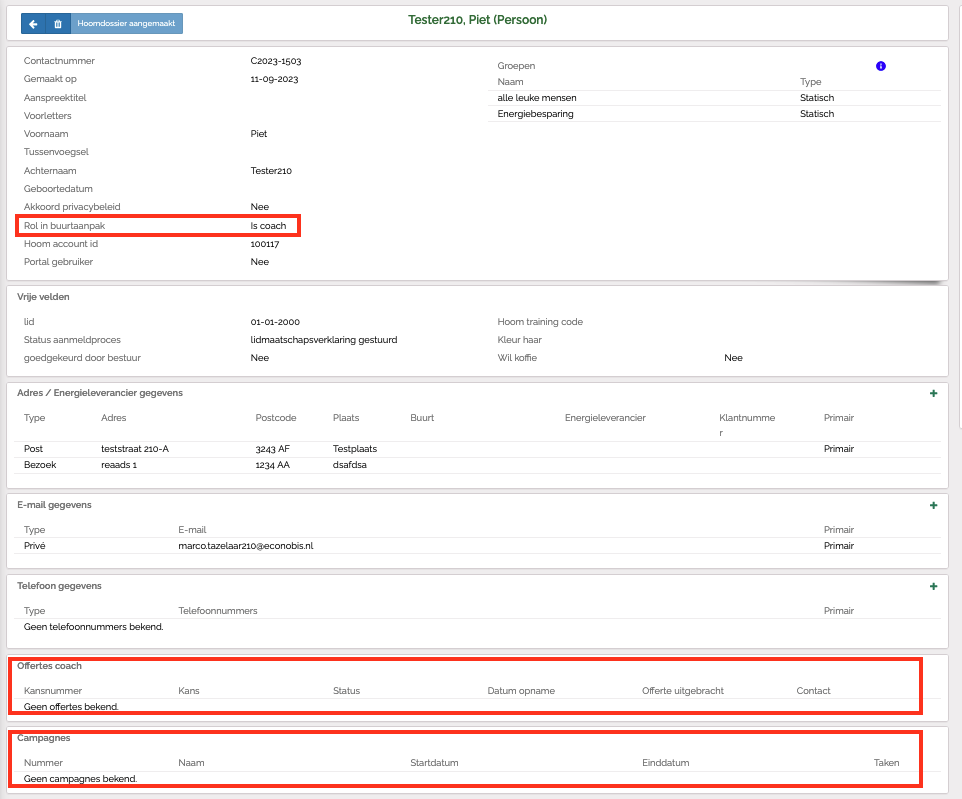](https://wiki.econobis.nl/uploads/images/gallery/2025-07/sc-econobis-energiebesparing05.png) ## Betrokken energiecoaches als contact vastleggen Tot op heden werd de energiecoach vaak in Econobis geregistreerd als een Contact > Organisatie. Er zijn een aantal aanpassingen in Econobis gedaan, zoals toegang tot portaal voor energiecoaches en coach groepen. Daarom is vanaf heden is het advies om de energiecoach als Contact > Persoon vast te leggen. Als een energiecoach ook een andere relatie met de coöperatie heeft (lid, contact, deelnemer etc.) is het advies om **twee contactpersonen** te hanteren: 1. Contact > Persoon > persoonlijk contact van de persoon (Jan de Wind) 2. Contact > Persoon > energiecoach contact van de persoon (Jan de Wind - Energiecoach) Als je dit zo doet, kun je voor deze persoon ook twee verschillende portaal inlogs aanbieden. Eén inlog met persoonlijke gegevens. Eén inlog met informatie voor de persoon als coach. Als de persoon later geen coach meer is, kun je de toegang tot de coach gegevens ook eenvoudig beëindigen. NB. verschillende portaal inlogs kun je alleen aanmaken met verschillende e-mailadressen. ## Betrokken bedrijven als contact vastleggen Als je in jouw proces met betrokken bedrijven werkt, bijvoorbeeld voor offerteverzoeken en/of uitvoering van maatregelen, dan leg je deze bedrijven vast in Econobis. - Ga naar ‘Contacten’ - Kies ‘+’, kies ‘Organisatie’ - Vul gegevens in en kies opslaan. - Voor meer informatie over het aanmaken en bijhouden van contacten, zie de Econobis Community Portaal. ## Betrokken Projectleiders en Externe Partijen als contact vastleggen Als je in jouw proces met betrokken Projectleiders of Externe Partijen werkt, bijvoorbeeld voor goedkeuring van budgetten voor maatregelen, dan leg je deze als contacten vast in Econobis. - Ga naar ‘Contacten’ - Kies ‘+’, kies ‘Persoon’ of ‘Organisatie’ - Vul gegevens in en kies opslaan. - Voor meer informatie over het aanmaken en bijhouden van contacten, zie de Econobis Community Portaal. ## Energiecoaches en bedrijven koppelen aan campagne Voeg bij de campagne die je hebt aangemaakt de betrokken bedrijven en betrokken coaches toe. Alleen voor bedrijven en coaches die aan een campagne zijn verbonden kan je kansacties maken. [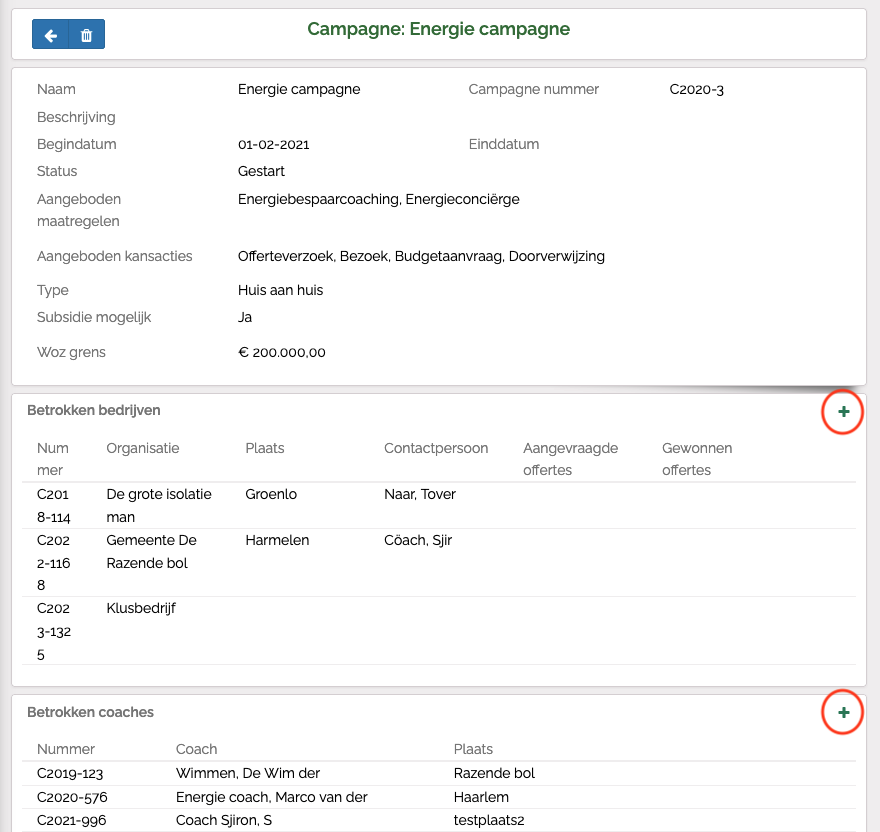](https://wiki.econobis.nl/uploads/images/gallery/2025-07/sc-econobis-energiebesparing06.png) ## Afspraken maken met betrokken bedrijven Maak afspraken met de betrokken bedrijven bv. over de doorlooptijden: - Hoe lang duurt het voordat op een offerteverzoek wordt gereageerd - Stuurt het bedrijf de offerte rechtstreeks aan de bewoner (cc aan coöperatie) of via de coöperatie? - Als de bewoner reageert informeert de coöperatie het bedrijf en vice versa. - Enzovoorts. # 6. Rechten in Econobis aanpassen Via Instellingen > Gebruikers kun je de rechten van gebruikers in Econobis aanpassen. Voor het proces buurtaanpak wil je misschien voor een aantal gebruikers de rechten aanpassen, zodat zij alleen de informatie in Econobis zien die hoort bij de rol Energiemanager of Energiecoördinator. [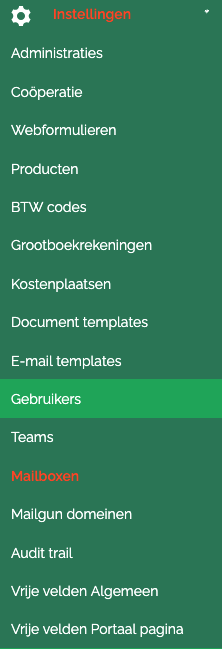](https://wiki.econobis.nl/uploads/images/gallery/2025-08/instellingen-gebruikers.png) ## Rollen Energiemanager en Energiecoördinator Om te zorgen dat gebruikers bepaalde gegevens van contacten niet kunnen zien of mogen wijzigen zijn de rollen Energiemanager en Energiecoördinator toegevoegd. Beide rollen zien in de linker menubalk alleen: - Contacten - Energiebesparing - Groepen beheer (de zichtbare groepen worden via rechten van een Team beperkt) - E-mail - Taken - Planning In het rechtermenu van het contactformulier (scherm van een contact) zien zij alleen: - E-mail inbox (Alleen e-mails van de aan de gebruiker koppelde mailbox) - E-mail verzonden (Alleen e-mails van de aan de gebruiker gekoppelde mailbox) - Open taken - Notities (Incl. gesloten taken) - Intakes - Kansen - [Woningdossier](https://wiki.econobis.nl/books/05-buurtaanpak-energiebesparing/page/13-woningdossier "13. Woningdossier") - Statische groepen (de zichtbare groepen worden via rechten van Team beperkt) - Documenten van het type intake, woningdossier en offerteverzoek Op het formulier (scherm) van een contact heeft een gebruiker met de rol ***Energiemanager*** de volgende rechten:| Zichtbaar | Zichtbaar en wijzigen | Zichtbaar, wijzigen en toevoegen | |
| Algemene informatie | Ja | Ja | N.v.t. |
| Adres | Ja | Ja | Ja |
| E-mail gegevens | Ja | Ja | Ja |
| Telefoon gegevens | Ja | Ja | Ja |
| Verbindingen | Ja | Nee | Nee |
| Overige gegevens | Nee | N.v.t. | N.v.t. |
| Opmerkingen | Ja | Nee | Nee |
| Afsluit gegevens | Ja | Nee | N.v.t. |
| Zichtbaar | Zichtbaar en wijzigen | Zichtbaar, wijzigen en toevoegen | |
| Algemene informatie | Ja | Nee | N.v.t. |
| Adres | Ja | Nee | Nee |
| E-mail gegevens | Ja | Nee | Nee |
| Telefoon gegevens | Ja | Nee | Nee |
| Verbindingen | Nee | N.v.t. | N.v.t. |
| Verbindingen van het type energiecoach (wordt apart onderdeel op formulier) | Ja | Nee | Nee |
| Overige gegevens | Nee | N.v.t. | N.v.t. |
| Opmerkingen | Ja | Nee | Nee |
| Afsluit gegevens | Ja | Nee | N.v.t. |
[Content hieronder is een clone van pagina "Beperken van toegang in Econobis dmv Teams".](https://wiki.econobis.nl/books/06-groepen-beheer/page/beperken-van-toegang-in-econobis-dmv-teams "Groepsinstellingen en groep aanmaken")
{{@91}} # 7. Afspraakkalenders instellen In je procesinrichting maak je de keuze hoe je afspraken wilt inplannen - Coördinator plant afspraken, evt. met behulp van afspraakkalender: Coördinator weet beschikbaarheid van Coaches en plant afspraken in overleg met bewoner. - Coach plant afspraken: coach ontvangt contactgegevens van bewoner en plant afspraak door contact op te nemen met bewoner voor het maken van een afspraak. Econobis biedt de mogelijkheid om afspraken tussen bewoners en coaches in te plannen op basis van vastgelegde beschikbaarheid van de coaches. In Econobis kun je afspraakkalenders instellen voor bv. een campagne of een wijk. Per kalender kun je coaches koppelen en hun beschikbaarheid vastleggen. Vervolgens kun je op basis van de beschikbaarheid van de coaches afspraken voor de coach met een bewoner inplannen. Ook kun je daarna de coach en bewoner een e-mail sturen met de informatie over de afspraak.Voor uitgebreide informatie zie de [handleiding agenda- en kalenderfunctionaliteit](https://wiki.econobis.nl/books/08-taken-en-planning/page/handleiding-agenda-en-kalenderfunctionaliteit "Handleiding agenda- en kalenderfunctionaliteit").
#### Welke afspraakkalenders heb je nodig? Om afspraakkalenders in te richten bedenk je eerst welke je nodig hebt. **Bijvoorbeeld kalenders per wijk** Als je coaches per wijk wilt inplannen, maak dan een afspraakkalender per wijk. Je koppelt de coaches die in deze wijk ‘werken’ en voert hun beschikbaarheid in. Bij het plannen van afspraak met een bewoner uit een bepaalde wijk kies je dan deze kalender en zie je de beschikbaarheid van de gekoppelde coaches.Let op: als je een afspraak met een bewoner in een wijk wilt plannen en er is in deze wijk geen coach beschikbaar, dan kun je handmatig afwijken naar een andere wijk.
**Bijvoorbeeld coaches per campagne** Als je coaches per campagne wilt inplannen, maak dan een afspraakkalender per campagne. Bijvoorbeeld als sommige coaches als energiecoach werken en anderen als ‘schouwer’ voor een warmtenet, wat andere vaardigheden vraagt en een andere campagne betreft.Voor het inrichten en gebruik van afspraakkalenders zie de [handleiding agenda- en kalenderfunctionaliteit.](https://wiki.econobis.nl/books/08-taken-en-planning/page/handleiding-agenda-en-kalenderfunctionaliteit "Handleiding agenda- en kalenderfunctionaliteit")
# 8. Webformulier koppelen met Econobis Koppel je webformulier met Econobis en test de werking ervan. **Aandachtspunten** - Zorg dat je formulier in ieder geval deze gegevens opvraagt: achternaam, adres en e-mailadres. Zo kunnen aanmelders die in Econobis eventueel al contact zijn ook gekoppeld (dan worden de gegevens aangevuld in plaats van een nieuw contact aangemaakt). - Het webformulier stuurt via een API gegevens naar Econobis. - Als je wilt, kun je verborgen velden (niet zichtbaar voor aanmelder) in het webformulier opnemen zodat in Econobis bij het contact direct ook een intake en een kans worden aangemaakt. Dat zijn deze velden: - intake\_campagne\_id > Verborgen veld met vaste waarde 'x' > Vul in plaats van ‘x’ het id in van de campagne waarbinnen je de kans en intake wilt laten aanmaken. Dit kun je terugvinden in de url bij de campagne in Econobis. Vb. https://econobis.econobis.nl/#/campagne/3 - intake\_maatregel\_ids > Verborgen veld met vaste waarde 'X' > Vul in plaats van ‘x’ het id in van de maatregel waarbinnen je de kans en intake wilt laten aanmaken. Dit kun je terugvinden in de url bij de maatregelen in Econobis. Vb. https://econobis.econobis.nl/#/maatregel/98 - intake\_status\_id > Verborgen veld met vaste waarde '2' (afgesloten met kans) - Als je wilt, kun je een verborgen veld (niet zichtbaar voor aanmelder) in het webformulier opnemen zodat in Econobis voor het contact direct ook een Hoomdossier wordt aangemaakt.c - hoomdossier\_aanmaken > Verborgen veld met vaste waarde ‘1’. Bij GravityForms kies je bij instellingen voor *‘verborgen veld’.* --- In ContactForm7 maak je gebruik van deze coderingen (voorbeelden): \[hidden intake\_campagne\_id "7"\] \[hidden intake\_maatregel\_ids "85"\] \[hidden intake\_status\_id “1”\] \[hidden hoomdossier\_aanmaken “1”\] ---In de bijlage van deze pagina kun je een CF7 voorbeeld voor een aanmeldpagina voor de buurtaanpak downloaden.
Voor meer informatie zie handleiding webformulieren . Er is een aparte handleiding voor het koppelen van webformulieren met Econobis: Handleiding API webformulieren koppeling Econobis.
# 9. Standaard e-mailtemplates #### Standaard e-mailtemplates maken In je proces wil je waarschijnlijk een aantal standaard e-mails sturen naar de bewoner en/of energiecoach. Maak hiervoor standaard teksten met samenvoegvelden, zodat je deze – gepersonaliseerd – kunt versturen vanuit het contact. Bijvoorbeeld in het geval van een campagne met bezoek Energiecoach zul je waarschijnlijk deze e-mailtemplates gebruiken: - Template bevestiging aanmelding (deze stel je niet per se in Econobis maar in ieder geval in het webformulier en evt. ook in Econobis, dat laatste bv. voor handmatig gebruik) - Template bevestiging afspraak aan bewoner - Template bevestiging afspraak aan energiecoach - Of Template bevestiging Energiecoach koppelen aan bewoner – verzoek om afspraak te makenTip voor het maken van standaard templates: In de bijlage van deze pagina vind je voorbeeldtemplates: [Handleiding Buurtaanpak\_bijlage voorbeeld e-mailtemplates.docx](https://wiki.econobis.nl/attachments/11).
Via deze link vind en een [handleiding samenvoegvelden](https://wiki.econobis.nl/books/07-e-mail-functionaliteit/page/handleiding-samenvoegvelden-mergevelden "Handleiding Samenvoegvelden Mergevelden").
#### Standaard bijlage bij e-mailtemplate Vanaf heden kan je bij een e-mailtemplate een standaard bijlage instellen. - Upload eerst een document en kies bij ‘Documentgroep’ voor ‘Standaard E-mail bijlage’. Dit is nodig omdat anders de lijst met documenten waar je uit kan kiezen onoverzichtelijk wordt. - Ga naar Campagne of een andere plek waar je een document kunt uploaden. Kies in het rechtermenu voor ‘+’ bij documenten. [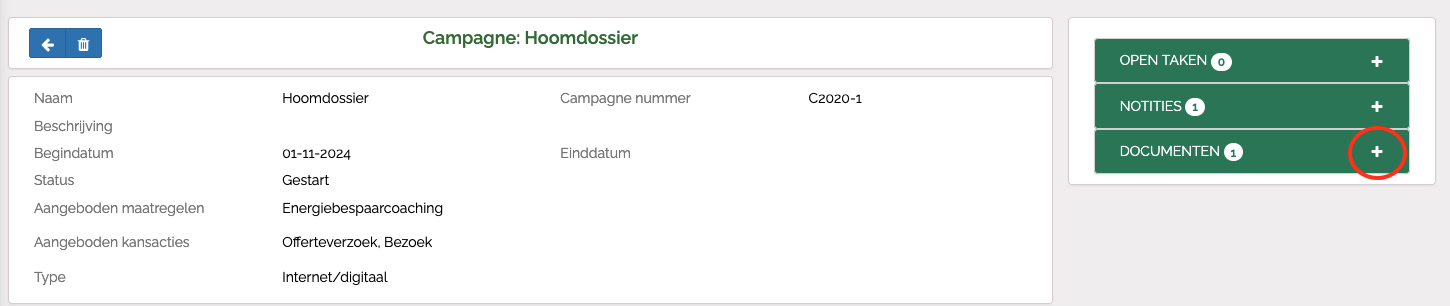](https://wiki.econobis.nl/uploads/images/gallery/2025-08/e-mailtemplate-01.png) - Vul vervolgens de vereiste en evt. optionele gegevens in en kies onderaan voor Documentgroep ‘Standaard e-mail bijlage’. [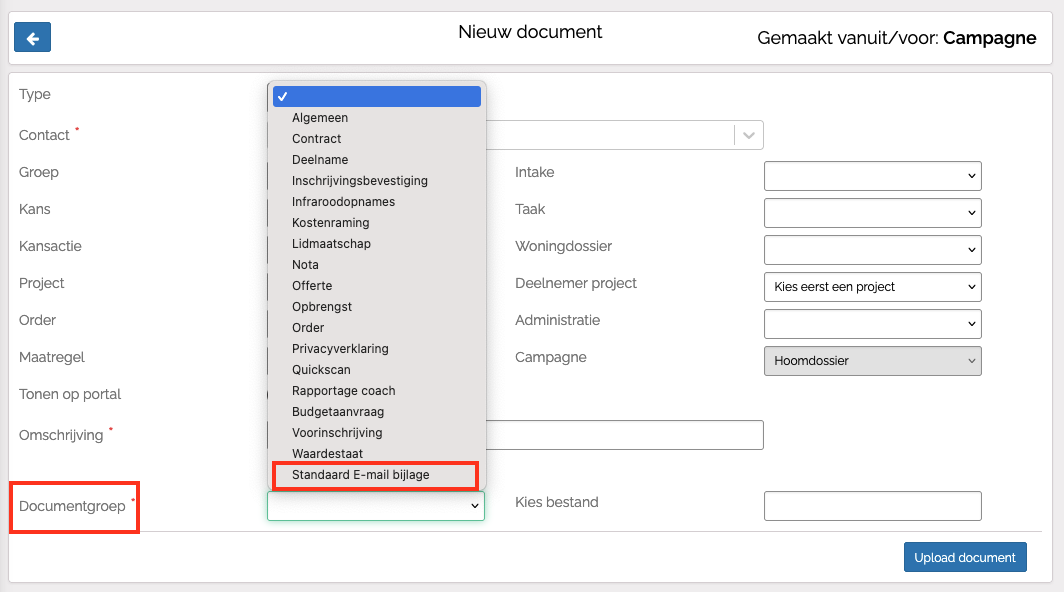](https://wiki.econobis.nl/uploads/images/gallery/2025-08/e-mailtemplate-02.png) - Als je dat hebt gedaan, kan je bij het e-mailtemplate de Standaard E-mail bijlage kiezen en instellen. [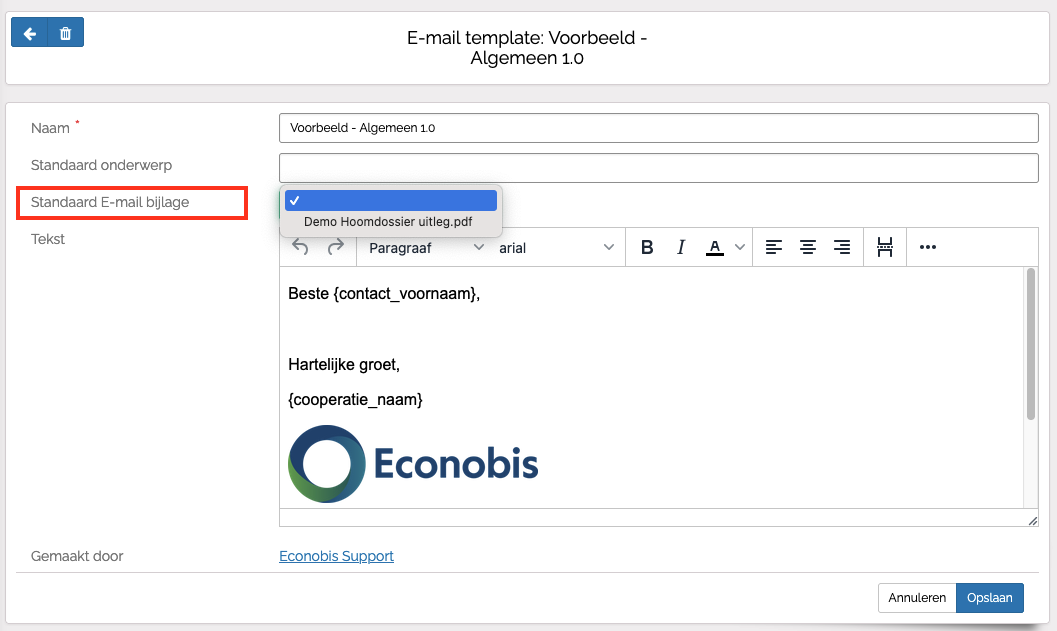](https://wiki.econobis.nl/uploads/images/gallery/2025-08/e-mailtemplate-03.png) #### Standaard afspraakbevestiging instellenVerder uitwerken!
# 10. Opname- en installatieformulier #### Opnameformulier en rapportages aan(laten)passen Voor het registreren van huiskenmerken, (mogelijke) maatregelen en foto’s gebruiken we een webformulier ‘Opname’. De energiecoach vult het formulier online in tijdens bezoek aan een bewoner. --- Een voorbeeld van dit formulier: [https://buurtaanpakeconobis.nl/econobis/demo-schouwformulier/ ](https://econobisbuurtaanpak.nl/demo-schouwformulier/) --- **Gegevens van het formulier in Econobis en rapportage** Het formulier wordt d.m.v. API gekoppeld met Econobis. De maatregelen worden automatisch in het [Woningdossier](https://wiki.econobis.nl/books/05-buurtaanpak-energiebesparing/page/13-woningdossier "13. Woningdossier") van de bewoner opgenomen.Let op: er kan maar **één** formulier aan het Woningdossier in Econobis gekoppeld worden. Als je een opname- **én** een installatieformulier (zie volgende paragraaf) gebruikt, moet je dus kiezen welk formulier je wilt koppelen aan het Woningdossier in Econobis.
Na inzenden van het formulier wordt ook van de gegevens een PDF document gegenereerd dat als rapportage voor de bewoner kan dienen. Ook kan een aparte PDF worden gegenereerd als werkdocument (bv. voor de energieklusser/fixer of voor een partij waarmee je samenwerkt). **Formulier en PDF rapportages aanpassen aan je proces** Econobis kan dit formulier en de bijbehorende PDF rapportages aanpassen om aan te sluiten bij je proces. Aan deze werkzaamheden zijn kosten verbonden. **Wens: Opnameformulier in het Hoomdossier** De wens / het voornemen is om dit formulier onderdeel te maken van het Hoomdossier, zodat de huisgegevens allemaal in dezelfde tool (Hoomdossier) worden geregistreerd. #### Installatieformulier en rapportages aan(laten)passen Voor het registreren van daadwerkelijk uitgevoerde maatregelen gebruiken we een webformulier ‘Installatie’. Degene die de installatie uitvoert (bv. energieklusser of samenwerkende partij) vult het formulier online in tijdens bezoek aan een bewoner. --- Een voorbeeld van dit formulier: https://buurtaanpakeconobis.nl/econobis/voorbeeld-installatie-formulier-buurtaanpak/ https://volleycrm.nl/econobis/energieklusser\_hilversum/Link werkt niet - aanpassen!
--- **Gegevens van het formulier in Econobis en rapportage** Het formulier wordt d.m.v. API gekoppeld met Econobis. De maatregelen worden automatisch in het [Woningdossier](https://wiki.econobis.nl/books/05-buurtaanpak-energiebesparing/page/13-woningdossier "13. Woningdossier") van de bewoner opgenomen.Let op: er kan maar **één** formulier aan het Woningdossier in Econobis gekoppeld worden. Als je een opname- (zie vorige paragraaf) **én** een installatieformulier gebruikt, moet je dus kiezen welk formulier je wilt koppelen aan het Woningdossier in Econobis.
Na inzenden van het formulier wordt ook van de gegevens een PDF document gegenereerd dat als rapportage voor de bewoner kan dienen. **Formulier en PDF rapportages aanpassen aan je proces** Econobis kan dit formulier en de bijbehorende PDF rapportages aanpassen om aan te sluiten bij je proces. Aan deze werkzaamheden zijn kosten verbonden. **Wens: Installatieformulier in het Hoomdossier** De wens / het voornemen is om dit formulier onderdeel te maken van het Hoomdossier, zodat de huisgegevens allemaal in dezelfde tool (Hoomdossier) worden geregistreerd. # 11. Overall rapportages voorbereiden In dit proces wil je voor jezelf en misschien ook voor een externe opdrachtgever inzicht hebben in het aantal uitgevoerde bezoeken, maatregelen etc. Bedenk hiervoor welke informatie je nodig hebt of zou willen weten. **Aantal uitgevoerde huisbezoeken** Dit kan je monitoren via het Kansenoverzicht - Ga in Econobis naar Energiebesparing > Kansen - Vul in de zoekregel (bovenaan) bij Campagne de campagne is waarvoor je wilt zoeken - Vul in de zoekregel (bovenaan) bij Status ‘Uitgevoerd in’ - Econobis geeft een filter van het aantal kansen dat aan deze zoekcriteria voldoet - Hou de aantallen bij in een apart bestand (buiten Econobis) om een historisch overzicht (op verschillende data/momenten) te kunnen raadplegen. **Aantal uitgevoerde maatregelen** Op basis van het opname- of installatieformulier kan je een Excel export maken van de geregistreerde maatregelen. In dit exportbestand kun je tellingen maken van het aantal uitgevoerde maatregelen. Econobis zorgt voor een online pagina waar je de totale gegevens uit je opname- of installatieformulier kunt downloaden. # 12. Portaal voor Energiecoaches, Projectleiders en Externe Partijen Als jouw coöperatie het “mijnenergiecoöperatie” (het portaal) gebruikt, dan kun je coaches, projectleiders en externe partijen daar ook toegang toe geven. Na het versturen van de uitnodigingsmail kunnen de uitgenodigde personen daar ook op inloggen.Gebruikt jouw coöperatie het portaal? Informeer bij je key user of jouw coöperatie het portaal gebruikt of laat een Econobis gebruiker met de rol “Beheerder portal instellingen” in het menu links bij Portal instellingen > Algemene instellingen kijken of er een URL staat bij “contacten portal URL”. Als er een URL is ingevuld, dan is het portaal in gebruik.
**Voor meer informatie zie ook de** [**handleiding contactenportal en aanmeldstraat.**](https://wiki.econobis.nl/books/14-portal/page/handleiding-contacten-portal-en-aanmeldstraat-projecten-download "Handleiding contacten portal en aanmeldstraat projecten (download)")
#### Instructievideo (geen geluid) #### Instellingen vooraf Maak eerst een “Buurtaanpak” widget (menublokje) aan. - Ga in Econobis via Menu > Portal instellingen > Dashboard instellingen naar de Widgets en maak een nieuwe widget (menublokje) aan via het + knopje rechts in je scherm. - Maak een “Buurtaanpak” widget aan waar de coaches, projectleiders of externe partijen op kunnen klikken om de aan hen gekoppelde contacten te zien.  [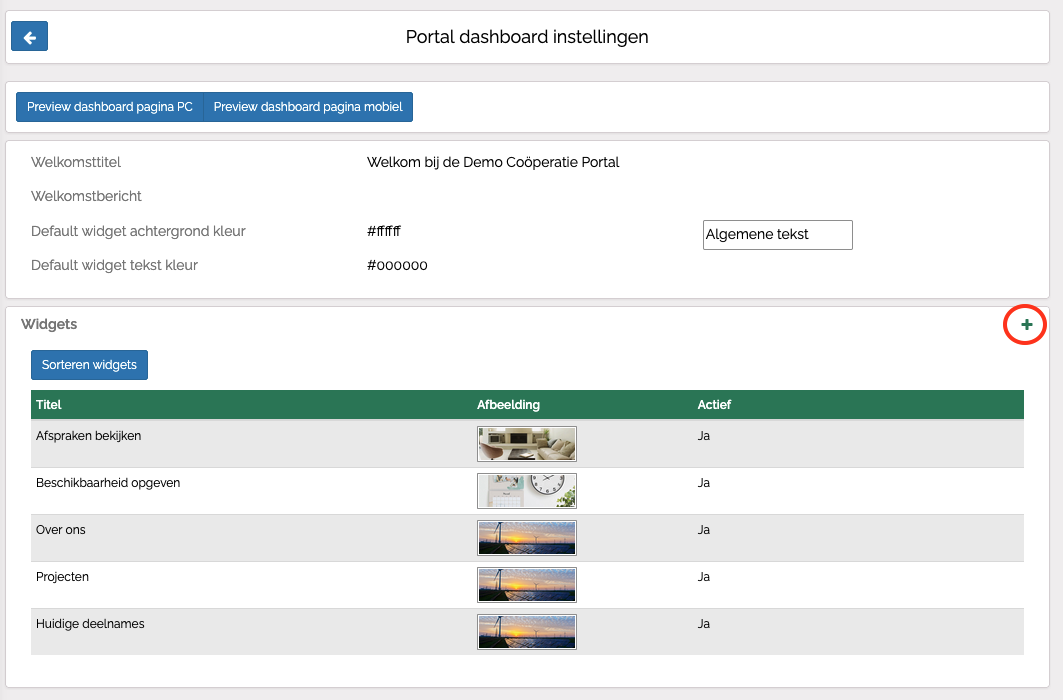](https://wiki.econobis.nl/uploads/images/gallery/2025-08/portal-01.png) [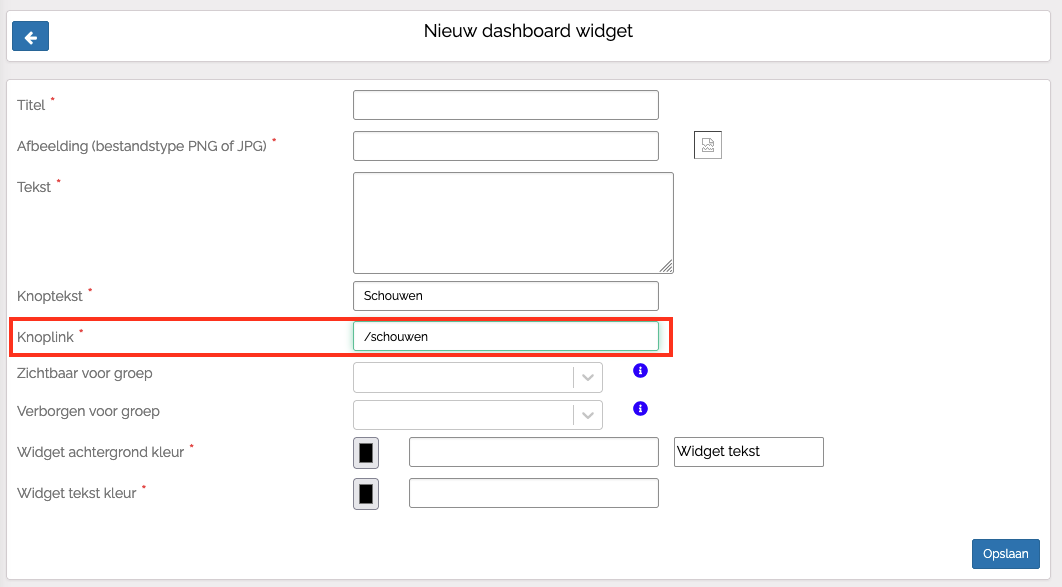](https://wiki.econobis.nl/uploads/images/gallery/2025-08/portal-02.png) - Je mag zelf de titel / tekst / afbeelding / knoptekst kiezen, enige wat vast staat is de knoplink, deze **MOET** *‘/schouwen’* zijn. Dit is de link waarmee deze widget altijd opgehaald wordt voor bepaalde groepen. De widget wordt niet getoond op het portaal als je een andere knoplink gebruikt. - De ‘zichtbaar voor groep’ moet de groep zijn waarvan je bij groep instellingen hebt ingesteld dat de ‘rol in buurtaanpak’ op ‘Is Coach groep’ / ‘Is Projectleider groep’ / ‘Is Externe partij groep’ staat. - Klik vervolgens op “Sorteren widgets” op het dashboard instellingen scherm en sleep jouw Buurtaanpak widget en evt. Beschikbaarheid widget (zie handleiding Agenda en Kalender functionaliteit) naar boven zodat coaches deze als eerste zien bij inloggen. Andere portal gebruikers zien deze knop niet als je in de widget instellingen de juiste groepen bij “zichtbaar voor groep” hebt ingesteld. ---| Voorbeeld widget Energiecoaches  [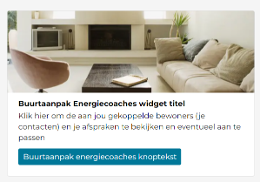](https://wiki.econobis.nl/uploads/images/gallery/2025-08/portal-03.png) | Voorbeeld widget Projectleiders [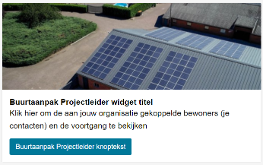](https://wiki.econobis.nl/uploads/images/gallery/2025-08/portal-05.png) | Voorbeeld widget Externe Partij [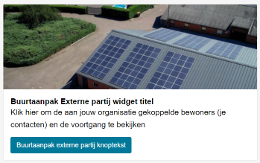](https://wiki.econobis.nl/uploads/images/gallery/2025-08/portal-04.png) |
Let op: het label ‘Overzicht schouwingen’ worden nog aangepast naar ‘Overzicht buurtaanpak’.
[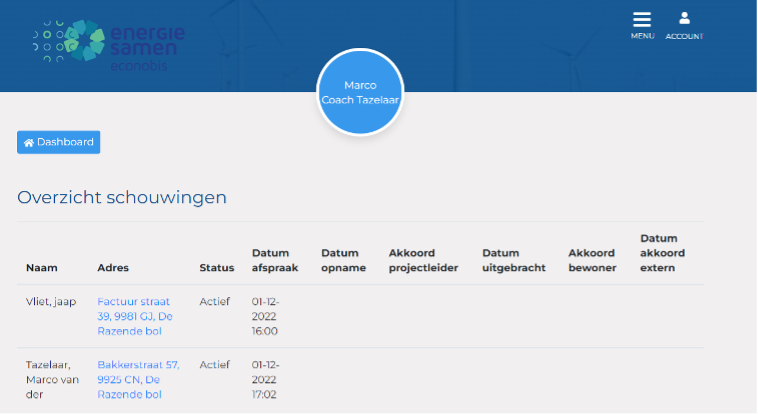](https://wiki.econobis.nl/uploads/images/gallery/2025-08/portal-06.png) Na het klikken op het adres ziet de coach de details van de bewoner. Deze gegevens kunnen niet worden gewijzigd. **Coach die afspraak plant** Als de coach afspraken plant dan kan als de coach contact opneemt met de bewoner hij de datum en tijd van de afspraak noteren in het Portaal. Er wordt dan direct een afspraakbevestiging naar de bewoner gestuurd. Zie volgende paragraaf voor uitleg. **Coördinator die afspraak plant** Als de coördinator de afspraken plant, dan hoeft de coach hier geen afspraakdatum in te vullen. Het overzicht op het portaal dient dan voor de coach als een overzicht van alle eerdere en geplande afspraken. Onder de gegevens van de bewoner worden ook de documenten getoond die - aan een bewoner gekoppeld zijn; - én gemaakt zijn vanuit Campagne, Kans of Kansactie; - én ingesteld staan op ‘tonen op portaal’. #### [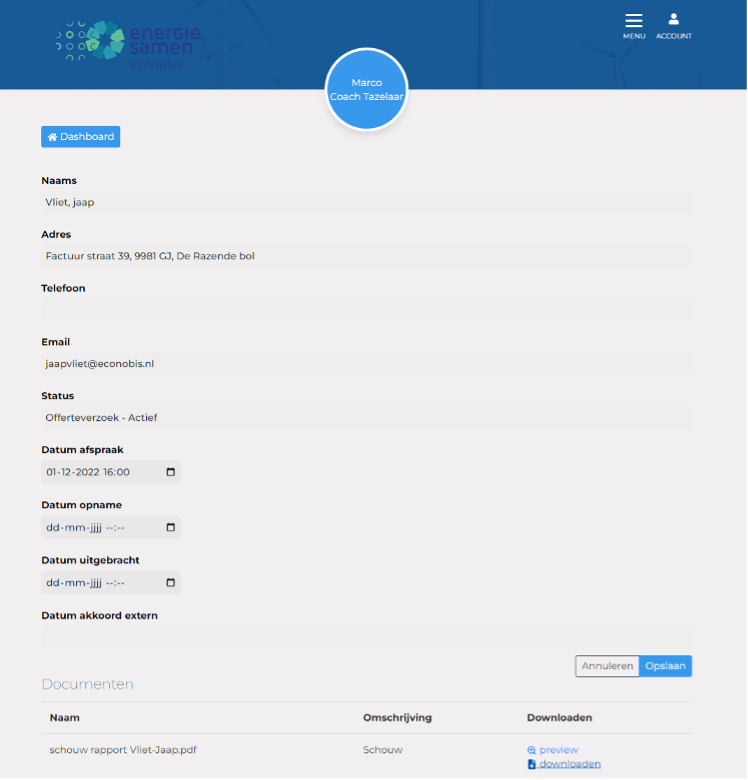](https://wiki.econobis.nl/uploads/images/gallery/2025-08/portal-07.png) [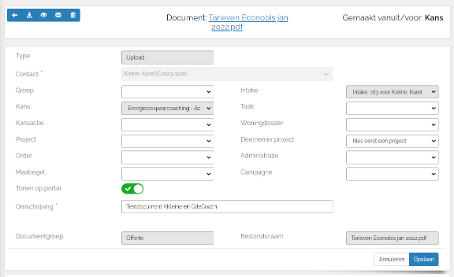](https://wiki.econobis.nl/uploads/images/gallery/2025-08/portal-08.png) Portaal voor Projectleiders of Externe Partijen Je kunt in het portaal samenwerken met Projectleiders en/of Externe Partijen die een bepaalde budgetaanvraag / subsidieaanvraag moeten goedkeuren. Deze personen of organisaties moeten dan opgevoerd zijn als contacten in Econobis en toegang hebben gekregen via uitnodiging met activatielink. - Bij een campagne is ‘Budgetaanvraag’ als mogelijke kansactie opgevoerd - Bij de kans is een ‘Budgetaanvraag’ kansactie aangemaakt - Vervolgens kun je onderstaande statussen gebruiken voor projectleiders (budgetaanvraag) en externe partijen, bijvoorbeeld een gemeente (subsidieaanvraag). [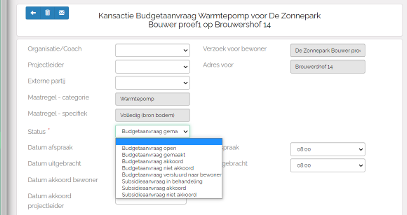](https://wiki.econobis.nl/uploads/images/gallery/2025-08/portal-09.png) - De projectleiders en externe partijen kunnen via het Portaal de aan hen gekoppelde kansacties inzien en goedkeuring geven. - Maak een werkafspraak dat de projectleider en/of externe partij regelmatig in het portaal kijken om aanvragen te verwerken of stuur een mail als er nieuwe aanvragen zijn om te verwerken. Voorbeeld kansactie met gekoppelde projectleider en externe partij [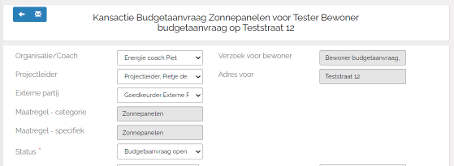](https://wiki.econobis.nl/uploads/images/gallery/2025-08/portal-10.png)  Voorbeeld overzicht voor Projectleider in het PortaalLet op: het label ‘Overzicht schouwingen’ worden nog aangepast naar ‘Overzicht buurtaanpak’.
[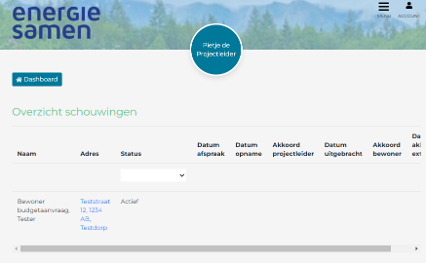](https://wiki.econobis.nl/uploads/images/gallery/2025-08/portal-11.png) Voorbeeld bewoner voor Projectleider in het Portaal met mogelijkheid goedkeuren of niet goedkeuren [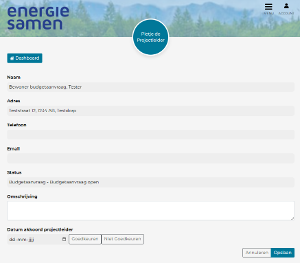](https://wiki.econobis.nl/uploads/images/gallery/2025-08/portal-12.png) Voorbeeld overzicht voor Externe partij in het PortaalLet op: het label ‘Overzicht schouwingen’ worden nog aangepast naar ‘Overzicht buurtaanpak’.
[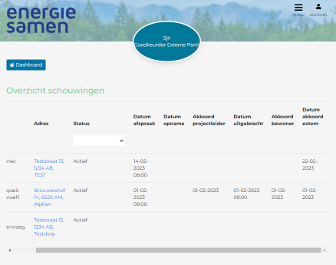](https://wiki.econobis.nl/uploads/images/gallery/2025-08/portal-13.png) Voorbeeld bewoner voor Externe Partij in het Portaal met mogelijkheid goedkeuren of niet goedkeuren [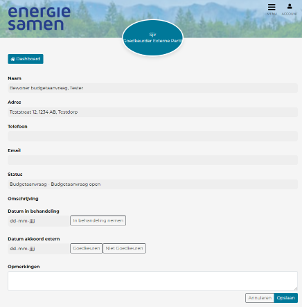](https://wiki.econobis.nl/uploads/images/gallery/2025-08/portal-14.png)  # 13. Woningdossier ### Woningdossiers invullen In het woningdossier kunnen woninggegevens en informatie over geplande maatregelen opgeslagen worden. Het woningdossier kan op drie manieren ingevuld worden: #### 1. Handmatig Je kunt bij een contact handmatig een woningdossier aanmaken en invullen door in het [contactenscherm](https://wiki.econobis.nl/books/02-wegwijs-in-econobis/page/introductie-contacten) rechts op het plusje naast woningdossier te klikken. [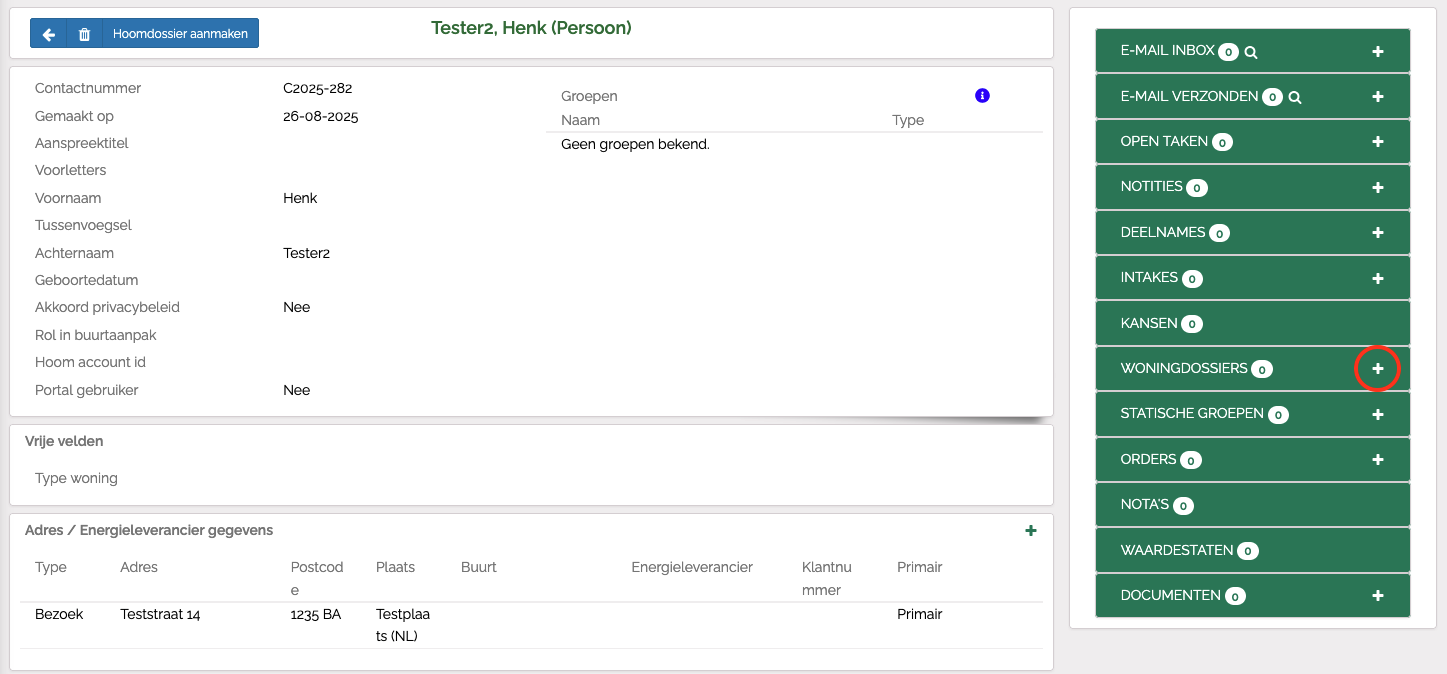](https://wiki.econobis.nl/uploads/images/gallery/2025-08/woningdossier-01.png) Samen met de woninggegevens kunnen ook geadviseerde maatregelen in het woningdossier ingevoerd worden. De gegevens van de huidige situatie vind je onder "Woningstatus", de geadviseerde maatregelen onder "Specificaties". Ook is het mogelijk om bij elk woningdossier notities en documenten bij te voegen. [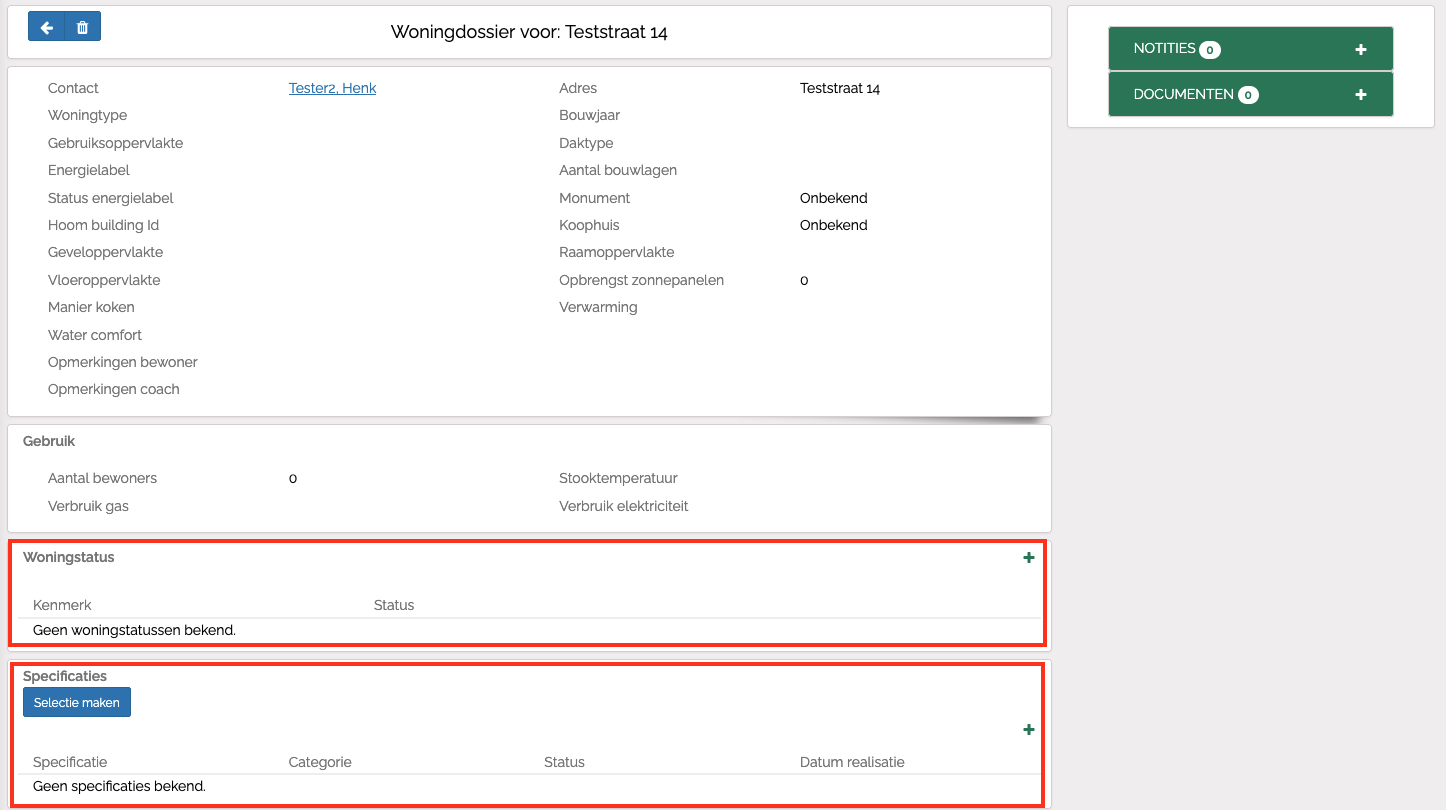](https://wiki.econobis.nl/uploads/images/gallery/2025-08/woningdossier-02.png) Bij het invoeren van de geadviseerde maatregelen kun je per maatregel uiteenlopende informatie over de maatregel vastleggen. [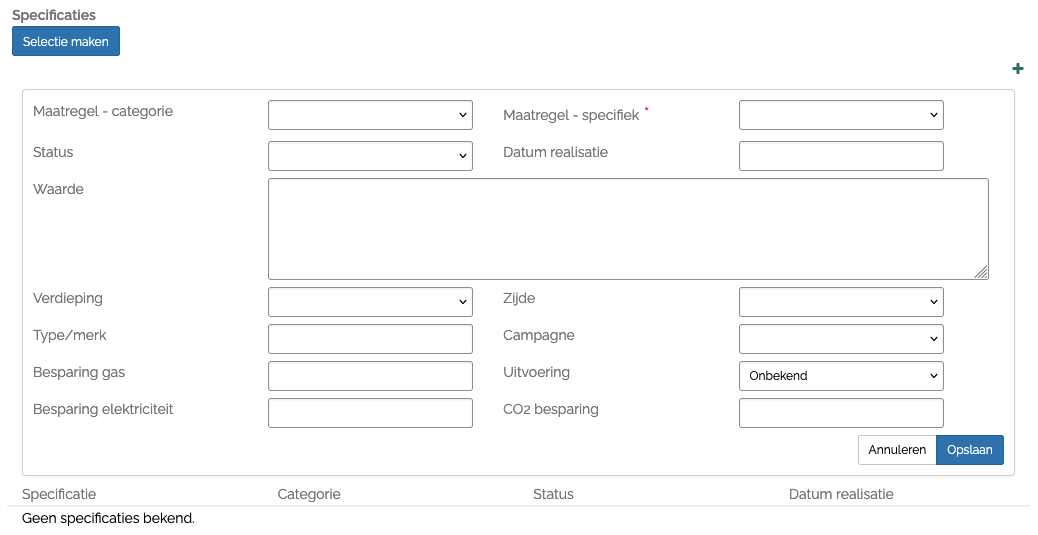](https://wiki.econobis.nl/uploads/images/gallery/2025-08/woningdossier-03.png) #### 2. Via een koppeling met Hoomdossier Als je een koppeling hebt met het Hoomdossier dan worden de woningdossiers in Econobis automatisch gevuld als de coach de status van een dossier op "Uitgevoerd" zet. #### 3. Via een koppeling met opname- en/of installatieformulier Als je gebruik maakt van [opnameformulieren](https://wiki.econobis.nl/books/05-buurtaanpak-energiebesparing/page/10-opname-en-installatieformulier) kunnen deze ook gekoppeld worden aan het woningdossier in Econobis. De gegevens komen dan na de opname direct in het woningdossier van de bewoner terecht.Let op: er kan maar **één** formulier aan het Woningdossier in Econobis gekoppeld worden. Als je een opname- **én** een installatieformulier (zie volgende paragraaf) gebruikt, moet je dus kiezen welk formulier je wilt koppelen aan het Woningdossier in Econobis.
### Woningdossiers bekijken Via het menu>Energiebesparing>Woningdossiers kun je een overzicht over alle woningdossiers bekijken. Via de zoekregel boven de tabel kun je uitgebreide selecties maken. [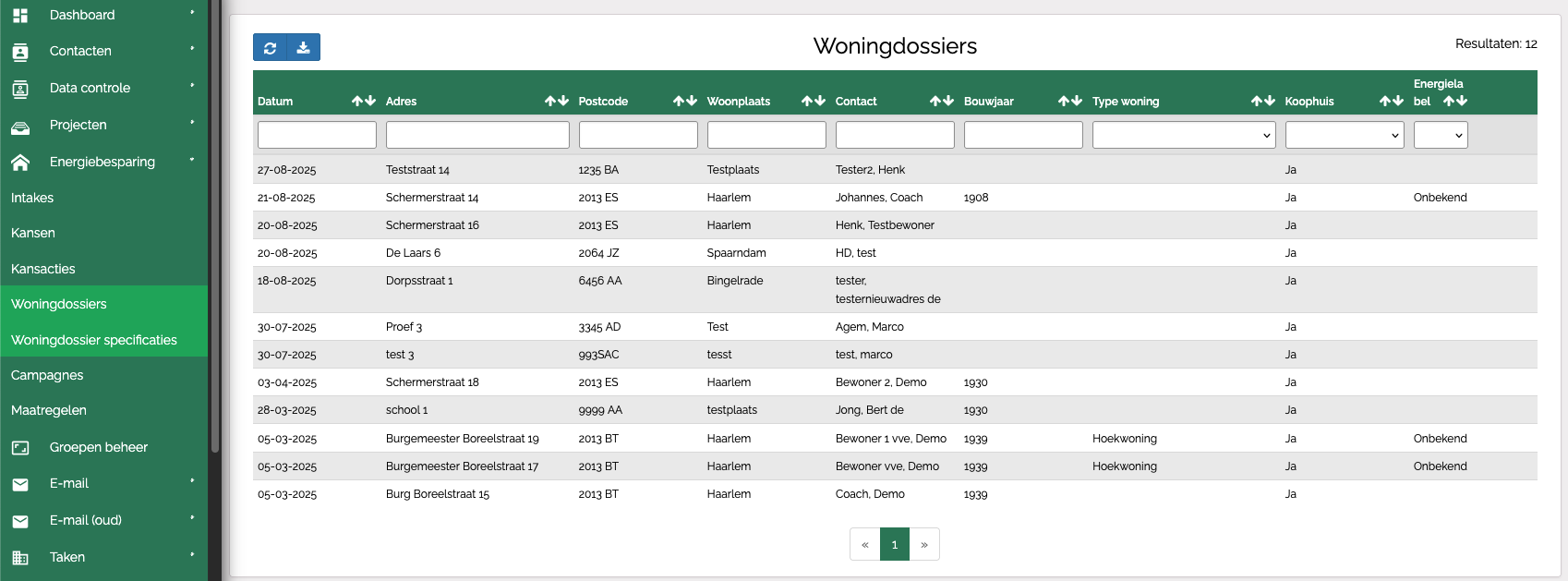](https://wiki.econobis.nl/uploads/images/gallery/2025-08/woningdossier-04.png) Naast de dossiers zelf kun je ook een tabel met alle specificaties (geadviseerde maatregelen)bekijken. Ook hier kun je via de zoekregel de maatregelen filteren. Via de downloadknop bovenin kan de actuele samenstelling als csv-bestand gedownload worden. # 14. Workflows Een workflow is een actie die automatisch wordt gestart als er een veld wordt gewijzigd. Bijvoorbeeld; een Gebruiker krijgt een e-mail nadat een taak die op zijn naam staat is verlopen. Er kunnen op de volgende items workflows worden ingesteld: - Taak types - Offerteverzoek status - Kans status De instellingen van de workflows staan in de menubalk onder [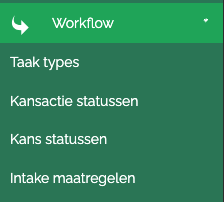](https://wiki.econobis.nl/uploads/images/gallery/2025-08/workflow-01.png) Je kunt workflows instellen op taak types, kansactie statussen, kans statussen of intake maatregelen. [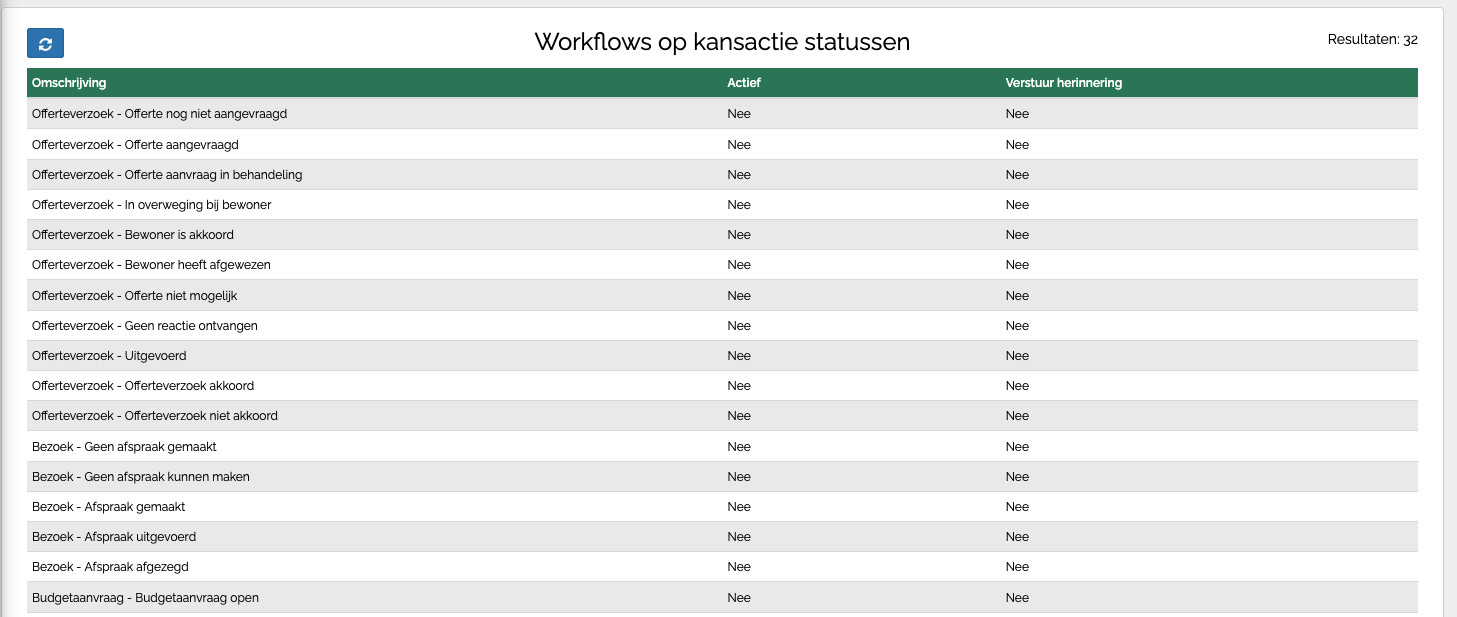](https://wiki.econobis.nl/uploads/images/gallery/2025-08/workflow-02.png) Bij de Workflow Kans statussen en Kansactie statussen wordt er een e-mail gestuurd als de Kans of Kansactie op een bepaalde status wordt gezet. Je kunt instellen bij welke statuswijziging, welke e-mailtemplate na hoeveel dagen wordt gestuurd. De velden die bij de workflow horen worden zichtbaar als je de workflow aanzet. [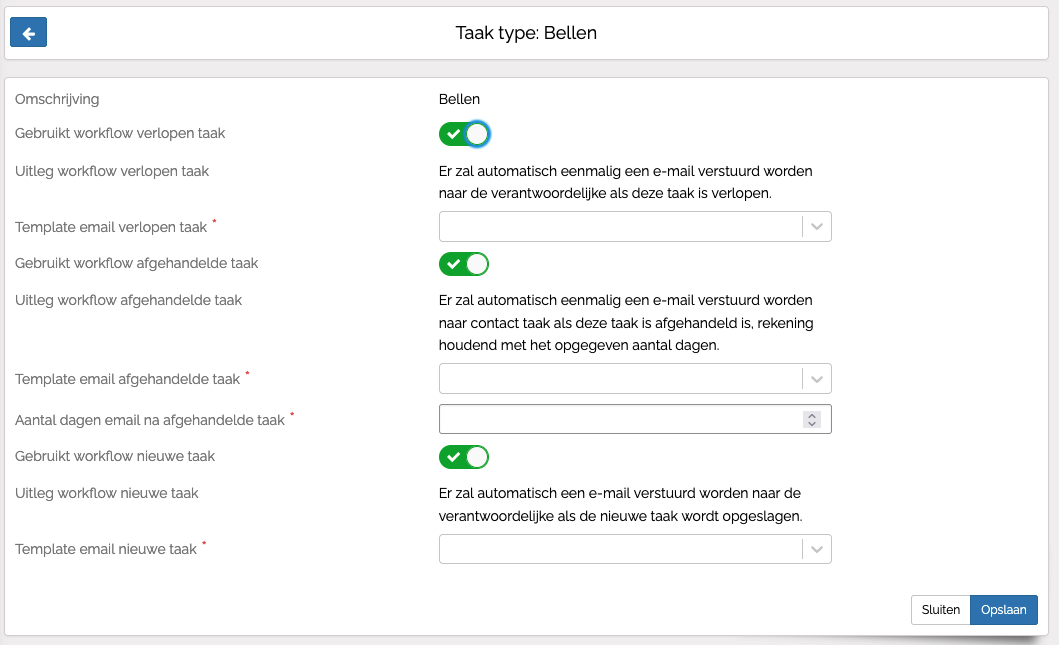](https://wiki.econobis.nl/uploads/images/gallery/2025-08/workflow-03.png)