04 Projecten
Onder productieprojecten verstaan we duurzame energie opwekprojecten:
- postcoderoosprojecten (Regeling Verlaagd Tarief);
- participatieprojecten (lening, obligatie, aandeel, vaak in een SDE-project).
Met de functionaliteit Productieprojecten kun je projecten administreren
- Handleiding Econobis Projecten en deelnames (download)
- Handleiding waardestaten (download)
- Project aanmaken
- Detailformulier en samenvatting project
- Belangstelling - inschrijving voor participatie
- Postcoderoos regeling
- Postcoderoos rapportage
- Waardeverloop participaties vastleggen en communiceren
- Productie project deelnemers mailen
- Voorbeeld templates uitkering (download)
- Bijschrijven op projecten via de gebruikersportal
- Tussentijdse waardestaat
Handleiding Econobis Projecten en deelnames (download)
Handleiding Econobis Projecten en deelnames.docx
Handleiding Econobis Projecten en deelnames.pdf
| Versie | Datum | Auteur | Status |
| 2.12 | 16-12-2024 | Sjiron de Jong | Definitief |
Zie ook Handleiding portal en aanmeldstraat projecten
Let op: de links in deze download verwijzen nog naar Alfresco. Gebruik in plaats daarvan de zoekfunctie op deze pagina.
FAQ
Hoe draag ik een deelname over?
Je opent de deelname van de verkoper. Als de verkoper al de deelnames verkoopt en de deelnemer doet niet meer mee in een toekomstige euro opbrengstverdeling kan op de blauwe knop Beëindigen klikken. Er wordt dan om de ingangsdatum gevraagd. Die kan je invullen. Als de verkoper niet alle deelnames verkoopt of de deelnemer moet nog in een toekomstige opbrengstverdeling dan kan kan je een nieuwe mutatie toevoegen. Klik op + bij de mutaties om een nieuwe mutatie toe te voegen. Kies voor Kapitaal terug betaling en de status Definitief. Bij aantal vul je het aantal deelnames en de ingangsdatum in.
Als je de deelname van de koper opent dan kan je daar via de + bij mutaties een nieuwe mutatie toevoegen. Daar kies je bij type voor Kapitaal storting en de status Definitief. Bij aantal vul je het aantal deelnames en de ingangsdatum in.
Handleiding waardestaten (download)
| Versie | Datum | Auteur | opmerking |
| 2.2 | 26 februari 2024 | Ineke de Jong | Tekstuele verbeteringen |
Let op: de links in deze download verwijzen nog naar Alfresco. Gebruik in plaats daarvan de zoekfunctie op deze pagina.
Templates waardestaat
Hieronder kun je twee voorbeeld templates voor de waardestaat downloaden:
Document template waardestaat voorbeeld.docx
E-mail template waardestaat voorbeeld.docx
Project aanmaken
- Ga naar ‘Projecten’
- Kies ‘Productieprojecten’
- Kies ‘+’ in de blauwe actiebalk
- Vul alle verplichte basisvelden in.
- Vul bij Projectcode een korte herkenbare code in, bijvoorbeeld het jaartal en een afkorting voor het project
Voorbeelden projectcodes:
16WNPB = Windpark Nijmegen-Betuwe, projectparticipatie gestart in 2016
12WVLEN = Windvogel lening, projectparticipatie gestart in 2012
18WPKR = Windpark Krammer, projectparticipatie gestart in 2018
- Vul bij type het projecttype in
-
- PCR = postcoderoos
- SDE = SDE project
- Investering = investeringsproject
- Onder > Postcoderoosvelden vind je de velden die je aanvullend moet invullen voor een postcoderoosproject;
- Met Lidmaatschap verplicht kun je aangeven of lidmaatschap verplicht is bij participatie in het project;
- Met Participaties overdraagbaar kun je aangeven of de participaties mogen worden overgedragen gedurende de looptijd van het project.
Let op:
Geen blokkerend effect: De velden Max. en min. aantal part. en Lidmaatschap verplicht hebben géén blokkerend effect binnen het systeem. Dat wil zeggen dat je meer participaties bij een contact kunt invoeren dan het maximum.
Wel blokkerend effect: Participaties overdraagbaar heeft wel een blokkerend effect binnen het systeem > bij de participant wordt dan de melding getoond: "Participaties niet overdraagbaar"
Detailformulier en samenvatting project
Wanneer je na het aanmaken van een productieproject het project opnieuw opent, kom je in het samenvattingscherm met daarin: samenvatting projectgegevens en overzicht participanten.
Met de knop Open detailformulier kun je naar het overzicht van alle gegevens van het project gaan:
"Open detailformulier"
Op dit formulier staan 4 EAN codes:
- EAN Locatie: dit is de aansluiting van het adres van de installatie
- EAN Netbeheer: dit is de EAN code van de netbeheerder, bijv. Liander of Stedin
- EAN Levering: dit is de EAN code van de energieleverancier die de stroom afneemt (bijv Greenchoice)
- EAN Garantie van Oorsprong: dit is de EAN code van degene die aanspraak kan maken op de GvO (meestal de afnemer van de stroom, dus Greenchoice)
Belangstelling - inschrijving voor participatie
Inschrijving / belangstelling participaties, (mogelijke) participanten toevoegen
Je kunt op twee manieren participanten toevoegen:
- Open het productieproject
- Kies in het blok Participanten productieproject ‘+’ in de blauwe actiebalk
- Het scherm Nieuwe participant toevoegen opent - Zoek het contact dat je als participant wilt toevoegen
- Kies ‘+’ in het rechtermenu bij Participaties
- Je komt dan via beide manieren in het scherm Nieuwe participant toevoegen
NB. Dit kan ook met een inschrijfformulier op je website / en in de toekomst in het ledenportaal.
Scherm nieuwe participant toevoegen
Vul alle benodigde velden in.
> Indien het gaat om belangstelling, kies status Interesse.
> Indien het gaat om inschrijving, kies status Optie.
> Na toekenning en betaling wijzig je status Optie in Definitief.
Bijzonderheden:
- Participaties toegekend: Dit veld wordt ingevuld wanneer participanten zich kunnen inschrijven, vervolgens verdeling / toekenning plaatsvindt en daarna het aantal participaties pas wordt toegekend (o.b.v. bijvoorbeeld een verdeelsleutel).
- Participaties overgedragen (heet nu nog verkocht): wordt gevuld wanneer er een overdracht van participaties van dit contact naar een ander contact heeft plaatsgevonden.
- Huidig aantal participaties en waarde participaties geeft altijd het huidige aantal en de huidige waarde weer. Waarde participaties = aantal participaties x oorspronkelijke waarde per participatie. Ook wanneer de participaties zijn overgedragen, wordt deze waarde berekend o.b.v. de oorspronkelijke waarde per participatie.
- Restverkoop participaties: dit veld gebruik je wanneer na toekenning en facturatie van de participaties nog participaties over zijn, deze kunnen worden verdeeld voor restverkoop (meestal aan degenen die minder participaties hebben toegekend gekregen dan aangevraagd).
- Uitkeren op: Dit veld is alleen relevant voor SDE projecten, bij Postcoderoos projecten wordt niets met dit veld gedaan
Postcoderoos regeling
1. Hoe maak je Mutaties bij wisseling van Energie Leverancier
2. Hoe maak je een voucher voor een lid
De onderstaande methode beschrijft een mogelijkheid individuele vouchers naar jou leden te sturen die zij vervolgens kunnen aanleveren bij zijn/haar energieleverancier voor energiebelasting teruggave,
https://www.youtube.com/watch?v=qfsg6maHSUU
Soms accepteert een energieleverancier de ingestuurde bestanden niet. Je hebt dan de mogelijkheid een voucher in te sturen voor een specifieke deelnemer.
Controleer of het voucher document template en/of e-mail template aangemaakt is/zijn. Mogelijk moet je deze aanmaken.
- Ga naar Instellingen - Document templates
- Controleer of Opbrengst kwh PCR (of Opbrengst kwh PCR 1.0) in de lijst met templates staat
- Zo ja, open deze via een dubbelklik en zorg dat de documentgroep op “Opbrengst” staat.
- Zo nee, ga verder bij 3
- Zo ja, open deze via een dubbelklik en zorg dat de documentgroep op “Opbrengst” staat.
- Maak een nieuw document template via de ➕.
- Voer een naam in (bijvoorbeeld “Opbrengst kwh PCR”)
- Documenttype: template
- Documentgroep: Opbrengst
- Kies bij rollen beheerder, medewerker en eventuele andere gebruikersrollen die dit template moeten gebruiken (instellingen > gebruikers > open gebruiker om te zien welke rollen er zijn toegewezen)
- Plak de tekst van de template in het veld Tekst en sla op.
-
{administratie_naam} {administratie_adres} {administratie_postcode} {administratie_plaats} e: {administratie_email} {verdeling_energieleverancier} Afdeling Klantenservice {administratie_plaats}, {huidige_datum_lang}. Geachte dames en heren, Betreft: Opwekverklaring teruggave energiebelasting volgens regeling verlaagd tarief Gegevens van de coöperatie: NAW-gegevens {administratie_naam} {administratie_adres} {administratie_postcode} {administratie_plaats} Nummer en datum aanwijzigingsbeschikking {project_aanwijzing_belastingdienst} Locatie van de productie-installatie {project_naam} {project_adres} {project_postcode} {project_plaats} EAN-code van de productie-installatie {project_ean} Postcoderoos van de productie-installatie {project_postcoderoos} Productieperiode {verdeling_begindatum} tot {verdeling_einddatum} Totale productie in kWh van de installatie {opbrengst_kwh_totaal} Rekening waarop GvO zijn geboekt {project_garantie_oorsprong} Verdeelsleutel: aantal participaties {deelname_aantal_definitief} van {project_aantal_definitief} Gegevens van het lid: NAW-gegevens {contact_naam_officieel} {contact_adres} {contact_postcode} {contact_plaats} Postcode van de aansluiting {deelname_contact_postcode} EAN-code van de aansluiting {deelname_contact_energieleverancier_ean_elektra} Energieleverancier {verdeling_energieleverancier} Klantnummer bij energieleverancier {verdeling_energieleverancier_nummer} Toe te rekenen productie {verdeling_kwh} Lid heeft kleinverbruikersaansluiting Ja Aansluiting bevindt zich in postcoderoosgebied Ja Berekening: de korting op de energiebelasting bedraagt {verdeling_kwh} kWh @ EUR {verdeling_opbrengst_kwh_euro} (tarief EB), inclusief 21% BTW, waardoor het totaal terug te ontvangen bedrag EUR {verdeling_teruggave_energiebelasting} bedraagt. Het te ontvangen bedrag van EUR {verdeling_teruggave_energiebelasting} kunt u overmaken naar het bij u bekende bankrekeningnummer van uw relatie. Aanvullend verklaart de coöperatie: Geen van de leden van de coöperatie die ondernemer zijn neemt voor meer dan 20% deel in de coöperatie. De coöperatie rekent niet meer dan de in de productieperiode opgewekte stroom toe aan haar leden. De productie-installatie is juridisch en economisch eigendom van de coöperatie en wordt uitsluitend gebruikt voor de opwekking van elektriciteit middels hernieuwbare energiebronnen. Hoogachtend, {administratie_naam} - 4. Ga naar email templates maak via het + knopje een nieuw template aan en vul deze met de volgende tekst
-
Beste {contact_voornaam}, Zie bijlage voor Voucher Hartelijke groet, {cooperatie_naam} - Geef het email template een naam en een onderwerp (bv: Uw pcr energiebelastingteruggave voucher)
- Voer een naam in (bijvoorbeeld “Opbrengst kwh PCR”)
Maak het voucher
- Ga naar het PCR-project waarvoor het voucher opgesteld moet worden.
- Klik op 'Open Detail Formulier'
- Scroll naar Opbrensten Kwh en selecteer de periode waarover het voucher opgesteld moet worden. Open deze periode
- Druk op 'Selecteer Preview Rapportage'
- Alle personen in deze periode staan nu geselecteerd. Ontselecteer iedereen via het vinkje bovenaan en selecteer nu alleen de persoon voor wie het voucher opgesteld moet worden
- Vul nu het document template in met de juiste template. ('Opbrengst kwh PCR' of de naam die je zelf gegeven hebt)
- Kies het email template wat je net hebt aangemaakt voor uw voucher
- Het wordt gemaild naar de deelnemer, je moet daarom ook een e-mailtemplate invullen voor de begeleidende mail **
- E-mail onderwerp: invullen, bijvoorbeeld 'Uw voucher'
- Druk op 'Preview Rapportage' om de mail en voucher te controleren. Als alles goed staat: verzenden!
- Indien je het voucher op een later moment wil downloaden: zoek de deelnemer dan op in je Econobis omgeving en kijk bij hem/haar onder 'Documenten'.
**indien je niet wil dat deze voucher naar de deelnemer wordt verstuurd (bijvoorbeeld omdat je als coöperatie zelf de mail gaat sturen naar de leverancier): pas dan eerst even het e-mailadres bij de gebruiker aan voor je de mail verzendt.
Na verzenden: niet vergeten het mailadres weer terug te zetten naar het correcte mailadres van de deelnemer!
3. Hoe maak je een kWh verdeling naar leveranciers
https://www.youtube.com/watch?v=VlHY9iMTkPM&list=PL3HTSpA4EcB8vRqVkWDxsI3ydUvZXTeKu.
4. Wat is de tijdlijn van activiteiten
https://www.youtube.com/watch?v=VlHY9iMTkPM&list=PL3HTSpA4EcB8vRqVkWDxsI3ydUvZXTeKu
let op, dit is een playlist het zijn 12 videos op youtube
5. Lijst met leveranciers
| Energieleverancier | |
| Agem | info@agem.nu |
| ANWB Energie | energie@anwb.nl |
| Betuwe stroom | info@energiesamenrivierenland.nl |
| Budget Energie | klanten@budgetenergie.nl |
| CEN / WoonEnergie | klantenservice@woonenergie.nl |
| Clean Energy | service@cleanenergy.nl |
| Coolblue Energie | klantenservice@coolblue-energie.nl |
| De Groene Stroomfabriek | info@degroenestroomfabriek.nl |
| De Vrije Energie Producent | info@dvep.nl |
| Delta Energie | postcoderoos@deltaenergie.nl |
| DGB Energie | info@dgbenergie.nl |
| Dorpstroom | contact@dorpstroom.nl |
| DVEP Energie | info@dvep.nl |
| E.on | klantenservice@eon.nl |
| Easyenergy | klantenservice@nl.easyenergy.com |
| Eneco | postcoderoos@eneco.com |
| Energie VanOns | klantenservice@energievanons.org |
| Energiebesteding | klantenservice@energiebesteding.nl |
| Energiedirect | postcoderoos@energiedirect.nl |
| Energyhouse | info@energyhouse.nl |
| EnergyZero | partners@energyzero.nl |
| EnerZie | info@energiezorgnederland.nl |
| Engie | energiecooperatie.nl@Engie.com |
| Essent | postcoderoos@essent.nl |
| Frank energie | klantenservice@frankenergie.nl |
| Sefe energie | |
| Gewoon Energie | |
| Gezinsenergie | klantenservice@gezinsenergie.nl |
| Greenchoice | cooperatie@greenchoice.nl |
| GreenNL | support@greennl.nl |
| Groenpand | welkom@groenpand.nl |
| Hezelaer | itsallclear@hezelaer.nl |
| Holland Wind | klantenservice@holland-energie.nl |
| HollandsStroom | |
| Huismerk Energie | info@huismerkenergie.nl |
| HVC Kringloop Energie | klantenservice@hvcenergie.nl |
| Innova Energie | klantenservice@innovaenergie.nl |
| Main energie | klantteam@mainenergie.nl |
| Mijn Domein Energie | |
| NextEnergy | |
| Nieuw Hollands Energiebedrijf | |
| NieuweStroom | |
| OM | info@samenom.nl |
| Oxxio | online@oxxio.nl |
| ParkStroom | contact@sportstroom.nl |
| PostcodeStroom | info@postcodestroom.nl |
| Power peers | service@powerpeers.nl |
| Pure energie | info@pure-energie.nl |
| PZEM | sales@pzem.nl |
| Qwint | frontoffice@qwint.nl |
| Samsam | info@wijsamsam.nl |
| Sepa Green | info@sepagreen.nl |
| Klusbedrijf | info@servicehouse.nl |
| Shell Energie | klantenservice@shellenergy.nl |
| Tibber | hello@tibber.com |
| Total | |
| United Consumers | energie@unitedconsumers.com |
| VanDeBron | vragen@vandebron.nl |
| Vattenfall | postcoderoos@vattenfall.nl |
| Vrij Op Naam | klantteam@vrijopnaam.nl |
| Windcentrale | info@windcentrale.nl |
| Zonneplan | service@zonneplan.nl |
Postcoderoos rapportage
Postcoderoosproject opbrengst vastleggen en communiceren
Na het eind van een productiejaar moet de opbrengst worden vastgelegd. Een productiejaar gaat in vanaf de datum van ingebruikname van het project en hoeft niet gelijk te zijn aan een kalenderjaar.
Je gaat 2 keer rapportages maken:
- Voor de participanten
- Voor de energieleverancier(s)
Opbrengst vastleggen:
- Ga naar "Projecten"
- Open het project waarover je wilt rapporteren
- Open detailformulier
- Klik bij opbrengsten op "+" om nieuwe opbrengst toe te voegen.
- Kies bij soort voor "Opbrengst kWh".
- Vul begin- en eind periode in.
- Vul de kWh velden in. Als er al een eerdere opbrengst is ingevoerd dan wordt de beginstand overgenomen van de eindstand van de vorige opbrengst.
- Opbrengst kWh is het door de regering vastgestelde bedrag en is op het moment van schrijven € 0,125.
- Sla op.
- Nu zie je onder de opbrengstgegevens de verdeling naar de participanten verschijnen (kan even duren, afhankelijk van het aantal participanten).
- Controleer de verdeling. Als je hiermee akkoord bent, vul je "datum definitief" in.
Let op! Er wordt nu voor elke participant een opbrengst vastgelegd, deze is niet meer te wijzigen.
De opbrengst is nu vastgelegd en kan aan participanten en energieleveranciers worden gerapporteerd.
Rapporteren aan participanten
Maak eerst een e-mailtemplate en een documenttemplate (als je dat nog niet gedaan hebt).
Voor voorbeelden zie: Klik hier (zie verderop in deze pagina voor meer toelichting)
- Klik op de knop "maak rapportage" die boven de lijst van de verdeling staat.
- Selecteer alle participanten.
- Kies onderaan de lijst met participanten voor het betreffende e-mailtemplate en documenttemplate.
- Klik op "Selecteer preview rapportage".
- Er verschijnt een melding dat je een preview van rapportage te zien krijgt. Let op! Rapportage is nog niet verstuurd.
- Controleer de rapportage.
- Als de rapportage goed is, klik dan op "Rapportage versturen" om deze daadwerkelijk te versturen.
- Elke participant krijgt een afzonderlijke e-mail met een bijlage (document o.b.v. documenttemplate).
Het document wordt ook opgeslagen bij de documenten van de participant, zodat je het later nog eens kan bekijken of terugzoeken.
Mutatie records bij deelnemers aanmaken:
- Klik op de knop "Selecteer preview opbrengstverdeling" die boven de lijst van de verdeling staat.
- Vul de Uitkeringsdatum in waarop je de rapportage naar energiemaatschappij stuurt.
- Klik op "Opbrengst verdelen".
Er zijn nu mutatie records aangemaakt die in de rekening courant van deelnemers staan.
Rapporteren aan energieleverancier
De opbrengst van de participanten moet aan de energieleverancier(s) worden doorgegeven.
Per energieleverancier zijn er 3 documenten nodig;
- ledenverklaring,
- brief met opbrengstoverzicht,
- lijst met opbrengst per participant.
Voorbereiding
- Maak documenttemplate "Ledenverklaring".
Voorbeeld staat hier.
Kopieer deze tekst.
Maak een nieuw documenttemplate.
Kies de <> knop om de broncode van de template te openen.
Plak hier de tekst die je hebt gekopiëerd. - Maak documenttemplate "Productiespecificatie".
Voorbeeld staat hier.
Kopieer deze tekst.
Maak een nieuw documenttemplate.
Kies de <> knop om de broncode van de template te openen.
Plak hier de tekst die je hebt gekopiëerd.
Rapportages voor energieleverancier maken
1. Ledenverklaringen:
- Ga naar Productieprojecten, kies je Project, open de Opbrengst die je hebt vastgelegd (met het potloodje).
- Klik op "+" boven aan formulier en kies voor "PDF EM".
- Kies voor document template "Ledenverklaring".
- Kies Energieleverancier.
- Vul duidelijke documentnaam in.
- Klik op opslaan om document te maken.
2. Brief met opbrengstoverzicht:
Doe hetzelfde voor het "Opbrengstoverzicht tbv energieleverancier".
3. Lijst met opbrengst per participant:
- Klik weer op de plus.
- Kies dan voor "CSV EL".
- Vul de velden in.
- Kies voor opslaan.
- Het CSV-bestand wordt nu gedownload.
Lijst energieleverancier
zie https://wiki.econobis.nl/books/04-projecten/page/postcoderoos-regeling
Waardeverloop participaties vastleggen en communiceren
Bij sommige projecten wil je het waardeverloop van de participaties vastleggen. Redenen hiervoor kunnen zijn:
- afschrijving van de participaties
- communicatie van waarde per 1 januari van elk jaar, voor de belastingaangifte van de participanten (box 3 vermogen)
Waardeverloop vastleggen
- Ga naar Projecten
- Kies Productieproject
- Open detailformulier
- Ga naar het onderdeel Waardeverloop participaties
- Kies '+'
- Vul datum, boekwaarde en eventueel overdrachtswaarde in
Bijvoorbeeld
De windaandelen project Windmolen Groene Reus kostten bij aankoop € 250 per stuk. De windaandelen zijn per 1 januari 2016 gewaardeerd op een boekwaarde van € 215,58. Dit is de waarde die je vastlegt als boekwaarde en communiceert aan de participanten die op 1 januari 2016 windaandelen in hun bezit hadden.
Waardeverloop communiceren
In de meeste gevallen is het zo dat je de boekwaarde van een bepaalde datum wilt communiceren, zoals in het voorbeeld 1 januari 2016. Deze boekwaarde weet je echter pas na het vaststellen van de jaarrekening van het project (en wellicht de coöperatie). Dat is vaak een moment later in het jaar. Je communiceert de waarde dus in ieder geval na het vaststellen van de jaarrekening.
Je kunt ervoor kiezen om deze waarde pas te communiceren vlak voor het moment dat je participanten belastingaangifte moeten doen, in februari / maart van jaar X+1 (in geval van het voorbeeld dus in het voorjaar 2017 voor de belastingaangifte over 2016).
Let op: je wilt dit waardeverloop alleen communiceren aan degenen die op de vastgestelde datum van de boekwaarde (in geval van het voorbeeld 1 januari 2016) ook daadwerkelijk participaties in hun bezit hadden. Dit betekent dat je ergens moet vastleggen wie dat waren, want gedurende het jaar en voordat je communiceert over de waarde per 1-1-20xx kunnen participaties zijn overgedragen of verkocht of teruggenomen.
Voorlopig doen we het vastleggen van de groep participanten per 1-1 van een jaar met een fictieve opbrengstverdeling. Vervolgens kun je op een later moment, wanneer de jaarrekening is vastgesteld, deze groep participanten een bericht sturen.
Belangrijk
Onderstaande is nog niet goed getest, o.a. of degenen zonder participaties ook geen mail krijgen. Als je deze werkwijze gaat gebruiken, zorg dan dat je goed test en/of overlegt met Econobis beheer.
Fictieve opbrengstverdeling: participanten en participaties op een bepaalde datum vastleggen
Maak op de gewenste datum (bv. 1 januari 2016) een opbrengst van het productieproject aan van € 1.
- Ga naar Projecten
- Kies Productieproject
- Open detailformulier
- Ga naar het onderdeel Opbrengsten
- Kies '+'
- Vul datum in en bij opbrengst euro = 1
- Controleer en vul datum definitief in
Op deze manier worden de participanten vastgelegd op dit moment, met hun participaties op dit moment.
Je kunt hen vervolgens een rapportage sturen, met daarin een toelichting op de waarde per windaandeel.
(je noemt dit bv. 'Waardestaat windaandelen 1 januari 2016')
Rapportage sturen
- Maak een e-mailtemplate en een documenttemplate (met daarin in dit geval toelichting op waardeverloop)
- Ga naar de vastgelegde opbrengstverdeling
- Kies 'Rapportage'
- Kies het aangemaakte e-mail- en documenttemplate
- Kies ‘Maak rapport’ en ‘Maak preview’
Door op deze knop te klikken, worden previews van de documenten en e-mails aangemaakt die je kunt versturen. - Controleer de previews.
- Verstuur de rapportages
Productie project deelnemers mailen
Bij productieprojecten kun je de participanten van een project in een keer mailen:
- Ga naar Productieprojecten
- Kies het project waarvan je (een deel van) de participanten wilt mailen
- Als je niet alle participanten wilt mailen, maar slechts een deel: Filter op de participanten die je wilt mailen. Dan kan op twee manieren:
- In de balk boven alle participanten vul je de filters in
- Klik op filter (het trechterje) kies voor extra filters
Klik op toepassen
- Als je nu de juiste selectie hebt. Klik dan op 'Rapportage' boven de lijst met participanten.
- Onderaan de lijst kan je dan een E-mailtemplate en een Documenttemplate kiezen.
- Kies voor "Maak rapport"
- Vervolgens zie je een preview van alle e-mails en documenten die je wilt versturen.
- Als je akkoord bent, klik dan op het blauwe knopje met een document
- Kies 'Verstuur e-mail'
NB. Elke participant ontvangt een apart mailtje, alleen aan deze persoon geadresseerd. De andere participanten die dezelfde e-mail ontvangen, zien dus niet de e-mailadressen van de andere participanten.
NB. In de e-mail template kan je gegevens van een contact invoegen (mergen). Het is niet mogelijk om gegevens te in te voegen die bij de participatie staan. Een contact kan meerdere participaties hebben en het systeem weet niet welke gegevens op welke participatie van toepassing zijn. Wil je weten welke gegevens je kan invoegen (mergen)? Kijk dan in Samenvoegvelden Econobis of naar de pagina variabelen verwerken in e-mail
Voorbeeld templates uitkering (download)
Document template aflossing voorbeeld.docx
E-mail template uitkering aflossing voorbeeld.docx
Document template uitkering voorbeeld.docx
E-mail template uitkering rente voorbeeld.docx
Bijschrijven op projecten via de gebruikersportal
Je kan bij bestaande projecten ook je leden via de portal hun inschrijving laten ophogen.
Hiervoor moet je bij je project instellingen de knop "Contacten mogen deelnames/bedragen bijschrijven na initiele inschrijving" op aan zetten, je moet dan ook een nieuw email template en document template opgeven.
voor het gemak even de samenvoegwaarde voor een contact uit de testomgeving die al 2 deelnames had van elk 100 euro op datum 09-09-2025
Deze deelnemer verhoogde zijn deelname via de Econobis gebruikers portal op 03-03-2026 zijn inleg met nog eens 4 deelnames
Totaal aantal deelnames gaat dus van 2 naar 6 nadat de inschrijving is voltooid
IBAN in dit voorbeeld is fictief maar toch even veranderd naar X
deelname_aantal_interesse 0
deelname_aantal_ingeschreven 4
deelname_aantal_toegekend 0
deelname_aantal_definitief 2
deelname_huidig_aantal_participaties 2
deelname_huidig_aantal_obligaties 0
deelname_bedrag_interesse 0,00
deelname_bedrag_ingeschreven 400,00
deelname_bedrag_toegekend 0,00
deelname_bedrag_definitief 200,00
deelname_saldo_kapitaal_rekening 200,00
deelname_huidig_saldo_kapitaal_rekening 200,00
deelname_saldo_lening_rekening 0,00
deelname_huidig_saldo_lening_rekening 0,00
deelname_totale_opbrengsten 0,00
deelname_waarde_totaal 200,00
deelname_huidige_totale_waarde 200,00
deelname_nominale_waarde 100,00
deelname_huidige_boekwaarde 100,00
deelname_huidige_hoofdsom 100,00
deelname_totale_opbrengsten_kwh 0,00
deelname_totale_teruggave_eb 0,00
deelname_totale_indicatie_teruggave_energie_belasting 0,00
deelname_akkoord_reglement Ja
deelname_geschonken_door
deelname_geschonken_door_voornaam
deelname_geschonken_door_achternaam
deelname_wettelijke_vertegenwoordiger
deelname_wettelijke_vertegenwoordiger_voornaam
deelname_wettelijke_vertegenwoordiger_achternaam
deelname_iban_uitkeren XXXXXXXXXXX
deelname_iban_uitkeren_tnv Blömëé
deelname_iban_uitkeren_gedeeltelijk XXXXX*******XXXX
deelname_uitkeren_op
deelname_obligatienummers (een deelnemer kan meer dan 1 obligatienr hebben ze worden dan komma gescheiden getoond) (een deelnemer kan meer dan 1 obligatienr hebben ze worden dan komma gescheiden getoond)
deelname_beeindigd_op
deelname_mutatie_datum_betaald 09-09-2025
deelname_mutatie_datum_contract_retour
deelname_contact_partner_voornaam
deelname_contact_partner_achternaam
deelname_aantal_inleg_mutatie_interesse 0
deelname_aantal_inleg_mutatie_ingeschreven 0
deelname_aantal_inleg_mutatie_toegekend 0
deelname_aantal_inleg_mutatie_definitief 2
deelname_bedrag_inleg_mutatie_interesse 0,00
deelname_bedrag_inleg_mutatie_ingeschreven 0,00
deelname_bedrag_inleg_mutatie_toegekend 0,00
deelname_bedrag_inleg_mutatie_definitief 200,00
deelname_aantal_laatste_mutatie_interesse 0
deelname_aantal_laatste_mutatie_ingeschreven 2
deelname_aantal_laatste_mutatie_toegekend 2
deelname_aantal_laatste_mutatie_definitief 2
deelname_bedrag_laatste_mutatie_interesse 0,00
deelname_bedrag_laatste_mutatie_ingeschreven 200,00
deelname_bedrag_laatste_mutatie_toegekend 200,00
deelname_bedrag_laatste_mutatie_definitief 200,00
deelname_datum_laatste_mutatie_interesse
deelname_datum_laatste_mutatie_ingeschreven 09-09-2025
deelname_datum_laatste_mutatie_toegekend 09-09-2025
deelname_datum_laatste_mutatie_definitief 09-09-2025
deelname_transactiekosten_laatste_mutatie 0
Tussentijdse waardestaat
Een tussentijdse waardestaat is één document waarop alle participaties van een persoon op staan.
In het document vindt je de beginstand en alle mutaties tot het moment dat de tussentijdse waardestaat is.
Belangrijk om te weten voor het maken van een tussentijdse waardestaat, is dat de waardestaat van het huidige jaar is aangemaakt. Voor een normale waardestaat, wordt deze het jaar erop gemaakt. Voor een tussentijdse waardestaat geldt dus dat het in het huidige jaar wordt aangemaakt, deze kan op concept blijven staan. Alleen personen met de rol 'Participatie medewerker' kunnen dit aanmaken, welke verleent kunnen worden door de 'Key user'. Een nieuwe waardestaat worden gemaakt via het plusje dat linksboven staat bij de waardestaten, dat te vinden is bij de Projecten in het linker menu. Daar vul je in het huidige jaar, de administratie en bij documenten 'Voorbeeld waardestaat Econobis 1.0'. Klik dan op opslaan en de waardestaat voor het huidige jaar is aangemaakt.
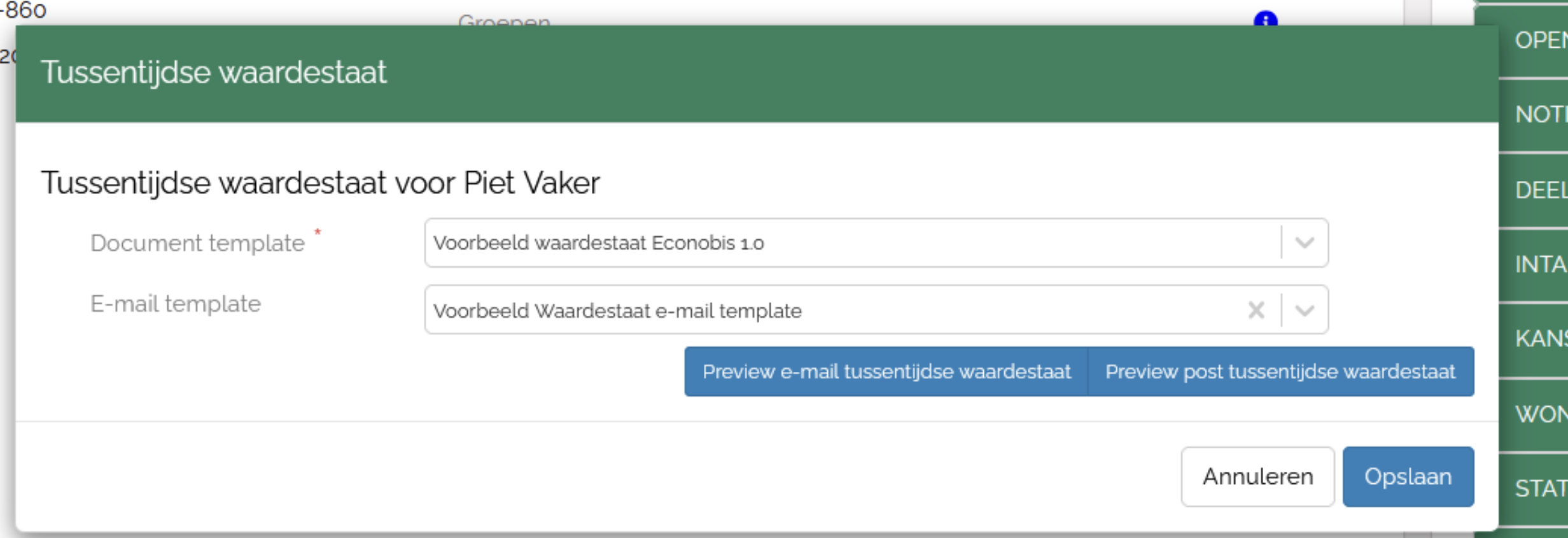
Om een tussentijdse waardestaat te maken, worden eerst alle deelnames beëindigd. Dat kun je doen door de desbetreffende persoon in het systeem op te zoeken en dan in de recht menu onder 'Deelnames' het juiste project zoeken. Geef bij 'Datum beëindiging deelname' de gewenste datum van beëindiging, druk op opslaan en ga terug naar de persoon. Linksboven is de knop zichtbaar geworden met de tekst: 'Tussentijdse waardestaat' (foto 1). Er verschijnt een menu voor een document en e-mail template, deze staan al klaar (foto 2).
Er zijn dan twee opties: 'Preview e-mail tussentijdse waardestaat' en 'Preview post tussentijdse waardestaat'. De eerste optie mailt de waardestaat naar het mailadres dat bij de persoon hoort en voor de tweede optie wordt de waardestaat gedownload.
Schema:
Project -> waardestaat -> Plusje linksboven -> huidige jaar, administratie en waardestaat Econobis 1.0
Persoon -> Deelnames -> Project -> datum invullen -> Persoon -> 'Tussentijdse waardestaat'.
Foto 1
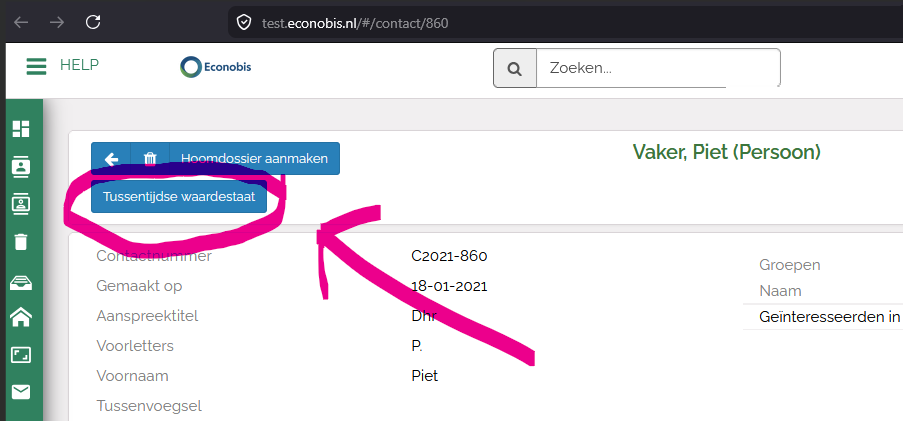
Foto 2