---
**Let op** Contacten met bv. actieve participaties, een actieve order of een verbinding kun je niet verwijderen. Je krijgt dan een melding dat je het contact niet kunt verwijderen en moet dan eerst de actieve items bij het contact beëindigen of verwijderen. In verband met financiële verantwoording, dien je gegevens van personen of organisaties waarmee je een financiële relatie hebt gehad 7 jaar te bewaren. **Zie ook de** [**Afpraken Regels voor verwijderen - deleten in Econobis.pdf**](https://wiki.econobis.nl/attachments/68)
# Contacten verwijderen en AVG Een contact kun je niet zomaar verwijderen uit Econobis. Voor bv. facturen geldt een bewaarverplichting van 7 jaar. Andere gegevens van een contact kun je verwijderen door het contact als het ware 'uit te kleden' en te 'sluiten'. Bijvoorbeeld: verwijder eventuele verbindingen, sluit openstaande intakes, kansen en offerteverzoeken, sluit openstaande taken, verwijder deelnames en [woningdossiers](https://wiki.econobis.nl/books/05-buurtaanpak-energiebesparing/page/13-woningdossier "13. Woningdossier"). NB. Je kunt contacten (bv. als dubbel) ook [samenvoegen](https://wiki.econobis.nl/books/03-contacten/page/contacten-samenvoegen "Contacten samenvoegen"). Uiteindelijk blijven een beperkt aantal gegevens over, zoals bv. nota's omdat je deze niet kunt verwijzen (zie onderstaand). Daarvoor kun je als coöperatie intern de werkwijze afspreken dat je de gegevens anonimiseerd bv. 'contact de persoon' bij voornaam en adres- en contactgegevens verwijderen. Daarmee voldoe je aan de plicht om op verzoek gegevens uit de administratie te halen én ook aan de plicht om financiële gegevens te bewaren. **Waarom je een nota niet kunt verwijderen** Een nota kan je niet verwijderen. Je moet een opvolgende factuurreeks hebben en je moet facturen 7 jaar bewaren. Een contact met een gekoppelde factuur (nota) kan je daarom ook niet verwijderen. Wat je wel kan doen is de gegevens van het contact veranderen en alle niet relevante zaken weggooien (zie bovenstaand).**Let op: adreswijziging bij postcoderoos of SCE project** Wanneer een adres wijzigt bij een persoon die ook deelnemer is in een postcoderoos of SCE project, zijn mogelijk aanvullende acties / controles nodig.
Zie hiervoor hoofdstuk 8, onderdeel 'deelname wijzigen' in de [Handleiding Econobis Projecten en Deelnames](https://wiki.econobis.nl/books/04-projecten/page/handleiding-econobis-projecten-en-deelnames-download). **Hoe verwerk je wijziging energieleverancier?** - Ga naar Contacten - Zoek de persoon of organisatie waarvan je de energieleverancier wilt wijzigen - Kies achter het adres het icoontje 'lampje' - Vervolgens openen de gegevens energieleverancier - Je kunt via '+' een nieuwe leverancier toevoegen en op huidig 'ja' zetten**Let op: wijziging energieleverancier bij postcoderoos of SCE project** Wanneer een energieleverancier wijzigt bij een persoon die ook deelnemer is in een postcoderoos of SCE project, zijn aanvullende acties / controles nodig.
Zie hiervoor hoofdstuk 8, onderdeel 'deelname wijzigen' in de [Handleiding Econobis Projecten en Deelnames](https://wiki.econobis.nl/books/04-projecten/page/handleiding-econobis-projecten-en-deelnames-download).**Tip** Bekijk de **video** “Verhuizingen en wijzigingen van energieleverancier verwerken in postcoderoos project”
# Verbindingen: persoon aan organisatie koppelen en vice versa Met verbindingen kun je personen aan organisaties verbinden en vice versa. Zo zorgen we dat alle natuurlijke personen maar één keer in Econobis staan. Maar je kan die persoon ook aan verschillende organisaties koppelen als ze daar contactpersoon van zijn. Ook kun je personen aan personen verbinden. Dat is bijvoorbeeld als je een minderjarige wilt verbinden met een wettelijke vertegenwoordiger. ## 1. Inleiding Wat is een verbinding Een verbinding is: een **[contact](https://wiki.econobis.nl/books/03-contacten/page/persoon-of-organisatie-invoeren "Persoon of organisatie invoeren")** (persoon of organisatie) die is gekoppeld aan een ander contact (persoon of organisatie) Met verbindingen kun je personen aan organisaties verbinden en vice versa. Zo zorgen we dat alle natuurlijke personen maar één keer in Econobis staan. Maar je kan die persoon ook aan verschillende organisaties koppelen als ze daar contactpersoon van zijn. Ook kun je personen aan personen verbinden. Dat is bijvoorbeeld als je een minderjarige (vertegenwoordigde) wilt verbinden met een wettelijke vertegenwoordiger. En je kunt organisaties met organisaties verbinden b.v. hoofdkantoor en bijkantoor Bij een verbinding kies je altijd een rol van de persoon of organisatie. Het gaat hier om de rol in verhouding tot het andere contact. ### Verbinding maken 1. Voer eerst de gegevens van de twee contacten in die je wilt koppelen Maak dus twee contacten / zorg dat beide contacten in Econobis staan. (2 personen of persoon en organisatie of 2 organisaties). 2. Maak vervolgens een verbinding: - Kies bij een van de twee contacten in het veld ‘Verbindingen’ een ‘+’ NB. bij sommige verbindingen is het van belang vanuit welk contact je start, zie verderop - Vul met welk contact dit contact moet worden gekoppeld en met welke rol - Vul in of het deze verbinding de primaire verbinding is (bv. aanspreekpunt van de organisatie, dat is o.a. belangrijk bij communicatie met organisaties) - Optioneel kun je start- en einddatum van de verbinding invullen, dat hoeft niet. [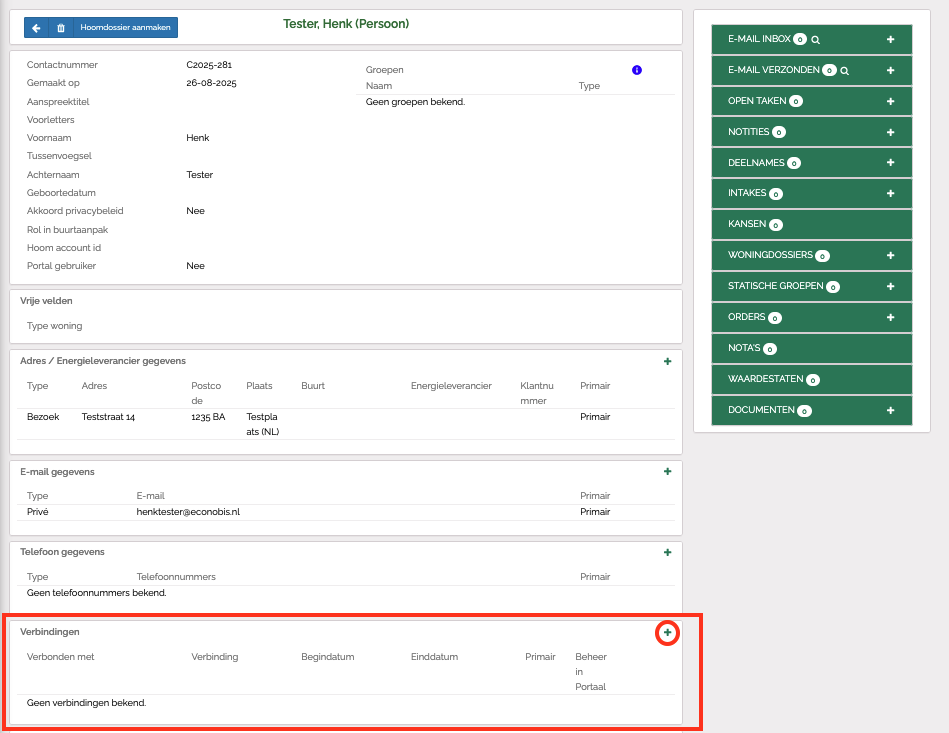](https://wiki.econobis.nl/uploads/images/gallery/2025-08/contacten-verbinding-01.png) --- **Voorbeeld** Er zijn twee manieren om een persoon aan een organisatie te koppelen: 1. Kies bij de Organisatie in het veld ‘Verbindingen’ voor ‘+’ en selecteer de contactpersoon, plus rol van deze persoon. Je kunt eventueel de begin- en einddatum aangeven en of deze persoon de primaire contactpersoon is. 2. Kies bij de Persoon in het veld ‘Verbindingen’ voor ‘+’ en selecteer de organisatie, plus rol van deze persoon. Je kunt eventueel de begin- en einddatum aangeven en of deze persoon de primaire contactpersoon is. --- ## 2. Type verbindingen Er zijn twee type verbindingen: ### 1. Gewone verbinding Een verbinding tussen een organisatie en een persoon, met de rol ‘directeur’. Bij de organisatie staat bij verbinding de persoon genoemd met de rol directeur. Bij de persoon staat bij verbinding de organisatie met de rol directeur. Bij zowel bij de organisatie als de persoon is de rol hetzelfde. ### 2. Verbinding met een primaire en secundaire rol Er zijn verbindingsrollen die één op één aan elkaar gekoppeld. Het gaat om primaire en secundaire rollen. Bij deze rollen is de volgorde van de werkwijze belangrijk. Primaire en secundaire rol: - "Gegevensbeheerder van” en “Gegevens beheerd door” - "Wettelijke vertegenwoordiger" en "Vertegenwoordigde" - “Schenker” en “Ontvanger” - “Hoofdvestiging” en “Nevenvestiging” - “Energiecoach van” en “Gecoacht door”**Belangrijk** Je kan alleen de eerstgenoemde rol kiezen/selecteren (dus “Gegevensbeheerder van”, "Wettelijke vertegenwoordiger", “Schenker”, “Hoofdvestiging” of “Energiecoach van”). Het contact van waaruit de verbinding wordt aangemaakt krijgt de gekoppelde secundaire rol, Het andere contact waarmee wordt verbonden krijgt de primaire rol. Je maakt deze verbinding dus altijd vanuit het contact met de secundaire rol. noot: bij een verbinding tussen een organisatie en een persoon staat de rol vast ongeacht vanaf welk contact je de verbinding initieerd, het bovenstaande is vooral belangrijk bij verbindingen tussen 2 personen.
--- **Voorbeeld** Je wilt een wettelijke vertegenwoordiger en een vertegenwoordigde, ouder en kind, koppelen. De wettelijk vertegenwoordiger is de primaire rol. Je begint bij de secundaire rol. Begin dus vanuit het kind. Ga naar contact “kind Marietje”, kies ‘+’ bij verbinding, selecteer het contact “mamma Ria” en selecteer de rol ‘wettelijk vertegenwoordiger’, de geselecteerde rol slaat op het geselecteerde contact “mama Ria”, het contact waarmee je de verbinding maakt. --- Als je de verbinding hebt gemaakt dan zie je bij het contact “kind Marietje” zie je verbinding met “mama Ria”, en rol ‘vertegenwoordigde’. De rol slaat op het kind, het contact waarin je aan het werken bent. ## 3. Filteren en dynamische groepen. Bij Filters bij contacten kan je selecteren op verbindingen. Kies Filter > kies verbinding > verbinding ‘is’ of ‘heeft’ Bij een verbinding met een gewone koppeling vind je direct de betreffende rol. Dus je kan b.v. selecteren op verbinding “is” wettelijke vertegenwoordiger of verbinding “heeft” een wettelijke vertegenwoordiger. In het laatste geval vind je alle vertegenwoordigden (alle kinderen). Bij een verbinding met zonder directe koppeling kan je selecteren op “is” directeur. Dan vind je alle directeuren. Of je selecteert op “heeft” een directeur. Dan vind je alle organisaties met een directeur. --- **Voorbeeld** - Zoek je alle wettelijk vertegenwoordigers (alle ouders/verzorgenden met die rol) - Ga naar contacten > Kies Filter > kies verbinding > verbinding is ‘wettelijk vertegenwoordiger’ - Zoek je alle contacten die een wettelijk vertegenwoordiger hebben (alle kinderen met rol ‘vertegenwoordigde’) - Ga naar contacten > Kies Filter > kies verbinding > verbinding heeft ‘wettelijk vertegenwoordiger’ - Zoek je alle bedrijven met een directeur - Ga naar contacten > Kies Filter > kies verbinding > verbinding heeft ‘directeur’ - Zoek je alle bedrijven die geen directeur hebben - Ga naar contacten > Kies Filter > kies verbinding > verbinding heeft geen ‘directeur’ - Zoek je alle contacten die directeur zijn - Ga naar contacten > Kies Filter > kies verbinding > verbinding is ‘directeur’ --- ## 4. Wat zijn de consequenties van de rollen > contactenportal - Op de contacten portal: - De Wettelijke vertegenwoordiger kan de gegevens beheren van Vertegenwoordigde - De Gegevensbeheerder kan de gegevens beheren van Gegevens beheerd door - Aan een contact organisatie kan je een contact persoon verbinden. Je kan dan uit verschillende rollen kiezen. Aan een contact organisatie kunnen meerdere personen worden verbonden. Slechts eén persoon kan de primaire verbinding (= primaire contactpersoon) zijn. De primaire contactpersoon kan inloggen op de contactenportal en de gegevens beheren van het contact organisatie.**Let op:** Alleen een persoon kan inloggen op de contactenportaal. Dat heeft als consequentie dat je altijd een contact persoon en contact organisatie moet aanmaken. De contact persoon is als primaire verbonden aan contact organisatie. De contact persoon kan inloggen en dan zijn of haar eigen gegevens beheren of die van de organisatie.
--- **Voorbeeld :** Als contact “Ria Econobis” ingelogd is op de portal dan kan zij de gegevens van zichzelf beheren en de gegevens beheren van het kind “Piet Econobis”. Tevens kan Ria de gegevens beheren van het bedrijf “Alibom” waar zij de primaire verbinding van is. Op de contacten portal ziet dat er als volgt uit: [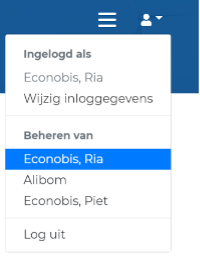](https://wiki.econobis.nl/uploads/images/gallery/2025-07/sc-econobis-contacten-portal01.png) --- ## 5. Contactpersoon op de factuur Bij het aanmaken van een factuur op naam van een organisatie komt de primaire verbinding van de organisatie (contactpersoon) op de factuur achter t.a.v. ## 6. Export Als je een export maakt van contacten dan krijgen alle contacten met geen of één verbinding één regel. Contacten met meerdere verbindingen krijgen net zoveel regels als dat er verbindingen zijn. In de eerste kolommen staan de gegevens van het contact. In de laatste kolommen staan de gegevens van de verbindingen. In de laatste kolom staat de rol van het contact van die betreffende regel. # Contacten samenvoegen ## Inleiding Dubbele contacten (personen of organisaties) in Econobis kunnen door verschillende oorzaken ontstaan. Bijvoorbeeld door aanmelding via een webformulier met een paar afwijkende gegevens. Econobis biedt de mogelijkheid om dubbele contacten samen te voegen tot één contact. Alleen contacten van hetzelfde type, twee organisaties of twee personen, kunnen worden samengevoegd. ## Proces in het kort In het kort werkt contacten samenvoegen als volgt 1. Zoek de twee contacten die je wilt samenvoegen op. 2. Selecteer deze contacten en kies samenvoegen. 3. De contacten en alle bijbehorende gegevens worden samengevoegd naar het oudste (eerst aangemaakte) contact. De contactgegevens van het oudste (eerst aangemaakte) contact zijn leidend. 4. Het tweede, nieuwe contact wordt verwijderd.**Let op:** Eenmaal samengevoegde contacten kunnen alleen handmatig weer worden gesplitst. Als je hierbij de hulp van Econobis Support nodig hebt, zijn er kosten aan verbonden (tenzij het een bug of probleem in het systeem betreft). Stappen contacten samenvoegen
## 1. Vooraf - goed om te weten #### Leidende principes bij samenvoegen - Bij samenvoegen van 2 contacten worden de contacten en alle bijbehorende gegevens samengevoegd, dus bv. ook projectdeelnames, intakes, kansen, orders, facturen etc. - Als een contact verbindingen en groepen heeft worden deze ook samengevoegd en indien nodig ontdubbeld. Als een contactpersoon een verbinding heeft met een organisatie blijft bij samenvoegen het primaire contact van de oudste organisatie het primaire contact. - De gegevens van het contact met het hoogste nummer (contactid/contactnummer) worden toegevoegd aan het contact met het laagste nummer. Dit is dus het oudste contact. De gegevens van het contact met het laagste nummer worden primair en zijn leidend. - Gegevens worden toegevoegd aan het contact met het laagste nummer en niet verwijderd, behalve bij verschillen in de naam. De oudste naam is leidend en wordt behouden als er verschillen zijn in de naam. #### Meerdere adressen en e-mailadressen bij contact - Door het samenvoegen kunnen er extra / verschillende / meerdere adressen en e-mailadressen bij het contact. - De gegevens die bij het eerste contact stonden, zijn als ‘primair’ gemarkeerd en worden door Econobis als standaard/default gebruikt. - De gegevens die bij het tweede contact stonden, zijn toegevoegd als extra gegevens (niet primair). #### Meldingen bij verschillend IBAN of Twinfield debiteurnummer - Alleen wanneer de twee contacten een verschillend IBAN nummer hebben , kun je de contacten niet samenvoegen. Je krijgt dan een melding. Je krijgt ook een melding als de contacten verschillende Twinfield debiteurnummers hebben. Los dit dan eerst op (zie punt 3). - Het kan zijn dat de contacten die je wilt samenvoegen allebei al een debiteurnummer in Twinfield hebben. In dat geval geeft Econobis een melding. Zorg er dan eerst voor dat de dubbeling in Twinfield ook zichtbaar wordt (zie punt 3). ## 2. Vergelijk de contacten Alternatief kun je ook handmatig contacten opzoeken waarvan je weet dat zij er dubbel instaan. - Ga naar Contacten - Zoek de twee contacten die je wilt samenvoegen op. - Vergelijk de twee contacten om zeker te weten dat je deze wilt samenvoegen. **Tip om te vergelijken:** - - Open twee keer internet, in losse browsers (dus niet in een ander tabblad), - Open in beide Econobis. - Open in de eerste Econobis het eerste contact, in de tweede Econobis het tweede contact. - Zet de twee keer internet / Econobis naast elkaar op je scherm om makkelijk te vergelijken > Windows toets + pijltje links voor het ene scherm, Windows toets + pijltje rechts voor het andere scherm. - Zo kun je makkelijker vergelijken. ## 3. Voeg de twee contacten samenAls je zeker weet je dat je de twee contacten wilt samenvoegen, ga je verder.
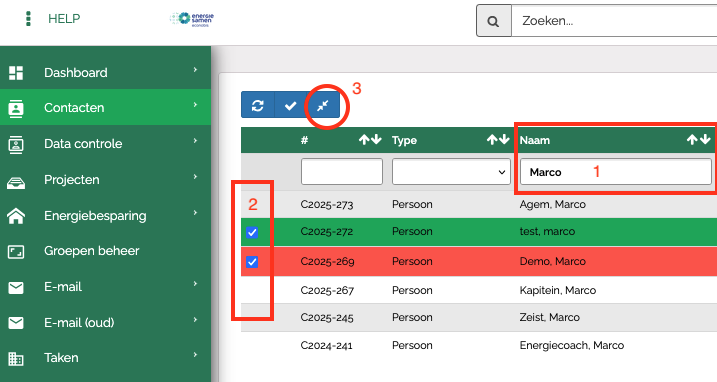
**Stap 1:** Open de functie "contacten samenvoegen selectie" door in de hoofdoverzicht in de blauwe balk op het vinkje helemaal rechts te klikken. [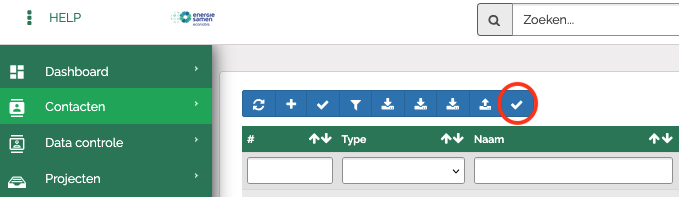](https://wiki.econobis.nl/uploads/images/gallery/2025-08/contacten-samenvoegen-01.png) **Stap 2:** Zoek de twee contacten die je wilt samenvoegen op via de zoekbalk en vink de twee contacten die je wilt samenvoegen aan. Het eerst geselecteerde contact wordt hierbij groen ingekleurd, deze blijft behouden. Het als tweede geselecteerde contact wordt rood ingekleurd en wordt na samenvoegen verwijderd. Klik rechtsboven op de knop "contacten samenvoegen" in de blauwe balk.Je verlaat het samenvoeg scherm door nog een keer op het vinkje te klikken
[](https://wiki.econobis.nl/uploads/images/gallery/2025-08/contacten-samenvoegen-03.png) **Stap 3:** Bevestig dat je de contacten wilt samenvoegen: [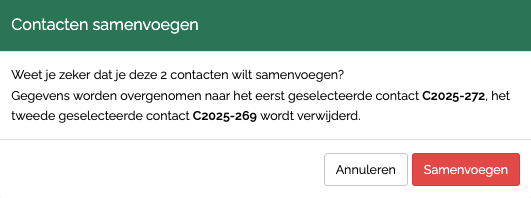](https://wiki.econobis.nl/uploads/images/gallery/2025-08/contacten-samevoegen-05.png) #### Melding i.v.m. verschillende IBAN - Als de IBAN van de contacten verschillend is, volgt de melding dat de contacten niet kunnen worden samengevoegd. - Alleen wanneer je een van de IBAN’s handmatig verwijderd, kun je de contacten alsnog samenvoegen. - Weet je niet zeker welk IBAN het juiste is? - Kies een van de IBAN’s als de juiste, kopieer de andere IBAN in een taak in Econobis of notitie voor jezelf om te checken / contact te vragen welk IBAN de juiste is. Voeg de contacten samen en pas eventueel later de IBAN aan als je dit hebt nagevraagd. - Of vraag eerst na bij het contact welke IBAN de juiste is, verwerk dit in Econobis en voeg daarna pas de contacten samen. [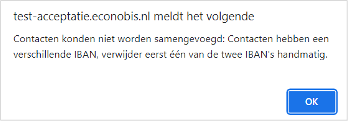](https://wiki.econobis.nl/uploads/images/gallery/2025-07/sc-econobis-samenvoegen5.png) - Nadat je hebt bevestigd dat je de contacten wilt samenvoegen, worden de contacten samengevoegd. #### Melding i.v.m. Twinfield debiteurnummers - Het kan zijn dat de contacten die je wilt samenvoegen allebei al een debiteurnummer in Twinfield hebben. In dat geval geeft Econobis een melding. Zorg er dan eerst voor dat de dubbeling in Twinfield ook zichtbaar wordt (zie punt 3). Om te zorgen dat in Twinfield ook duidelijk wordt dat het gaat om dubbele contacten, doe je de volgende acties als je deze melding krijgt: - Markeer het dubbele contact in Econobis eerst als ‘dubbel’ door de naam van het contact te wijzigen in naam+”dubbel” - Na het synchroniseren met Twinfield staat de naam daar ook met de markering dubbel. - De twee contacten kunnen nu worden samengevoegd. - Voorwaarde voor het samenvoegen van contacten die allebei een Twinfield debiteurnummer hebben is dus dat de naam van het dubbele contact de tekst “dubbel” bevat. Het samenvoegen van deze contacten kan alleen door een gebruiker met de rol ‘Financieel controller’. ## 4. Automatische controle op dubbele contacten Alternatief tot het handmatig opzoeken van dubbele contacten kun je ook in het linker menu via de optie "Data controle" dubbele contacten door Econobis laten aantonen. Bijvoorbeeld alle contacten die het zelfde adres of e-mailadres hebben. Het samenvoeg proces is vervolgens gelijk aan de hierboven beschreven stappen. [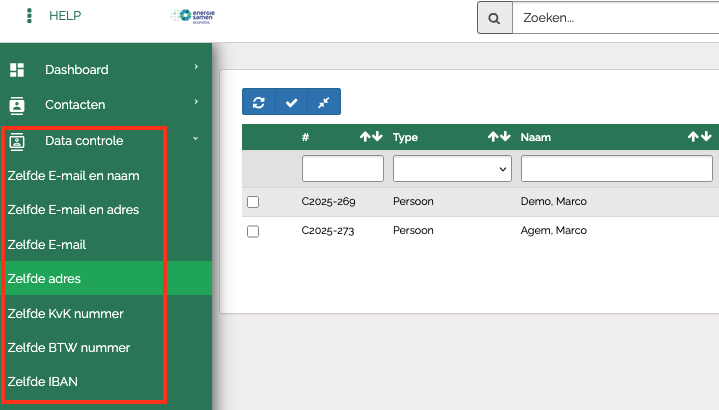](https://wiki.econobis.nl/uploads/images/gallery/2025-08/contacten-samevoegen-04.png) ## 5. Controleer na samenvoegen het contact Door het samenvoegen kunnen er extra / verschillende / meerdere adressen en e-mailadressen bij het contact. - De gegevens die bij het eerste contact stonden, zijn als ‘primair’ gemarkeerd en worden door Econobis als standaard/default gebruikt. - De gegevens die bij het tweede contact stonden, zijn toegevoegd als extra gegevens (niet primair). Als je niet zeker weet of het ‘primair’ gemarkeerde adres of e-mailadres ook wel echt actueel het juiste is, is het raadzaam om contact op te nemen (e-mail of telefonisch) met het contact om na te vragen welke gegevens actueel zijn en als primaire contactgegevens moeten worden gebruikt. Controleer eventueel ook de orders, projectdeelnames, intakes en kansen na het samenvoegen bijvoorbeeld om deze situaties op te lossen: - Het kan zijn dat beide contacten een soortgelijke of zelfde order voor bijvoorbeeld lidmaatschap hadden. Bij het samengevoegde contact komen dan 2 dezelfde orders te staan. Je moet er een beëindigen. - Als beide contacten in het zelfde project deelnemen komen er bij het samengevoegde contact 2 deelnames in dat project te staan. Het is raadzaam om er een te beëindigen en bij de ander een mutatie toe te voegen. # Zoeken van een persoon of organisatie ## 1. Snel zoeken - Vul een zoekterm in het zoekveld bovenin het scherm in  - De zoekresultaten worden in een pop-up venster getoond. Je kunt met dit zoekveld in de volgende gegevens zoeken: [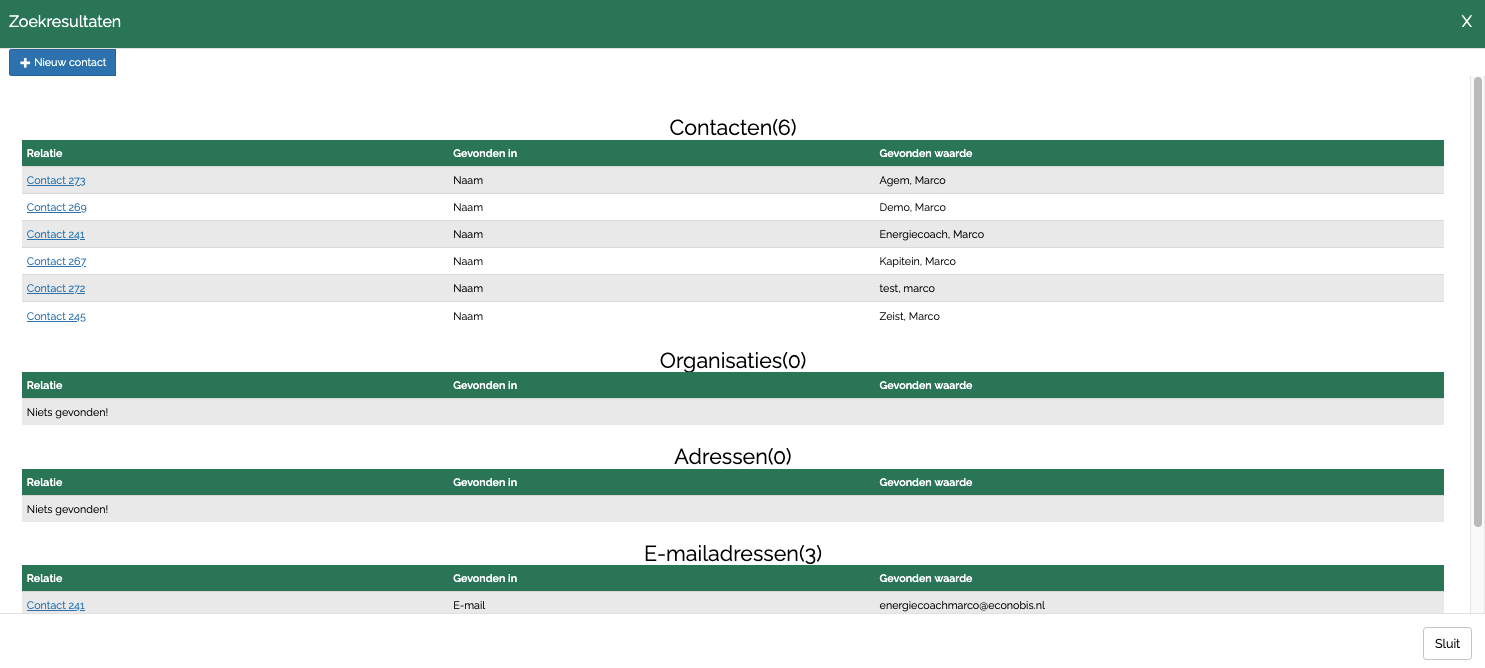](https://wiki.econobis.nl/uploads/images/gallery/2025-08/zoeken-resultaten.png) ## 2. Uitgebreid zoeken in contacten - Je kunt direct op het hoofdscherm via de zoekregel bovenin naar contacten zoeken. Hierbij kan op alle kolommen met de pijlen oplopend of aflopend gesorteerd worden. Ook kun je de zoekvelden gebruiken om selecties te maken. Je kunt bijvoorbeeld zoeken op ‘Achternaam’ = Janssen en ‘Plaats’ = Leidschendam. - Bijna elke tabelweergave in Econobis heeft een zoekregel die op de zelfde manier werkt als hier aangegeven.  ## 3. Contactfilters [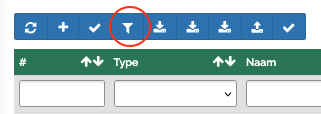](https://wiki.econobis.nl/uploads/images/gallery/2025-08/zoeken-filter-01.png) Klik op het filtersymbool in de blauwe werkbalk. In de pop-up venster kun je uitgebreide filteropties kiezen: [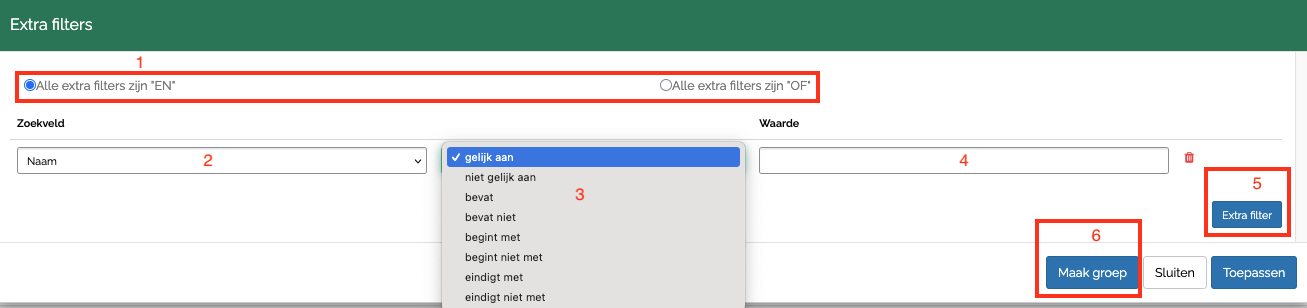](https://wiki.econobis.nl/uploads/images/gallery/2025-08/zoeken-filter-02.png) 1. Kies of de gedefinieerde filters allemaal van toepassing moeten zijn of dat één een contact aan van de criteria moet voldoen. 2. Je kunt op veel verschillende velden van contactinformatie filteren, veel meer dan in de contactenoverzicht staan. 3. Kies hier de logica voor de filterregel. 4. Vul hier je zoekterm in. 5. Via "Extra filter" kun je zo veel extra filterregels toevoegen als je nodig hebt. 6. Via de knop "Maak groep" kun je van de filterselectie meteen een dynamische groep aanmaken waaraan alle contacten die voldoen aan de gedefinieerde criteria automatisch toegevoegd worden. # Export van gegevens zoals contacten en participanten Op diverse schermen in Econobis kun je gegevens exporteren. Klik op het blauwe knopje export boven aan het scherm. [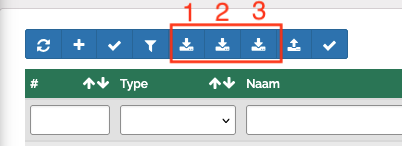](https://wiki.econobis.nl/uploads/images/gallery/2025-08/exporteren-01.png) Op het hoofdscherm zijn de volgende drie downloads beschikbaar: 1. Downloaden contacten naar CSV 2. Downloaden vrije velden van contacten naar CSV 3. Downloaden contacten energieleveranciers gegevens naar CSV Op andere schermen kunnen ook andere gegevens geëxporteerd worden. Alle downloads zijn via bovenstaand symbool in de blauwe balk te vinden. De gegevens worden gedownload in het CSV formaat UTF-8. Als je dit bestand rechtstreeks met Excel opent, dan kan het gebeuren dat speciale leestekens zoals é, ü, ï, ç etc. niet goed worden weergegeven. Volg dan de volgende werkwijze. 1. Download het CSV bestand en sla op 2. Open Excel 3. Importeer het betand: GEGEVENS > GEGEVENS OPHALEN > UIT BESTAND > UIT TEKST/CSV 4. Selecteer het bestand 5. Wijzig in de import wizard onder “oorspronkelijk bestand" naar UTF-8 6. Klik onderin op “laden” # Contacten importeren Door het uploaden van een .csv-bestand kun je contacten importeren in Econobis, met een aantal basisgegevens. Daarnaast kun je nieuwe contacten, zoals bv. aanmeldingen voor lidmaatschap, die je via een webformulier ontvangt, ook automatisch inladen in Econobis. Dit is beschreven in de informatie over [Webformulieren](https://alfresco.econobis.nl/share/page/site/econobis-community-portaal/wiki-page?title=Webformulieren). ## Vooraf - Je kan alleen personen (natuurlijke personen) importeren, geen organisaties (rechtspersonen). - Om een bestand op deze manier te kunnen importeren, moet je de rol ‘Key user’ hebben. Dit kan de Key user aanpassen onder Instellingen > Gebruikers. ## Stap 1: Maak een importbestand aan (dit gaat het makkelijkst met MS Excel of Libre Office Calc), of download een leegbestand hier: [Voorbeeld import csv upload Econobis contacten bestand.csv](https://wiki.econobis.nl/attachments/7) **Geldige kolomtitels** aanspreektitel\_id;initialen;voornaam;tussenvoegsel;achternaam;straat;woonplaats;huisnummer;huisnummer\_toevoeging;postcode;telefoonnummer;telefoonnummer2;email;email2;ibanLet op: de kolomtitels moeten exact gelijk zijn aan de geldige kolomtitels. B.v. De kolom titels hebben alleen kleine letters
**Invullen van de kolommen** Vul de kolommen in met alle gegevens en sla bestand op als csv bestand. In Excell heet dat opslaan als CSV UTF-8 (door komma’s gescheiden)(\*.CSV) **Welke waardes**Bij importeren moet je aan de volgende regels houden
- aanspreektitel\_id moet een getal bevatten tussen 1 en 7 - voornaam is een verplicht veld - iban moet voldoen aan de 11-proef (het moet een geldig IBAN rekeningnummer zijn) - Als je bij een persoon een adres invoert, dan moeten alle velden, straat-huisnummer-postcode-woonplaats gevuld zijn. - Je kan b.v. niet alleen een woonplaats invullen. - Huisnummer moeten alleen cijfers zijn. Huisnummer toevoeging kan tekst zijn - Let op dat er geen spaties voor of achter de ingevulde teksten staan - Er mogen geen tekens op de letter staan bijvoorbeeld ë é -Let op: Je moet dus in de kolom aanspreektitel-id een getal invullen. Dus “1” en niet “dhr”
**De mogelijke aanspreektitels** 1 = dhr. 2 = mevr. 3 = De heer, mevrouw 4 = Familie 5 = De heer of mevrouw 6 = De heren 7 = De dames Sla bestand op als CSV bestand en onthoudt de locatie. In Excel heet dit opslaan als CSV UTF-8 (door komma’s gescheiden)(\*.CSV). ## Stap 2: - Kies in hoofdmenu voor contacten - Klik op symbool voor importeren - Kies welke soort contacten je wilt importeren [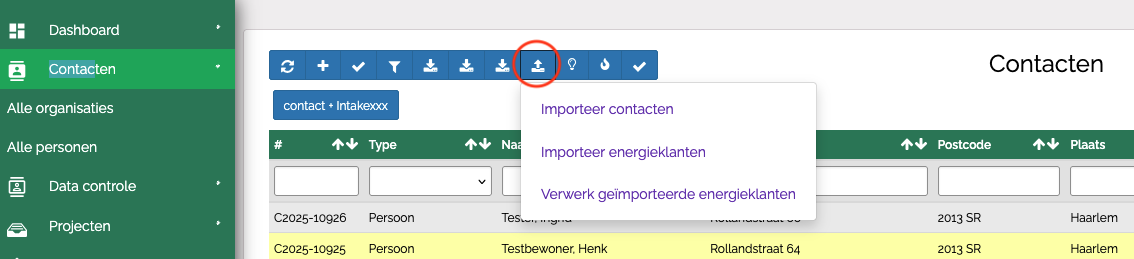](https://wiki.econobis.nl/uploads/images/gallery/2025-07/8aSsc-econobis-import1.png) - Vervolgens verschijnt de melding: [](https://wiki.econobis.nl/uploads/images/gallery/2025-07/sc-econobis-import2.png) ## Stap 3: - Klik op de knop "Upload CSV" - Vervolgens verschijnt het volgende venster [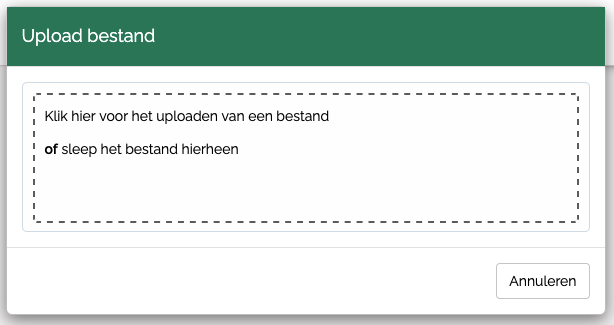](https://wiki.econobis.nl/uploads/images/gallery/2025-07/sc-econobis-import3.png) - Volg de instructies en importeer het zojuist in Stap 1 aangemaakte bestandHet importeren kan lang duren, dus heb geduld. Duurt het importeren te lang (meer dan 1 minuut), klik dan op F5.
## Stap 4: Hierna verschijnt het resultaat van de import [](https://wiki.econobis.nl/uploads/images/gallery/2025-07/sc-econobis-import4.png) Als er fouten in het bestand zitten, dan wordt dit gemeld. Kijk naar Stap 1 waaraan het CSV bestand moet voldoen. Verbeter de fouten en upload het CSV bestand opnieuw. Geel: Waarschuwing, je kan de import voortzetten, maar controleer de gegevens nog even goed! Rood: Foutmelding, importeren is niet mogelijk. Corrigeer de fouten in de CSV bestand en upload het bestand opnieuw. Als je na de waarschuwing met dubbelen toch importeert dan krijg je wel b.v. dubbele e-mailadressen in je systeem. Als alle fouten zijn gecorrigeerd, klik dan op de knop "Importeren" om import te starten. ## Stap 5:Champagne: de import is geslaagd, kijk in de lijst voor het resultaat.
# Energieleverancier vastleggen bij contact **Tips voor het vastleggen van energieleverancier bij een contact** Bij nieuwe leverancier - Als nieuwe leverancier niet in lijstje staat “Overig” invullen en bij klantnummer naam van bedrijf opnemen - Bij nieuwe leverancier “klant sinds” invullen (indien bekend, anders datum email oid.) - Invullen klantnummer: als het onbekend is invullen: “Graag nog aan ons doorgeven”, als contract op naam van partner staat toevoegen "op naam van dhr Jansen" - Is huidige leverancier “aan” vinken. Bij wijziging van leverancier - EAN-elektra overnemen bij nieuwe leverancier (kopiëren van oude, dit is gekoppeld aan adres, maar onafhankelijk van energieleverancier) - Bij oude leverancier “is overgestapt” vermelden - Bij oude leverancier "Mogelijke overstap datum" de datum van overstap vermelden # Import gegevens econobis leeg.xlsx (download) [import gegevens econobis leeg.xlsx](https://wiki.econobis.nl/attachments/51)| **Versie** | **Datum** | **auteur** | **status** |
| 1.0 | april 2025 | Econobis |