02 Wegwijs in Econobis
Een algemene introductie over de inrichting van de hoofdschermen in Econobis.
- Wachtwoord, inloggen en inlogproblemen
- Startpagina en Dashboard
- Introductie contacten
- Definities - begrippen
- 2 factor authenticatie voor beheerders & key users
- 2 factor authenticatie voor Econobis gebruikers
- 2 factor authenticatie voor gebruikers contactenportaal
Wachtwoord, inloggen en inlogproblemen
Wachtwoord
Je huis sluit je af met goede sloten. Dat moet je ook regelen voor de toegang tot Econobis. Kijk op de website van de Consumentenbond voor informatie over wat een goed wachtwoord is: https://www.consumentenbond.nl/internet-privacy/wachtwoord-onthouden
Wachtwoord vereisten: Het Econobis wachtwoord moet minimaal 8 karakters lang zijn en moet minimaal 1 cijfer en 1 hoofdletter bevatten.
Inloggen
- Ga naar https://XXX.econobis.nl/#/login (zet op de plek van 'XXX' de naam van je coöperatie of plaats)
- Log in met je e-mailadres en wachtwoord.
- Als je coöperatie of organisatie 2 factor authenticatie heeft geactiveerd, geef dan de code op je telefoon in.
Je kunt ook zelf 2 factor authenticatie activeren. Meer informatie over 2 factor authenticatie.
Kun je niet inloggen in Econobis?
Heb je een gebruikersnaam en wachtwoord?
- Nee, beide niet: Om in te kunnen loggen in Econobis heb je een gebruikersnaam en wachtwoord nodig. De Econobis beheerder van je eigen organisatie kan je deze verstrekken. Neem contact op met je beheerder.
- Nee, ik ben mijn wachtwoord vergeten:
- Ga naar de inlogpagina van Econobis.
- Kies ‘Wachtwoord vergeten’.
- Vul je e-mailadres in en klik op ‘Verstuur wachtwoord reset link’;
- Je ontvangt een mailbericht met daarin een link om je wachtwoord te resetten.
- Ja, maar ik krijg een foutmelding bij het inloggen:
- Maak een printscreen (met de knop PrtSc op je toetsenbord) en sla deze op.
- Stuur deze printscreen als e-mailbijlage naar de Econobis beheerder van je eigen organisatie o.v.v. het tijdstip dat je hebt geprobeerd in te loggen.
- Weet je niet wie je beheerder is, stuur dan een mail aan info@econobis.nl en vermeld daarin de naam van je organisatie.
Startpagina en Dashboard
Na het inloggen kom je op het standaard dashboard van Econobis uit:
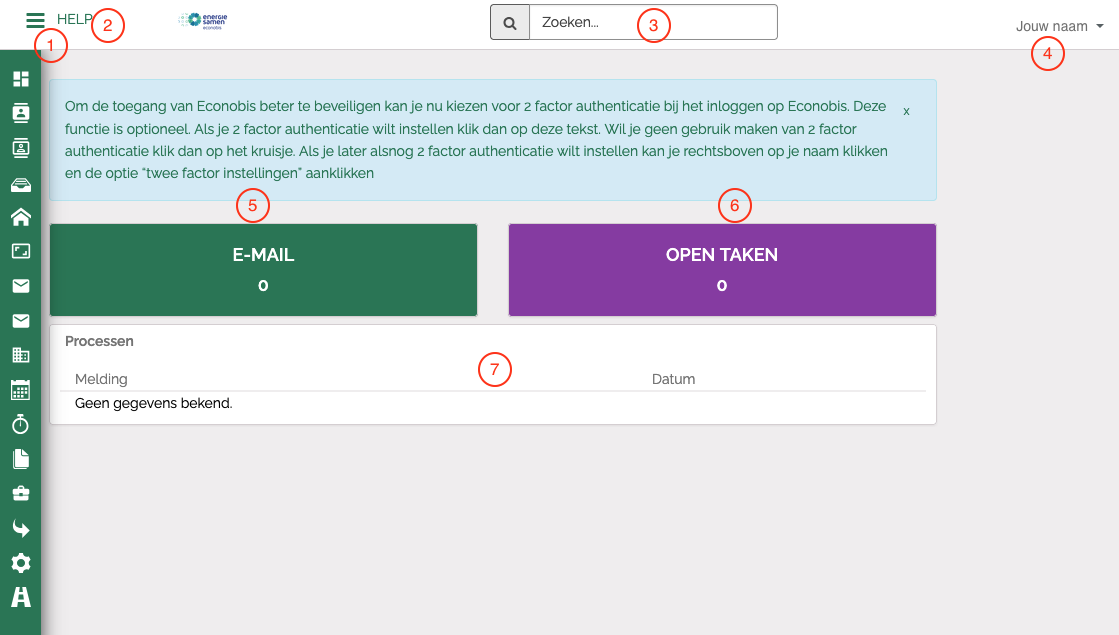
- Aan de linke kant heb je het instellingsmenu. Als je op de drie streepjes boven klikt blijft het menu continu uitgeklapt.
- Via de HELP link kom je uit op onze supportpagina waar je contact op kunt nemen en door kunt klikken naar de handleidingen.
- Via de zoekbalk kun je zoeken in contacten, organisaties, adressen en e-mailadressen.
- Hier kun je uitloggen, je wachtwoord wijzigen, twee factor authenticatie instellen en informatie over Econobis vinden.
- Hier wordt het aantal openstaande e-mailberichten weergegeven. Door op de groene knop te drukken ga je naar je mailbox.
- Hier wordt het aantal open taken weergegeven die aan jouw gekoppeld zijn. Door op de paarse knop te klikken kom je naar jouw takenlijst.
- Hier worden actuele meldingen uit werkprocessen weergegeven.
Beschikbare dashboards
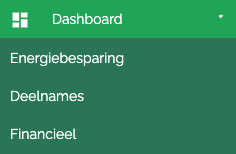
Naast het standaard dashboard zijn er nog drie andere dashboards beschikbaar die jou verschillende overzichten over de data in je omgeving geven.
Energiebesparing
Dit dashboard geeft jouw de volgende overzicht met de bijbehorende snelkoppelingen:

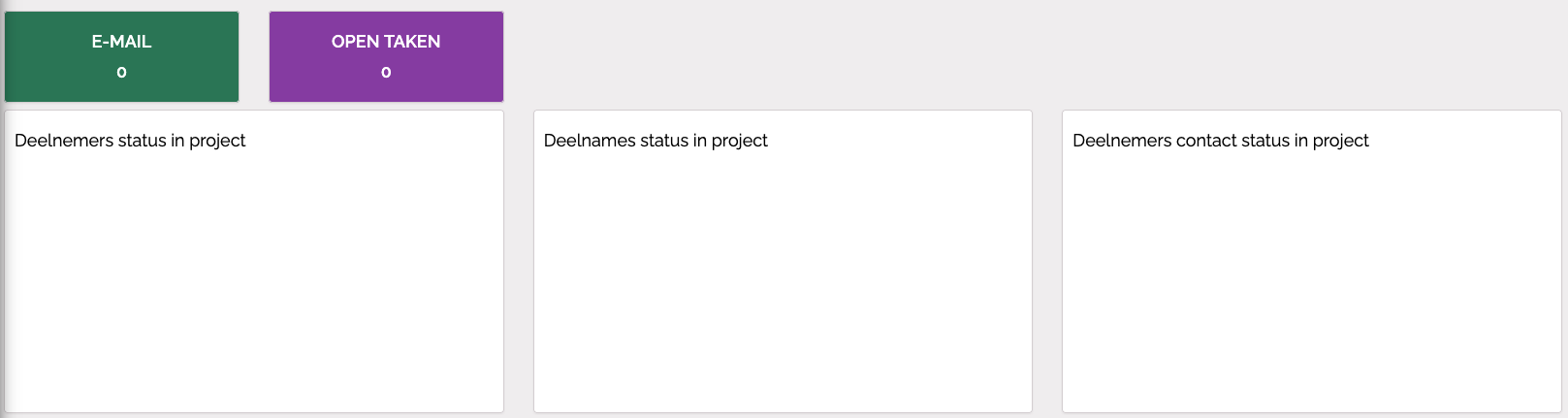
Deelnames
Dit dashboard geeft jouw de volgende overzicht met de bijbehorende snelkoppelingen:
Financieel
Dit dashboard geeft jouw de volgende overzicht met de bijbehorende snelkoppelingen:
Introductie contacten
Contacten zijn het hartstuk van Econobis. Contacten kunnen personen of organisaties/ bedrijven zijn. Nagenoeg alle informatie die in het systeem wordt opgeslagen wordt gekoppeld aan contacten.
Klik hier voor meer informatie over het werken met contacten
Er zijn twee opties om contacten te openen:
- Dubbelklikken op de contactregel in de contactenoverzicht.
- Klikken op het pennetje helemaal rechts in de contactregel (hij verschijnt als je met de muis over een regel staat).

De opbouw van de contacten pagina
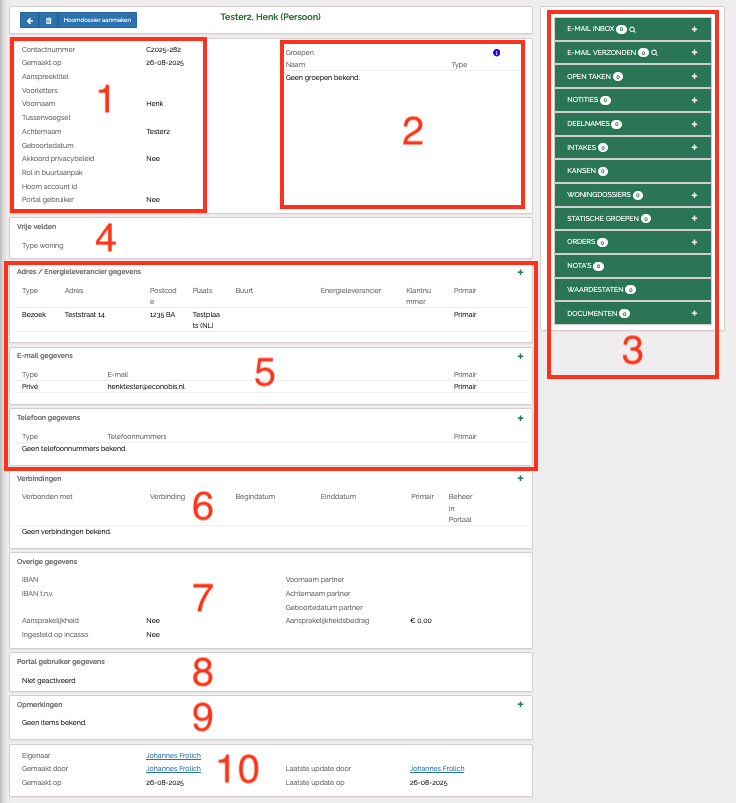
Op de contacten pagina vind je alle informatie die over een contact in het systeem staat. Hieronder zie je een overzicht met de verschillende onderdelen van de pagina:
-
Hier staat de basisinformatie over dit contact, naast naam en geboortedatum ook belangrijke gegevens zoals het contactnummer, of het contact portalgebruiker is of akkoord heeft gegeven met het privacybeleid.
- Rechts daarnaast kun je zien aan welke groepen het contact gekoppeld is.
- In de groene kolom helemaal rechts vind je alle aanvullende informatie, mails, nota's, waardestaten en documenten die aan dit contact verbonden zijn. Ook kun je hier de woninggegevens en de status van dit contact in een buurtaanpak zien en aanpassen. Via het plusje kun je bijna alle onderdelen toevoegen.
- Hier zie je welke waarden voor dit contact in de vrije velden zijn ingevuld (zie ook uitleg vrije velden).
- In het middelste gedeelte van de pagina staan alle adres- en contactgegevens.
- Hier worden alle verbindingen van dit contact weergegeven.
- Onder overige gegevens vind je de bankgegevens van dit contact, evenals de gegevens van de partner.
- Hier zie je wat de status van dit contact is met betrekking tot het gebruik van de portal.
- Hier kun je opmerkingen toevoegen bij het contact. Het aantal opmerkingen is niet beperkt.
- Helemaal onderaan kun je zien wie het contact wanneer heeft aangemaakt/gewijzigd.
Definities - begrippen
| Wat | Omschrijving | Synoniemen |
| Aanspreektitel | Een aanspreektitel is dhr. of mevr. Dit veld wordt ook gebruikt om te zoeken op geslacht of om bv. een briefaanhef mee te maken. | Aanhef Geslacht |
| Administratie | Een (juridische) entitieit die een eigen facturen reeks en boekhouding heeft | Organisatie-eenheid Rechtspersoon |
| Adrestype | In Econobis kun je d.m.v. het label 'Type' aangeven of het gaat om een bezoek-, factuur-, post- of aansluitadres. | Type Soort |
| Audit trail | De audit trail in Econobis is het logbestand van alle wijzigingen die worden doorgevoerd. Mocht het nodig zijn, dan kun je in de audit trail terugzoeken wat er is aangepast. | Historie Wijzigingshistorie Logbestand |
| Campagne | Een campagne is een actie om energiebesparing te promoten. M.b.v. een campagne in Econobis kun je de actie en de resultaten volgen. | Actie Promotie |
| Contacten | Contacten zijn personen (natuurlijke personen) of organisaties (rechtspersonen). | Relatie Klant |
| Energieleverancier | In de velden onder energieleverancier een aantal gegevens vastleggen betreffende de energieleverancier van het contact. | |
| Gebruiker | Een gebruiker is een vertegenwoordiger van je coöperatie die toegang heeft tot Econobis. | User |
| Groepen | Een groep is een aantal contacten met dezelfde kenmerken, maar zonder formele overeenkomst met de coöperatie. Met behulp van groepen kun je contacten indelen in sets, die je bv. allemaal tegelijk een e-mail kunt sturen. Voorbeelden van groepen: - Abonnees magazine Windnieuws - Leden activiteitencommissie - Poetsploeg panelen - Klankbordgroep energielandschap - Bestuur 2016-2017 - Geïnteresseerden Warmtenet Noord Een groep kan de status 'open' of 'gesloten' hebben. |
Deelnames Abonnementen Interesses |
| Intake | Een intake is een eerste registratie van een persoon of organisatie die belangstelling heeft voor energiebesparende maatregelen. | Keukentafelgesprek Registratie interesse |
| Kans | Een kans is een concrete interesse van een persoon om een bepaalde maatregel voor energiebesparing uit te voeren, bv. een interesse van een persoon in dakisolatie. | Interesse |
| Contactnummer | Alle contacten hebben één uniek nummer. Nummer bestaat uit alleen nummer. Dit nummer is tevens het debiteurnummer. Dit betekent dat ook niet-leden, maar bv. nieuwsbrieflezers een contactnummer hebben. |
Relatienummer Debiteurnummer |
| Maatregel | Een maatregel is een actie die kan zorgen energiebesparing. Een voorbeeld is dakisolatie of een warmtepomp. | Actie Aanpassing |
| Offerte | Vanuit een kans kun je een offerteverzoek aanmaken, om een partner (bedrijf / organisatie) een offerte te laten doen aan de persoon die belangstelling heeft iin een bepaalde energiebesparende maatregel. | Aanbod |
| Order | Een order is een koppeling tussen een product en een contact, bv. een lidmaatschap van de coöperatie. Bij een persoon of organisatie staan alle gekoppelde producten vermeld: dit laat zien of een persoon of organisatie wel of niet het product 'lidmaatschap' afneemt en dus lid is. |
Lidmaatschappen Abonnement Huur |
| Deelnames | Deelnames zijn deelnemingen - in bv. de vorm van participateis, obligaties of leningen - in een (productie) project. Contacten kunnen deelnemen in een project en een aantal deelnames nemen. | Aandelen Obligaties Leningen Investeringen Deelnemingen |
| Primaire gegevens | Bij adresgegevens, telefoongegevens en e-mail kun je 1 gegeven als primair aanduiden. Dit is dan het gegeven dat als eerste / automatisch gebruikt zal worden bij het leggen van contacten. | |
| Producten | Formele overeenkomsten met contacten zoals: - Huur - Lidmaatschap - Abonnement Een product heeft een begin- en een einddatum. Aanmelden en afmelden gaat volgens een procedure. Er kunnen kosten aan verbonden zijn, maar dat hoeft niet. Je definieert soorten producten in je productencatalogus, die je vervolgens m.b.v. orders aan contacten koppelt. |
Lidmaatschappen Abonnement Huur |
| Productencatalogus | Lijst met producten die je in Econobis hebt gedefinieerd voor jouw coöperatie. | Overzicht producten |
| Project | Een project waar opwek van energie plaatsvindt en waar relaties in kunnen participeren. Bijvoorbeeld een postcoderoosproject, een SDE-project of een investeringsproject. | Opwekproject Postcoderoosproject SDE-project |
| Samengestelde groep | Een verzameling groepen | Groepenverzameling |
| Template | Een template is een E-mail template of een document template waarin je een vaste tekst en evt. ook vaste variabelen invoert. Een template is een sjabloon. Templates kun je gebruiken om teksten op te slaan die je vaker gebruikt, bv. 'bevestiging lidmaatschap' of 'informatie zonnepark'. Bij het verzenden van een e-mail of het maken van een document kun je een template kiezen en waar nodig nog aanpassen voordat je het verstuurt. | Sjabloon |
| Verbinding | Een verbinding is een koppeling of link tussen een organisatie en een persoon of tussen twee personen. Je kunt bv. de persoon die directeur is van een organisatie m.b.v. een verbinding koppelen aan de organisatie en je kunt de persoon die wettelijk vertegenwoordiger is van een minderjarige koppelen aan de minderjarige persoon. | Koppeling |
| Wettelijke vertegenwoordiger | Een wettelijke vertegenwoordiger is een persoon die verantwoordelijk is voor een minderjarige persoon. Wanneer een minderjarige persoon een overeenkomst met de coöperatie afsluit (bv. lidmaatschap of participatie in een project), is het raadzaam de wettelijke vertegenwoordiger te registreren en ook met deze persoon te communiceren. | Wettig vertegenwoordiger Vertegenwoordiger minderjarige |
| Woningdossier | Nog omschrijven |
2 factor authenticatie voor beheerders & key users
Inleiding
Twee factor authenticatie (2FA) is een veiligere manier van inloggen. De identiteit van jou als gebruiker wordt hierbij vastgesteld door middel van twee factoren. Je opent het digitale slot als het ware niet met één sleutel, maar met twee sleutels. Dit betekent dat je naast het invoeren van een gebruikersnaam en wachtwoord, nog een tweede factor nodig hebt (via mobiele telefoon).
2 factor authenticatie kan worden ingesteld voor:
- Gebruikers Econobis
- Gebruikers contactenportaal [coöperatie].mijnenergiesamen.nl (bv. leden/deelnemers)
Of Econobis gebruikers moeten inloggen met 2 factor authenticatie, is afhankelijk van de instellingen in de eigen Econobis omgeving.
Gebruikers van het contactenportaal van je coöperatie kunnen individueel zelf 2 factor authenticatie activeren. Beheerders of key users kunnen deze instelling niet activeren, alleen resetten indien nodig. Dit is dus ook niet verplicht te stellen voor alle gebruikers.
Econobis adviseert om 2 factor authenticatie voor alle gebruikers van je Econobis omgeving verplicht te stellen in het kader van bescherming persoonsgegevens en het voorkomen van mogelijke datalekken. De 2 factor authenticatie is een extra drempel om in te loggen, maar wordt steeds gebruikelijker –om organisaties te beschermen tegen hacks en voor bescherming persoonsgegevens.
Welke 2 factor authenticatie methode is er in Econobis en contactenportaal?
2 factor authenticatie kan alleen via een mobiele telefoon applicatie (app), bijvoorbeeld:
- Google Authenticator
- Microsoft Authenticator
Naast deze app kunnen alle authenticator apps die met 6 cijferige time based codes werken, gebruikt worden, maar de bovenstaande zijn uitgebreid getest en werken in ieder geval.
Geldigheidsduur sessie na inloggen met 2 factor authenticatie
De ingevulde 2 factor authenticatie code zorgt ervoor dat je 24 uur kunt inloggen met alleen gebruikersnaam en wachtwoord. Na 24 uur moet je opnieuw inloggen met 2 factor authenticatie en ook weer een code uit de app op je telefoon invoeren bij inloggen in Econobis of het contactenportaal.
Deel 1: 2 factor authenticatie voor Econobis gebruikers
Of Econobis gebruikers moeten inloggen met 2 factor authenticatie, is afhankelijk van de instellingen in de eigen Econobis omgeving.
- 2 factor authenticatie is voor alle gebruikers optioneel.
- Iemand met de rol “Key User” en “Beheerder coöperatie instellingen” kan deze instelling verplichten.
- Verplichten van 2 factor authenticatie kan
- per individuele gebruiker;
- of voor de gehele Econobis omgeving ingesteld worden.
- per individuele gebruiker;
Op dit moment (november 2022) is het zo dat de 2 factor authenticatie bij elke inlog in Econobis wordt gevraagd.
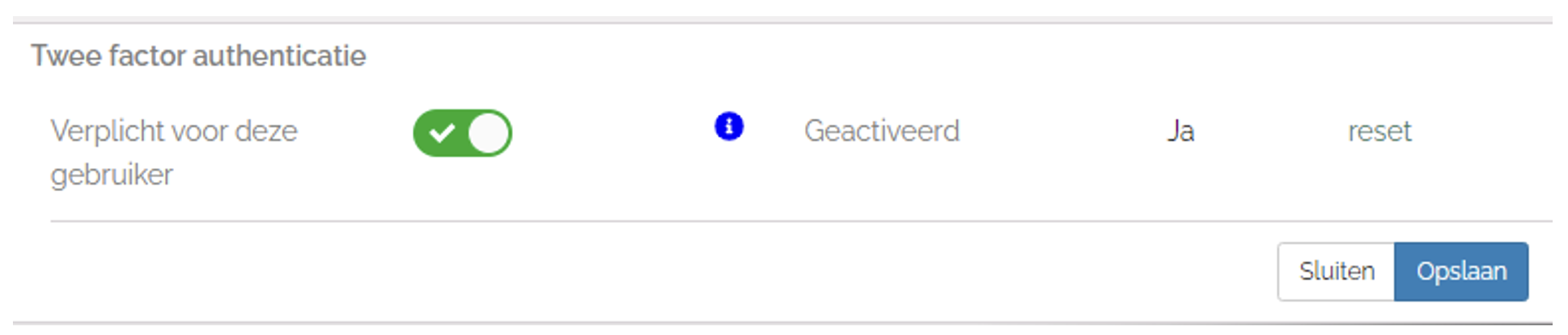
2 factor authenticatie verplichten voor individuele Econobis gebruiker
- Ga naar instellingen > gebruikers.
- Open de gegevens van een gebruiker.
- Zet “verplicht voor deze gebruiker” op “ja”.
2 factor authenticatie verplichten voor alle gebruikers van de Econobis omgeving
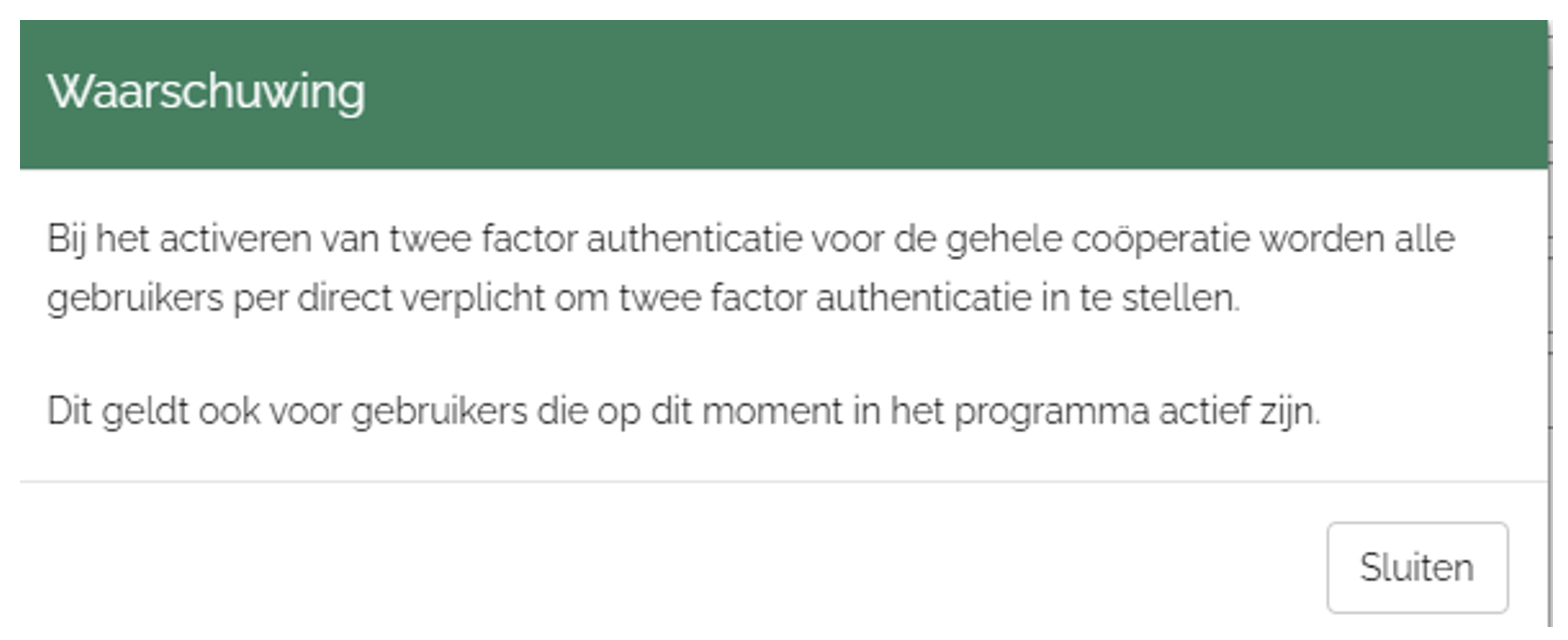
- Ga naar instellingen > coöperatie (om de menuknop “coöperatie” te zien moet je rol “beheerder coöperatie instellingen” hebben.
- Zet de optie “verplichten voor alle gebruikers” op “ja”

- Je krijgt de volgende waarschuwing te zien:
2 factor authenticatie resetten voor Econobis gebruiker
Als een gebruiker zijn herstelcodes kwijt is of niet meer kan inloggen, kan de 2 factor authenticatie gereset worden door iemand met de rol “Key User” en “Beheerder coöperatie instellingen”
- Ga naar instellingen > gebruikers
- Open de gegevens van de betreffende gebruiker
- Klik bij “Twee factor authenticatie” op “reset”

- Daarna moet de gebruiker opnieuw verbinden met zijn authenticator.
- De gebruiker krijgt bij de eerstvolgende keer dat hij inlogt automatisch de QR code hiervoor te zien. Via zijn authenticator app kan hij zijn account opnieuw verbinden.
Deel 2: 2 factor authenticatie voor gebruikers contactenportaal
Gebruikers van het contactenportaal [coöperatie].mijnenergiesamen.nl (bv. leden/deelnemers) kunnen optioneel zelf instellen of ze gebruik willen maken van 2 factor authenticatie.
Beheerders of key users van Econobis kunnen dit niet activeren voor een gebruiker.
2 factor authenticatie instellen als gebruiker van het contactenportaal
Voor meer informatie zie de handleiding ‘2 factor authenticatie gebruiker portaal’.
2 factor authenticatie resetten voor gebruikers contactenportaal
Als een gebruiker van het contactenportaal niet meer kan inloggen en/of zijn herstelcodes kwijt is, kan je dit als beheerder / key user wel resetten.
- Ga via contacten naar de betreffende gebruiker.
- Scroll naar de optie “Portal gebruiker gegevens” en klik bij “twee factor authenticatie” op “reset”.

- Na klikken reset, kan de gebruiker weer inloggen met alleen wachtwoord en gebruikersnaam.
- Als de gebruiker zijn wachtwoord niet meer weet kan hij dit zelf herstellen / resetten via de knop “wachtwoord vergeten”.
- Na opnieuw inloggen kan de gebruiker eventueel zelf de twee factor authenticatie opnieuw activeren.
2 factor authenticatie voor Econobis gebruikers
Inleiding
Twee factor authenticatie (2FA) is een veiligere manier van inloggen. De identiteit van jou als gebruiker wordt hierbij vastgesteld door middel van twee factoren. Je opent het digitale slot als het ware niet met één sleutel, maar met twee sleutels. Dit betekent dat je naast het invoeren van een gebruikersnaam en wachtwoord, nog een tweede factor nodig hebt.
Een coöperatie bepaalt of en voor welke Econobis gebruikers twee factor authenticatie wordt geactiveerd.
Optie 1: Coöperatie heeft twee factor authenticatie voor alle gebruikers geactiveerd. In dit geval worden de instellingen voor 2 factor authenticatie automatisch getoond bij de eerstvolgende inlog.
Optie 2: Coöperatie heeft twee factor authenticatie niet voor alle gebruikers geactiveerd. Gebruikers kunnen zelf individueel twee factor authenticatie activeren.
2 factor authenticatie instellen in 4 stappen
Stap 1 Download een authenticator app naar je telefoon
Er zijn meerdere authenticator apps die 2 factor authenticatie kunnen verzorgen. We raden aan om een van de onderstaande twee apps te gebruiken. Download de app naar je telefoon of open de app als je deze eerder als eens gedownload hebt.
- Google authenticator:
- Microsoft Authenticator
Stap 2 Wijzig je instelling in Econobis
Deze stap wordt overgeslagen als 2 factor authenticatie verplicht is gesteld door je coöperatie.
Je komt dan meteen bij stap 3 terecht.
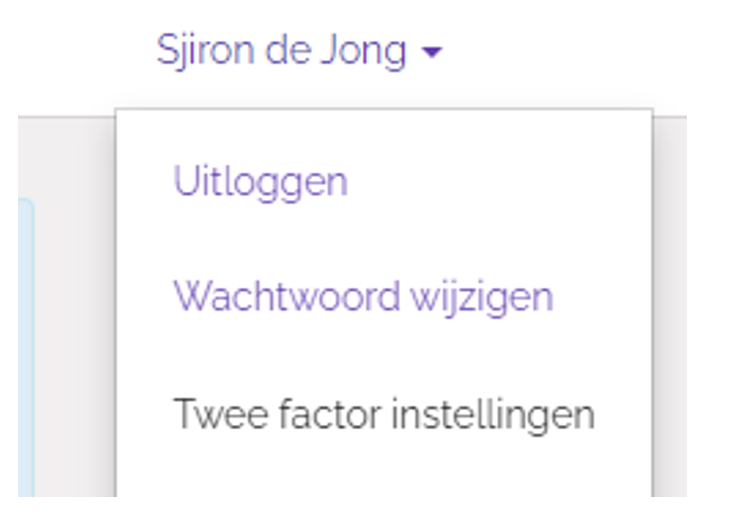
- Klik na inloggen in Econobis boven in het scherm op je naam en kies
“2 factor instellingen”
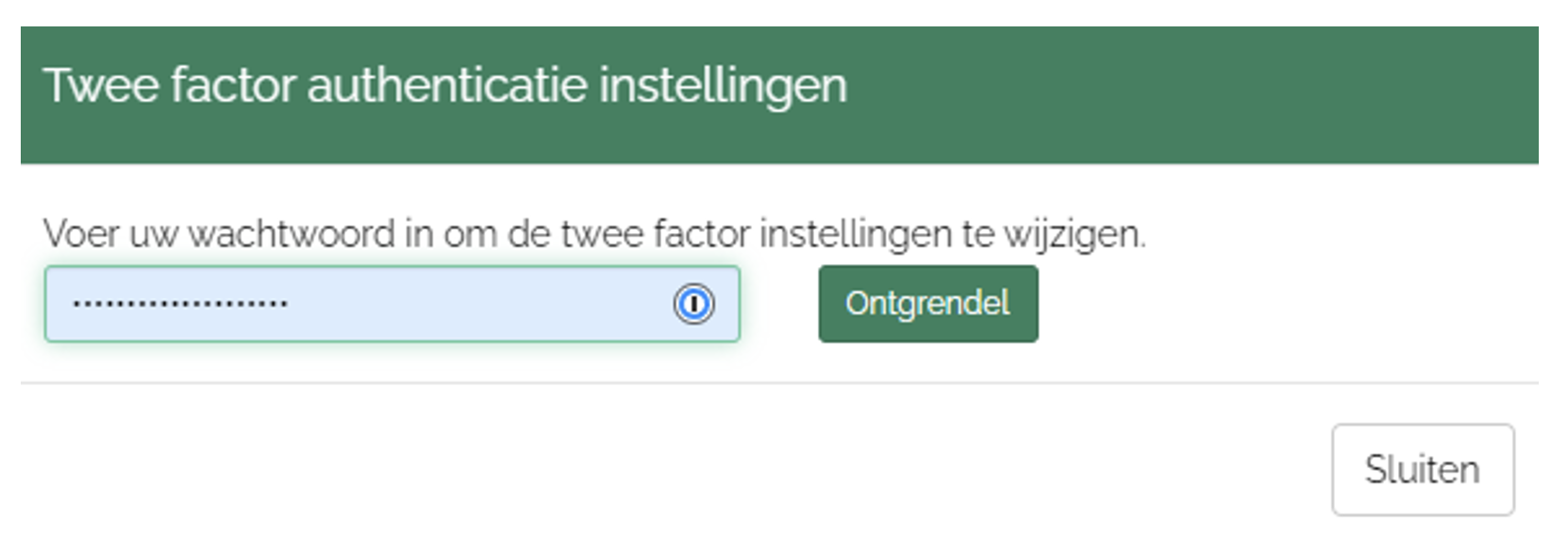
- Voer je wachtwoord in en klik op “Ontgrendel”
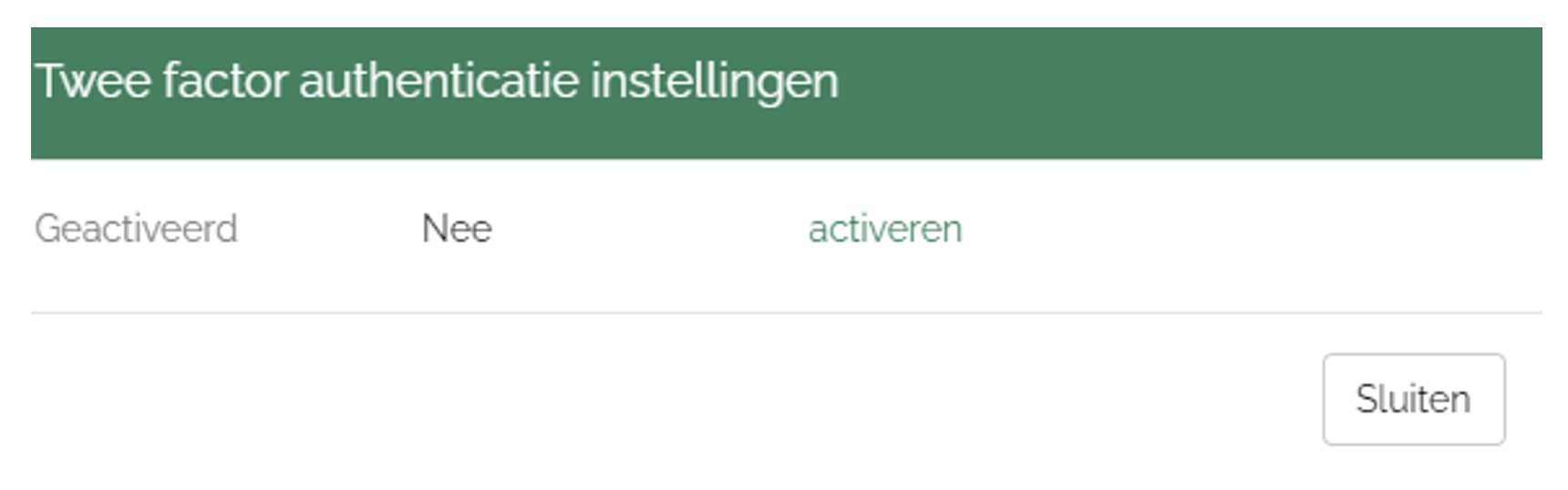
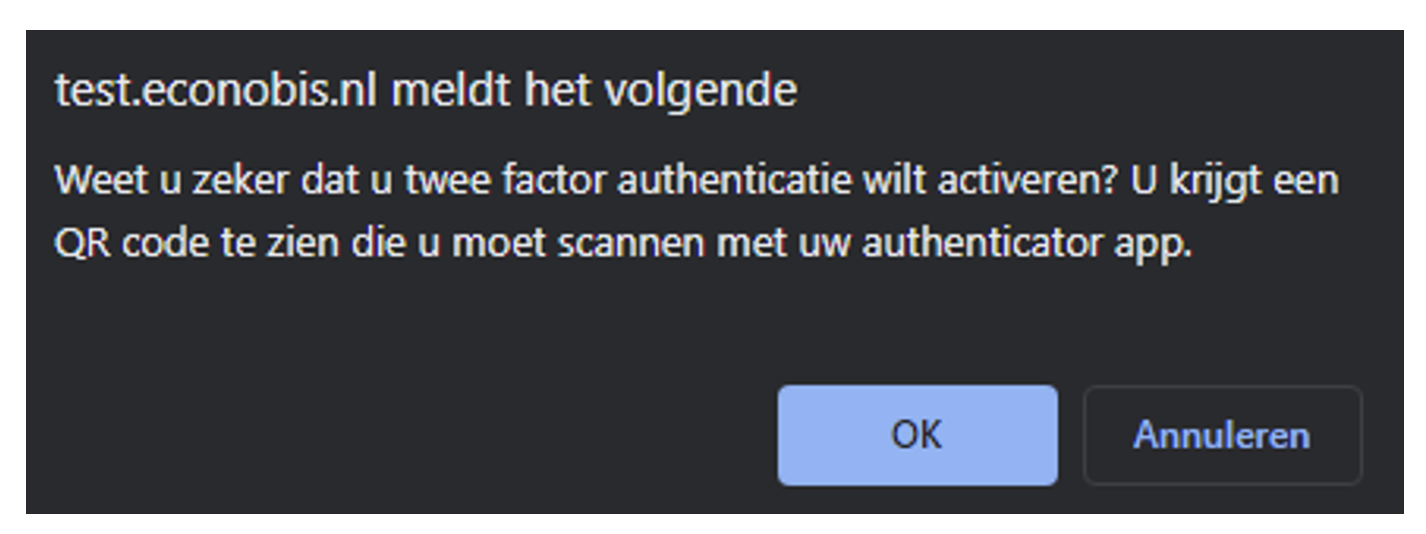
- Klik nu op activeren en klik in het “weet u het zeker?” scherm op “Ok”
Stap 3 Account toevoegen in authenticator app
- Je ziet nu een QR code op jouw scherm.
Dit gebeurt automatisch na eerste keer inloggen als jouw organisatie 2 factor authenticatie verplicht heeft ingesteld voor de Econobis omgeving

Let op: je ziet een herstel code op jouw scherm, sla deze op op een veilige plek, deze kan je gebruiken als je je telefoon kwijt bent om 2 factor te resetten
- Open de authenticator app op je telefoon en klik op ”Toevoegen account”
- toevoegen account op Google authenticator app gaat met + teken rechts onder
- toevoegen account op Microsoft authenticator app gaat door middel van + teken bovenaan je scherm en daarna kiezen voor “other account” of “ander account”
- toevoegen account op Google authenticator app gaat met + teken rechts onder
- Na kiezen toevoegen account kan je een QR code scannen,
- Scan met de authenticor app op je telefoon deze QR code die je op je scherm in Econobis ziet en klik op “Doorgaan”.
- Je ziet daarna een 6 cijferige code in de authenticator app op je telefoon.
Stap 4 Account in authenticator app verbinden
- Vul de code die je op je telefoon ziet in op het inlogscherm in Econobis en kies “Login”
- Hierna is 2 factor authenticatie voor jouw account geactiveerd: De authenticator app op je telefoon is nu verbonden met je portaalaccount via 2 factor authenticatie.
De volgende keer dat je inlogt in Econobis word je gevraagd om ook de 2 factor code uit de authenticator app in te vullen.
- Ga naar [coöperatie].econobis.nl
- Vul je gebruikersnaam en wachtwoord in
- Open de authenticator app
- Vul de code die je bij Econobis ziet, in het inlogscherm in Econobis in
Geldigheidsduur sessie na inloggen met 2 factor authenticatie
De ingevulde 2 factor authenticatie code zorgt ervoor dat je 24 uur kunt inloggen met alleen gebruikersnaam en wachtwoord. Na 24 uur moet je opnieuw inloggen met 2 factor authenticatie en ook weer een code uit de app op je telefoon invoeren bij inloggen in Econobis.
2 factor authenticatie uitzetten
Dit kan alleen als 2 factor authenticatie niet verplicht is voor jouw account.
Een beheerder key user kan 2 factor authenticatie verplichten voor jouw organisatie.
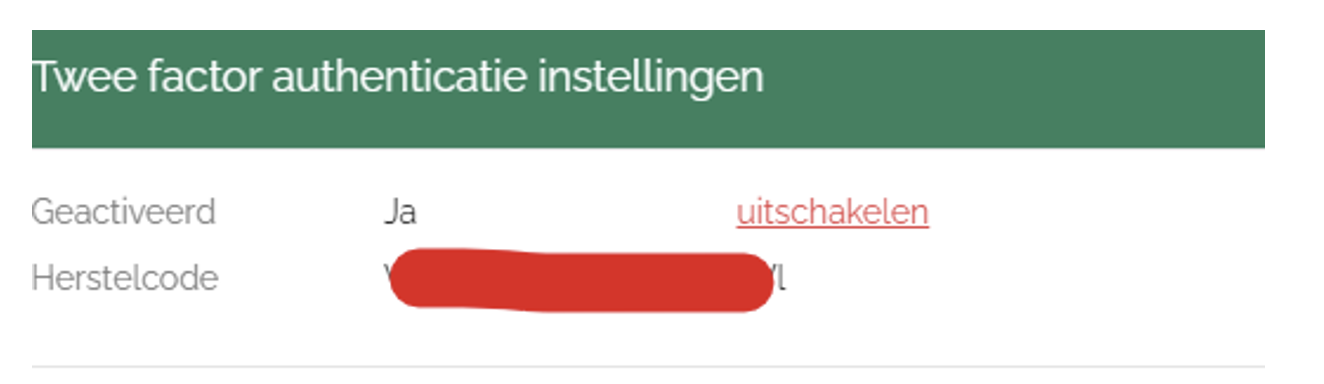
- Klik na inloggen in Econobis rechtsboven op je naam en op “2 factor instellingen”
- Voer je wachtwoord in en klik op “Ontgrendel”
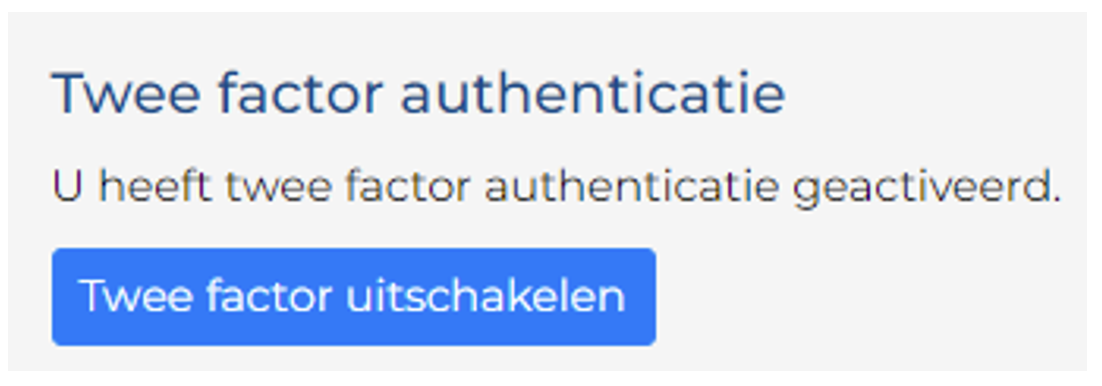
- Klik op “uitschakelen”
2 factor authenticatie voor gebruikers contactenportaal
Inleiding
Twee factor authenticatie (2FA) is een veiligere manier van inloggen. De identiteit van jou als gebruiker wordt hierbij vastgesteld door middel van twee factoren. Je opent het digitale slot als het ware niet met één sleutel, maar met twee sleutels. Dit betekent dat je naast het invoeren van een gebruikersnaam en wachtwoord, nog een tweede factor nodig hebt (via mobiele telefoon).
Gebruikers van het contactenportaal [coöperatie].mijnenergiesamen.nl kunnen optioneel zelf 2 factor authenticatie instellen / activeren.
2 factor authenticatie instellen in 4 stappen
Stap 1 Download een authenticator app naar je telefoon
Er zijn meerdere authenticator apps die 2 factor authenticatie kunnen verzorgen. We raden aan om een van de onderstaande twee apps te gebruiken. Download de app naar je telefoon of open de app als je deze eerder als eens gedownload hebt.
- Google authenticator
- Microsoft Authenticator
- Android: https://play.google.com/store/apps/details?id=com.azure.authenticator
- Apple/IOS: https://apps.apple.com/nl/app/microsoft-authenticator/id983156458
Stap 2 Wijzig je instelling op het contactenportaal
- Log in op [Coöperatie].mijnenergiesamen.nl
- Klik na inloggen rechtsboven op “Account” en kies “Twee factor authenticatie”
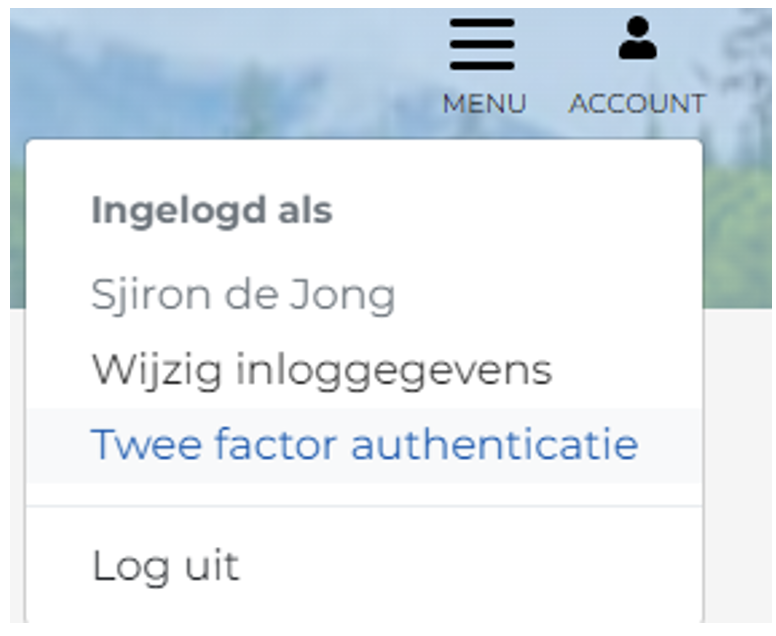
- Je komt op de pagina om je inloggegevens te wijzigen, onderaan vind je de optie “Twee factor authenticatie”
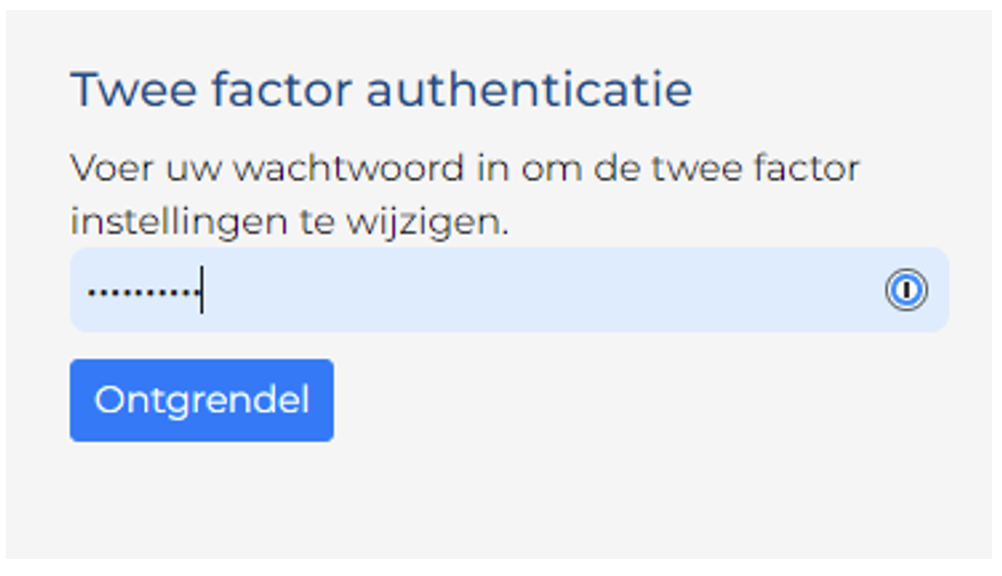
- Voer je wachtwoord in en klik op “Ontgrendel”
- Klik nu op “Twee factor inschakelen”
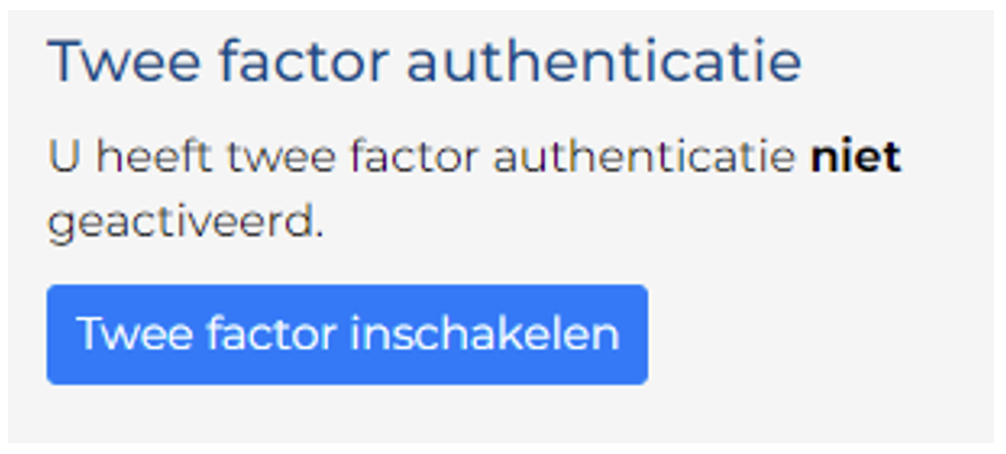
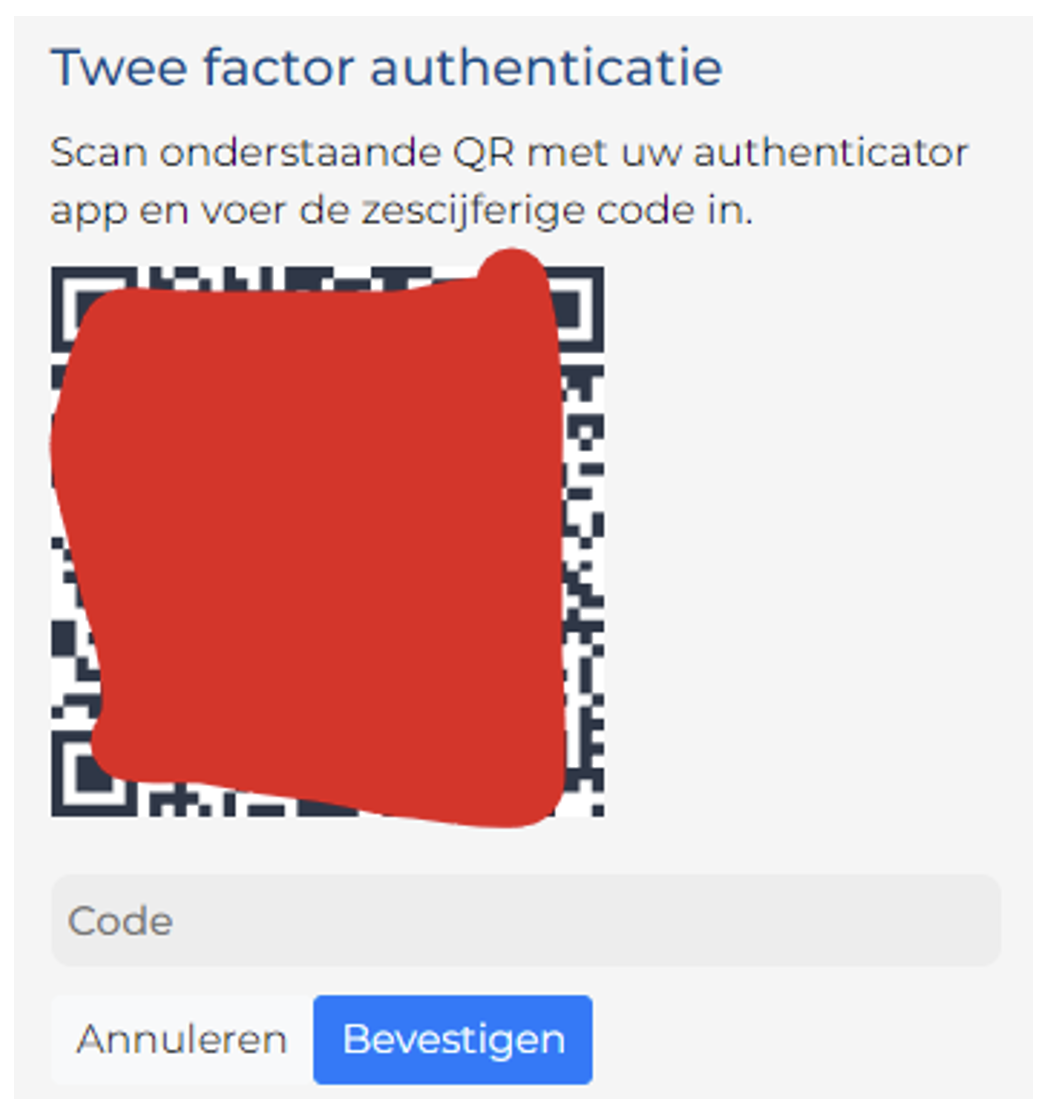
- Je ziet nu een QR code op jouw scherm.
Stap 3 Account toevoegen in authenticator app
- Open de authenticator app op je telefoon en kies ‘’Toevoegen account”
- Voor toevoegen account in de Google authenticator app kies + teken rechts onder
- Voor toevoegen account op Microsoft authenticator app kies + teken bovenaan je scherm en kies vervolgens kiezen voor “other account” of “ander account”.
- Voor toevoegen account in de Google authenticator app kies + teken rechts onder
- Zodra je op je telefoon in de authenticator app hebt gekozen voor “toevoegen account” kan je een QR code scannen
- Scan met de authenticator app op je telefoon de QR code die je in het contactenportaal op het scherm ziet.
- De authenticator app toont vervolgens een zescijferige code.
Stap 4 Account in authenticator app verbinden
- Vul de code die je op je telefoon ziet in op het inlogscherm bij “Code” in en kies ‘Bevestigen’.
- Hierna is 2 factor authenticatie voor jouw account geactiveerd: De authenticator app op je telefoon is nu verbonden met je portaalaccount via 2 factor authenticatie.
Let op: je ziet een herstel code op je scherm, sla deze op een veilige plek op. Als je geen toegang meer hebt tot je telefoon (kwijt of stuk), kan je deze code gebruiken om 2 factor te resetten.
De volgende keer dat je inlogt in het contactenportaal word je gevraagd om ook de 2 factor code uit de authenticator app in te vullen.
- Ga naar [coöperatie].mijnenergiesamen.nl
- Vul je gebruikersnaam en wachtwoord in
- Open de authenticator app
- Vul de code die je bij ‘contactenportaal’ ziet, in het inlogscherm in het contactenportaal in
Geldigheidsduur sessie na inloggen met 2 factor authenticatie
De ingevulde 2 factor authenticatie code zorgt ervoor dat je 24 uur kunt inloggen met alleen gebruikersnaam en wachtwoord. Na 24 uur moet je opnieuw inloggen met 2 factor authenticatie en ook weer een code uit de app op je telefoon invoeren bij inloggen in het contactenportaal.
2 factor authenticatie uitzetten
Op elk gewenst moment kun je 2 factor authenticatie uitzetten / deactiveren.
- Klik na inloggen rechtsboven op “Account” en kies “Twee factor authenticatie”
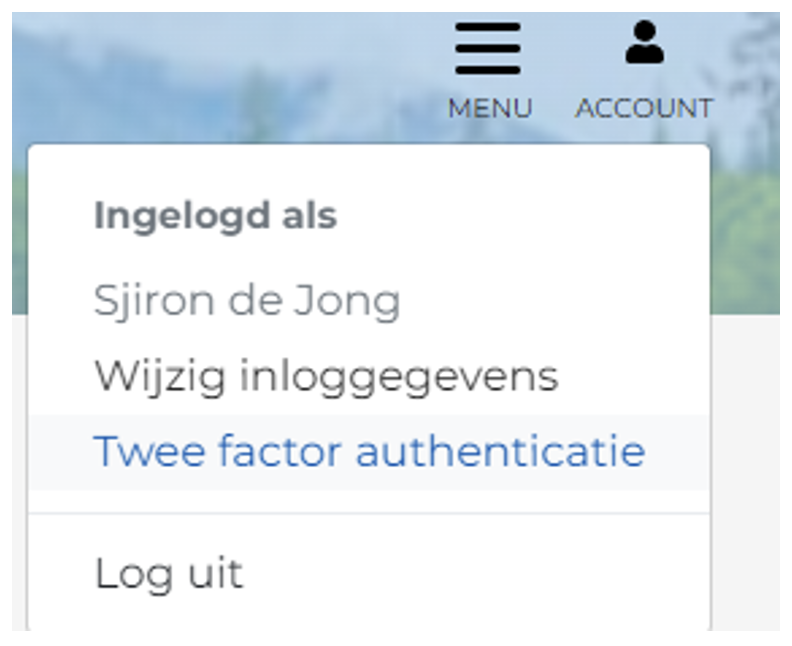
- Je komt op de pagina om je inloggegevens te wijzigen, onderaan vind je de optie “Twee factor authenticatie”
- Voer je wachtwoord in en klik op “Ontgrendel”
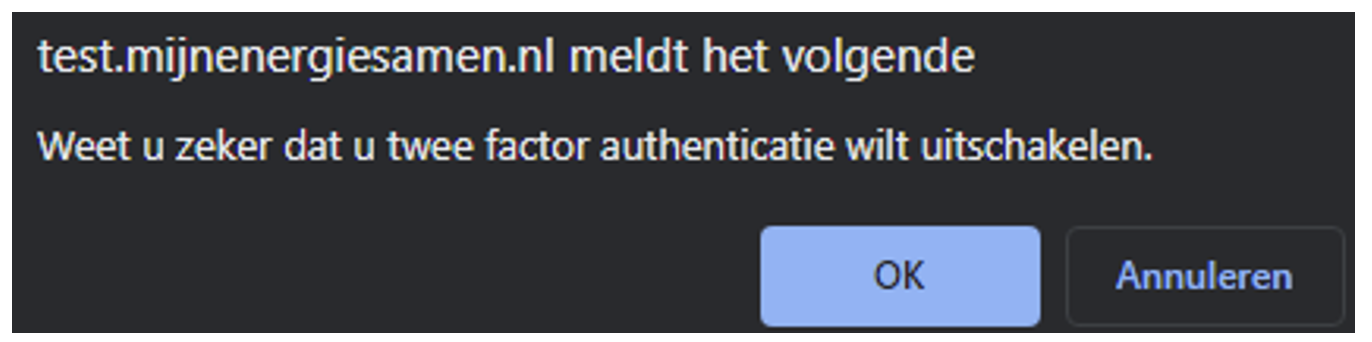
- Klik nu op “twee factor uitschakelen” en klik 'OK' in de pop up.